

Come automatizzare un report settimanale con le Scheduled Tasks
Configura le scheduled tasks in ChartGen AI per eseguire automaticamente analisi ricorrenti e inviare il report via email nella tua casella di posta. Automatizza riepiloghi GMV settimanali, alert di rischio e altro.
La migliore analisi è quella che gira da sola. Con Schedule & Automation di ChartGen AI, imposti un orario di esecuzione, descrivi il task in chat e lasci che ChartGen AI esegua l'analisi su base ricorrente e ti invii il report via email — trasformando il reporting ad-hoc in un'abitudine settimanale affidabile.
Perché automatizzare
Le domande ricorrenti meritano risposte ricorrenti. Invece di ricostruire a mano lo stesso riepilogo GMV settimanale o report di rischio, un scheduled task lo consegna automaticamente — coerente, puntuale e spiegabile per i decision-maker.
Guida passo passo
Passo 1: Lavora dentro un Project
Lo scheduling vive nei Project, che conservano dati, contesto e preferenze nel tempo. Apri il Project che vuoi automatizzare (o creane uno e carica i dati).
Passo 2: Apri il dialogo Scheduled Task
Clicca il pulsante scheduled task in basso a sinistra della finestra chat per aprire il dialogo di configurazione.
Passo 3: Configura orario, consegna e destinatario
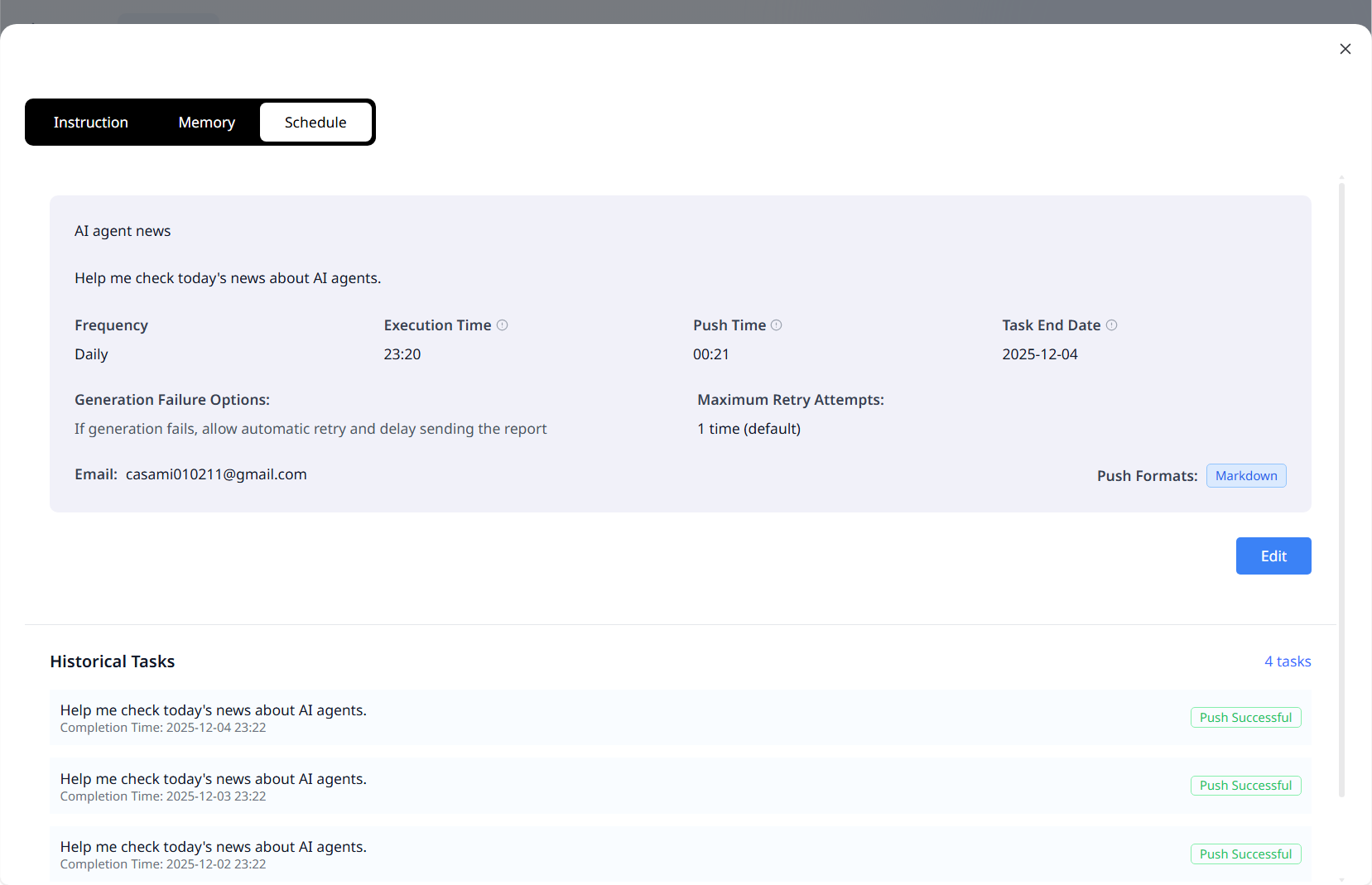
| Impostazione | Cosa controlla |
|---|---|
| Frequency | Quanto spesso gira il task (es. Daily, Weekly) |
| Execution Time | Quando gira l'analisi |
| Push Time | Quando viene consegnato il report |
| Recipient Email | Dove viene inviato il report (predefinito: email del tuo account) |
| Failure Options | Retry automatico e invio ritardato se la generazione fallisce |
| Push Format | Formato di consegna come Markdown |
Passo 4: Descrivi il task ricorrente in chat
Dopo la configurazione, descrivi semplicemente cosa vuoi eseguire in schedule:
Ogni lunedì, produci un riepilogo settimanale di attribuzione GMV: cambio settimana su settimana, i top 3 driver per channel e campaign, e un'azione raccomandata. Invialo via email come report.
ChartGen AI esegue l'analisi all'orario specificato e invia il report automaticamente.
Passo 5: Monitora, metti in pausa o elimina
Visualizza lo stato dello schedule in alto a destra del Project e controlla Historical Tasks per confermare i push riusciti. Metti in pausa o elimina il task in qualsiasi momento.
💡 Abbina lo scheduling a [attribution](revenue-attribution-analysis.html) e [Project Memory](../ChartGen-使用指南.html) così il report ricorrente usa sempre le metriche e le definizioni preferite — senza doverle rispiegare ogni settimana.
Conclusione
Le scheduled tasks trasformano l'analisi in un ritmo operativo. Apri un Project, configura orario e consegna, descrivi il task e ChartGen AI fa il resto — eseguendo l'analisi e inviando il report in schedule. È così che i team passano da analisi una tantum a un workflow decisionale ripetibile e automatico.
Provalo tu stesso
Carica i tuoi dati e descrivi ciò che ti serve — ChartGen AI lo crea in pochi secondi.
Prova ChartGen AI gratis →