

Come creare una mind map della conoscenza del corso con ChartGen AI
Scopri come trasformare un CSV corso/modulo/argomento in una mind map accademica radiale e pulita usando ChartGen AI. Include il prompt esatto, consigli di stile e opzioni di esportazione.
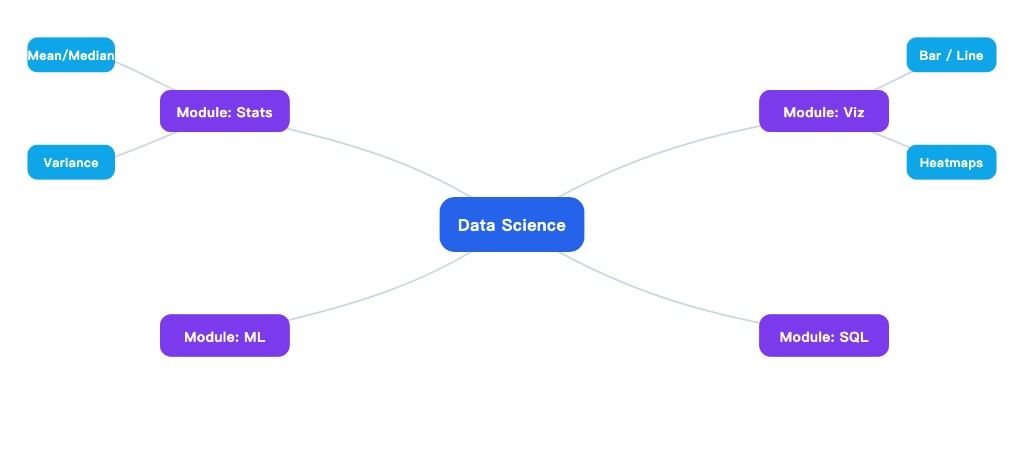
Le mind map mostrano come idee, lezioni e materiali si collegano. Invece di leggere una lunga tabella, i learner colgono un curriculum a colpo d'occhio vedendo la gerarchia tra corsi, moduli e argomenti. In questo tutorial trasformiamo un CSV in una mind map in stile accademico pulita.
Panoramica del dataset
Il dataset 2.course_knowledge_map_dataset.csv organizza le informazioni del corso su tre livelli: course, module e topic. Ogni riga è un argomento e mostra dove appartiene. La colonna course è il livello più alto, module quello medio e topic il più dettagliato.
Guida passo passo
Passo 1: Visita ChartGen AI
Apri il browser e vai su ChartGen AI. Non serve registrarsi solo per esplorare i tipi di grafico. Prima di caricare, decidi cosa il grafico deve comunicare — qui: «Quali corsi esistono, quali moduli appartengono a ogni corso e quali argomenti sono dentro ogni modulo?»
Passo 2: Prepara i tuoi dati
Assicurati che il dataset abbia header chiari e una struttura coerente. Ogni riga deve descrivere un percorso completo: Course → Module → Topic. Così ChartGen AI posiziona i corsi al livello principale, i moduli come rami e gli argomenti come sotto-rami.
⚠️ Evita celle unite, nomi di colonna poco chiari o valori genitore mancanti. Non lasciare vuota la colonna course — ChartGen AI ne ha bisogno per sapere dove appartiene ogni argomento.Passo 3: Carica o incolla i dati
Carica 2.course_knowledge_map_dataset.csv, oppure incolla direttamente da Excel / Google Sheets. Conferma che ChartGen AI riconosca le tre colonne chiave: course, module e topic. A questo stadio è ancora una tabella — il passo successivo la trasforma in mind map.
Passo 4: Descrivi il tuo grafico
Digita un prompt in linguaggio naturale che dica esattamente cosa vuoi:
Costruisci una mind map basata su dati di corso, modulo e argomento per rappresentare la struttura della conoscenza. Il diagramma deve mostrare chiaramente le relazioni gerarchiche tra corsi, moduli e argomenti dettagliati. Assicurati che la struttura sia pulita e adatta alla visualizzazione del percorso di apprendimento, con layout radiale bilanciato, toni di colore accademici soft, tipografia coerente e connettori sottili e ben allineati per creare un diagramma ordinato, di alta qualità e visivamente strutturato.
Questo prompt funziona perché specifica quattro cose: il tipo di grafico (mind map), la gerarchia (corso/modulo/argomento), lo scopo (visualizzazione del percorso di apprendimento) e lo stile (layout radiale, colori soft, tipografia pulita, connettori sottili). Un prompt debole come «Crea un grafico da questi dati» è troppo vago.
Passo 5: Genera e personalizza
Clicca Generate. Rivedi la prima versione rispetto a questa checklist:
| Cosa controllare | Un buon output sembra così |
|---|---|
| Livello corso | I nomi dei corsi principali appaiono come rami primari |
| Livello modulo | Ogni modulo raggruppato sotto il corso corretto |
| Livello argomento | Gli argomenti appaiono come nodi più piccoli sotto i moduli |
| Layout | Rami bilanciati e non affollati |
| Connettori | Linee sottili, chiare e allineate |
Affina con prompt di follow-up quando serve:
- «Semplifica il layout, riduci la sovrapposizione dei nodi e aumenta lo spazio tra i moduli mantenendo chiara la gerarchia.»
- «Usa colori accademici più soft — azzurro chiaro, verde pallido, giallo attenuato, lavanda soft — mantenendo il testo leggibile.»
- «Rendi i nodi corso più grandi, i nodi modulo medi e i nodi argomento più piccoli così i tre livelli sono più facili da distinguere.»
Passo 6: Esporta il tuo grafico
Quando la mappa è a posto, esportala per documenti del corso, presentazioni o pagine LMS. ChartGen AI supporta l'export in formati come PNG, PDF, Word e PPT. Usa PPT per una riunione di pianificazione del curriculum, oppure PNG per incorporarla in un sito o in una pagina di corso online.
Conclusione
Abbiamo creato una mind map della conoscenza del corso da un CSV con colonne corso, modulo e argomento. Abbiamo preparato i dati, caricato, scritto un prompt dettagliato, generato la mappa, affinato layout e stile ed esportato il risultato. Ogni volta che serve trasformare contenuti educativi strutturati in un percorso di apprendimento visivo, un dataset chiaro più un prompt specifico permette a ChartGen AI di produrre una mappa della conoscenza pulita e pronta per la presentazione.
Provalo tu stesso
Carica i tuoi dati e descrivi ciò che ti serve — ChartGen AI lo crea in pochi secondi.
Prova ChartGen AI gratis →