

Guida alle funzionalità ChartGen AI
Trasforma dati e documenti grezzi in grafici, dashboard e report professionali con una singola frase.
Questa guida ti accompagna alla prima analisi in 5 minuti e illustra ogni funzionalità principale di ChartGen AI.
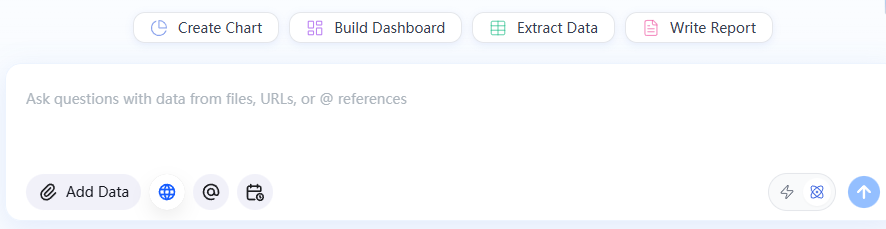
Esegui la tua prima analisi in 5 minuti
Niente SQL, niente modelli, nessun background tecnico richiesto. Dal caricamento di un file al ragionamento complesso, bastano tre passi.
Quick Chat
Trascina una tabella (CSV / Excel) direttamente nella chat, chiedi in linguaggio naturale e ottieni una risposta immediata — ad es. "Mostra le vendite totali per mese".
Ideale per ricerche rapideCreate a Project
Quando vuoi chiedere "perché" o eseguire un'analisi in più fasi, clicca su "Save as Project" o "+ Create Project" per accedere a uno spazio di lavoro dedicato.
Sblocca il motore semanticoAsk Deeper Questions
All'interno di un Project puoi porre domande complesse: analisi delle cause radice, rilevamento anomalie e previsione di tendenze.
Chiedi "perché / cosa fare dopo"Quale modalità usare?
- Quick Chat: risponde al "cosa" — legge il file direttamente, ideale per ricerche e riepiloghi rapidi.
- Project: risponde al "perché / cosa fare dopo" — costruisce un modello semantico che supporta attribuzione, previsione e analisi delle cause.
Funzionalità principali a colpo d'occhio
Panoramica delle funzionalità di ChartGen AI. Scegli una funzionalità per passare alla spiegazione dettagliata qui sotto.
Analizzare
Trasformare i dati in risposte e insight.
Creare
Produrre risultati pronti all’uso.
Generare e modificare grafici
Combinare più risultati
Narrazione analitica completa
Slide modificabili
Mappe mentali e flussi
Organizzare tabelle
Archiviare, cercare, versionare
Modificare via chat
Condividere con un link
Operazionalizzare
Far crescere e automatizzare l’analisi.
Scopri come funziona ogni funzionalità
Organizzate nell'ordine d'uso, con screenshot per orientarti rapidamente.
Query dati in linguaggio naturale
Niente SQL o parole chiave fisse — descrivi semplicemente ciò che ti serve. Il sistema comprende intenti complessi e termini di settore e seleziona automaticamente la migliore presentazione: un numero riepilogativo, un grafico di tendenza o una tabella dettagliata.
- "Mostra il fatturato totale degli ultimi 30 giorni"
- "Confronta le vendite Q1 vs Q2 per regione"
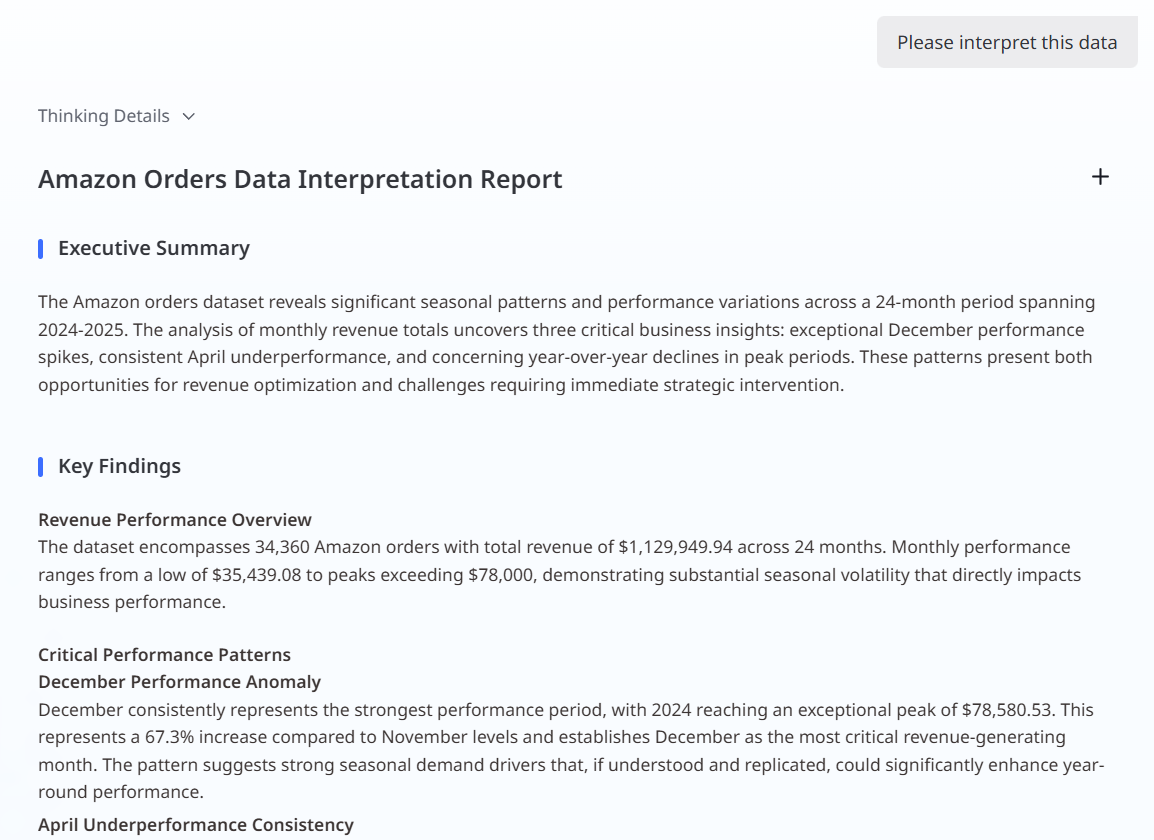
Interpretazione intelligente
Analizza in profondità dataset complessi per identificare tendenze, pattern e anomalie chiave. Descrivi ciò che ti serve o clicca il pulsante Interpretation sotto un risultato per ottenere un riepilogo di insight strutturato.
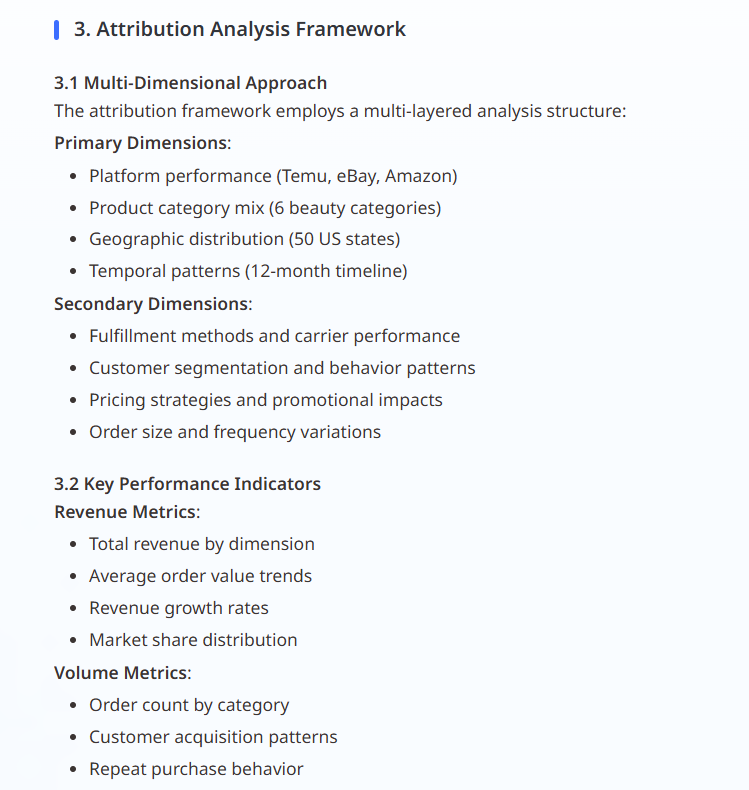
Analisi di attribuzione
Clicca Advanced Analysis sotto qualsiasi grafico per esplorare cosa guida un cambiamento. Il sistema scompone la fluttuazione per dimensione, quantifica ogni contributo e indica i driver principali (ad es. individuare i fattori chiave dalla struttura della formula GMV).
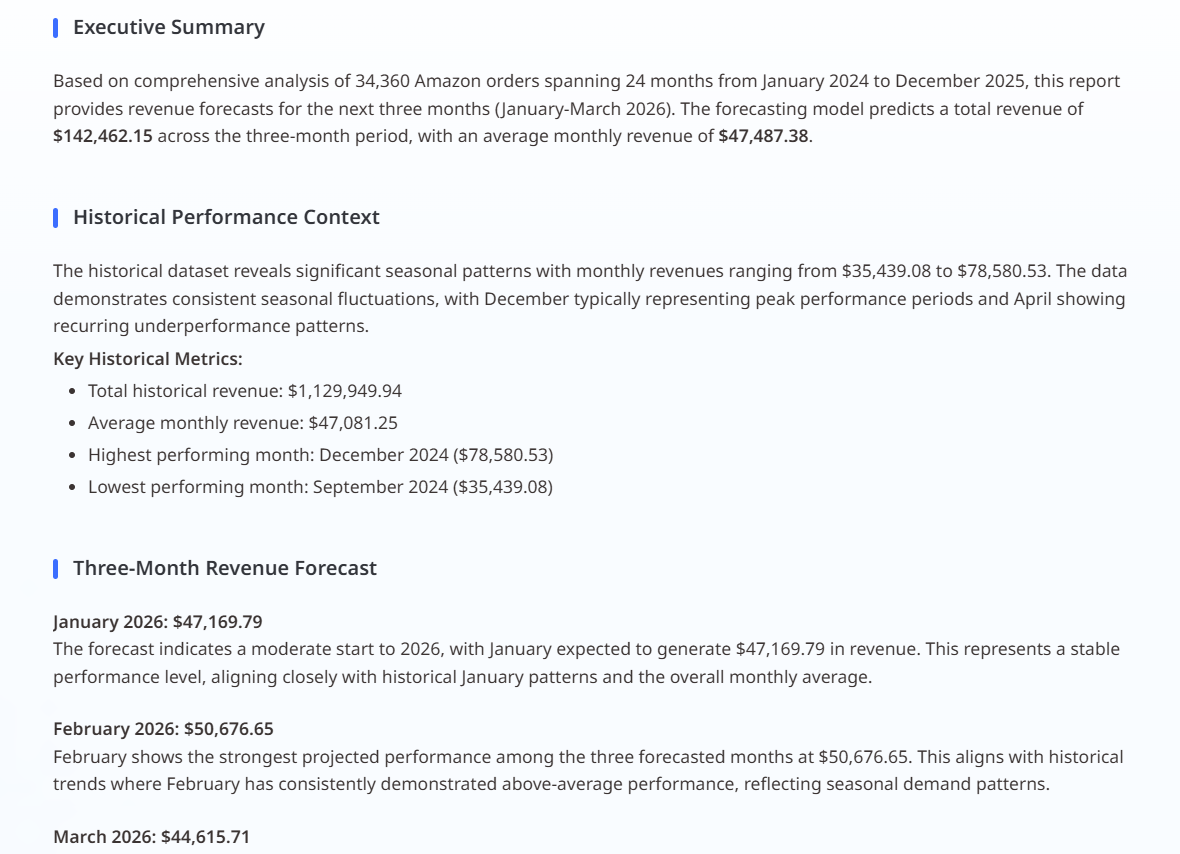
Previsione di tendenza
Clicca il pulsante Prediction in basso a sinistra di un grafico per estendere una serie temporale nel futuro. Il sistema analizza i pattern storici per generare previsioni prospettiche, aiutandoti ad anticipare i cambiamenti e pianificare.
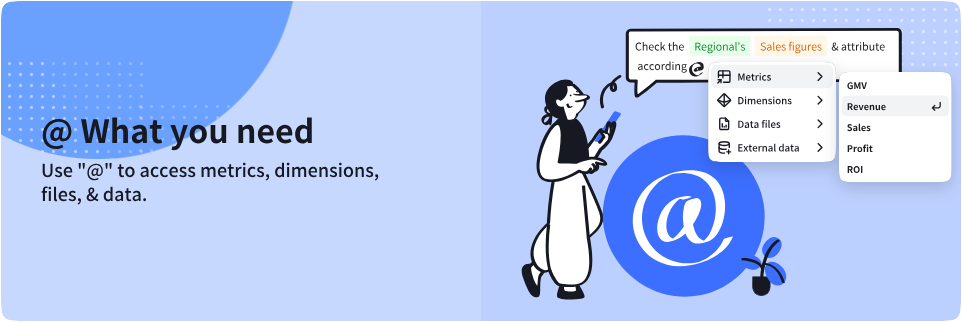
@ Tutto ciò che ti serve
Richiama istantaneamente qualsiasi elemento tramite il sistema intuitivo "@":
- Metriche e dimensioni: KPI come GMV, ricavi, volume vendite, profitto, ROI
- File dati e dati esterni: integrazione fluida nel tuo ecosistema dati
- Suggerimenti intelligenti: raccomandazioni contestuali
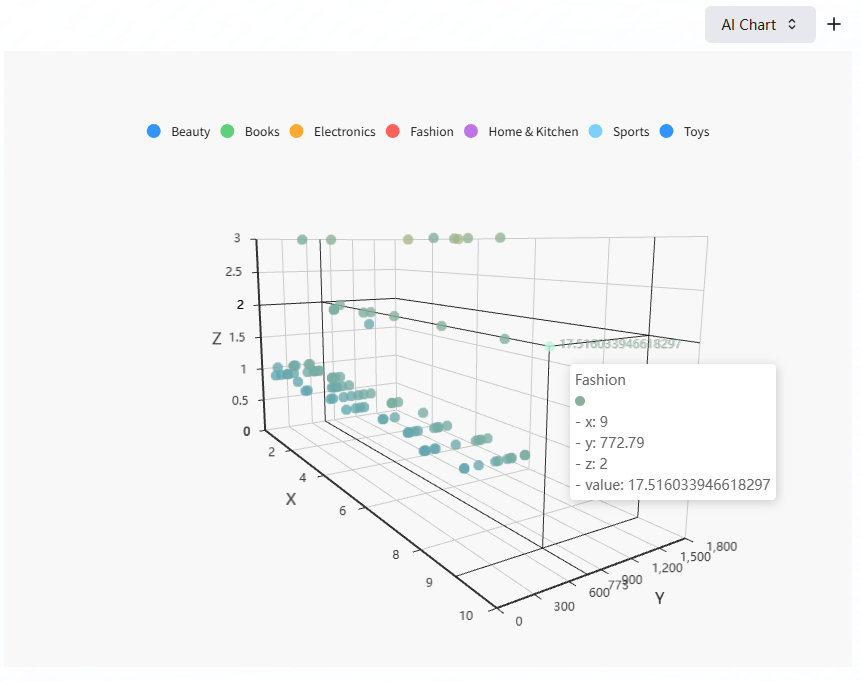
Grafici e visualizzazioni
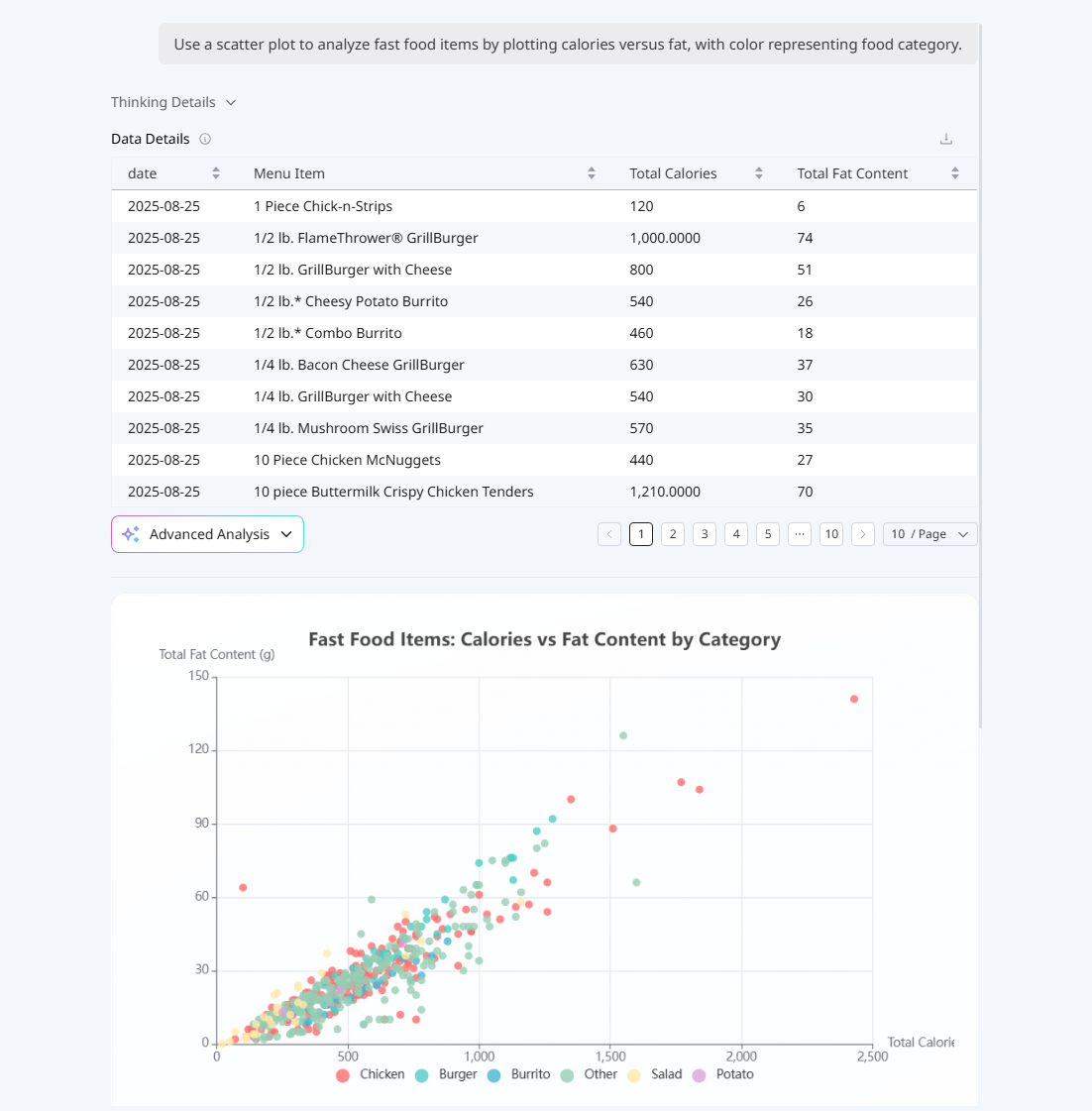
Trasforma i risultati delle query in grafici chiari e intuitivi per individuare rapidamente tendenze, anomalie e confronti tra dimensioni. Specifica un tipo di grafico nel prompt o lascia scegliere al sistema. Nella stessa chat puoi regolare metriche, filtri, raggruppamenti, tipo di grafico, colori e stile in qualsiasi momento — ogni modifica rigenera il grafico.
Dashboard
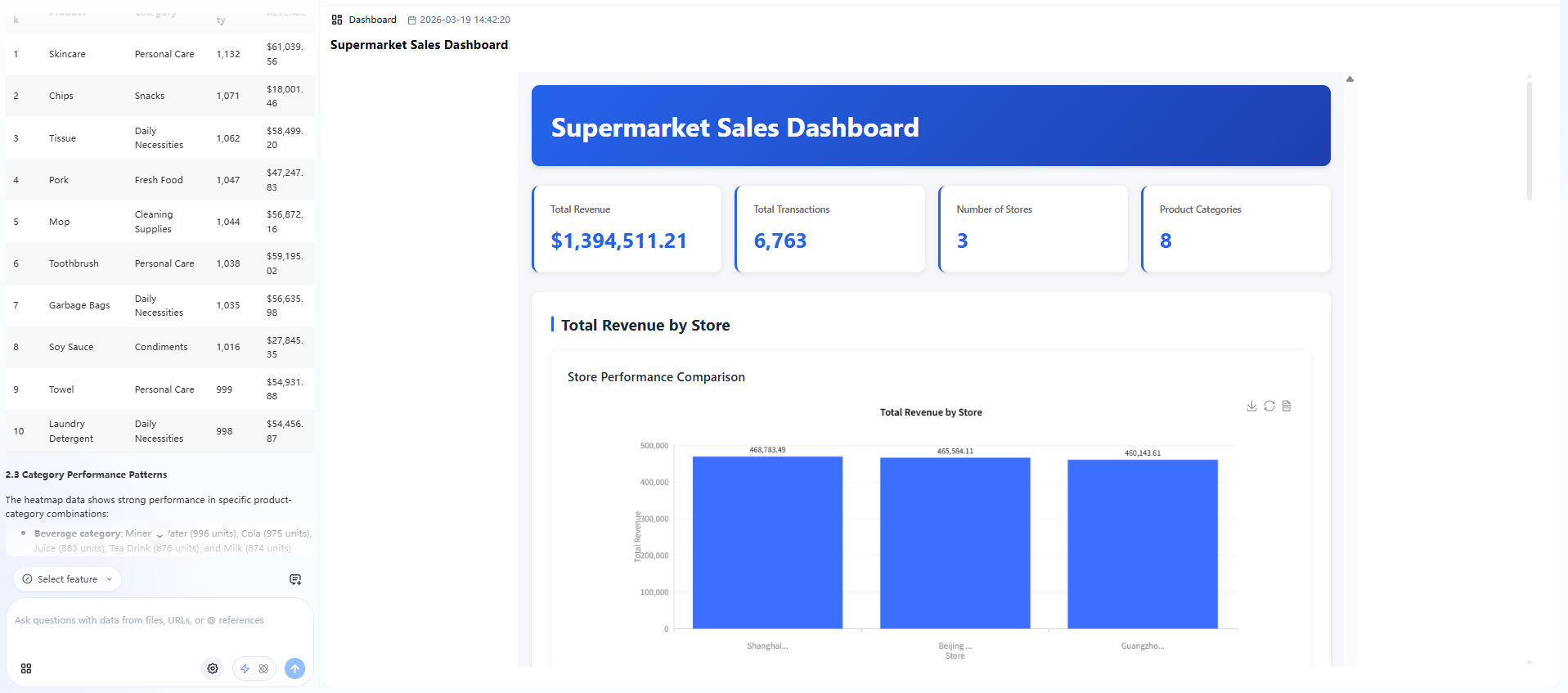
Usa la scorciatoia Build Dashboard nella chat e il sistema dispone grafici, tabelle e riepiloghi correlati in un layout strutturato. I colori si adattano al contesto della query e le conclusioni chiave vengono evidenziate come annotazioni. Più project possono essere alternati tramite schede tematiche, e ogni componente è scaricabile singolarmente.
Deep Report
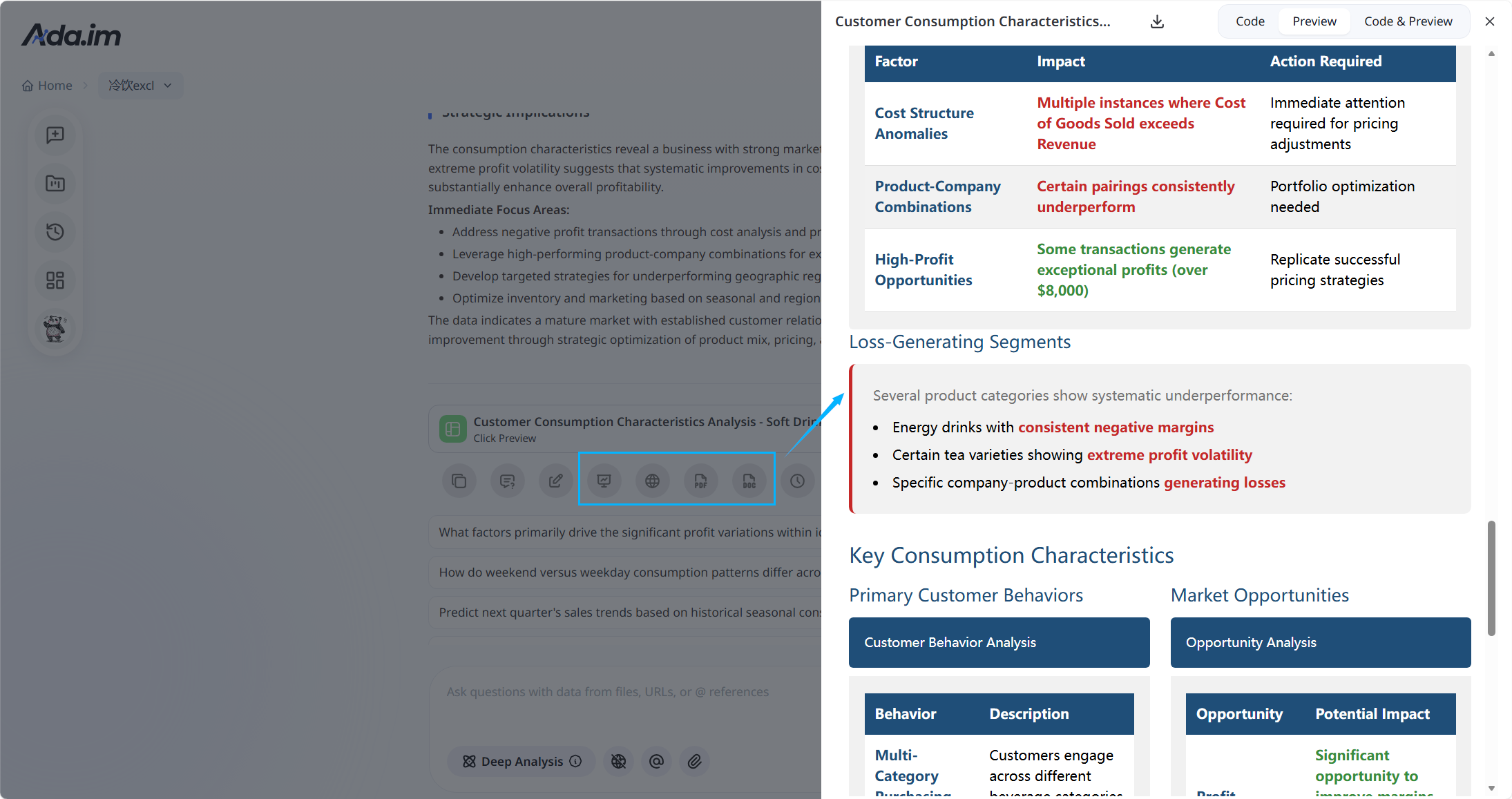
Nella home page clicca Write report e invia una richiesta in linguaggio naturale per avviare la generazione completa del report. Il sistema esegue un ragionamento a catena lunga, producendo di solito un report professionale con grafici, tabelle e insight in 5–15 minuti. Genera prima Markdown, poi esporta tramite i pulsanti in basso:
- HTML / PPT: layout visivo avanzato in base a contenuto ed esigenze
- Word / PDF: download diretto del contenuto Markdown, ideale per archiviazione e condivisione
Presentazione (PPT)
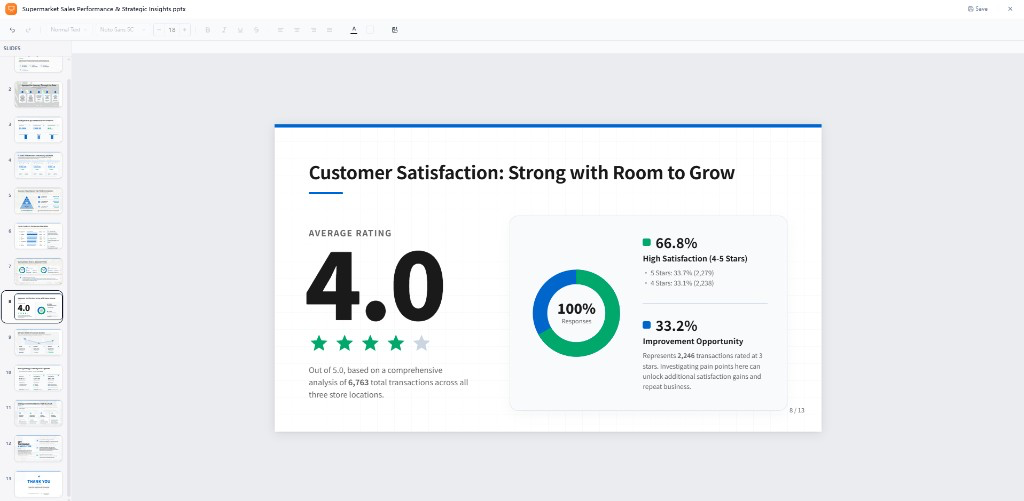
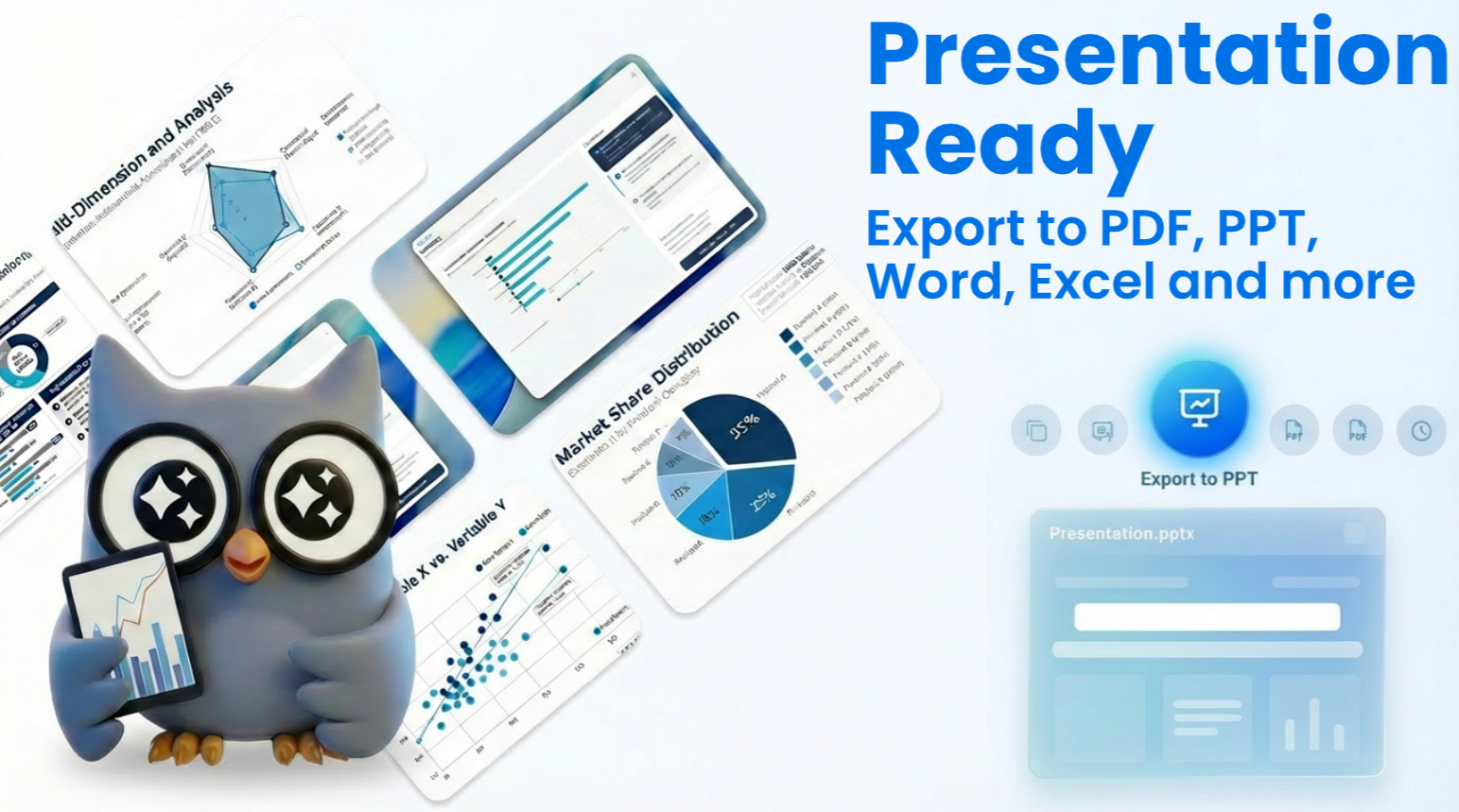
Non solo grafici impilati — il sistema costruisce una narrazione aziendale coerente, integrando panoramica dati, insight approfonditi, raccomandazioni d'azione e chiusura. L'editor di presentazione integrato consente di modificare testo e layout direttamente, poi esportare un .pptx standard.
Estrazione dati
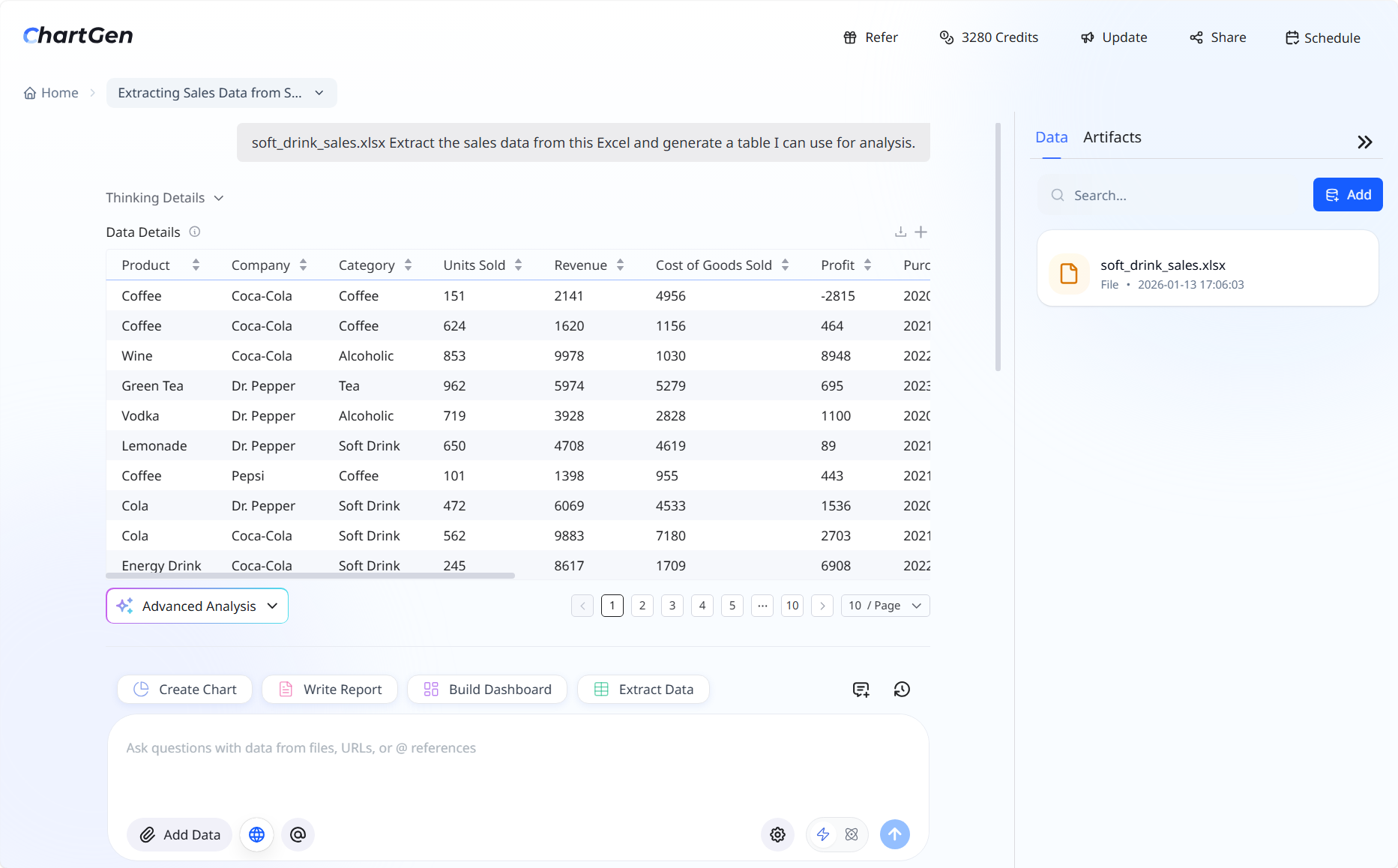
Genera nuove tabelle strutturate dai dati esistenti. Descrivi le colonne o metriche necessarie e il sistema le deriva dal tuo dataset, restituendole come tabella scaricabile.
- Aggiungere colonne derivate (ad es. margine di profitto da ricavi e costi)
- Creare nuove feature per analisi downstream (segmenti clienti, finestre di retention)
- Riformattare o aggregare un dataset in una nuova forma tabellare
Gestione artefatti
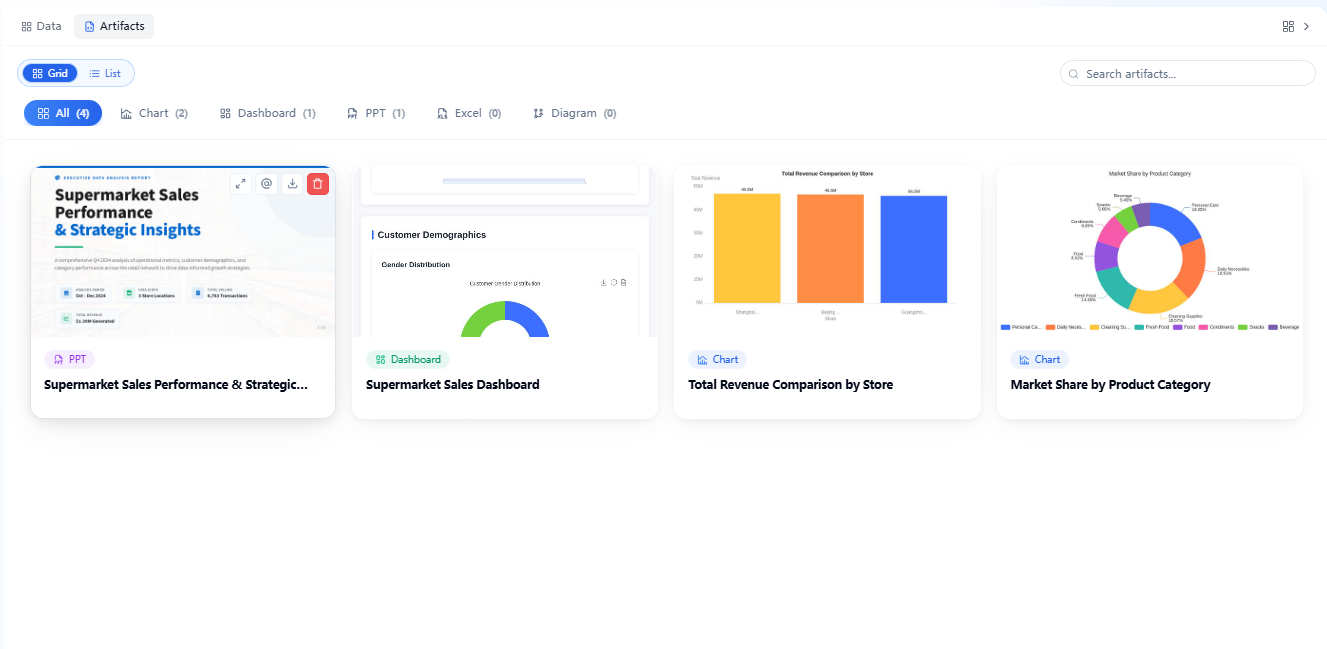
Il pannello Artifacts gestisce centralmente tutti gli artefatti generati dall'IA, salvati e archiviati automaticamente. Passa tra griglia/elenco, filtra per categoria e cerca per parola chiave. Ogni scheda supporta visualizzazione a schermo intero, riferimento @ per continuare l'analisi, download o eliminazione; clicca su un artefatto per tornare al contesto chat originale.
Modifica IA e diagramma
AI Edit è integrato nel flusso chat principale e funziona per grafici, tabelle, dashboard, diagrammi, report e PPT — senza modalità di modifica separata. Indica semplicemente cosa modificare nella chat, o @ un artefatto e descrivi la modifica. Ogni modifica viene tracciata e puoi passare tra le versioni storiche in qualsiasi momento (disponibile anche nel piano gratuito). Diagramma: mappe mentali, flowchart, diagrammi di classe e altro — tutti generati da una frase e gestiti nel pannello Artifacts come qualsiasi altro artefatto.
Condivisione con un clic
Qualsiasi artefatto — grafico, tabella, dashboard o report — può essere condiviso in modo sicuro con un clic. Condividi l'intera conversazione (prompt, ragionamento e tutti gli artefatti) o solo l'artefatto finale. Clicca Share in alto a destra per generare un link, o distribuisci rapidamente su X, LinkedIn, Facebook e Reddit.
Projects: analisi a lungo termine
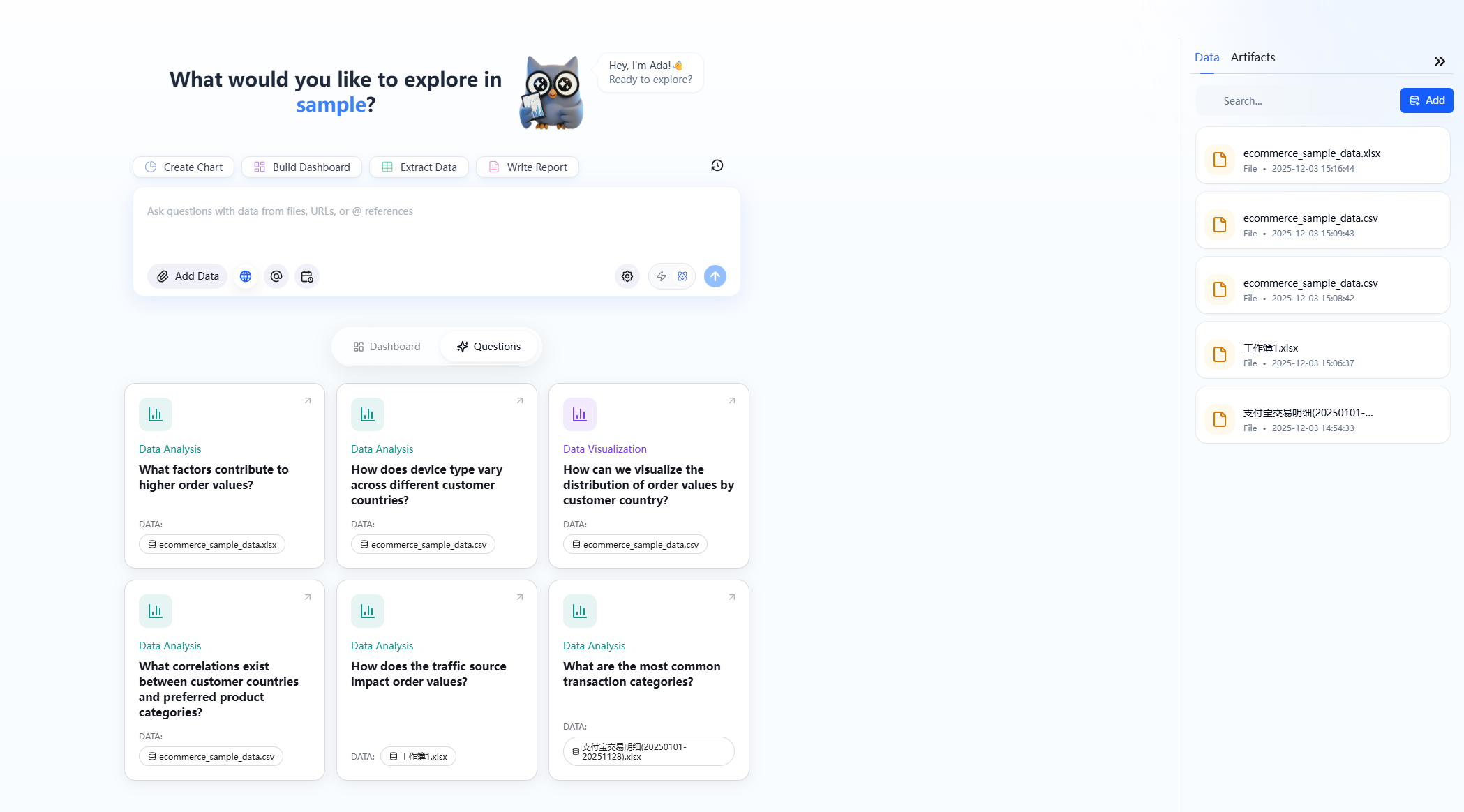
I Projects sono l'unità centrale che ChartGen AI usa per l'analisi a lungo termine. Centralizzano dati, contesto e analisi così non devi rispiegare il background ogni volta. Un project contiene:
- I tuoi dati privati e gli artefatti prodotti nelle chat
- Dashboard IA per monitoraggio a lungo termine
- Instructions, attività pianificate e memoria del project
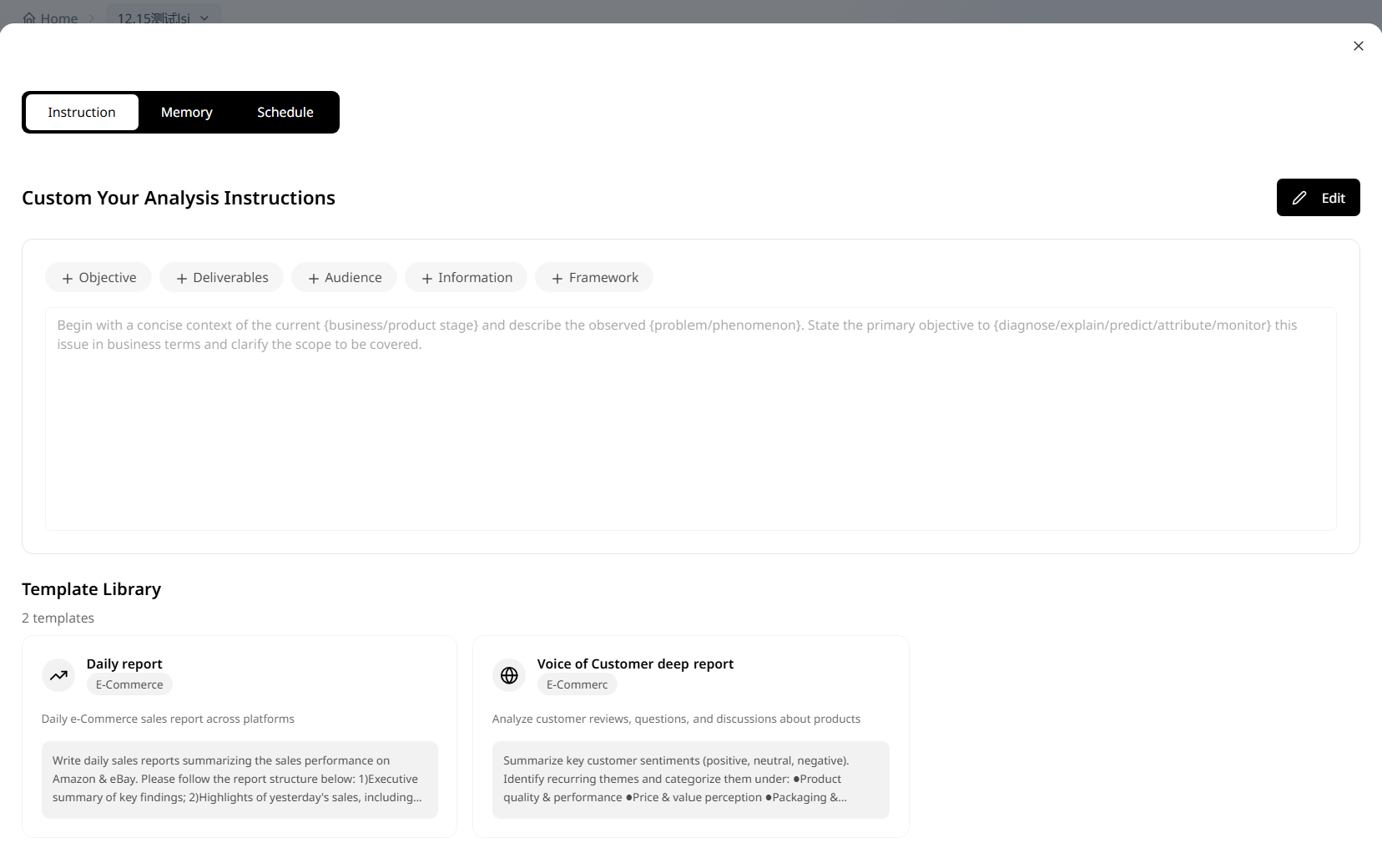
Instructions
Le Instructions descrivono il contesto del project corrente e le aspettative di analisi, aiutando il sistema a comprendere le tue preferenze e il formato di output. Modificale in qualsiasi momento nelle impostazioni del project in basso a destra della finestra chat. Puoi specificare audience, contesto aziendale, requisiti di analisi specifici, formato di output e tono. Nota: le instructions del project si applicano a ogni chat.
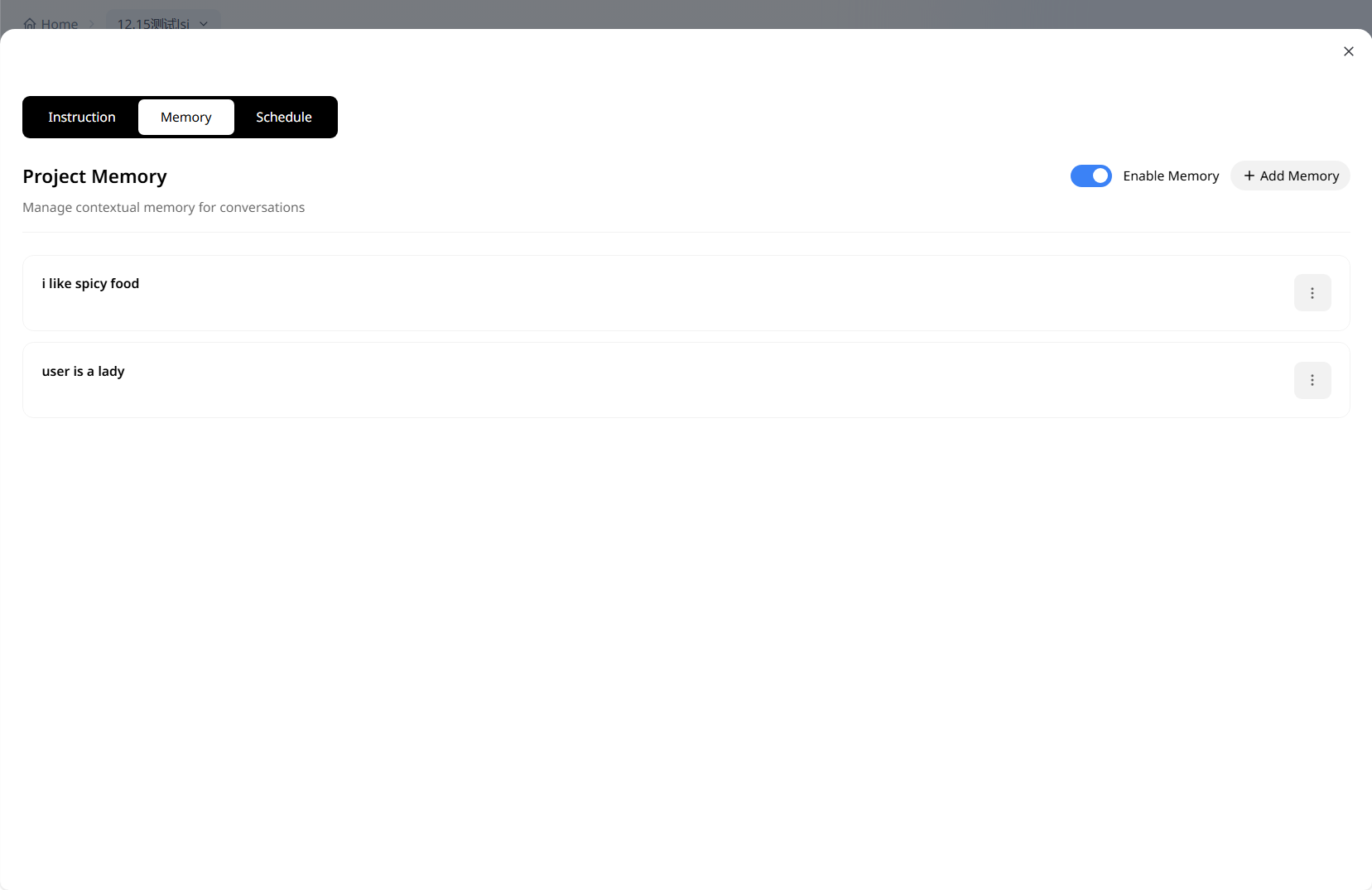
Memoria del project
Registra informazioni chiave confermate all'interno di un project — esigenze aziendali stabili, metriche comuni, definizioni chiave o preferenze di analisi — così non devi ripeterti nelle chat successive. Crea, visualizza e gestiscila nelle impostazioni del project, o dì semplicemente al sistema di "ricordare" qualcosa in una chat. Ideale per preferenze stabili a lungo termine, non per informazioni occasionali.
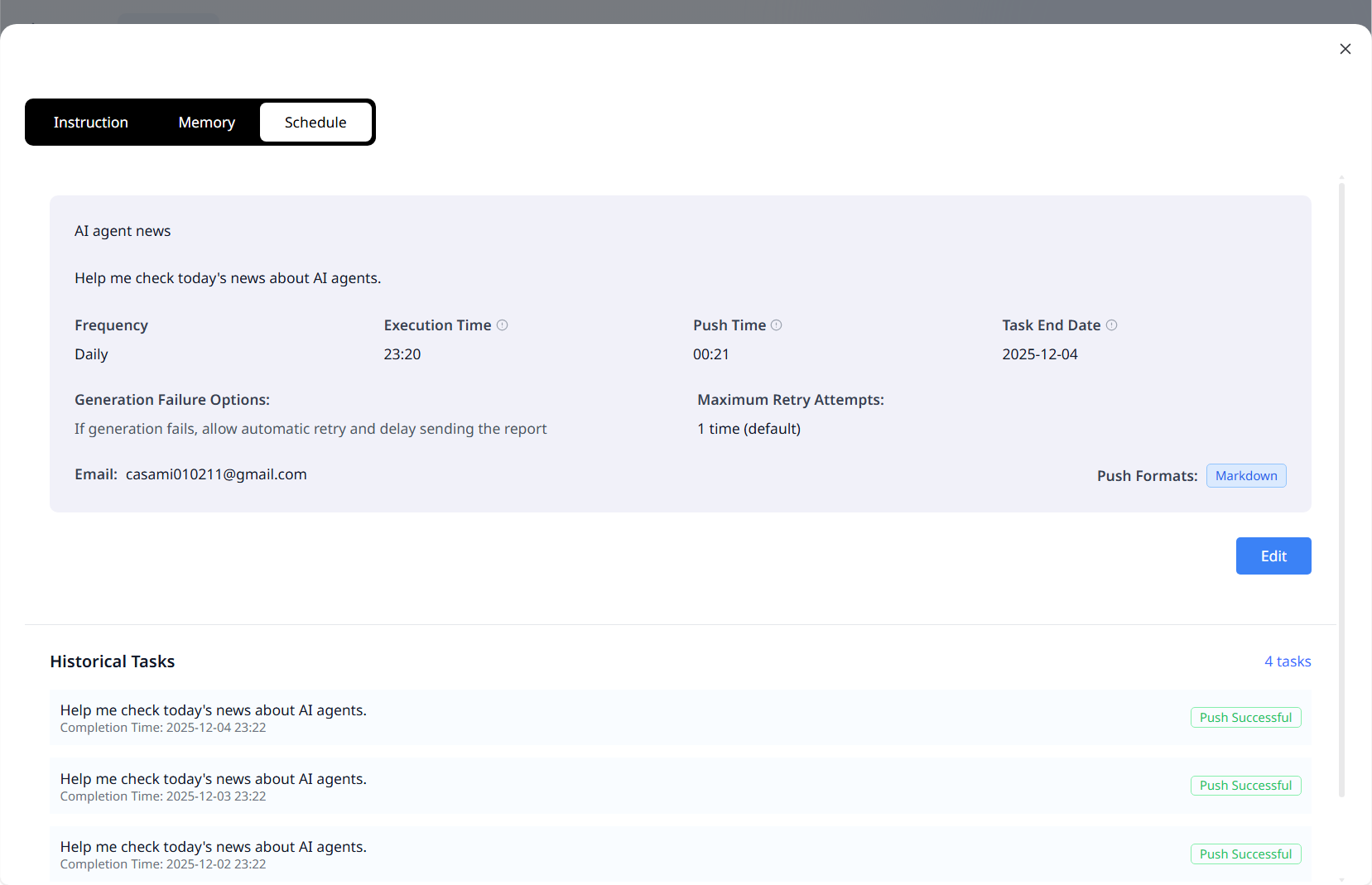
Attività pianificate e automazione
Clicca il pulsante schedule in basso a sinistra della finestra chat per impostare orario di esecuzione, metodo di consegna ed email del destinatario. Poi descrivi l'attività da eseguire secondo programma nella chat, e il sistema analizzerà e invierà il report automaticamente in orario. Controlla lo stato in alto a destra del project, e metti in pausa o elimina in qualsiasi momento.
Data Workbench
Gestisci tutti i dati che ChartGen AI usa per rispondere alle domande: dataset pubblici pronti all'uso, più gestione sicura delle tue fonti dati private.
Dati pubblici
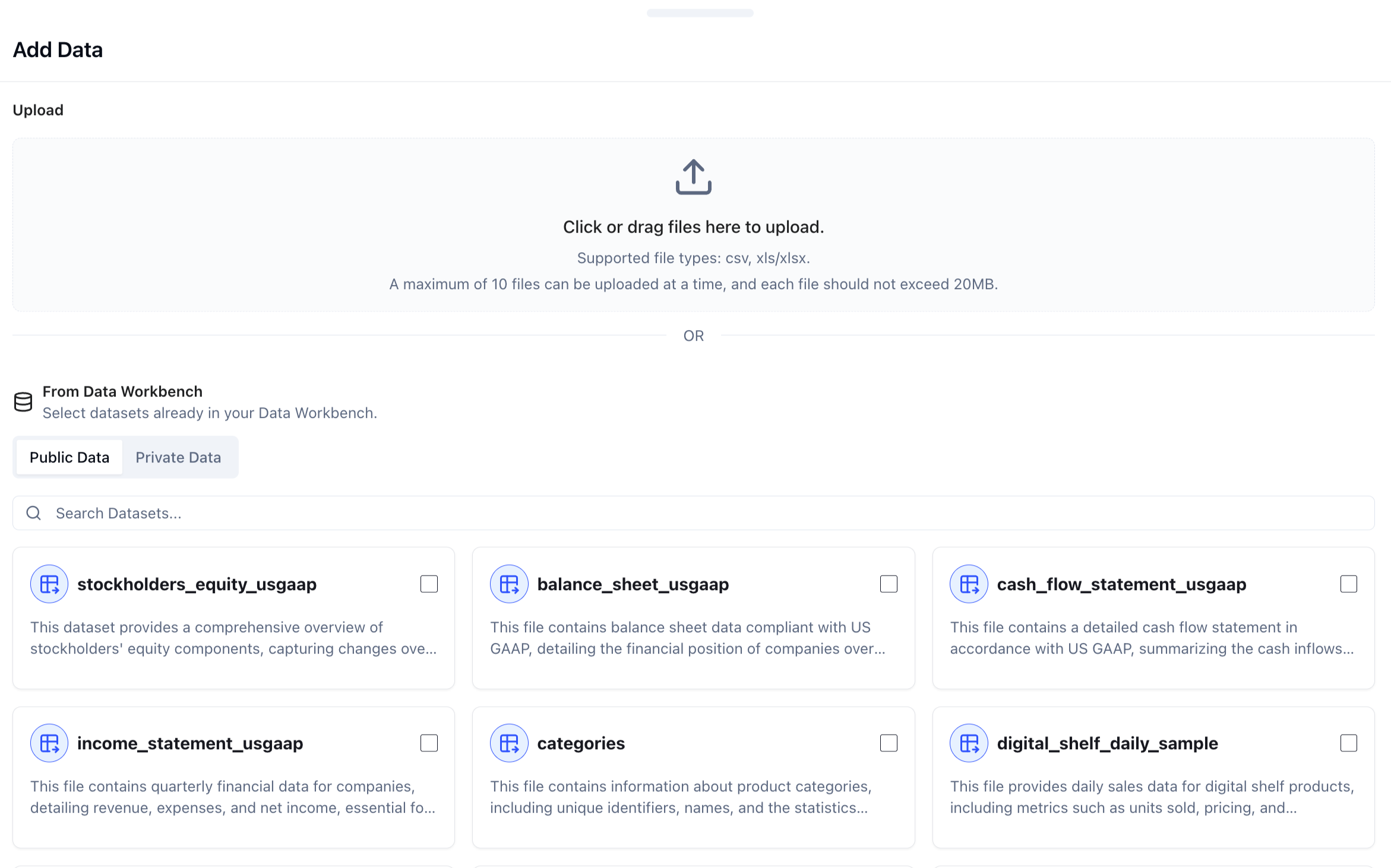
Dataset di alta qualità curati e API preconfigurate utilizzabili direttamente in ChartGen AI. I dati sono pre-elaborati e non richiedono pulizia; le API recuperano dati esterni live con un clic. Ideale per analisi miste — confrontare i tuoi dati privati interni con benchmark esterni o dati di mercato live.
Dati privati
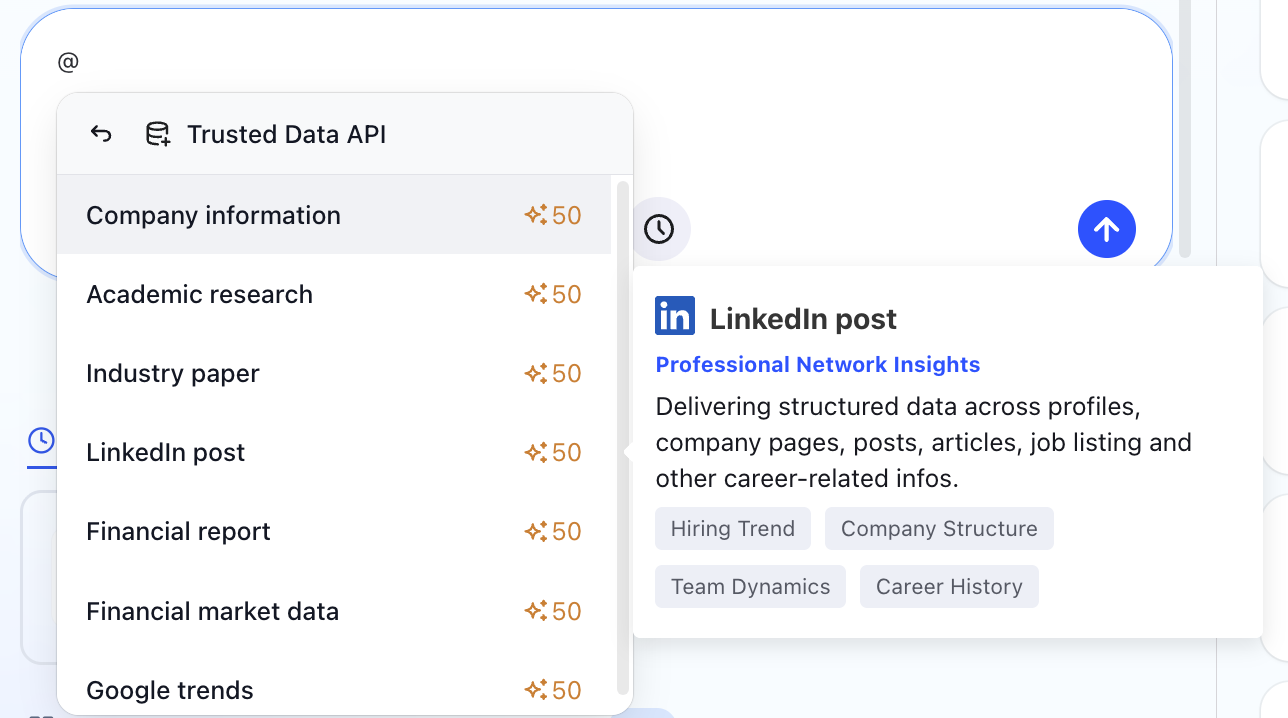
Gestisci i dati della tua organizzazione, importati in due modi. Due modalità di elaborazione: Data Analysis legge direttamente il contenuto del file (adatto a dati strutturati e documenti completi); Data Extraction estrae prima le tabelle, poi analizza (adatto a PDF/Word complessi con testo e grafica misti).
- Caricamento file: supporta .csv / .xls / .xlsx / .pdf / .docx / .md; fino a 10 file alla volta, ciascuno ≤ 100 MB.
- Connessioni live: QuickBooks, NetSuite, Stripe, eBay, oltre a MySQL, PostgreSQL, SQL Server, Snowflake, Azure SQL e altro.
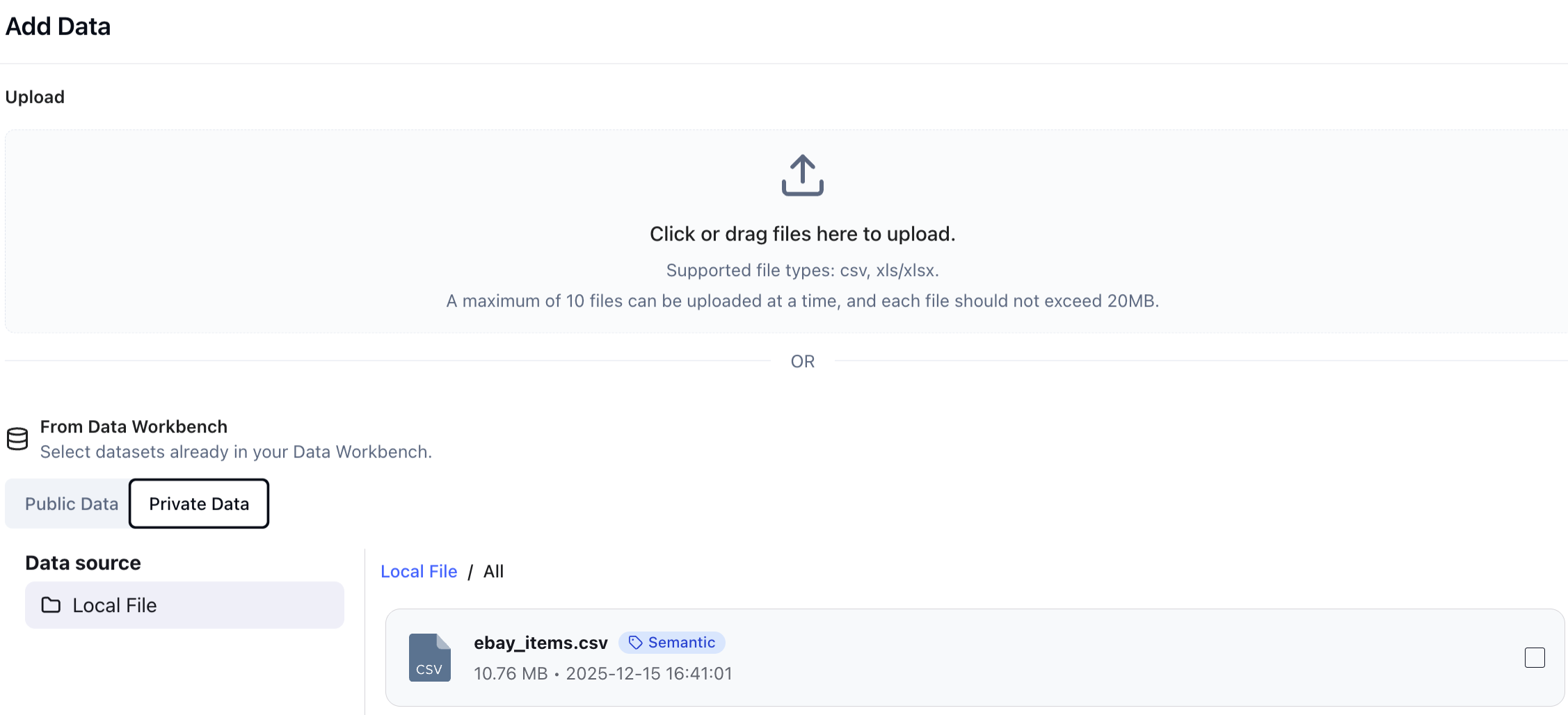
Smart Semantic
Caricare sole tabelle non basta per un ragionamento approfondito. Il motore Smart Semantic analizza i dati grezzi, identifica relazioni logiche e definisce automaticamente: metriche (ad es. ricavi, churn rate), dimensioni (ad es. regione, categoria, tempo) e relazioni tra tabelle. Riduce significativamente le allucinazioni, migliora la stabilità e sblocca capacità complesse come l'attribuzione. I dati elaborati portano un tag "Semantic".
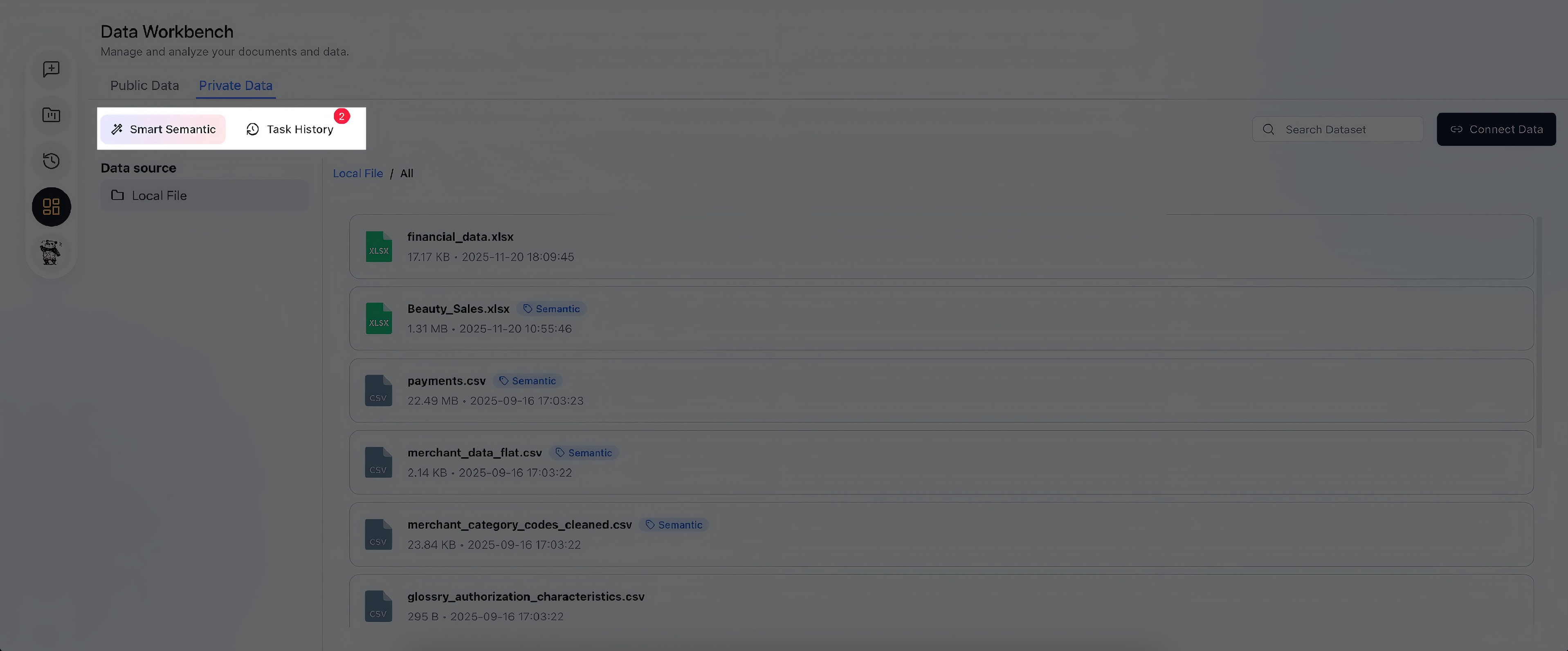
Ricerca web
Una volta che il sistema comprende la tua domanda, il plugin Web Search recupera dati live pertinenti direttamente nella tua analisi — senza cambiare app.
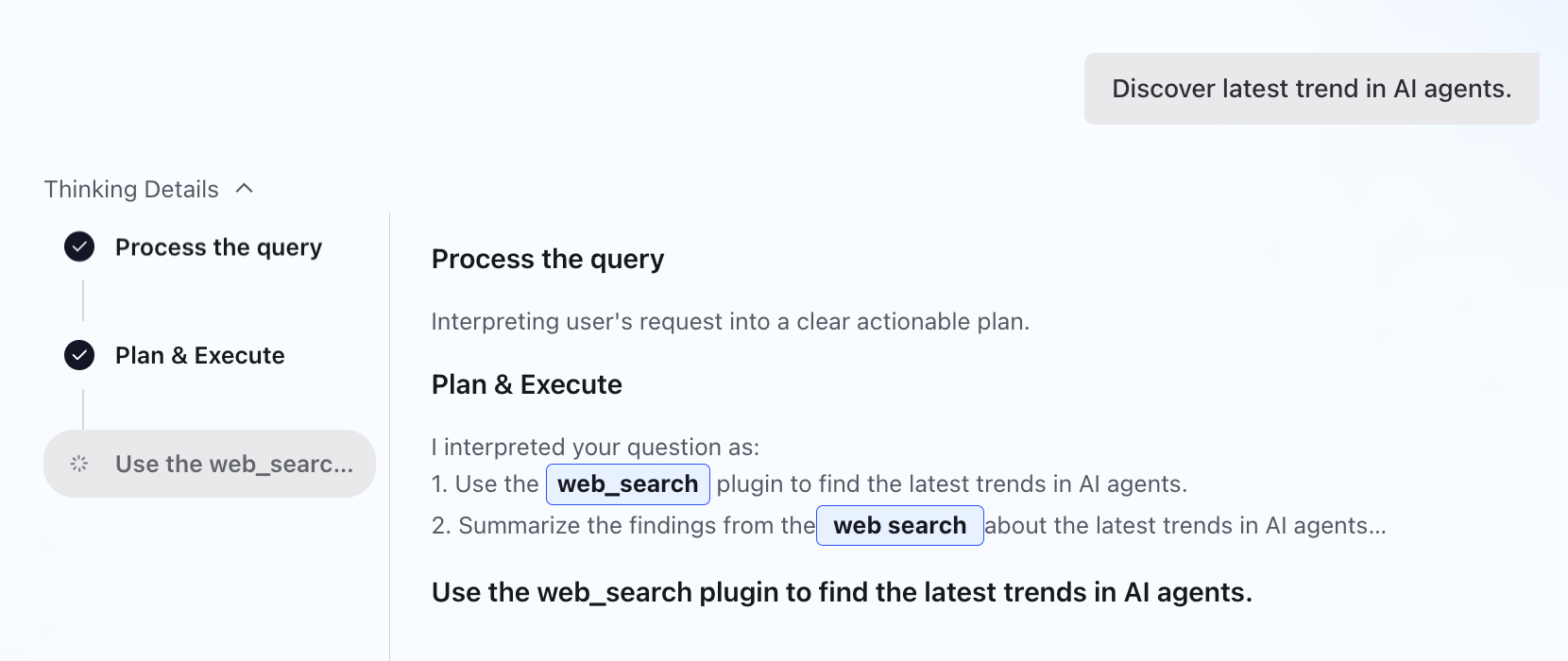
API esterna e API Key
Connetti API di terze parti direttamente per ingerire dati esterni live. Inoltre, ogni account può generare fino a 10 API Keys per integrazione con un clic negli strumenti di analisi dati di Dify. Imposta una quota mensile per chiave, visualizza l'utilizzo in tempo reale, pausa automatica al limite e reset all'inizio di ogni mese.
Cos'è ChartGen AI?
ChartGen AI è uno strumento agente dati che ti libera dall'analisi manuale e dalla creazione di report. Che tu sia un analista esperto o un utente business senza background tecnico, puoi generare un report professionale da qualsiasi dataset o documento — fogli di calcolo, PDF, articoli accademici, report aziendali, appunti di riunione — con un clic.
- Dataset integrati — inizia ad analizzare subito
- Carica anche i tuoi dati proprietari
- Zero codice, zero modelli, zero barriere — per tutti
- Supporto nativo per 12 lingue, per team globali
- Trasforma tabelle disordinate in risultati presentabili in pochi minuti
FAQ per principianti e riferimento rapido fatturazione
Sì — puoi collegare tabelle e file CSV diversi.
Circa il 90% di accuratezza per dati ben strutturati; verifica i campi chiave dopo l'elaborazione.
I file vengono elaborati in memoria e eliminati dopo 24 ore (salvo salvataggio).
Quick Chat fornisce risposte immediate a domande semplici; un Deep Report costruisce una narrazione completa con più sezioni, grafici e logica.
Di solito 10–15 minuti, a seconda di complessità e volume dati.
Sì — modifica la richiesta originale e fai rieseguire o perfezionare una parte specifica al sistema.
Il piano gratuito permanente offre 100 crediti/mese; il piano Growth ha anche una prova gratuita di 7 giorni.
Dopo l'esaurimento dei crediti a pagamento, 50 crediti si ricaricano all'esaurimento o al prossimo accesso — validi 24 ore, non cumulabili, fino a 5 ricariche per ciclo.
Verifica con un'email accademica (.edu, .ac.uk, .edu.cn, ecc.) per sottoscrivere un piano education con sconto del 10%.
Carte di credito principali tramite Stripe; le fatture sono scaricabili in Management > Billing > Invoices.