

Come trasformare la tua analisi in un PPT professionale
Crea un set di slide completo dai tuoi dati e dalla tua analisi con ChartGen AI. Descrivi la storia che vuoi raccontare, ottieni slide con grafici e talking point, poi modifica ed esporta in .pptx — senza progettare slide per slide.
Quando è il momento di presentare, ti servono slide — non un foglio di calcolo. ChartGen AI trasforma i tuoi dati e la tua analisi in un set di slide completo: un titolo, un arco narrativo chiaro, un'idea per slide con un grafico di supporto e talking point pronti per il speaker. Poi lo modifichi e esporti un vero .pptx.
Alla fine saprai come:
- Generare un set di slide completo dalla tua analisi
- Plasmare narrazione e ordine delle slide con un prompt
- Modificare slide, grafici e note dello speaker
- Esportare in
.pptxper PowerPoint o Keynote
Guida passo passo
Passo 1: Parti dai tuoi dati o dalla tua analisi
Carica il dataset, oppure parti da un'analisi o un report già costruito in ChartGen AI. Lavorare da un'analisi esistente significa che i grafici e i numeri sulle slide sono già quelli di cui ti fidi.
Passo 2: Decidi la storia che racconterai
Un deck è una narrazione, non un dump di dati. Stabilisci il messaggio unico che il pubblico deve portare via, poi i 3–5 punti che lo supportano. Diventa l'ordine delle slide: setup → evidenze → takeaway → prossimi passi.
Passo 3: Scrivi il prompt del deck
Descrivi il pubblico, la storia e circa quante slide. ChartGen AI costruisce l'outline, scrive ogni slide e sceglie il grafico giusto per ciascun punto.
Trasforma la mia analisi in una presentazione di 10 slide per una leadership review. Apri con un titolo e un riepilogo di una riga, poi percorri le tendenze chiave con un grafico su ogni slide, segnala i rischi e chiudi con raccomandazioni e prossimi passi. Aggiungi brevi note per lo speaker a ogni slide e usa un tema pulito e professionale.
Passo 4: Genera il set di slide
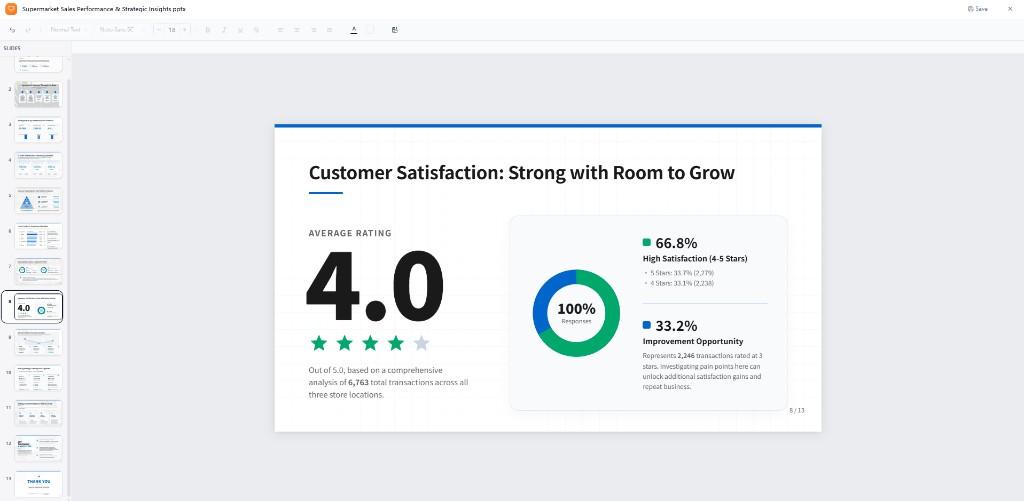
ChartGen AI produce l'intero deck — titoli, elenchi puntati, grafici e un tema visivo coerente — seguendo la narrazione che hai descritto. Ogni slide resta su un'idea così si legge bene anche dal fondo della sala.
Passo 5: Modifica slide e note
- «Unisci le slide 4 e 5 in una sola.»
- «Rendi il grafico sulla slide 3 un grafico a linee.»
- «Accorcia i bullet a cinque parole ciascuno.»
- «Aggiungi una slide finale con i dettagli di contatto.»
Passo 6: Esporta in .pptx
Esporta un vero .pptx che si apre in PowerPoint, Keynote o Google Slides — con testo modificabile, grafici nativi e note dello speaker intatte. Fai un passaggio finale nello strumento abituale se vuoi, oppure presenta direttamente dall'export.
Conclusione
Il divario tra «ho finito l'analisi» e «il deck è pronto» di solito mangia un pomeriggio. ChartGen AI lo chiude: descrivi la storia una volta, ottieni un deck strutturato con grafici e note, affina in linguaggio naturale ed esporta un .pptx che puoi presentare con fiducia.
Provalo tu stesso
Carica i tuoi dati e descrivi ciò che ti serve — ChartGen AI lo crea in pochi secondi.
Prova ChartGen AI gratis →