


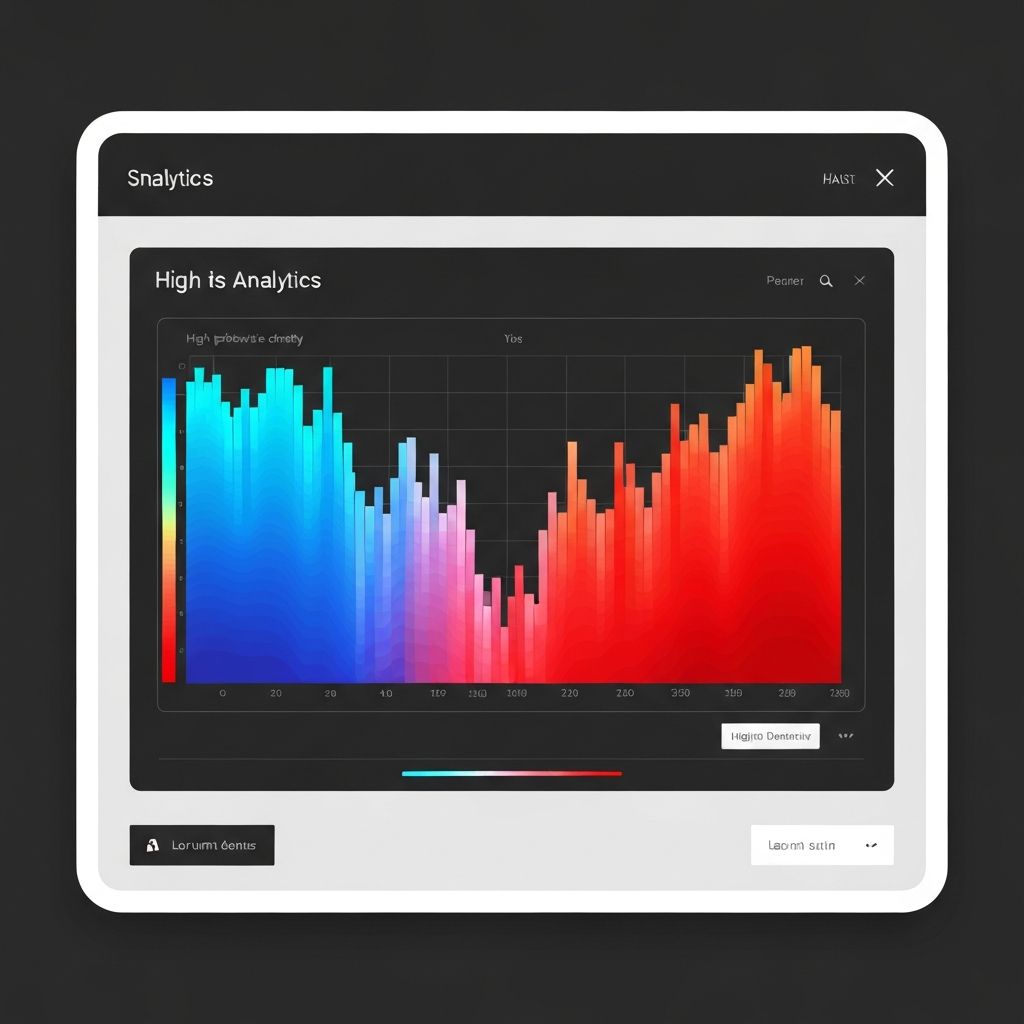
I heatmap trasformano matrici di dati dense in pattern visivi intuitivi. Nella mia esperienza di product analytics ho usato i heatmap per scoprire insight che hanno cambiato roadmap prodotto, strategie di marketing e decisioni operative. Questa guida condivide cosa funziona, cosa no e come creare heatmap che spingono all'azione.
Cos'è un heatmap?
Un heatmap è una tecnica di visualizzazione che usa gradienti di colore per rappresentare valori in una matrice bidimensionale. L'intensità del colore corrisponde alla grandezza dei valori – pattern, anomalie e cluster diventano subito visibili.
Pensatelo come un foglio di calcolo a colori dove vedete alti, bassi e tendenze senza leggere un solo numero.
Tipi di heatmap
1. Heatmap a matrice Righe e colonne = categorie; il colore della cella mostra la relazione o il valore. Esempi: matrici di correlazione, tabelle di confronto funzionalità.
2. Heatmap calendario Giorni in formato calendario; l'intensità del colore mostra i valori giornalieri. Esempi: grafici contributi GitHub, pattern di vendita.
3. Heatmap geografico Sovrapposto alle mappe; il colore mostra densità o intensità per località. Esempi: densità di popolazione, statistiche criminali.
4. Heatmap web/clic Sovrapposto agli screenshot di pagina; mostra l'intensità di interazione utente. Esempi: pattern di clic, profondità di scroll, zone di attenzione.
Quando usare i heatmap
Ideale: Scoprire pattern in matrici grandi; una matrice di correlazione 50×50 diventa leggibile a colpo d'occhio. I pattern giorno della settimana / ora del giorno sono evidenti nei heatmap calendario – analisi traffico web, ottimizzazione timing vendite, pianificazione risorse. Confrontare più categorie su più dimensioni; i heatmap eccellono. I valori anomali spiccano come celle di altro colore – controllo qualità, rilevamento frodi, monitoraggio performance.
Da evitare: Se i numeri esatti contano più dei pattern → tabelle. Meno di 4×4 → non serve un heatmap. Relazioni X–Y continue → grafico a dispersione meglio. Una variabile nel tempo → grafico a linee più chiaro.
Esempi reali
Esempio 1: Analisi pattern vendite e-commerce Un retailer online vuole ottimizzare spesa marketing e inventario capendo quando i clienti comprano. Righe = giorni della settimana, colonne = ore (0–23), colore = volume transazioni. Picco mar–gio 10–14h, weekend ~50 % più basso, picco notturno dom 21–23h → comportamento «pianificazione domenica sera» scoperto, campagna mirata; lunedì 9h picco → email domenica 20h. Risultato: ~23 % miglioramento ROI marketing allineando la spesa ai pattern d'acquisto.
Esempio 2: Analisi correlazione per priorità funzionalità Un team SaaS deve decidere quali funzionalità guidano retention e ricavi. Righe e colonne = 15 funzionalità chiave, colore = coefficiente di correlazione tra coppie d'uso. Tre cluster: power user (dashboard, API, integrazioni), collaborazione (commenti, condivisione, team), tre funzionalità isolate. Tier di prezzo raggruppati per cluster, due funzionalità «orfane» deprecate, ponti tra cluster. Risultato: ~15 % più adozione funzionalità, prezzi semplificati → maggiore conversione.
Esempio 3: Ottimizzazione UX web Pagina prezzi B2B con alto traffico ma bassa conversione. Heatmap clic sulla pagina prezzi, heatmap profondità scroll. FAQ sotto la fold 0 clic → FAQ sopra la fold; clic su pulsante «Confronta» inesistente → tabella confronto aggiunta; nessun engagement con sezione loghi → testimonianze clienti con risultati; 80 % mobile non supera le card dei piani → mobile ridisegnato con card espandibili. Risultato: conversione pagina prezzi +34 % in 6 settimane.
Esempio 4: Analisi retention per cohort Un'app mobile vuole capire i pattern di retention e prevedere il churn. Righe = cohort per mese di iscrizione, colonne = mesi da iscrizione (0–12), colore = percentuale di cohort ancora attiva. Day 1–7 ~40 % churn su tutte le cohort; iscrizioni dicembre ~20 % retention migliore di luglio; cohort dopo redesign onboarding ~15 % retention mese 3 migliore; utenti che raggiungono il mese 4 hanno ~80 % probabilità di raggiungere il mese 12. Programma engagement prima settimana, aggiustamento acquisizione in stagioni alta retention, mese 4 come milestone. Risultato: retention 90 giorni da ~25 % a ~38 %.
Best practice di design
Scelta colori: Valori da basso ad alto → scala sequenziale (chiaro→scuro, bianco→blu, giallo→rosso, gradiente a tinta singola). Punto medio significativo → scala divergente (blu→bianco→rosso per correlazione, verde→giallo→rosso per performance). Testare con simulazione daltonismo, evitare rosso-verde per distinzioni critiche, contrasto sufficiente, considerare etichette valore nelle celle.
Layout: Ordine righe/colonne: clustering gerarchico, alfabetico (ricerca), per totale/media (migliori prima), tempo sinistra→destra, alto→basso. Celle quadrate per matrici simmetriche, spazi minimi, dimensione sufficiente per distinguere i colori.
Etichette e legenda: Numeri nelle celle solo se serve precisione e celle abbastanza grandi; testo contrastato (bianco su scuro, nero su chiaro). Etichette assi chiare e concise; etichette colonne ruotate 45° se necessario. Legenda scala colori sempre, a destra o sotto il heatmap, mostrare min, max e punti medi significativi.
Errori comuni
Scala colori sbagliata: Arcobaleno (rosso-arancione-giallo-verde-blu) non ha ordine intuitivo. Usare sequenziale o divergente. Nessun clustering o ordine logico: Dati con raggruppamenti naturali ma ordinamento alfabetico → pattern sparsi. Applicare clustering gerarchico o ordinamento logico del dominio prima di visualizzare. Troppe categorie: 100×100 illeggibile. Aggregare in gruppi significativi o zoom interattivo; immagini statiche preferibilmente sotto 30×30. Interruzioni di colore senza senso: Interruzioni arbitrarie (0–20 %, 20–40 %…) possono non corrispondere ai dati. Usare interruzioni naturali (Jenks), quantili o soglie di dominio. Contesto mancante: Senza titolo, etichette assi o legenda si vedono i pattern ma non si interpretano. Includere sempre.
Creare heatmap con ChartGen
- Caricare dati di matrice (CSV con intestazioni righe/colonne e valori)
- Selezionare «Heatmap» dalle opzioni di visualizzazione
- Configurare: scala colori (sequenziale, divergente, personalizzata), clustering (gerarchico, manuale, nessuno), etichette valore celle, dimensione e spaziatura celle
- Esportare in formato pronto per presentazione
ChartGen suggerisce scale di colori adatte alla distribuzione dei dati, applica clustering ottimale, genera palette accessibili e crea versioni interattive per embedding web.
Checklist heatmap
Prima di pubblicare: Dati normalizzati/comparabili tra righe e colonne? Valori mancanti gestiti? Righe e colonne ordinate in modo significativo? Scala colori adatta al tipo di dati (sequenziale vs divergente)? Accessibile (daltonismo)? Celle abbastanza grandi? Legenda con intervallo completo? Titolo descrive il contenuto? Etichette righe/colonne chiare? Unità o scala specificate? Pattern chiave evidenziati o annotati? Anomalie spiegate o investigate? Gli insight portano a raccomandazioni concrete?
Conclusione
I heatmap sono particolarmente potenti per rivelare pattern in matrici di dati complesse. Trasformano fogli di calcolo ingestibili in visualizzazioni intuitive dove gli insight saltano agli occhi. Principi: adattare la scala colori al tipo di dati (sequenziale per intervalli, divergente per +/- dal centro). L'ordine conta: clusterizzare o ordinare per rivelare pattern, non usare di default l'alfabetico. Mantenere la leggibilità: max 30×30 per immagini statiche, interattività per matrici più grandi. Fornire contesto: etichette, legende e titoli sono imprescindibili. Che analizziate il comportamento utente, le correlazioni tra funzionalità o le performance nel tempo, i heatmap trasformano il modo in cui voi e gli stakeholder capite le relazioni complesse. Iniziate con una domanda chiara, preparate i dati con cura e lasciate che i colori raccontino la storia.