


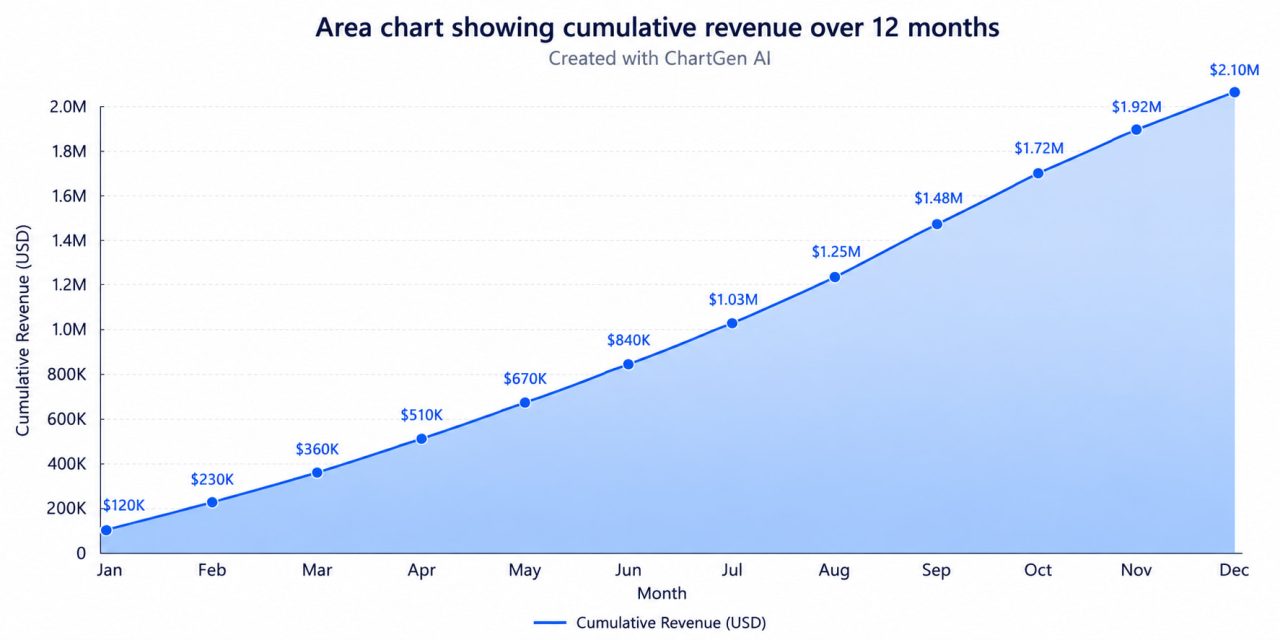
Parola di marca: ChartGen AI
I grafici ad area e i grafici a linee sembrano quasi identici. La differenza è ciò che affermano sui tuoi dati.
Perché i grafici ad area meritano di essere corretti
La maggior parte delle persone considera i grafici ad area come un aggiornamento visivo dei grafici a linee. Stessi dati, più colore, più presenza sulla diapositiva.
Questo è il modello mentale sbagliato e porta a grafici che fuorviano senza che nessuno se ne accorga.
I grafici ad area codificano qualcosa che i grafici a linee non codificano: la quantità totale accumulata sotto la linea di tendenza. Quella regione riempita non è una decorazione. È un secondo canale di dati. Quando lo usi correttamente, un grafico ad area comunica qualcosa che nessun altro tipo di grafico può. Quando lo usi in modo errato, fa sembrare grandi i numeri piccoli e le tendenze oneste più drammatiche di quanto non siano.
Questa guida copre quali grafici ad area codificano effettivamente, i tre scenari in cui delimitano i grafici a linee, sei regole di progettazione che separano un grafico ad area leggibile da uno confuso, un flusso di lavoro passo-passo utilizzando ChartGen AI e gli errori più comuni che scivolano anche nei report professionali.
Che cosa è un grafico ad area?
Un grafico ad area è un grafico a linee con la regione tra la linea di tendenza e la linea di base compilata. Il riempimento codifica la grandezza di ogni valore rispetto alla linea di base - dando peso visivo alla quantità in ogni momento. Quando i dati sottostanti sono cumulativi, il riempimento rappresenta anche come il totale è cresciuto nel periodo.
Anatomia di un grafico ad area
Asse X: Dimensione temporale continua - giorni, mesi, trimestri, anni
Asse Y: Misura quantitativa - entrate, sessioni, unità, utenti
Linea: La tendenza, sempre l'elemento visivamente più prominente
Riempi: La regione ombreggiata sotto la linea che codifica il volume totale accumulato
Baseline: La linea zero - dove ogni grafico ad area deve essere ancorato
Legenda: Richiesto quando due o più serie appaiono sullo stesso grafico
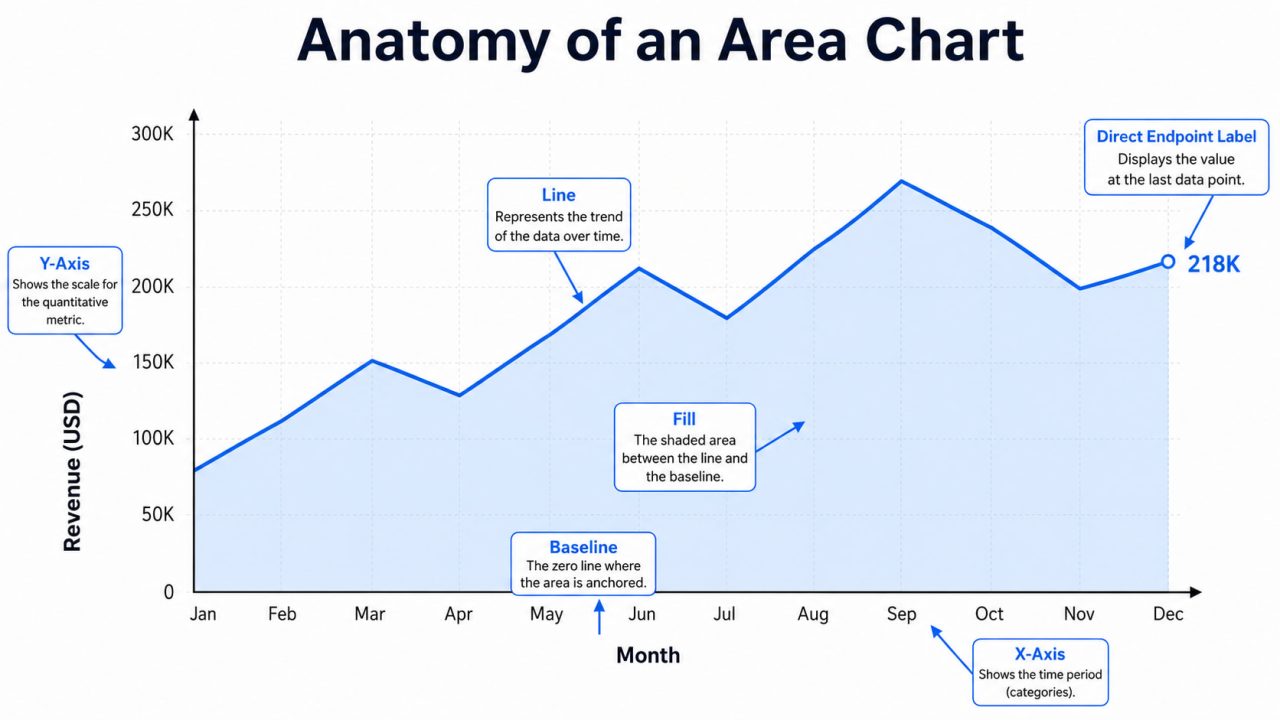
Anatomia di un grafico ad area: la regione di riempimento è un canale dati, non una scelta di stile
La domanda centrale a cui ogni grafico risponde
Grafico a linee: "Come è cambiato questo valore nel tempo?"
Grafico ad area: "Quanto si è accumulato in questo periodo?"
Stessi dati. Domande diverse. Grafici diversi.
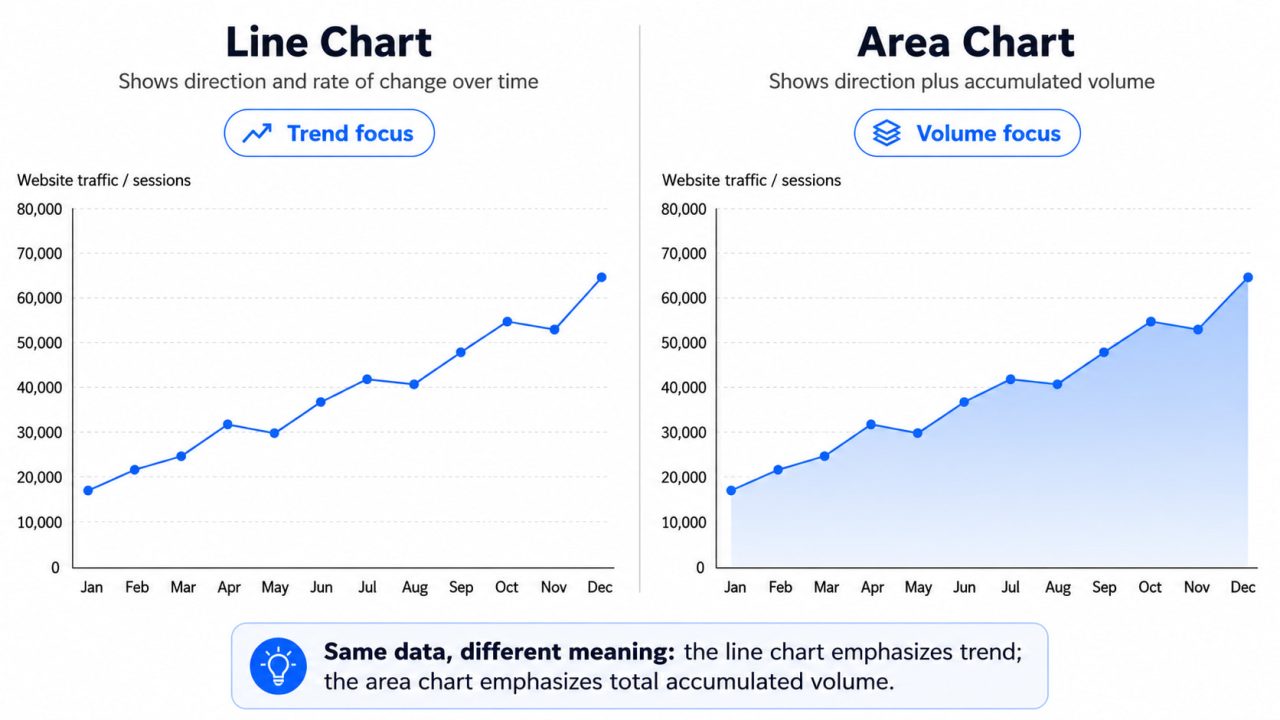
Lo stesso set di dati viene visualizzato in due modi: il grafico dell'area aggiunge un'affermazione sul volume totale accumulato
Quando usare un grafico ad area
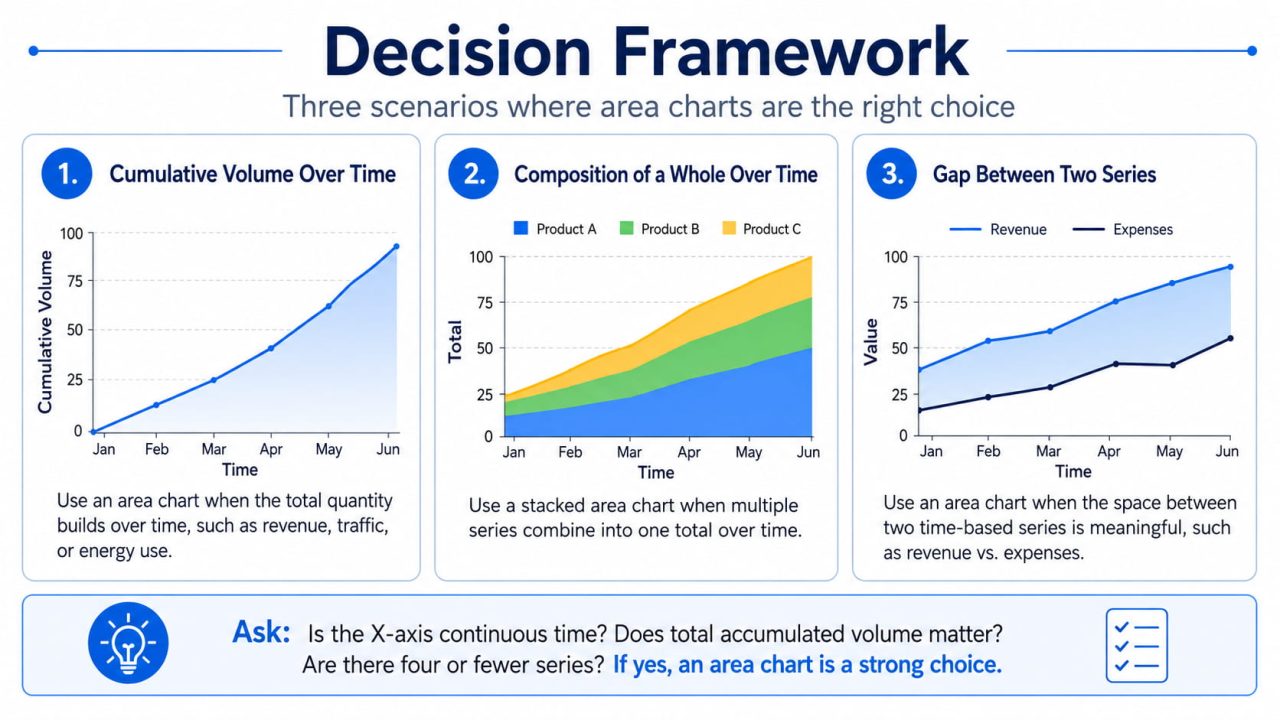
I diagrammi di area sono particolarmente utili in tre situazioni comuni. Al di fuori di queste, un grafico a linee è quasi sempre la scelta più pulita.
Scenario 1: Il volume cumulativo fa parte della storia
I ricavi non si limitano a fare tendenza: si accumulano. Utenti totali, visualizzazioni di pagina, consumo energetico, ticket di supporto risolti: sono valori in cui lo spazio sotto la linea di tendenza rappresenta una quantità reale e numerabile.
Usa un grafico ad area quando il tuo lettore dovrebbe pensare "quanto in totale" - non solo "quanto velocemente".
Un team di crescita che segnala utenti attivi mensili agli investitori ha bisogno che il pubblico senta la scala, non solo la pendenza. Il riempimento funziona. Un grafico a linee che mostra gli stessi dati comunica la direzione ma elimina il peso.
Scenario 2: più serie compongono un intero
I grafici delle aree impilate mostrano come le parti si integrano in un totale nel tempo: tre canali di entrate che compongono l'ARR totale, quattro linee di prodotti che compongono le vendite complessive e due categorie di organico che si combinano nella dimensione totale del team.
L'impilamento consente ai lettori di tenere traccia sia dei contributi individuali che dell'aggregato in un'unica vista. Nessun altro tipo di grafico gestisce questa combinazione in modo così naturale.
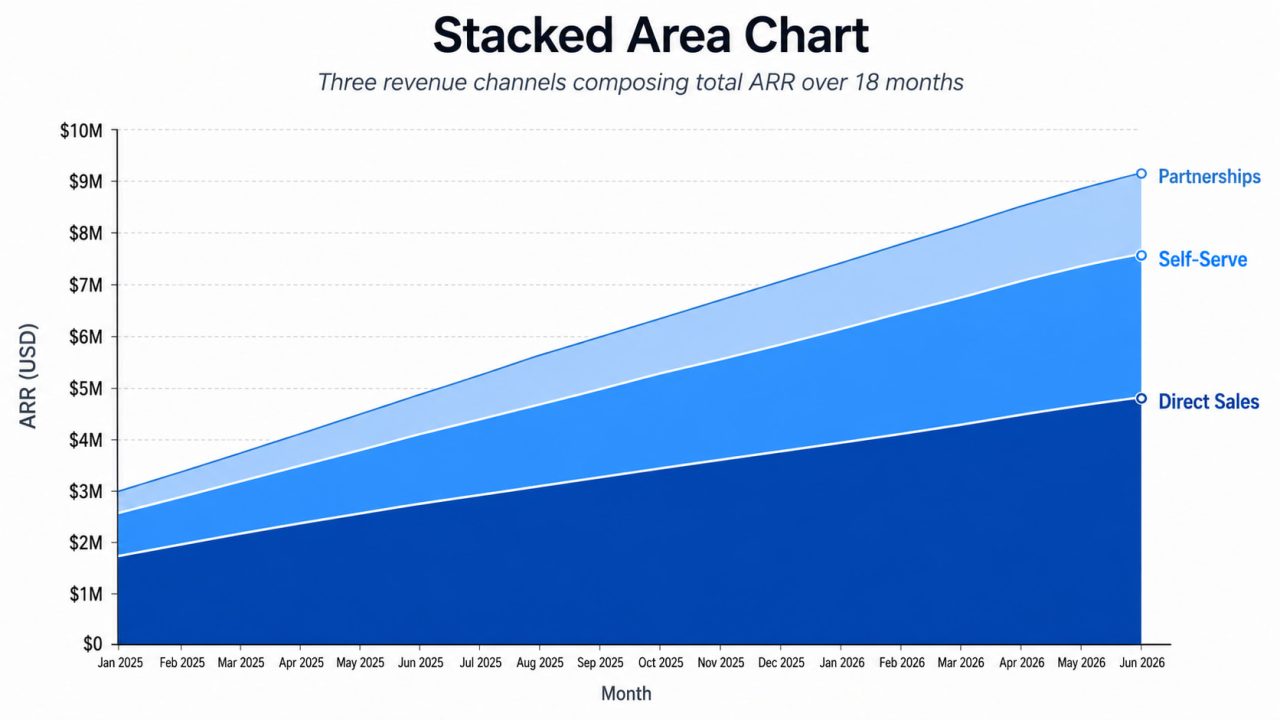
Grafico dell'area impilata che mostra la composizione: i lettori possono vedere contemporaneamente sia i singoli flussi che la scala totale
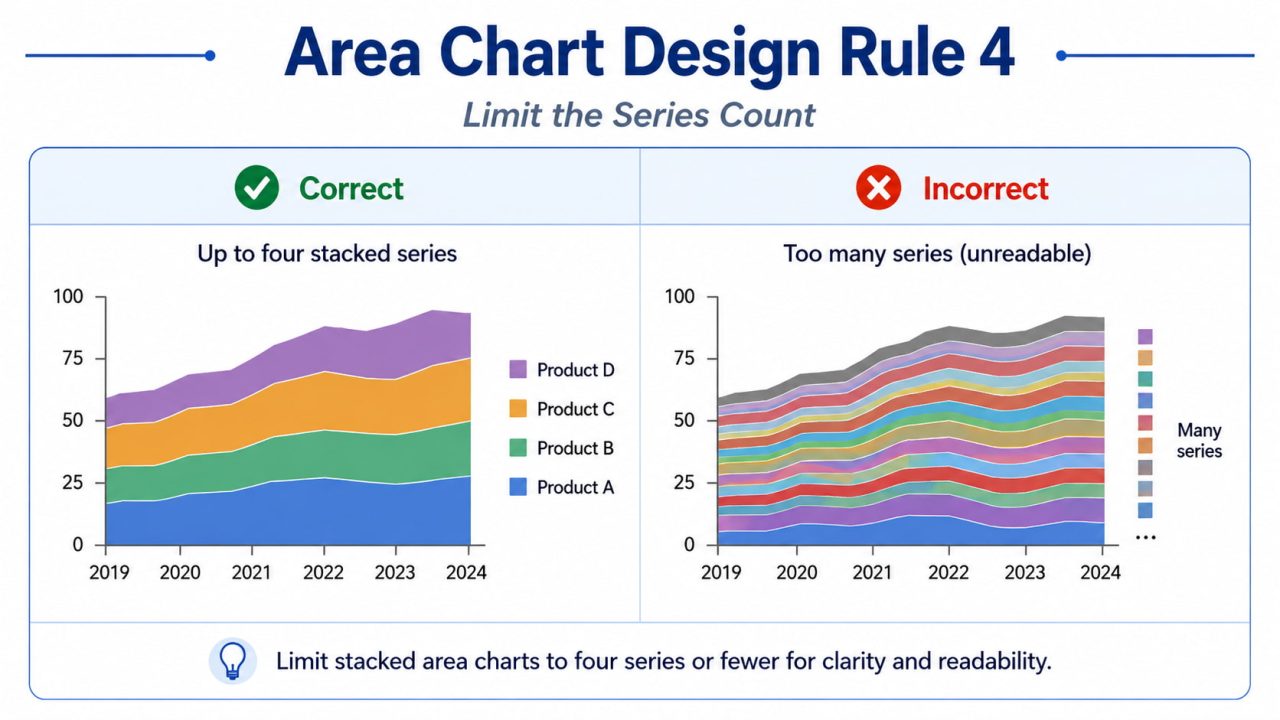
Limite rigido: massimo quattro serie. Oltre quattro bande impilate, le linee di base fluttuanti rendono illeggibili le singole serie. Le bande inferiori rimangono leggibili; tutto al di sopra della terza diventa una congettura.
Scenario 3: Il divario tra due linee sono i dati
Entrate vs. spese. Obiettivo vs. effettivo. Budget vs. spesa. In ciascuno di questi casi, lo spazio tra due linee è il segnale - il margine, la varianza, la deviazione.
Due riempimenti di area sovrapposti rendono quel divario visibile come una forma. I lettori sentono il margine espandersi o contrarsi piuttosto che calcolare mentalmente la distanza verticale tra due linee in ogni punto dati.
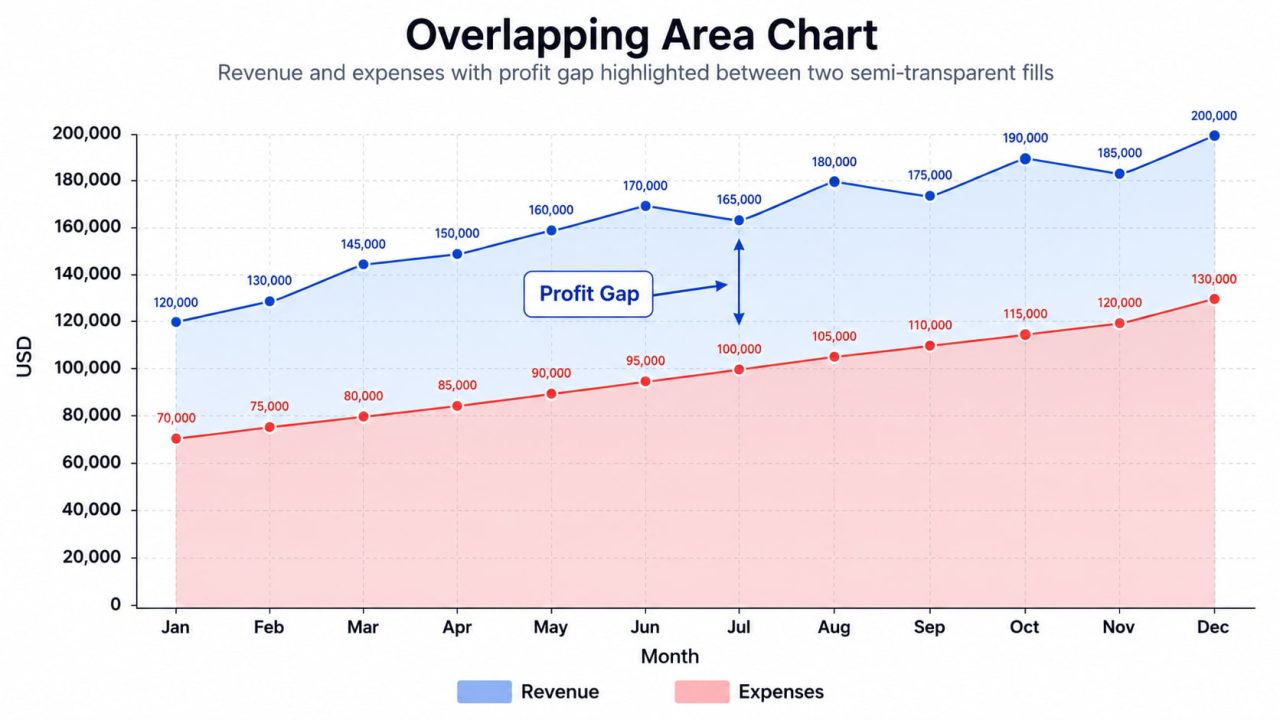
Il divario tra entrate e spese diventa leggibile come una forma: i margini di espansione sono immediatamente visibili
Quando NON usare un grafico ad area
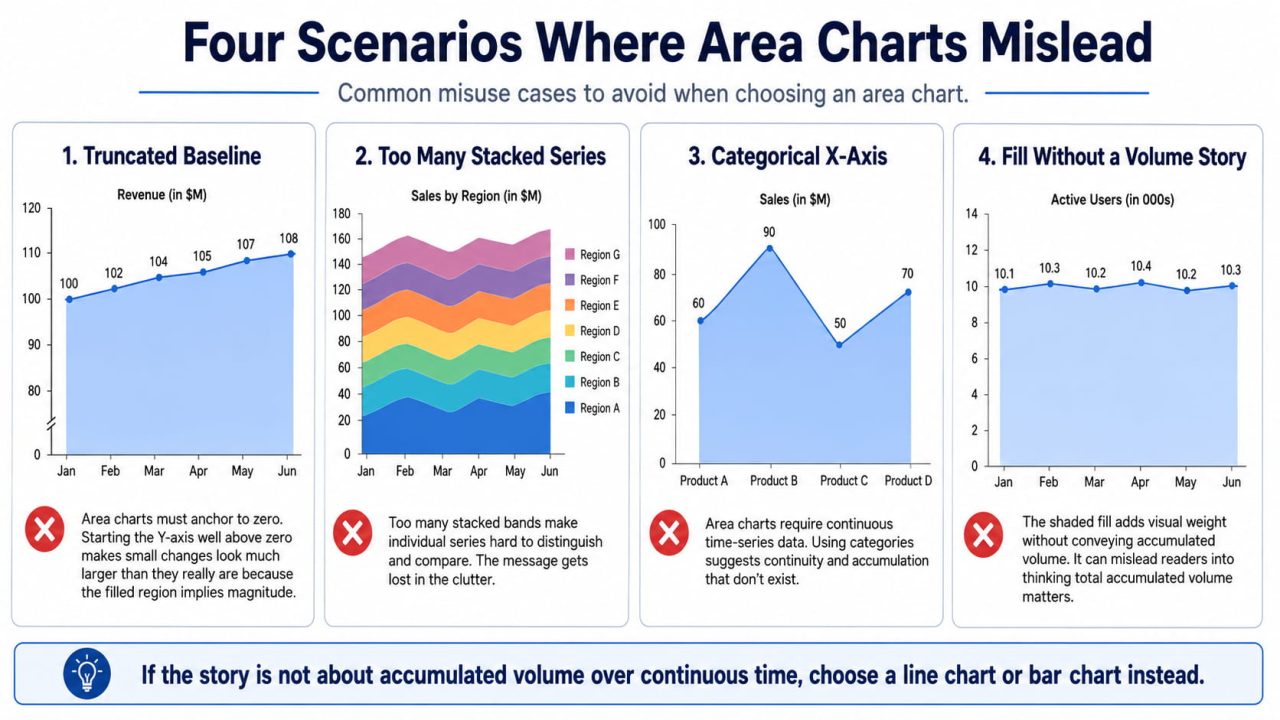
Quando hai bisogno che i lettori confrontino le singole tendenze su più serie. grafici ad area impilata tolgono la linea di base indipendente di ogni serie. I lettori perdono la capacità di giudicare i singoli movimenti. Usa invece grafici a linee separati o un grafico a linee raggruppate.
Quando l'asse X contiene categorie, non il tempo. "Prodotto A, Prodotto B, Prodotto C" non è una sequenza continua. Il riempimento implica continuità tra punti che non esiste. Utilizzare un grafico a barre.
Quando la tendenza è tutta la storia. Se il tuo lettore ha solo bisogno di conoscere la direzione e il tasso di cambiamento, il riempimento aggiunge massa visiva senza aggiungere informazioni. Una linea pulita lo comunica meglio.
Quando hai più di quattro serie da impilare. Passate quattro bande, il grafico diventa illeggibile. Raggruppa le piccole categorie in "Altro" o usa piccoli multipli - un grafico ad area per serie.
Regole di progettazione del grafico ad area
Le seguenti sei regole renderanno la maggior parte dei grafici ad area più chiara e più facile da capire.
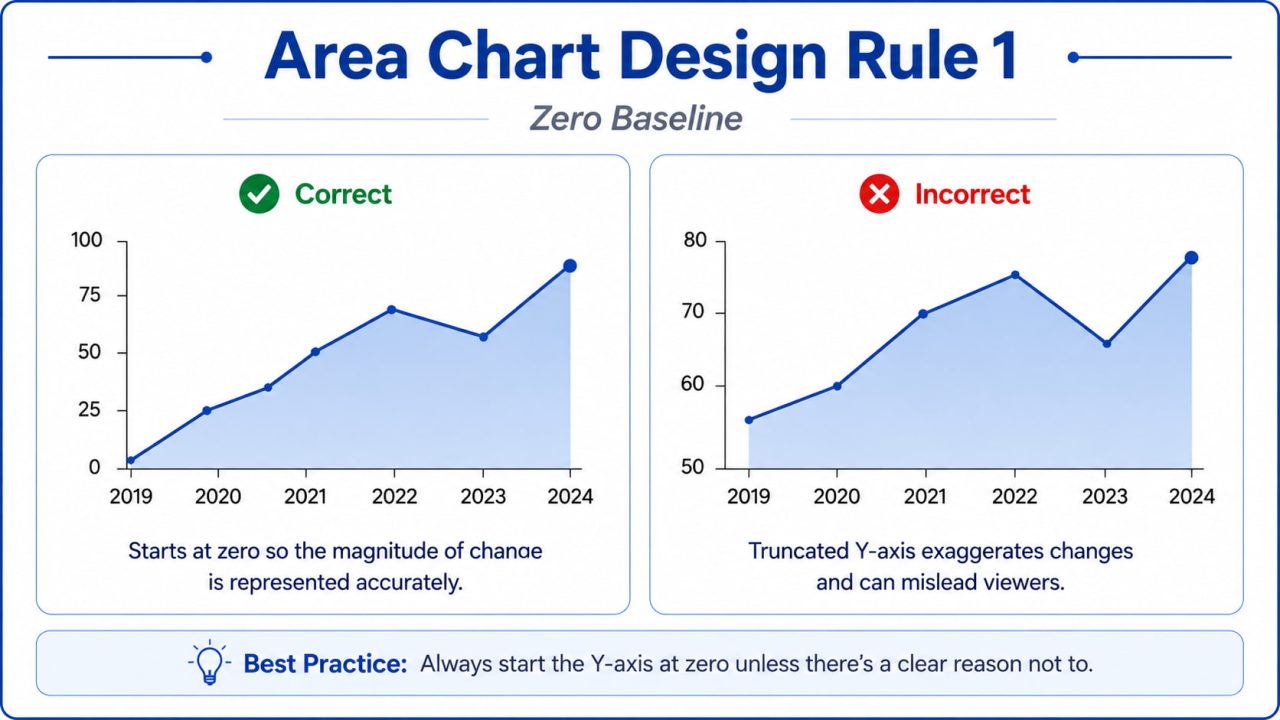
Regola 1: linea di base zero, sempre
I grafici ad area codificano la grandezza attraverso la dimensione della regione riempita. Un asse Y troncato - a partire da 80.000 anziché zero - fa sembrare una variazione stretta un volume enorme. Il riempimento diventa fuorviante.
Questa è la differenza fondamentale dai grafici a linee, dove il troncamento è talvolta appropriato per evidenziare la variazione. Nel momento in cui aggiungi il riempimento, ti impegni su una linea di base zero.
Regola 2: 60-70% di opacità per i riempimenti
I riempimenti a piena opacità sono dati visivamente pesanti e oscuri in grafici multi-serie. Sotto il 50%, il riempimento perde il suo peso visivo e la codifica dell'area scompare.
L'opacità del 60-70% preserva il segnale del volume mantenendo il grafico leggibile.
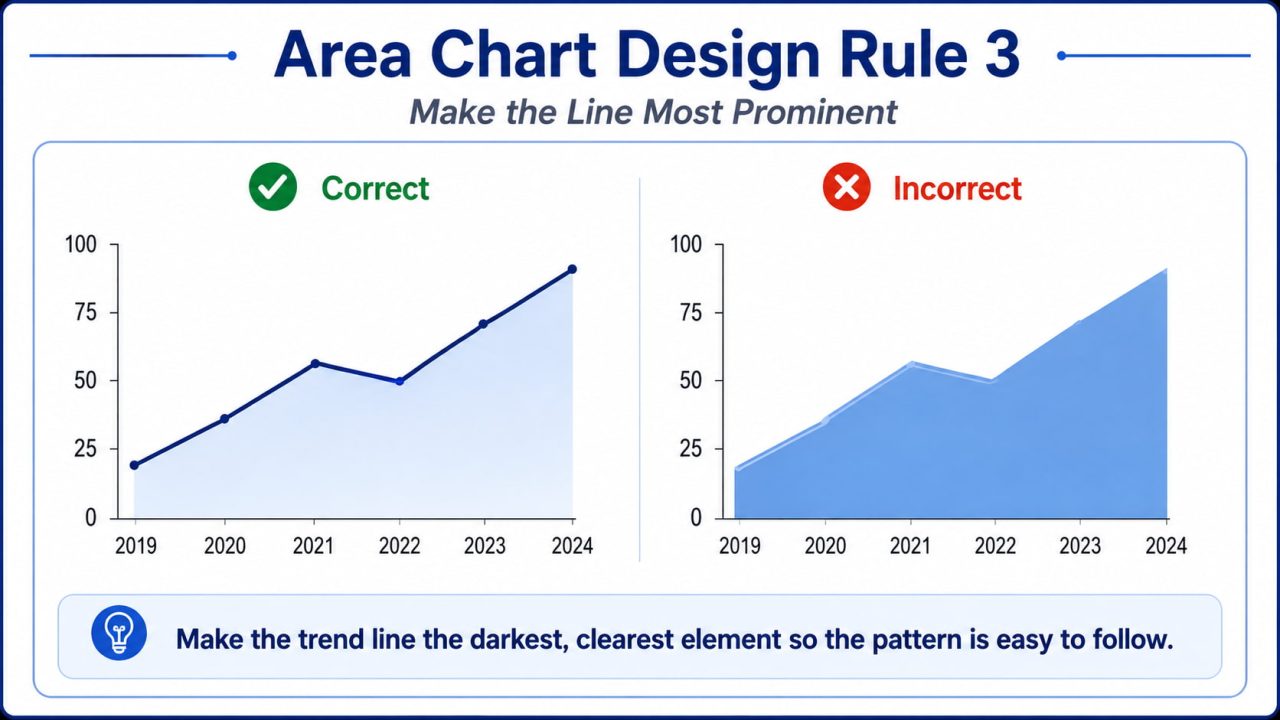
Regola 3: La linea è l'elemento primario
Il riempimento fornisce il contesto. La linea comunica la tendenza. Una linea 2-3px su un riempimento desaturo mantiene l'occhio del lettore sui dati. Il riempimento pesante con una linea sottile seppellisce la tendenza all'interno di una forma colorata.
Utilizzare una versione più scura e più satura del colore di riempimento per la linea stessa.
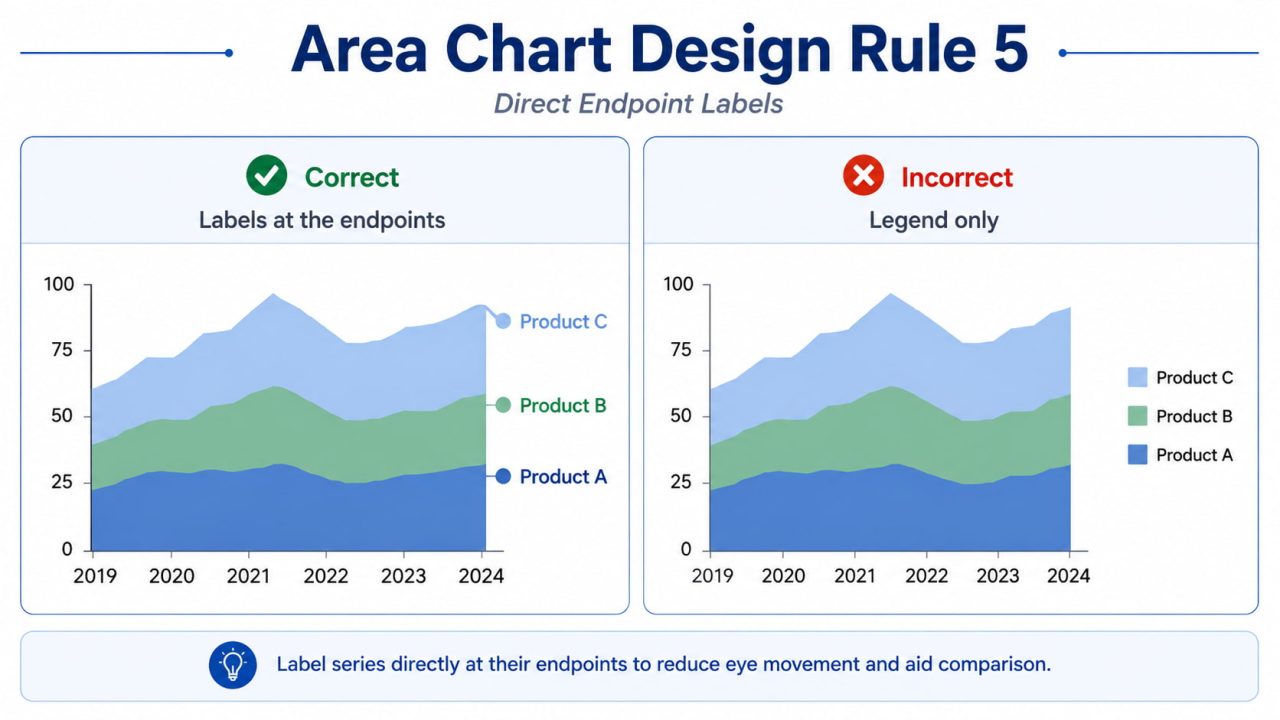
Regola 4: etichette dirette agli endpoint della serie
Le leggende richiedono ai lettori di guardare avanti e indietro. Per i grafici ad area con due o tre serie, un'etichetta diretta alla fine di ogni area rimuove completamente quell'attrito.
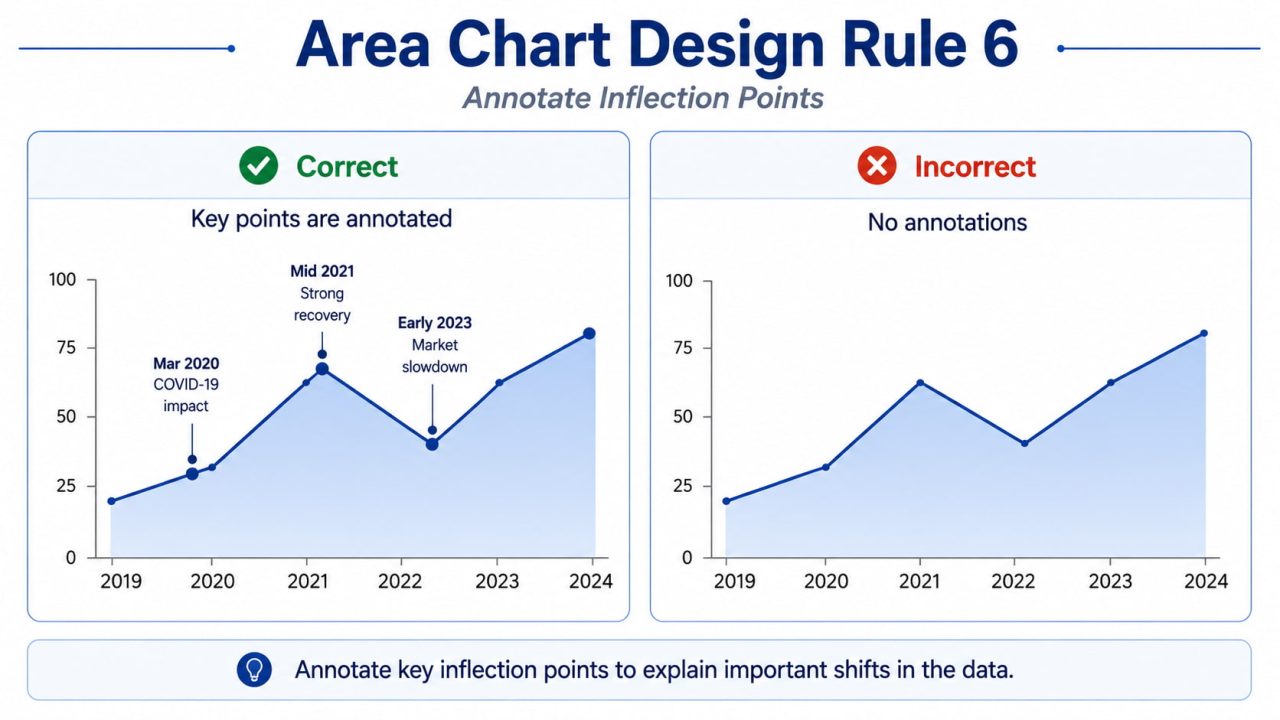
Regola 5: Annotare i punti di flessione
I grafici ad area mostrano chiaramente il volume. Non spiegano perché il volume cambia. Aggiungi brevi annotazioni - "Campagna Q2", "Modifica dei prezzi", "Nuovo ingresso nel mercato" - nei punti in cui la traiettoria si sposta in modo significativo.
Regola 6: serie stabile nella parte inferiore dei grafici impilati
Nei grafici ad area impilata, posiziona le serie più stabili in basso e le più variabili in alto. Le linee di base stabili rendono le bande superiori più facili da leggere. Le bande variabili in basso creano linee di base mobili che distorcono ogni serie sopra di loro.
Metodi tradizionali vs. AI: il confronto del flusso di lavoro
Prima degli strumenti AI, la costruzione di un grafico ad area lucida richiedeva più passaggi su più strumenti.
Metodo 1: fogli Excel / Google
Passaggi: Organizzare i dati nel formato delle serie temporali → selezionare l'intervallo → inserire il grafico → passare al tipo di area → configurare gli assi e la linea di base → applicare la formattazione del colore → esportare come immagine statica
Limitazioni: Nessun controllo di trasparenza, strumenti di annotazione limitati e output statico che richiede la riformattazione manuale ogni volta che i dati cambiano.
Metodo 2: Python (Plotly / Matplotlib)
Richiede: Ambiente Python, panda, plotly
Limitazioni: Richiede conoscenza della codifica, iterazione lenta e nessuna interfaccia in linguaggio naturale.
Metodo 3: Strumenti di BI (Tableau, Power BI)
Passaggi: Collegare l'origine dati → compilare i campi calcolati → configurare il tipo di grafico → codificare il colore → pubblicare
Limitazioni: $70-150 / utente / mese di licenza, curva di apprendimento ripida, overkill per singoli grafici.
Il filo comune
AI inverte questo: descrivi ciò che vuoi e il sistema capisce come costruirlo. Se i tuoi dati sono già in un foglio di calcolo, ChartGen AI può generare un grafico ad area da un semplice prompt e applicare automaticamente la maggior parte delle regole di progettazione sopra descritte.
Passo dopo passo: creazione di un grafico ad area con ChartGen AI
ChartGen AI funziona come un sistema agentic: non si limita a eseguire il rendering di grafici, ma ragiona sulla struttura dei dati e applica automaticamente le regole di progettazione.
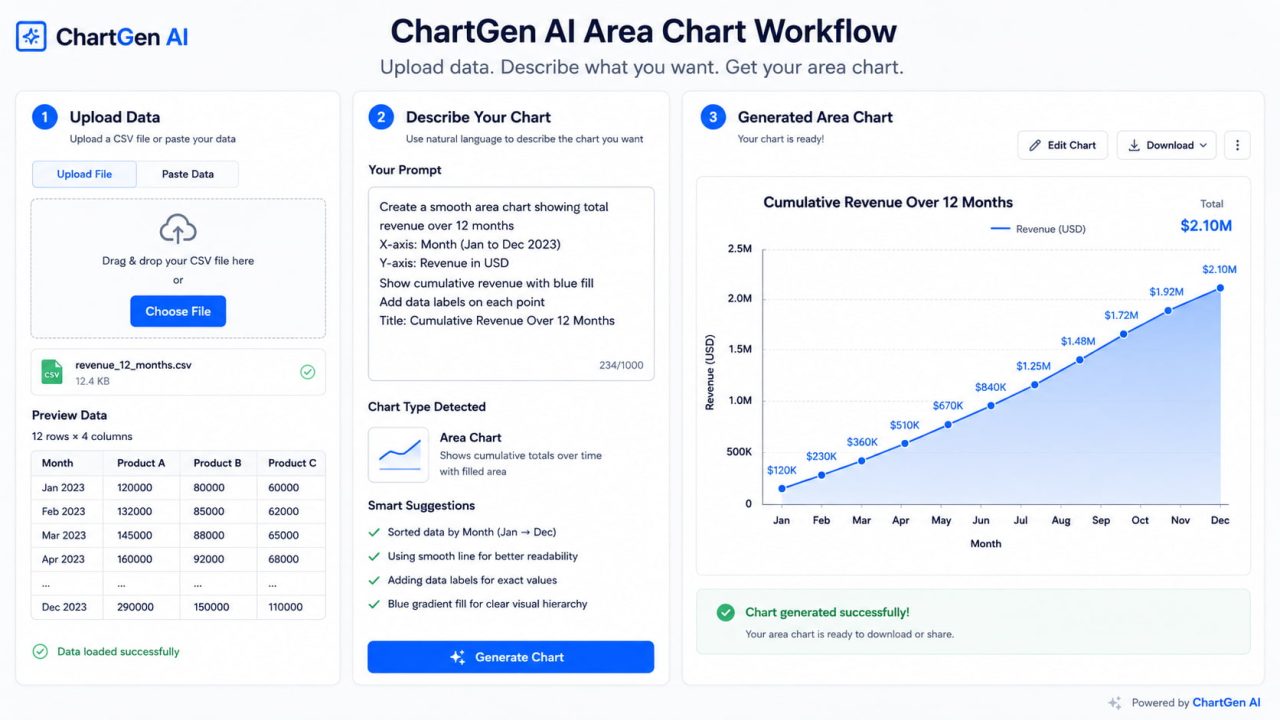
La pipeline dei tre agenti
Data Agent - Rileva i tipi di colonna, identifica la struttura delle serie temporali, gestisce automaticamente i valori mancanti
Agente di progettazione : applica la linea di base zero, applica i valori predefiniti di opacità di riempimento, seleziona il tema del colore, posiziona le etichette dirette degli endpoint
Iteration Agent - Interpreta le richieste di affinamento del linguaggio naturale e aggiorna il grafico in pochi secondi
Passo 1: Carica i tuoi dati
Vai su ChartGen AI e carica il tuo file. Formati supportati: CSV, Excel (.xlsx) o incolla direttamente da un foglio di calcolo.
- Tipi di colonna rilevati automaticamente
- Formati di data riconosciuti nelle variazioni regionali
- Valori mancanti contrassegnati prima della generazione del grafico
Passo 2: Descrivi il tuo grafico di area
Digita quello che vuoi in inglese semplice. Esempi che funzionano:
"Create an area chart showing monthly website traffic over the past year"
"Build a stacked area chart of revenue by product line from 2024 to 2026"
"Show cumulative signups over time with a blue fill, annotate the product launch in March"
"Visualise revenue vs. expenses as overlapping areas to show the profit gap"
Step 3: Iterate With Natural Language
Refinements work the same way as the initial prompt:
"Sort the stacked series so the most stable one is at the bottom"
"Add a label at the end of each series directly on the chart"
"Annotate the spike in April — that was our campaign launch"
"Change the fill to a softer blue, keep the line darker"
Step 4: Export
Export options: PNG (high-resolution, 2×), SVG (vector, scales without quality loss), interactive HTML embed for dashboards and web reports.
Real Example: SaaS Revenue by Channel
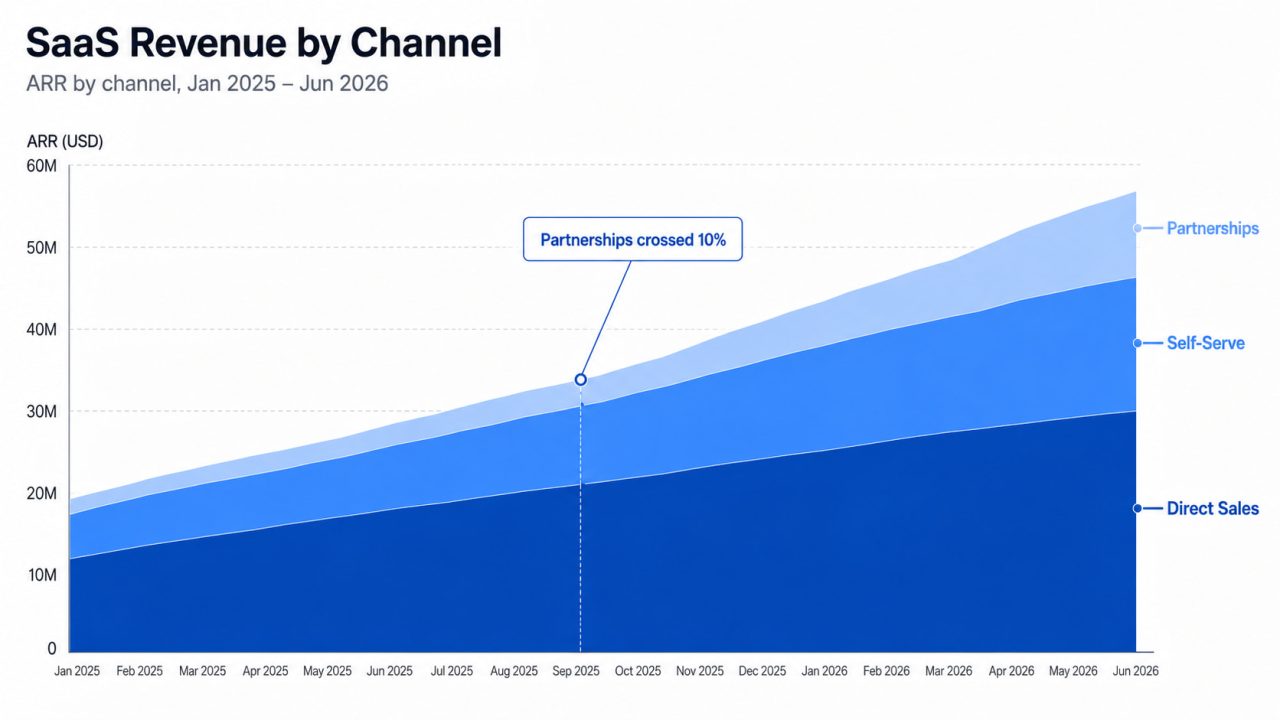
Scenario: A SaaS growth team needs to show how three revenue channels — direct sales, self-serve, and partnerships — have combined to build total ARR over 18 months.
Prompt used: "Create a stacked area chart of ARR by channel, Jan 2025 to Jun 2026. Direct sales at the bottom, self-serve in the middle, partnerships on top. Blue tones, label each band directly, zero baseline."
Result: Stacked area chart with direct band labels, zero-anchored Y-axis, 65% fill opacity applied automatically. Total ARR is visible as the overall height; individual channel contributions are readable as bands.
Follow-up prompt: "Annotate the point where partnerships crossed 10% of total ARR."
Result: Annotation added at the exact data point, with a callout label. Generation time: under 5 seconds.
Frequently Asked Questions
When should I use an area chart instead of a line chart?
Use an area chart when the cumulative volume beneath the trend line is meaningful to your reader — total revenue generated, aggregate sessions, energy built up over a period. Use a line chart when the story is purely about trend direction and rate of change, with no need to communicate total accumulated magnitude.
Do area charts have to start at zero?
Yes. Unlike line charts, area charts encode magnitude through the size of the filled region. A truncated Y-axis makes a narrow variation look like a large volume. In most business analysis and reporting contexts, area charts should use zero as the baseline.
How many series can a stacked area chart show?
Four is the practical maximum. Beyond four stacked bands, the floating baselines make individual series unreadable. If you have more categories, group the smallest into "Other," or use a small multiples layout — one area chart per series.
Can AI generate area charts from natural language?
Yes. ChartGen AI interprets prompts like "Create a stacked area chart of revenue by channel over the past year" and generates publication-ready charts in seconds — with zero baseline enforced, opacity applied automatically, and direct labels placed at series endpoints.
What is the difference between a stacked and an overlapping area chart?
A stacked area chart places series on top of each other so the total height represents the combined value — use this for composition (parts of a whole). An overlapping area chart shows two semi-transparent series on the same baseline, so the gap between them is visible — use this for gap analysis (revenue vs. expenses, target vs. actual).
Can I use an area chart for categorical data?
No. Area charts require continuous time-series data. If your X-axis contains categories like "Product A, Product B, Product C," the fill implies continuity between points that does not exist. Use a bar chart for categorical comparisons.
The Fill Is a Claim. Make Sure It Is True.
Area charts are one of the most misused chart types in business reporting — not because they are hard to make, but because switching from a line chart takes one click and no one asks whether the fill is earning its place.
The fill region represents accumulated volume. When that quantity is genuinely part of your story, an area chart communicates something a line chart cannot: weight, scale, composition, and margin — all readable at a glance.
When it is not part of your story, the fill misleads. Remove it. Use a line chart.
Get the distinction right, and area charts become one of the most useful tools in a chart designer's repertoire. Try ChartGen AI — it can create an area chart from your spreadsheet data, let you refine it with natural language, and export it for reports, dashboards, or presentation decks.