



Ho costruito grafici a barre per anni e pensavo che il grafico stesso fosse il lavoro.
Allineamento perfetto. Colori accurati. Infinite modifiche in Excel.
Solo più tardi ho realizzato l'inquietante verità:
La maggior parte dei grafici a barre fallisce non perché i dati sono sbagliati, ma perché il processo è rotto.
Il problema silenzioso dei grafici a barre sul lavoro
I grafici a barre sono ovunque:
- Entrate per regione
- Performance delle campagne
- Confronti trimestrali
Dovrebbero rendere le cose più chiare. Invece, spesso rallentano i team.
Ecco lo schema che ho visto ripetutamente:
- Qualcuno esporta dati da tre sistemi
- Un'altra persona li pulisce manualmente
- Una terza persona ricostruisce lo stesso grafico che esisteva già il mese scorso
- Tutti discutono sulla formattazione invece che sul significato
I team possono passare ore a produrre un grafico che risponde a una domanda ovvia, e comunque perdersi i importanti approfondimenti successivi.
Quando un grafico a barre è effettivamente lo strumento giusto
I grafici a barre non sono il cattivo. Sono uno dei modi migliori per confrontare categorie quando il compito è "confrontare".
Usa un grafico a barre quando devi:
- Confrontare le performance tra team, regioni o prodotti
- Mostrare chiaramente la classifica o il contributo
- Supportare una decisione che deve essere difendibile, non decorativa
La vera domanda non è "Dovrei usare i grafici a barre?"
È: Quanto velocemente possiamo ottenere un grafico utilizzabile - e quanto facilmente possiamo esplorare oltre la prima vista?
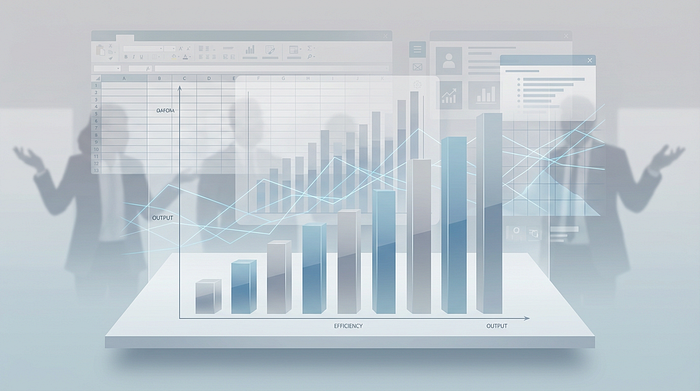
Prima costruivo prima i grafici. È stato un errore.
Il mio vecchio flusso di lavoro:
Aprire Excel → Pulire i dati → Costruire il grafico → Regolare la formattazione → Screenshot → Andare avanti
Quello che non ho fatto abbastanza è stato chiedere:
- Cos'altro dovrei guardare?
- Questo risultato è insolito o previsto?
- Cosa è cambiato rispetto al periodo precedente?
Il grafico veniva prima. Il pensiero veniva dopo - se mai arrivava.
Quell'ordine è al contrario.
Cosa cambia quando si usa l'IA per i grafici a barre
Il vero cambiamento è passare dalla costruzione di grafici alla richiesta degli stessi.
Invece di: "Come faccio questo grafico?"
Inizi con: "Cosa mi dicono questi dati?"
Esempi di prompt effettivamente utili:
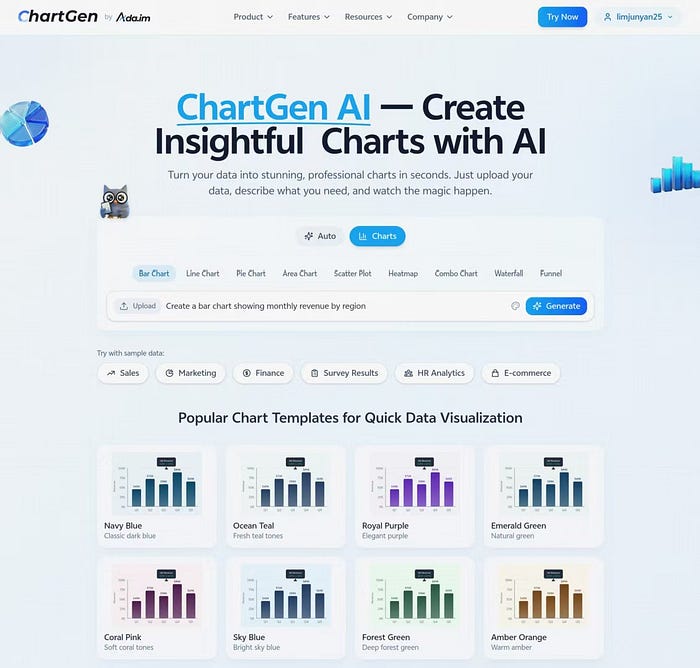
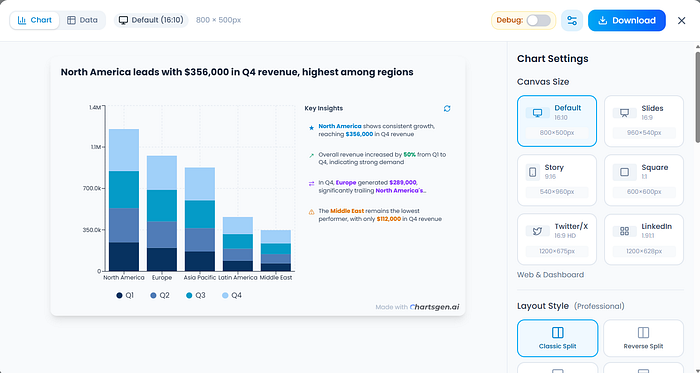
- "Crea un grafico a barre che mostri le entrate mensili per regione."
- "Evidenzia i primi tre e gli ultimi due performer."
- "Confronta questo trimestre con il precedente."
Niente formule. Niente discussioni sulla formattazione. Nessuna ricostruzione dello stesso grafico la prossima settimana.
Il grafico diventa l'output, non il compito.
Un dataset. Multipli grafici a barre. Un clic.
Una volta che i dati sono inseriti, non fermarti a un solo grafico. Genera un piccolo set di viste dallo stesso dataset:
- Entrate per regione
- Confronto delle performance prodotto
- Variazioni mese su mese
Le intuizioni raramente vivono in isolamento. Vivono nel contrasto.
La ricostruzione manuale dei grafici scoraggia il confronto. L'IA lo rende banale.
La parte più sottovalutata: fare domande di follow-up
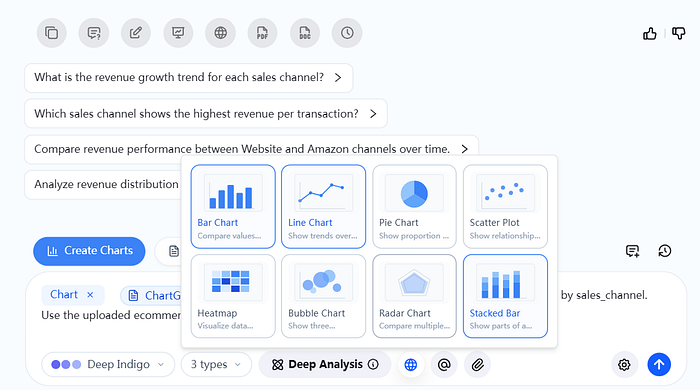
Dopo che i grafici sono stati generati, la mossa più efficace è fare domande di follow-up migliori:
- "Quale categoria sta performando al di sotto della sua media?"
- "Ci sono picchi o cali insoliti?"
- "Quale segmento contribuisce maggiormente alla volatilità?"
È qui che i grafici a barre smettono di essere visivi statici e iniziano a diventare strumenti decisionali.
Perché questo è più importante che mai
La maggior parte dei professionisti non ha difficoltà a leggere i grafici.
Ciò con cui lottano è:
- Tempo
- Cambi di contesto
- Ripetizione
- Fiducia nei numeri
L'IA non sostituisce il giudizio: rimuove l'attrito.
E quando l'attrito scompare, emergono domande migliori.
Considerazioni finali
I grafici a barre non sono obsoleti. Il modo in cui li costruiamo lo è.
Se passi ancora ore a formattare i grafici invece di interpretarli, potrebbe essere il momento di cambiare il flusso di lavoro, non la visualizzazione.
Il cambiamento rende l'analisi più veloce, più calma e più focalizzata sulle decisioni.
Punti chiave
- La maggior parte dello "spreco" dei grafici a barre è spreco di processo (esportare, pulire, ricostruire, discutere sulla formattazione)
- I grafici a barre sono ottimi per i confronti tra categorie, quando sono legati a una decisione
- L'IA inverte il flusso di lavoro: chiedi grafici, itera con domande di follow-up e confronta rapidamente le viste