

كيفية تحويل تحليلك إلى عرض PPT احترافي
حوّل تحليل بياناتك إلى عرض شرائح احترافي باستخدام ChartGen AI. ابنِ سردًا أعمالًا تلقائيًا، عدّل الشرائح في المحرر المدمج، وصدّر إلى .pptx.
المخططات وحدها لا تصنع عرضًا. يترجم ChartGen AI نتائجك التحليلية إلى عرض شرائح احترافي — ليس مجرد كومة مخططات، بل سرد أعمال متماسك مع نظرة عامة على البيانات، ورؤى معمقة، وخطوات تالية، وملاحظات ختامية. يمكنك تعديله في محرر مدمج والتصدير إلى .pptx.
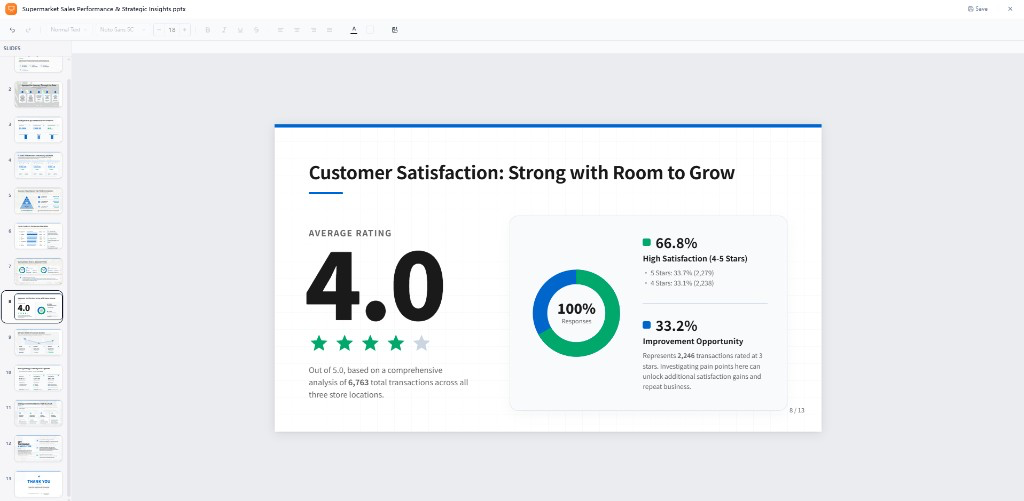
دليل خطوة بخطوة
الخطوة 1: ابدأ من تحليلك
حلّل أولًا — استعلم بياناتك، ولّد مخططات، أو شغّل Deep Report. كلما أقوى مخرجاتك، أغنى العرض. العمل داخل Project يتيح لـ ChartGen AI جمع كل ما أنتجته.
الخطوة 2: اطلب من ChartGen AI بناء العرض
استخدم إجراء Build PPT السريع، أو صف العرض الذي تريده:
أنشئ عرضًا لفريق القيادة يلخّص هذا التحليل. أدرج شريحة عنوان، نظرة عامة على البيانات، أهم 3 رؤى مع مخططات داعمة، الخطوات التالية الموصى بها، وملخص ختامي. اجعل النبرة تنفيذية وموجزة.
بدل تجميع مخططات معزولة، يبني ChartGen AI سردًا كاملًا — يدمج نظرة عامة على البيانات، ورؤى معمقة، وخطوات تالية قابلة للتنفيذ، وملاحظات ختامية قياسية في عرض كامل.
الخطوة 3: راجع وعدّل في المحرر المدمج
يتضمن ChartGen AI محرر عروض أصلي. راجع العرض، عدّل النص، وحسّن تخطيطات الشرائح مباشرة في المنصة — دون تبديل تطبيقات.
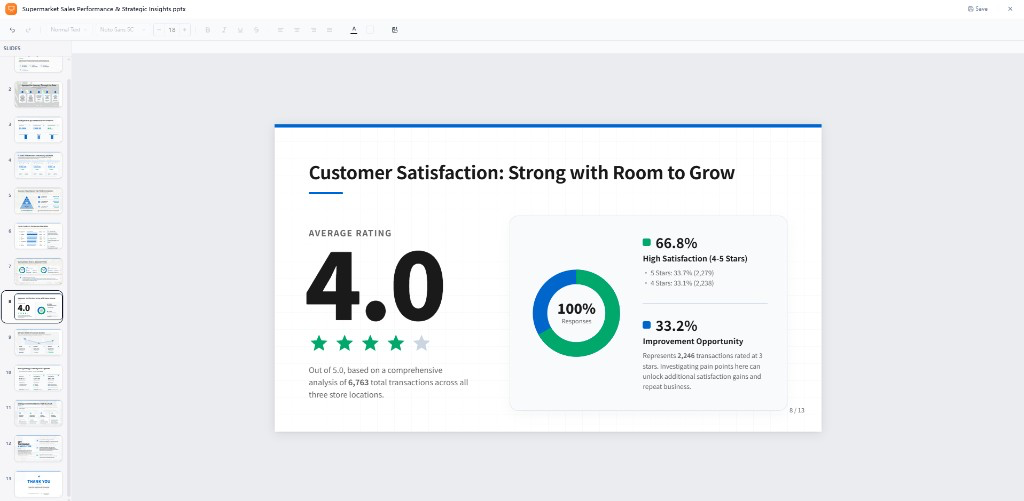
الخطوة 4: حسّن بلغة طبيعية (AI Edit)
يمكنك أيضًا وصف التغييرات في الدردشة. يعمل AI Edit عبر كل أنواع المخرجات، بما فيها العروض:
في شريحة الرؤى، اجعل مخطط الإيرادات أكبر وأضف استنتاجًا بسطر واحد تحت كل نقطة. استخدم لون تأكيد أزرق في العرض كله.
الخطوة 5: صدّر إلى .pptx
عندما يكون العرض مصقولًا، حمّل المخرج النهائي بصيغة .pptx القياسية — جاهز للفتح في PowerPoint أو Keynote والعرض.
الخاتمة
يحوّل ChartGen AI التحليل إلى عرض جاهز لمجلس الإدارة من البداية للنهاية: يبني سردًا منظمًا، يتيح لك تعديل الشرائح في محرر أصلي أو بلغة طبيعية، ويصدّر إلى .pptx. بدل تجميع المخططات يدويًا في شرائح، تصف العرض الذي تريده وتحسّن من هناك.