

كيفية إنشاء مخطط من بياناتك باستخدام ChartGen AI
حوّل أي جدول بيانات أو مجموعة بيانات إلى مخطط واضح جاهز للنشر باستخدام ChartGen AI. ارفع البيانات، صف المخطط بلغة طبيعية، اختر النوع المناسب، عدّله، وصدّره — دون كتابة كود.
المخطط هو أسرع طريقة لتحويل عمود من الأرقام إلى شيء يفهمه الناس فعلًا. مع ChartGen AI لا تختار قوائم ولا تكتب صيغًا — ترفع بياناتك، تصف المخطط بلغة طبيعية، وتحصل على تصور نظيف ومنسّق في ثوانٍ. يمرّ هذا الدليل على التدفق الكامل لأي مجموعة بيانات.
بنهاية الدليل ستعرف كيف:
- ترفع أو تختار مجموعة بيانات لرسمها
- تكتب موجّهًا (prompt) يحصل على نوع المخطط الصحيح من المحاولة الأولى
- تعدّل الألوان والتسميات والتخطيط بلغة طبيعية
- تصدّر المخطط كـ PNG أو SVG أو إلى تقرير/PPT
دليل خطوة بخطوة
الخطوة 1: ارفع أو اختر بياناتك
افتح ChartGen AI وارفع ملف CSV أو Excel أو الصق جدولًا. إذا أردت الاستكشاف فقط، ابدأ من إحدى مجموعات البيانات النموذجية المدمجة. يقرأ ChartGen AI الأعمدة ويستنتج أيها أبعاد (فئات، تواريخ) وأيها مقاييس (أرقام).
الخطوة 2: حدّد ماذا يجب أن يقول المخطط
قبل كتابة الموجّه، سمِّ السؤال الواحد الذي يجب أن يجيب عنه المخطط — «كيف تطورت المبيعات مع الزمن؟»، «أي فئة هي الأكبر؟»، «كيف تقارن مجموعتان؟». السؤال يحدد نوع المخطط: اتجاهات ← خط، مقارنات ← أعمدة، أجزاء من كل ← دائري/متراص، علاقات ← نقاط مبعثرة.
الخطوة 3: اكتب موجّه المخطط
صف المحاور والمقياس والأسلوب. كن محددًا بشأن ما يوضع أين — ChartGen AI يتولى الباقي.
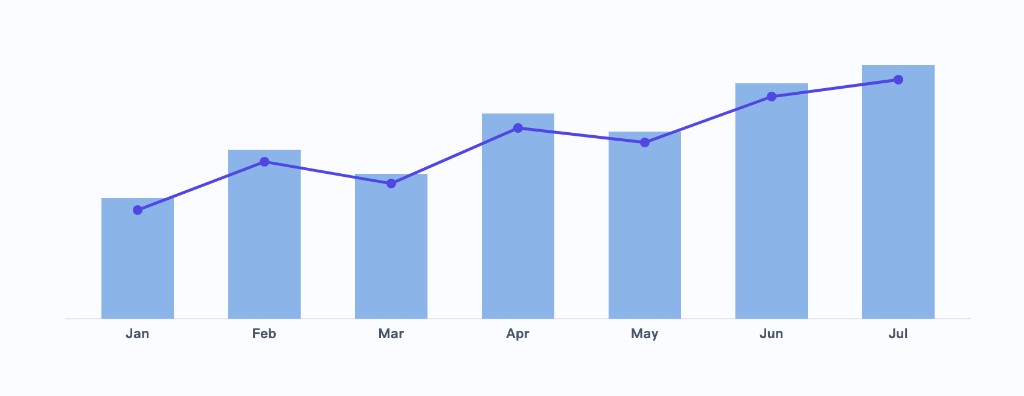
أنشئ مخطط أعمدة مع خط اتجاه من بياناتي. المحور X: الشهر. الأعمدة: إجمالي الإيرادات لكل شهر. أضف خطًا يوضح الاتجاه المتحرك. استخدم لوحة ألوان نظيفة منخفضة التشبع، سمِّ قيمة كل عمود، وميّز الشهر الأعلى.
الخطوة 4: ولّد المخطط وراجعه
ينتج ChartGen AI المخطط بإعدادات افتراضية منطقية — تسميات مقروءة، مخطط ألوان مناسب، ووسيلة إيضاح. تحقق من أن المحاور والتجميع (مجموع مقابل متوسط مقابل عدد) وترتيب الفرز تطابق قصدك.
الخطوة 5: عدّل بلغة طبيعية
كرّر التعديل بمجرد وصف التغيير — لا حاجة لإعادة التوليد من الصفر:
- "رتّب الأعمدة من الأعلى إلى الأدنى."
- "غيّر نظام الألوان إلى تيل ورمادي."
- "أضف تسميات بيانات وأزل خطوط الشبكة."
- "حوّله إلى مخطط أعمدة أفقية."
الخطوة 6: صدّر المخطط أو أعد استخدامه
عندما يبدو مناسبًا، صدّره كـ PNG للمستندات، أو SVG للتكبير الحاد، أو أدرج المخطط مباشرة في لوحة معلومات أو تقرير أو PPT داخل ChartGen AI.
نصائح لمخططات أفضل
| الهدف | أفضل نوع مخطط |
|---|---|
| اتجاه عبر الزمن | مخطط خطي أو مساحي |
| مقارنة الفئات | مخطط أعمدة / أعمدة رأسية |
| التركيب / الحصة | أعمدة متراصة أو دائري |
| العلاقة بين مقياسين | مخطط نقاط مبعثرة |
الخاتمة
إنشاء مخطط باستخدام ChartGen AI يتلخص في ثلاث حركات: أحضر بياناتك، قل ما تريد أن تراه، وعدّل بلغة طبيعية. ولأن الحلقة بأكملها حوارية، يمكنك الانتقال من أرقام خام إلى مخطط مصقول ومتوافق مع علامتك أسرع مما يستغرقه فتح معالج مخططات جدول البيانات.