

كيفية إنشاء خريطة ذهنية لمعرفة المقرر باستخدام ChartGen AI
تعلّم كيفية تحويل CSV للمقرر/الوحدة/الموضوع إلى خريطة ذهنية أكاديمية شعاعية نظيفة باستخدام ChartGen AI. يتضمن الموجّه الدقيق ونصائح التنسيق وخيارات التصدير.
تُظهر الخرائط الذهنية كيف تتصل الأفكار والدروس والمواد. بدلًا من قراءة جدول طويل، يمكن للمتعلمين استيعاب المنهج بنظرة واحدة برؤية التسلسل الهرمي بين المقررات والوحدات والمواضيع. في هذا الدرس نحوّل CSV إلى خريطة ذهنية بأسلوب أكاديمي نظيف.
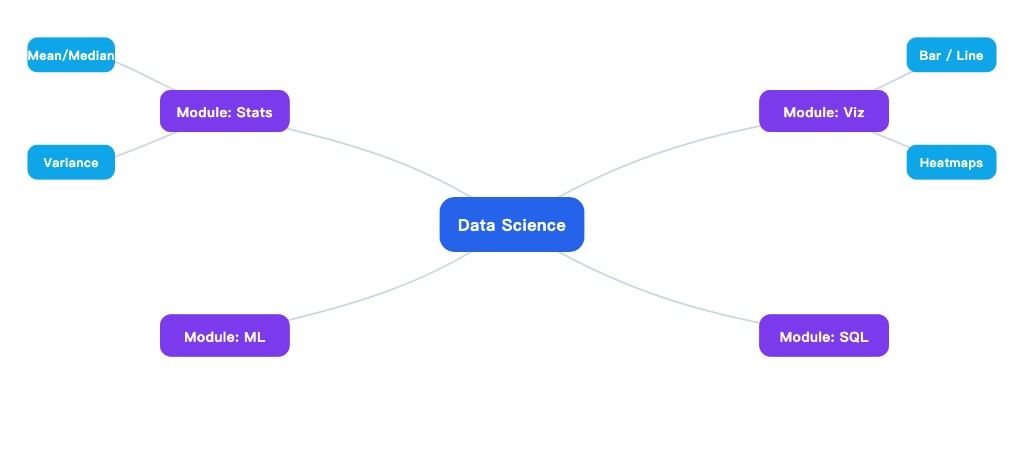
نظرة عامة على مجموعة البيانات
تنظم مجموعة البيانات 2.course_knowledge_map_dataset.csv معلومات المقرر في ثلاثة مستويات: مقرر، وحدة، وموضوع. كل صف موضوع واحد ويُظهر أين ينتمي. عمود course هو أعلى مستوى، وmodule الأوسط، وtopic الأكثر تفصيلًا.
دليل خطوة بخطوة
الخطوة 1: زر ChartGen AI
افتح متصفحك وانتقل إلى ChartGen AI. لا تحتاج للتسجيل فقط لاستكشاف أنواع المخططات. قبل الرفع، قرّر ماذا يجب أن يوصل المخطط — هنا: «ما المقررات الموجودة، وأي وحدات تنتمي لكل مقرر، وما المواضيع داخل كل وحدة؟»
الخطوة 2: جهّز بياناتك
تأكد أن مجموعة البيانات لها رؤوس واضحة وبنية متسقة. يجب أن يصف كل صف مسارًا كاملًا: مقرر ← وحدة ← موضوع. هذا يخبر ChartGen AI بوضع المقررات في المستوى الرئيسي، والوحدات كفروع، والمواضيع كفروع فرعية.
⚠️ تجنّب الخلايا المدمجة، أو أسماء أعمدة غير واضحة، أو قيم أب مفقودة. لا تترك عمود course فارغًا — يحتاج ChartGen AI إليه لمعرفة أين ينتمي كل موضوع.الخطوة 3: ارفع أو الصق البيانات
ارفع 2.course_knowledge_map_dataset.csv، أو الصق مباشرة من Excel / Google Sheets. أكّد أن ChartGen AI يتعرّف على الأعمدة الثلاثة الرئيسية: course، module، وtopic. في هذه المرحلة ما زال جدولًا — الخطوة التالية تحوّله إلى خريطة ذهنية.
الخطوة 4: صف مخططك
اكتب موجّهًا بلغة طبيعية يقول بالضبط ما تريد:
ابنِ خريطة ذهنية بناءً على بيانات المقرر والوحدة والموضوع لتمثيل هيكل المعرفة. يجب أن يُظهر الرسم بوضوح العلاقات الهرمية بين المقررات والوحدات والمواضيع التفصيلية. تأكد أن البنية نظيفة ومناسبة لتصور مسار التعلم، باستخدام تخطيط شعاعي متوازن، وألوان أكاديمية ناعمة، وخطوط متسقة، وموصلات رفيعة ومحاذاة جيدًا لإنشاء رسم مرتب عالي الجودة ومنظم بصريًا.
يعمل هذا الموجّه لأنه يحدد أربعة أمور: نوع المخطط (خريطة ذهنية)، والتسلسل الهرمي (مقرر/وحدة/موضوع)، والغرض (تصور مسار التعلم)، والأسلوب (تخطيط شعاعي، ألوان ناعمة، خطوط نظيفة، موصلات رفيعة). موجّه ضعيف مثل «أنشئ مخططًا من هذه البيانات» غامض جدًا.
الخطوة 5: ولّد وخصّص
انقر Generate. راجع النسخة الأولى مقابل قائمة التحقق هذه:
| ما يجب التحقق منه | المخرج الجيد يبدو هكذا |
|---|---|
| مستوى المقرر | أسماء المقررات الرئيسية تظهر كفروع أولية |
| مستوى الوحدة | كل وحدة مجمّعة تحت المقرر الصحيح |
| مستوى الموضوع | المواضيع تظهر كعقد أصغر تحت الوحدات |
| التخطيط | فروع متوازنة وغير مكتظة |
| الموصلات | خطوط رفيعة وواضحة ومحاذاة |
عدّل بموجّهات لاحقة عند الحاجة:
- "بسّط التخطيط، قلّل تداخل العقد، وزد التباعد بين الوحدات مع الحفاظ على وضوح التسلسل الهرمي."
- "استخدم ألوانًا أكاديمية أنعم — أزرق فاتح، أخضر باهت، أصفر خافت، لافندر ناعم — مع إبقاء النص مقروءًا."
- "اجعل عقد المقررات أكبر، وعقد الوحدات متوسطة، وعقد المواضيع أصغر لتمييز المستويات الثلاثة بسهولة."
الخطوة 6: صدّر مخططك
عندما تبدو الخريطة صحيحة، صدّرها لمستندات المقرر أو العروض أو صفحات LMS. يدعم ChartGen AI التصدير بصيغ مثل PNG وPDF وWord وPPT. استخدم PPT لاجتماع تخطيط المنهج، أو PNG للتضمين في موقع أو صفحة مقرر عبر الإنترنت.
الخاتمة
أنشأنا خريطة ذهنية لمعرفة المقرر من CSV بأعمدة المقرر والوحدة والموضوع. جهّزنا البيانات، رفعناها، كتبنا موجّهًا مفصلًا، ولّدنا الخريطة، عدّلنا التخطيط والتنسيق، وصدّرنا النتيجة. كلما احتجت تحويل محتوى تعليمي منظم إلى مسار تعلم بصري، مجموعة بيانات واضحة وموجّه محدد يتيحان لـ ChartGen AI إنتاج خريطة معرفة نظيفة جاهزة للعرض.