

دليل ميزات ChartGen AI
حوّل البيانات والمستندات الخام إلى مخططات ولوحات معلومات وتقارير احترافية بجملة واحدة.
يأخذك هذا الدليل عبر أول تحليل خلال 5 دقائق ويشرح كل الميزات الأساسية في ChartGen AI.
نفّذ أول تحليل خلال 5 دقائق
لا حاجة لـ SQL أو قوالب أو خلفية تقنية. من رفع الملف إلى الاستدلال المعقّد، ثلاث خطوات فقط.
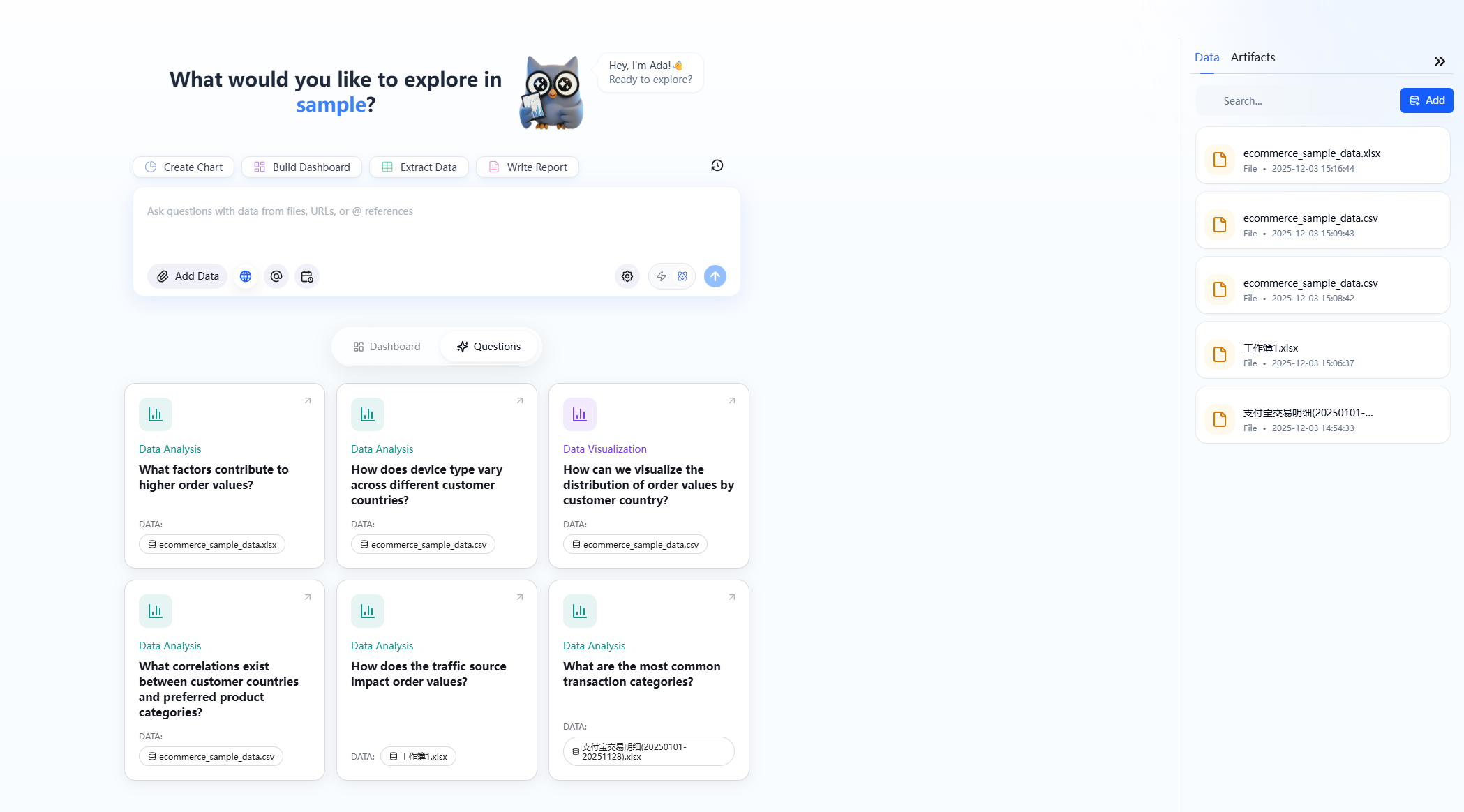
Quick Chat
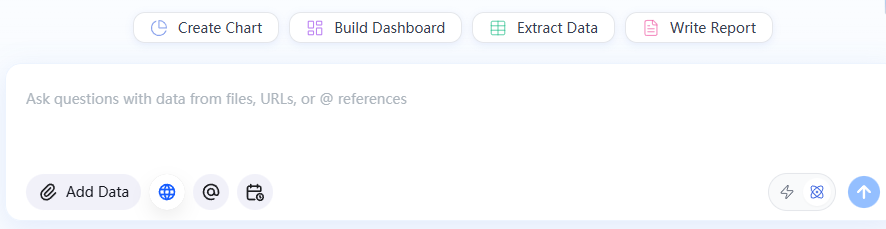
اسحب جدولاً (CSV / Excel) مباشرة إلى مربع الدردشة، اسأل بلغة بسيطة، واحصل على إجابة فوراً — مثلاً "اعرض إجمالي المبيعات حسب الشهر".
الأفضل للاستعلامات السريعةCreate a Project
عندما تريد السؤال "لماذا" أو إجراء تحليل متعدد الخطوات، انقر "Save as Project" أو "+ Create Project" للدخول إلى مساحة عمل مخصصة.
يفتح المحرك الدلاليAsk Deeper Questions
داخل Project يمكنك طرح أسئلة معقّدة: تحليل السبب الجذري، واكتشاف الشذوذ، والتنبؤ بالاتجاهات.
اسأل "لماذا / ماذا بعد"أي وضع يجب أن أستخدم؟
- Quick Chat: يجيب عن "ماذا" — يقرأ الملف مباشرة، مثالي للاستعلامات والملخصات السريعة.
- Project: يجيب عن "لماذا / ماذا بعد" — يبني نموذجاً دلالياً يدعم السبب الجذري والتنبؤ والإسناد.
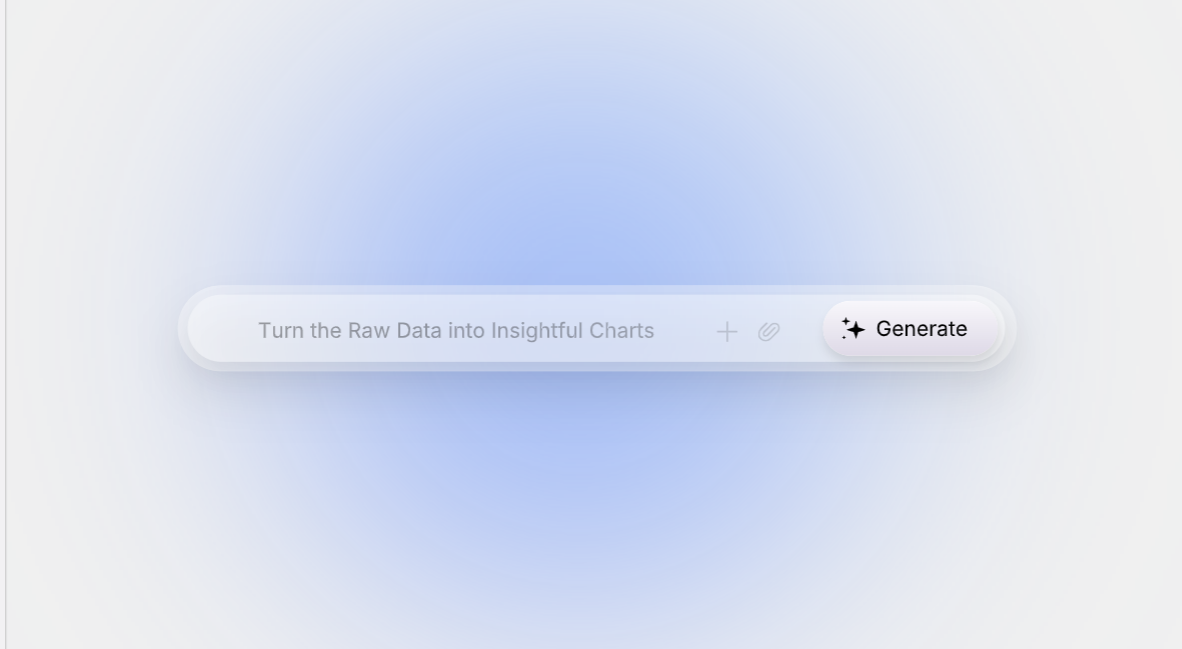
الميزات الأساسية في لمحة
نظرة عامة على ميزات ChartGen AI. اختر ميزة للانتقال إلى الشرح التفصيلي أدناه.
تحليل
حوّل البيانات إلى إجابات ورؤى.
إنشاء
أنشئ مخرجات جاهزة للاستخدام.
تشغيل
راكم التحليل وأتمته بمرور الوقت.
اتصال
اجمع البيانات والتكاملات معًا.
شاهد كيف تعمل كل ميزة
مرتبة حسب الاستخدام، مع لقطات شاشة لمساعدتك على التأقلم بسرعة.
استعلام البيانات باللغة الطبيعية
لا SQL ولا كلمات مفتاحية ثابتة — فقط صف ما تحتاجه. يفهم النظام النية المعقّدة والمصطلحات القطاعية، ويختار تلقائياً أفضل عرض: رقم ملخص، أو مخطط اتجاه، أو جدول تفاصيل.
- "اعرض إجمالي الإيرادات لآخر 30 يوماً"
- "قارن أداء مبيعات الربع الأول مقابل الثاني حسب المنطقة"
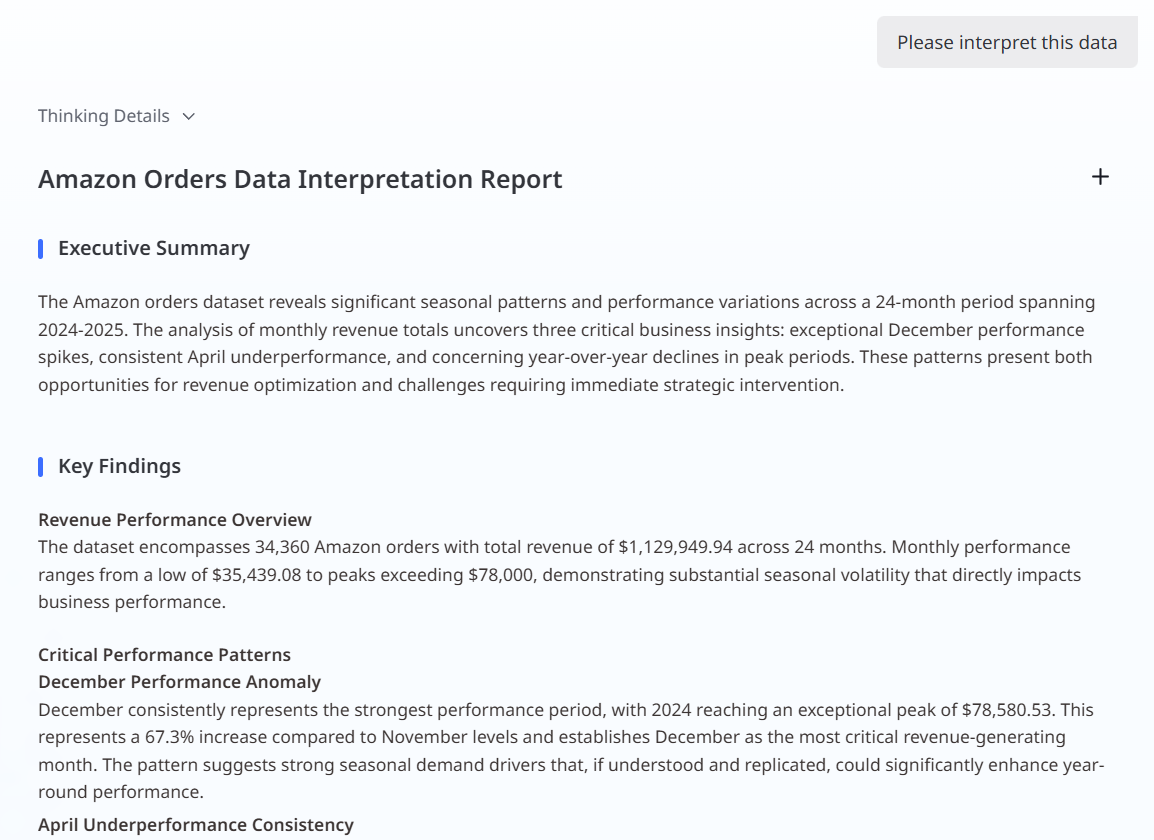
تفسير ذكي
حلّل مجموعات البيانات المعقّدة بعمق لتحديد الاتجاهات والأنماط والشذوذ الرئيسية. صف ما تحتاجه أو انقر زر Interpretation أسفل النتيجة للحصول على ملخص رؤى منظم.
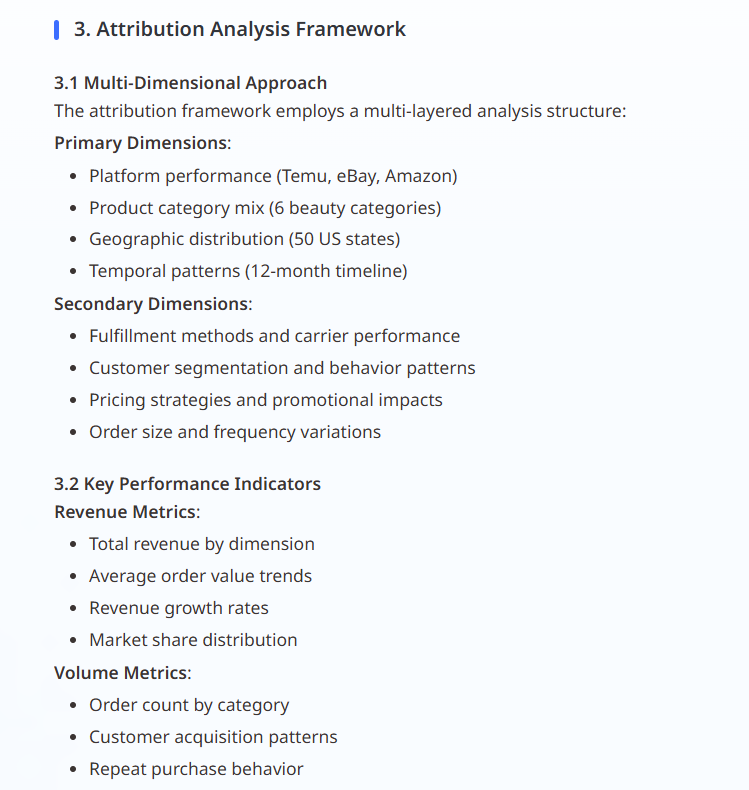
تحليل الإسناد
انقر Advanced Analysis أسفل أي مخطط لاستكشاف ما يحرّك التغيّر. يفكّك النظام التقلب عبر الأبعاد، وكمّن كل مساهمة، ويشير إلى المحركات الرئيسية (مثلاً تحديد العوامل الرئيسية من بنية صيغة GMV).
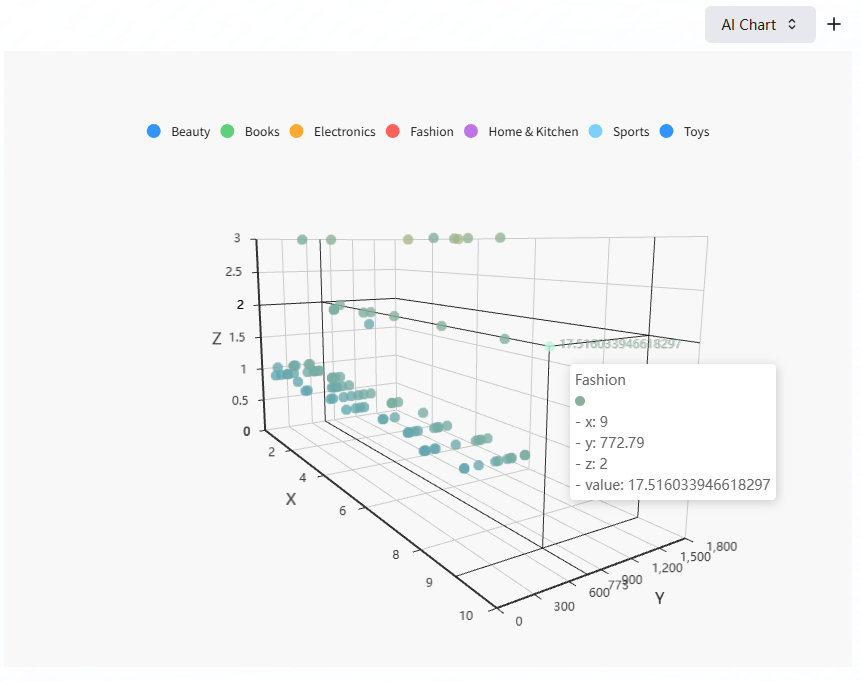
التنبؤ بالاتجاهات
انقر زر Prediction في أسفل يسار المخطط لتمديد السلسلة الزمنية إلى المستقبل. يحلل النظام الأنماط التاريخية لإنشاء تنبؤات مستقبلية، مما يساعدك على توقع التغيّر والتخطيط مسبقاً.
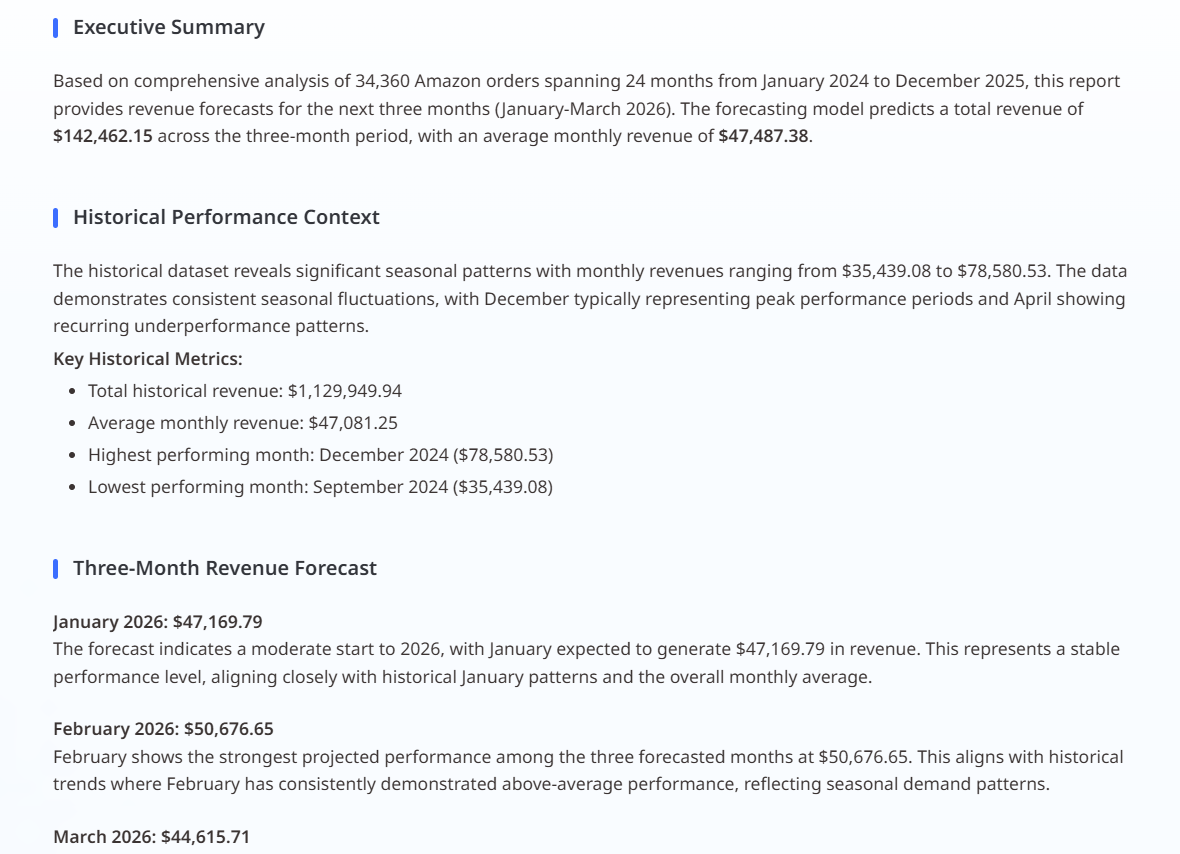
@ كل ما تحتاجه
استدعِ أي شيء فوراً عبر نظام "@" البديهي:
- المقاييس والأبعاد: مؤشرات أداء مثل GMV والإيرادات وحجم المبيعات والربح وROI
- ملفات البيانات والبيانات الخارجية: تكامل سلس مع نظام بياناتك
- اقتراحات ذكية: توصيات واعية بالسياق
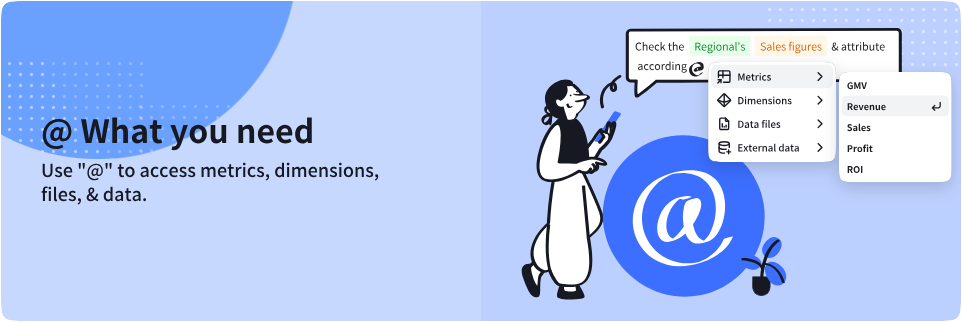
المخططات والتصورات
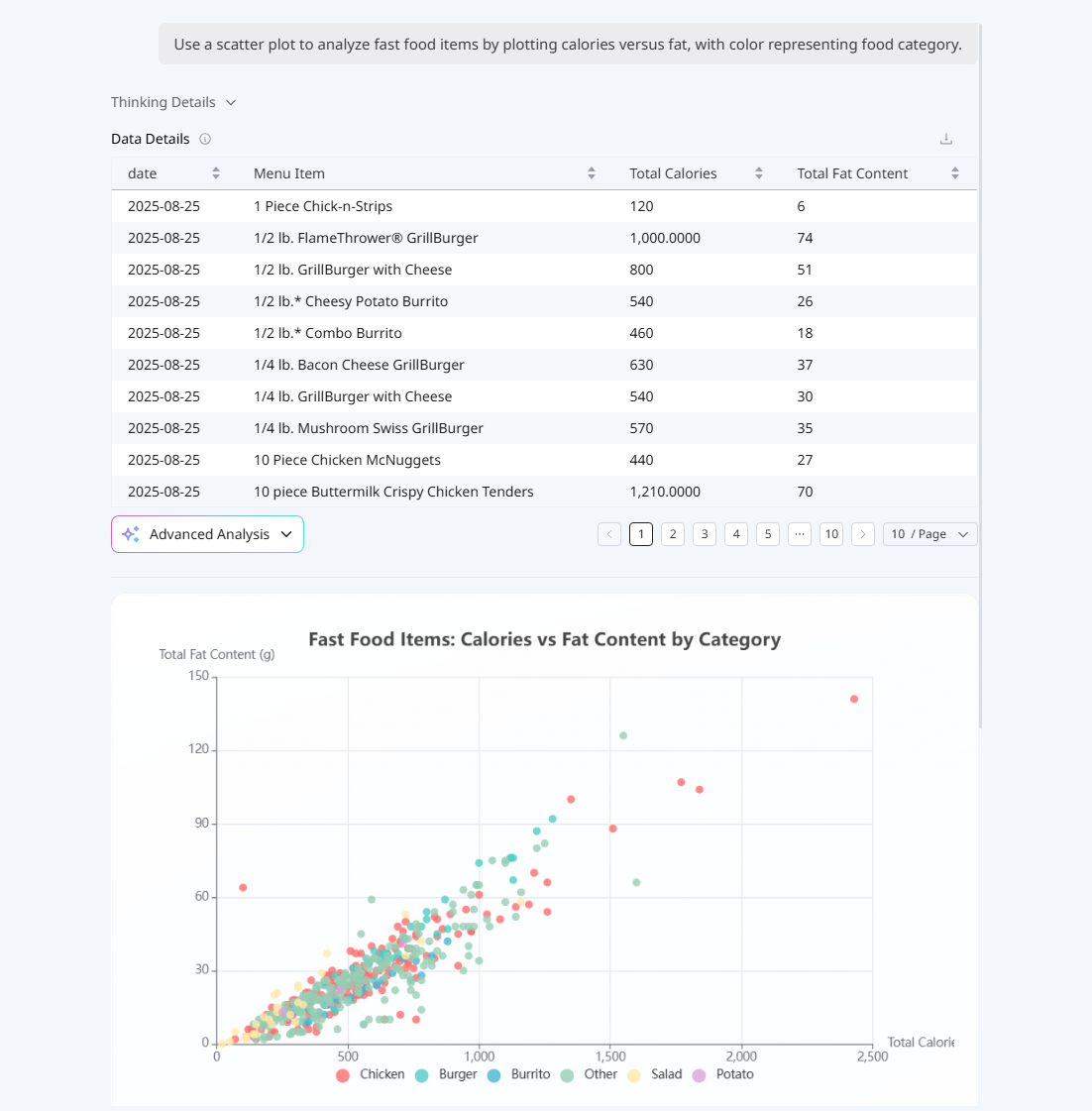
حوّل نتائج الاستعلام إلى مخططات واضحة وبديهية لاكتشاف الاتجاهات والشذوذ والمقارنات عبر الأبعاد بسرعة. حدّد نوع المخطط في طلبك أو دع النظام يختار. ضمن نفس المحادثة يمكنك تعديل المقاييس والفلاتر والتجميع ونوع المخطط والألوان والأسلوب في أي وقت — كل تغيير يُعيد إنشاء المخطط.
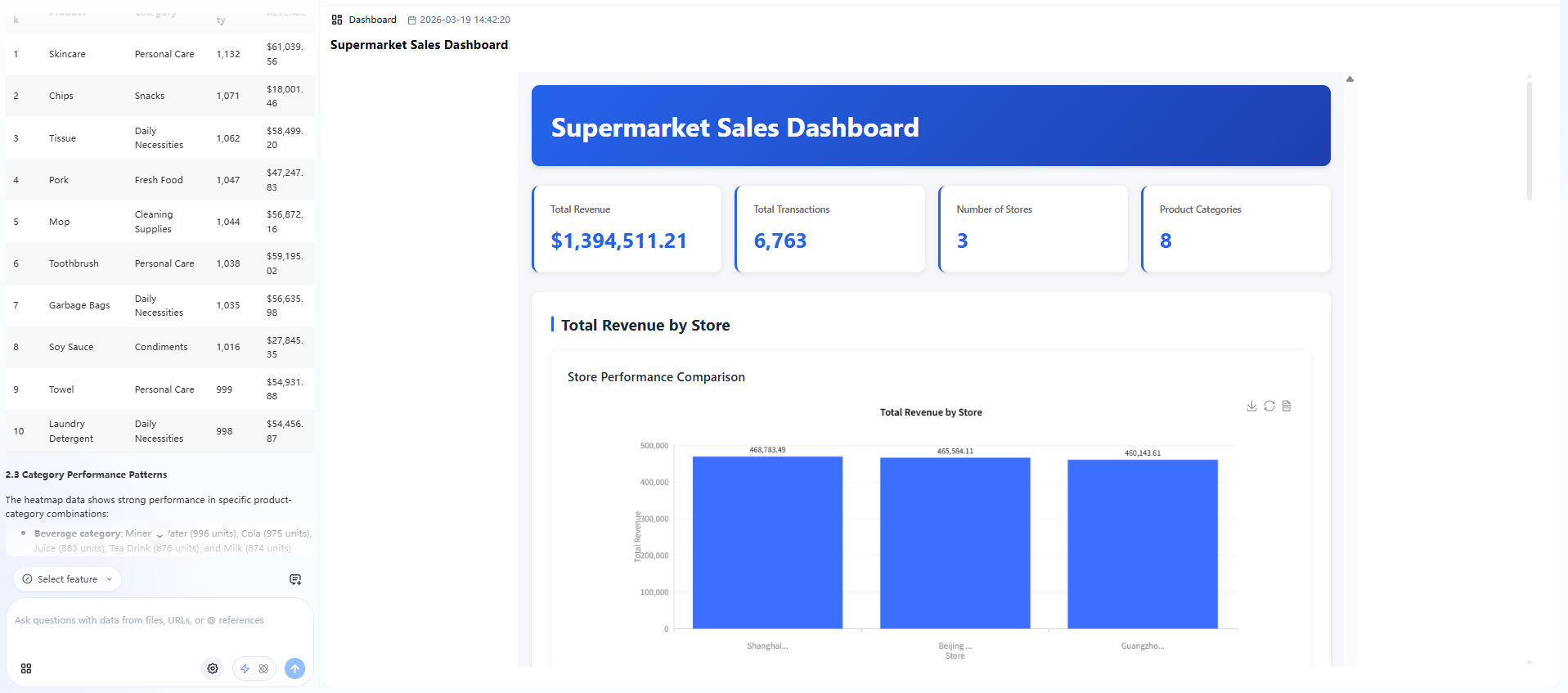
لوحة المعلومات
استخدم اختصار Build Dashboard في الدردشة ويرتب النظام المخططات والجداول والملخصات ذات الصلة في تخطيط منظم. تتكيف الألوان مع سياق الاستعلام، وتُبرز الاستنتاجات الرئيسية كتعليقات توضيحية. يمكن التبديل بين مشاريع متعددة عبر علامات تبويب موضوعية، وكل مكوّن قابل للتنزيل بشكل فردي.
تقرير معمّق
في الصفحة الرئيسية انقر Write report وأرسل طلباً بلغة طبيعية لبدء إنشاء التقرير الكامل. يشغّل النظام سلسلة استدلال طويلة، ويُنتج عادةً تقريراً احترافياً مع مخططات وجداول ورؤى خلال 5–15 دقيقة. يُنشئ Markdown أولاً، ثم صدّر عبر الأزرار السفلية:
- HTML / PPT: تخطيط بصري محسّن بناءً على المحتوى والاحتياجات
- Word / PDF: تنزيل مباشر لمحتوى Markdown، مثالي للأرشفة والمشاركة
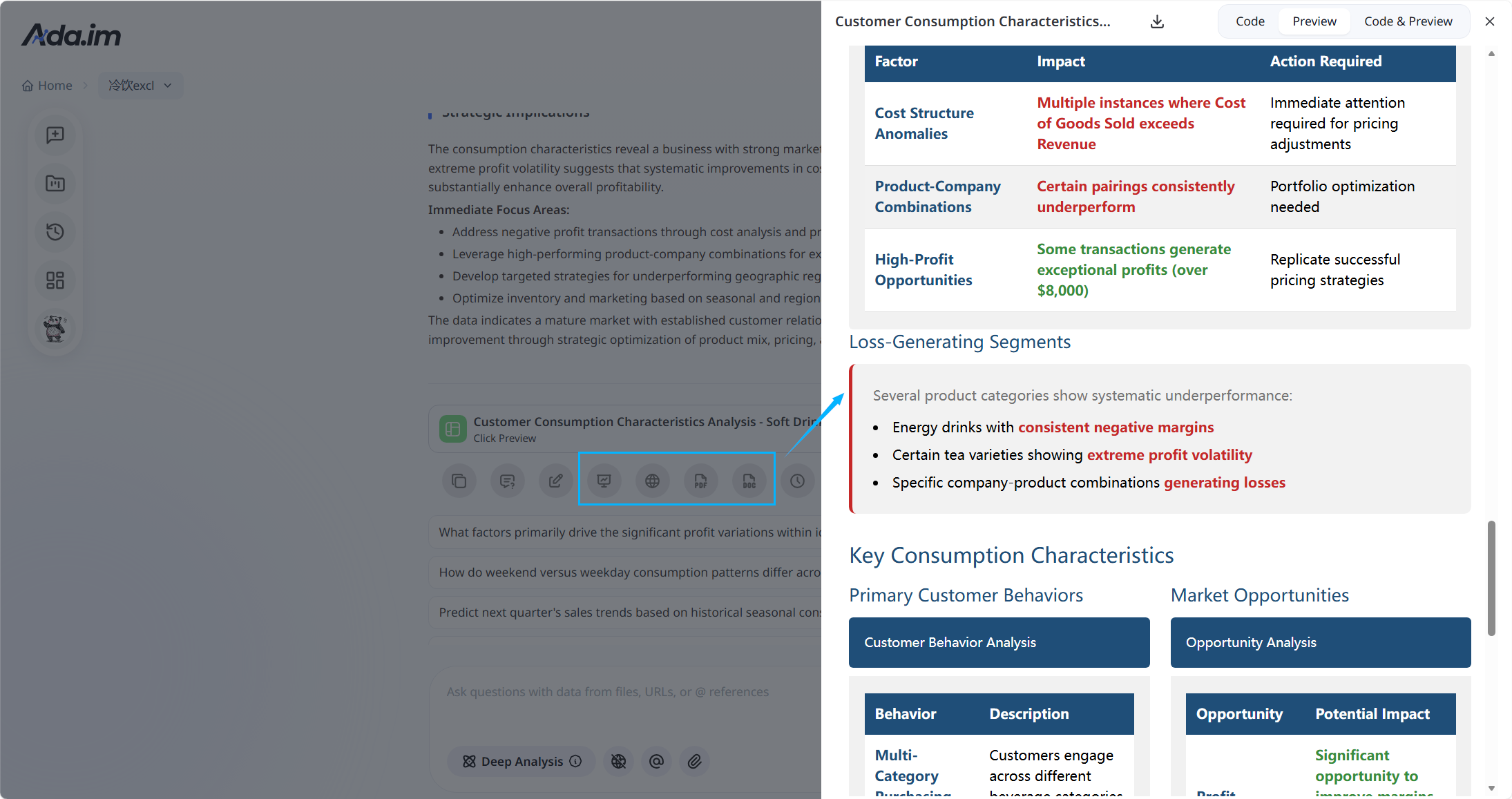
عرض تقديمي (PPT)
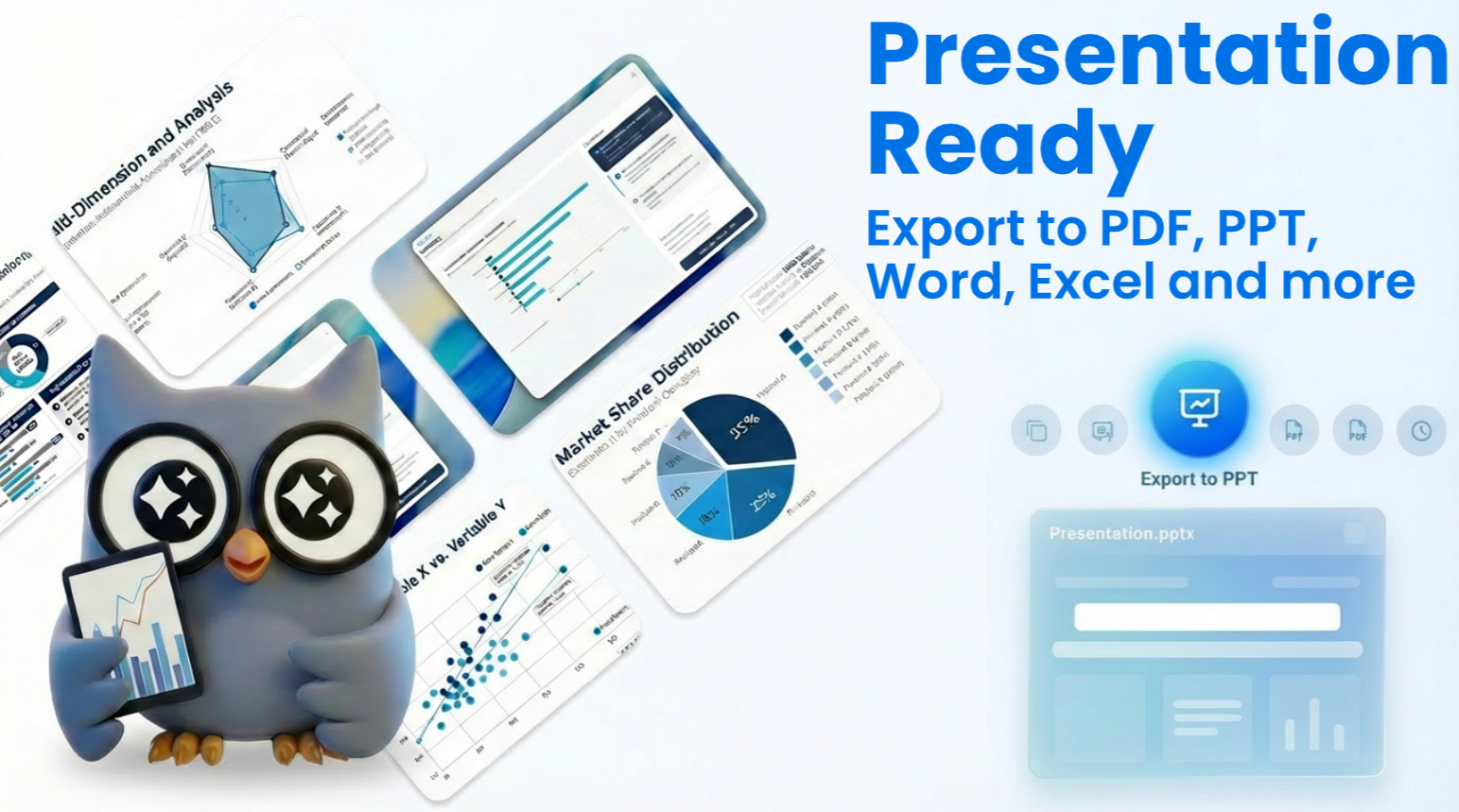
ليس مجرد تكديس مخططات — يبني النظام سرداً تجارياً متماسكاً يدمج نظرة عامة على البيانات ورؤى معمّقة وتوصيات عمل وخاتمة. يتيح لك محرر العروض المدمج تعديل النص والتخطيط مباشرة، ثم تصدير .pptx قياسي.
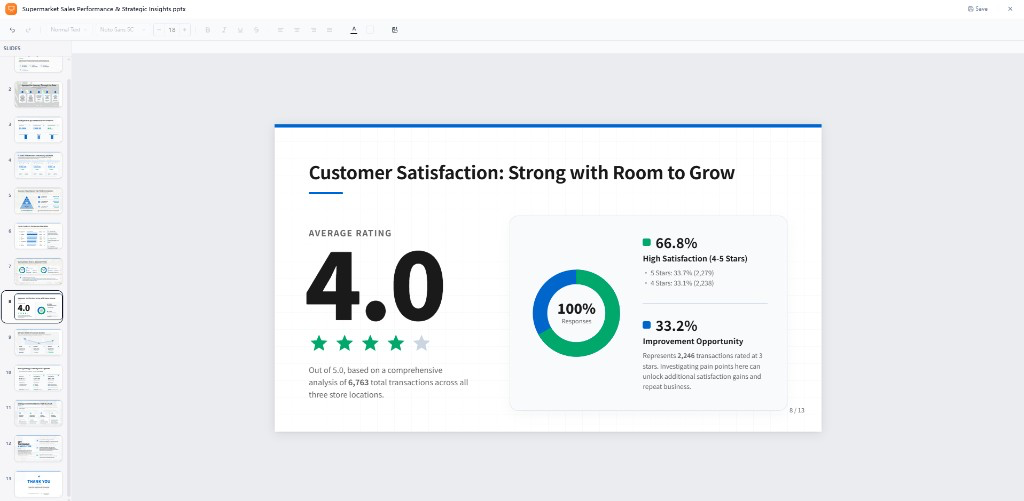
استخراج البيانات
أنشئ جداول منظمة جديدة من البيانات الحالية. صف الأعمدة أو المقاييس التي تحتاجها ويستخرجها النظام من مجموعة بياناتك، كجدول قابل للتنزيل.
- أضف أعمدة مشتقة (مثلاً هامش الربح من الإيرادات والتكلفة)
- ابنِ ميزات جديدة للتحليل اللاحق (شرائح العملاء، نوافذ الاحتفاظ)
- أعد تشكيل أو تجميع مجموعة بيانات في شكل جدول جديد
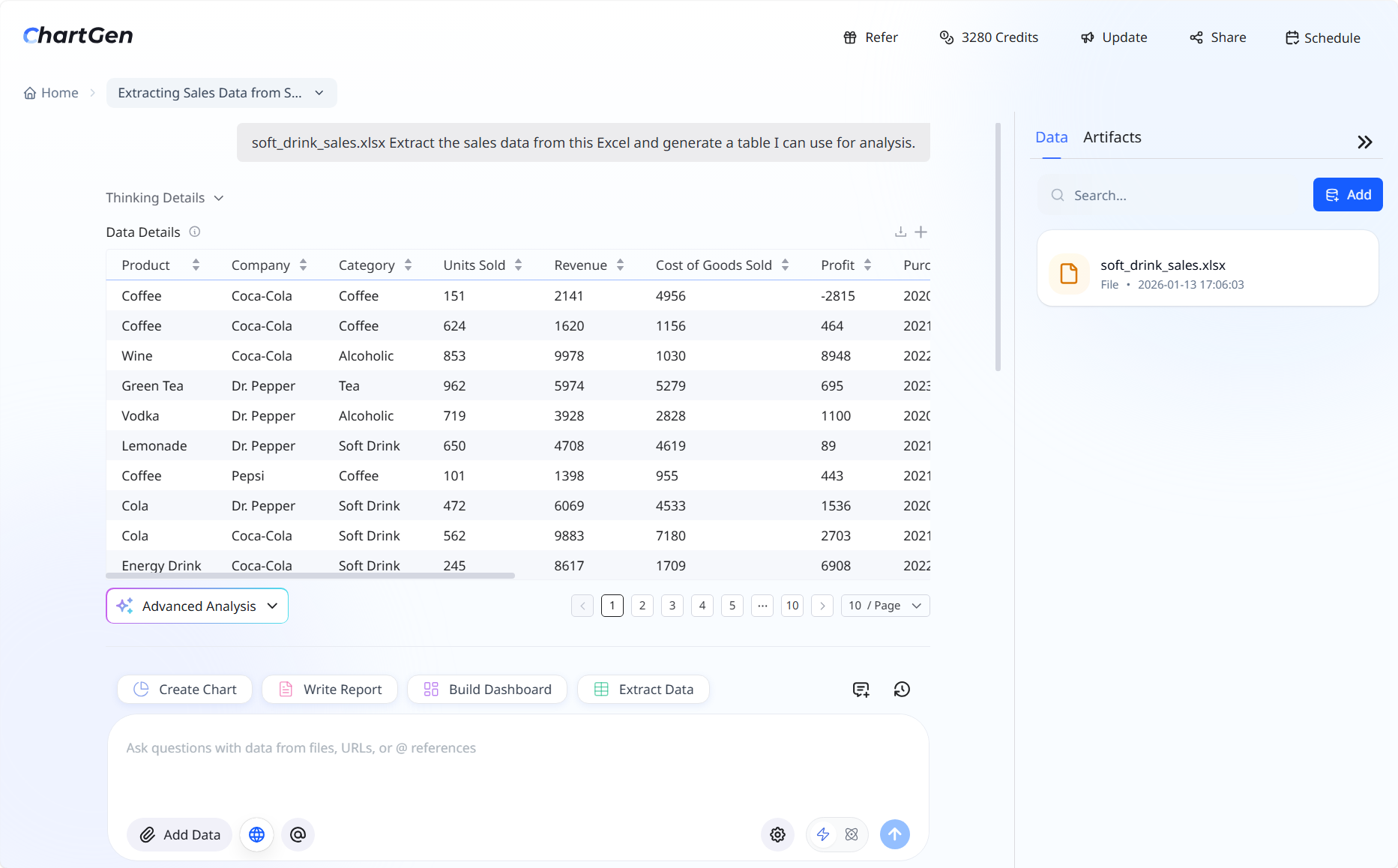
إدارة المخرجات
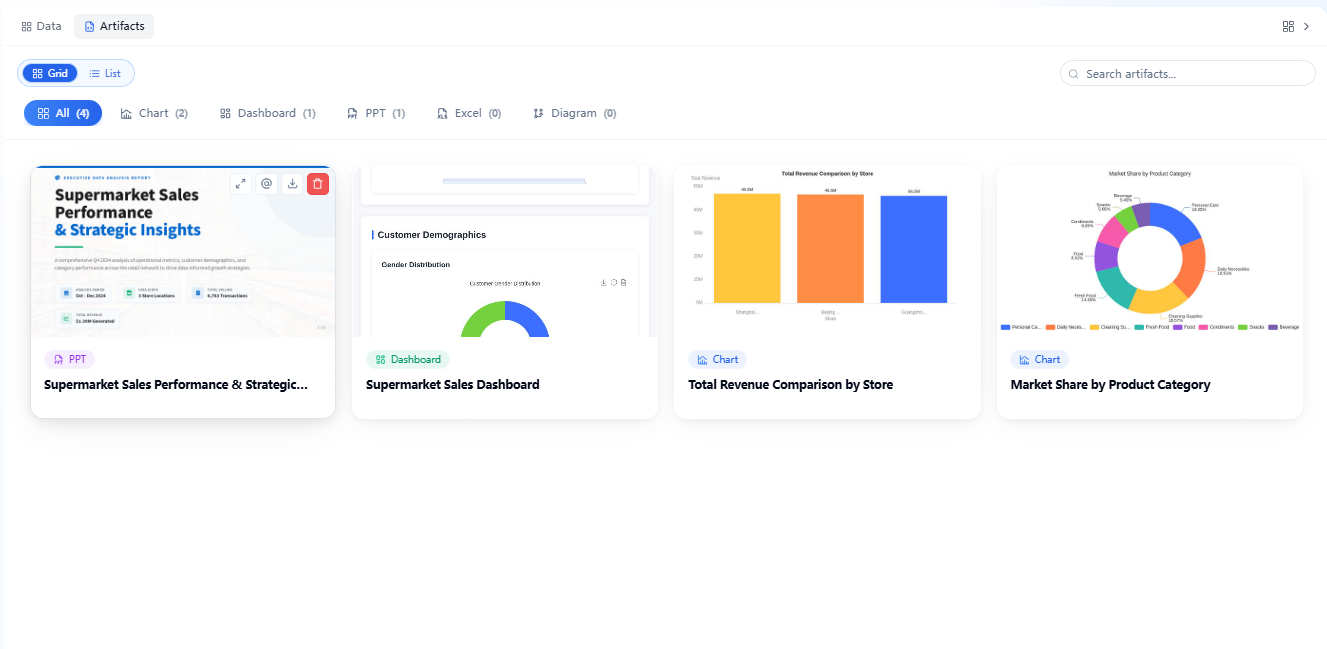
تُدير لوحة Artifacts جميع المخرجات المُنشأة بالذكاء الاصطناعي مركزياً، مع الحفظ والأرشفة التلقائية. بدّل بين الشبكة/القائمة، صفِّ حسب الفئة، وابحث بالكلمات المفتاحية. تدعم كل بطاقة العرض بملء الشاشة والإشارة بـ @ لمتابعة التحليل والتنزيل أو الحذف؛ انقر أي مخرج للعودة إلى سياق المحادثة الأصلي.
تحرير بالذكاء الاصطناعي ومخطط توضيحي
AI Edit مدمج في تدفق الدردشة الرئيسي ويعمل مع المخططات والجداول ولوحات المعلومات والمخططات التوضيحية والتقارير وعروض PPT — دون وضع تحرير منفصل. فقط قل ما تريد تغييره في الدردشة، أو @ مخرجاً وصف التعديل. يُتتبع كل تعديل ويمكنك التبديل بين إصدارات السجل في أي وقت (متاح في الخطة المجانية أيضاً). المخطط التوضيحي: خرائط ذهنية ومخططات انسيابية ومخططات فئات والمزيد — تُنشأ من جملة واحدة وتُدار في لوحة Artifacts كأي مخرج آخر.
مشاركة بنقرة واحدة
يمكن مشاركة أي مخرج — مخطط أو جدول أو لوحة معلومات أو تقرير — بأمان بنقرة واحدة. شارك المحادثة كاملة (الطلبات والاستدلال وجميع المخرجات) أو المخرج النهائي فقط. انقر Share في أعلى اليمين لإنشاء رابط، أو وزّع بسرعة على X وLinkedIn وFacebook وReddit.
Projects: تحليل طويل الأمد
Projects هي الوحدة الأساسية التي يستخدمها ChartGen AI للتحليل طويل الأمد. تُركّز البيانات والسياق والتحليل حتى لا تعيد شرح الخلفية في كل مرة. يحتوي Project على:
- بياناتك الخاصة والمخرجات المُنتجة في المحادثات
- لوحات معلومات بالذكاء الاصطناعي للمراقبة طويلة الأمد
- التعليمات والمهام المجدولة وذاكرة المشروع
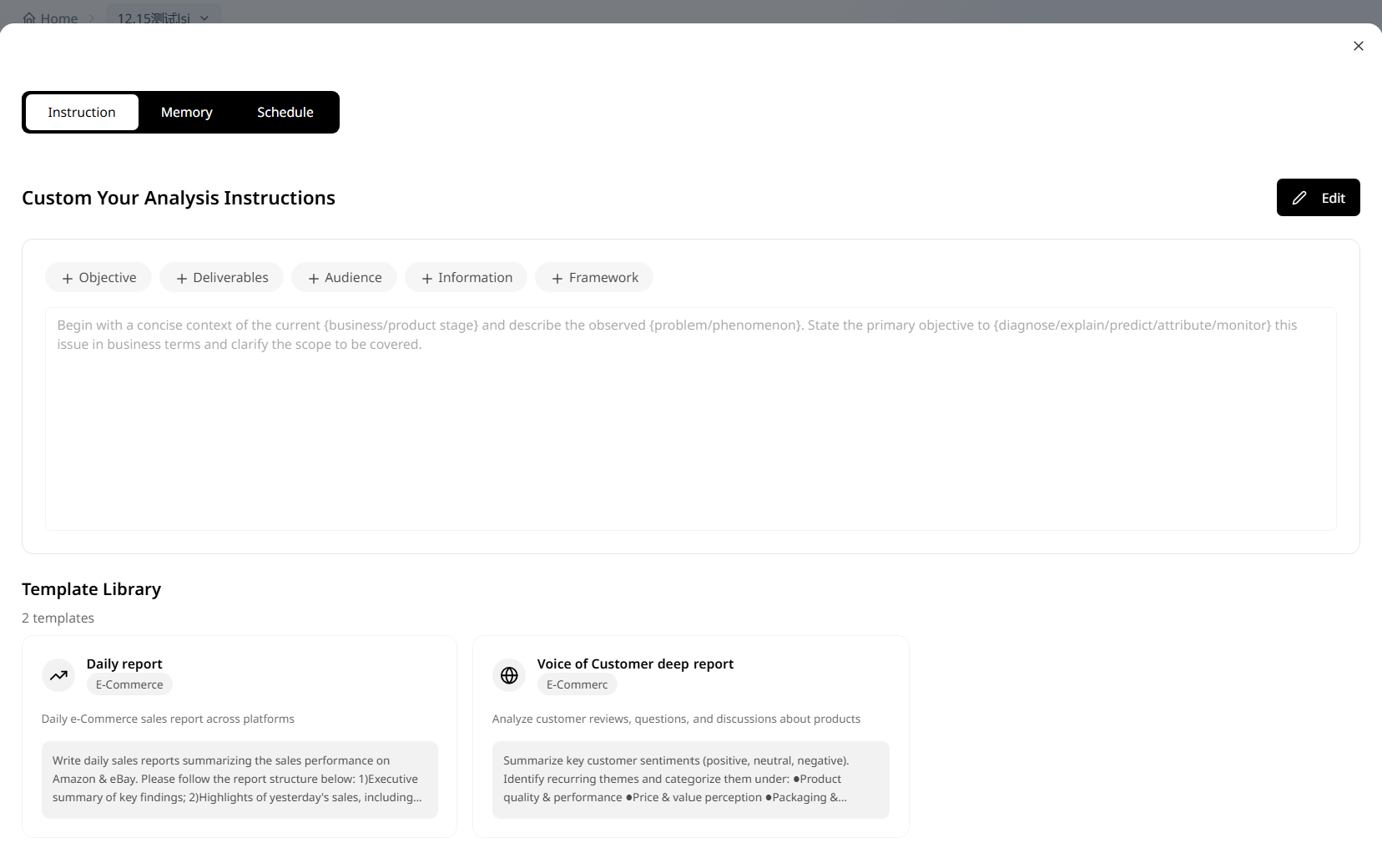
التعليمات
تصف التعليمات سياق المشروع الحالي وتوقعات التحليل، مما يساعد النظام على فهم تفضيلاتك وتنسيق المخرجات. عدّلها في أي وقت من إعدادات المشروع في أسفل يمين نافذة الدردشة. يمكنك تحديد الجمهور وسياق العمل ومتطلبات التحليل المحددة وتنسيق المخرجات والنبرة. ملاحظة: تعليمات المشروع تُطبَّق على كل محادثة.
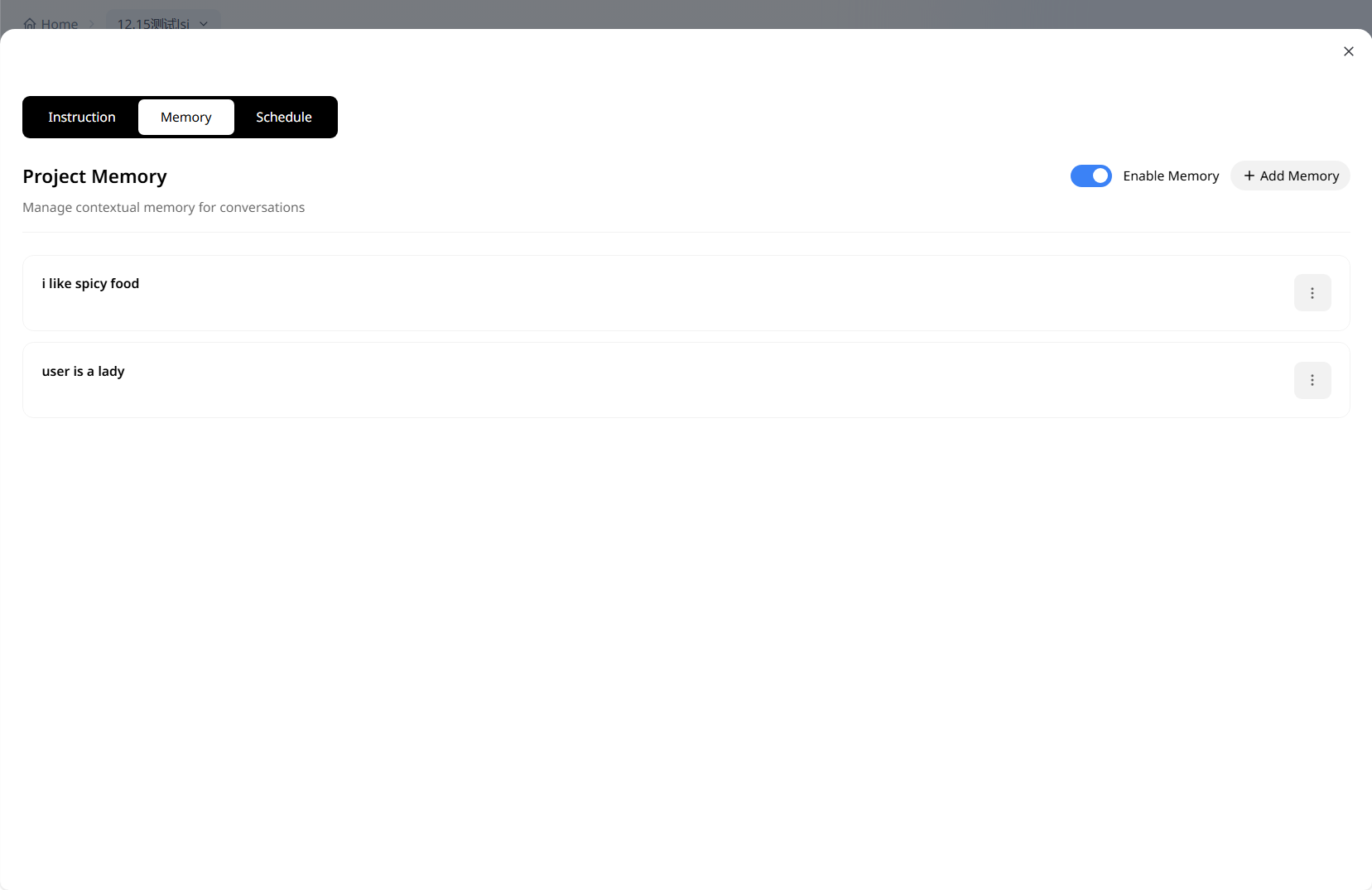
ذاكرة المشروع
سجّل المعلومات الرئيسية المؤكدة ضمن مشروع — احتياجات العمل المستقرة والمقاييس الشائعة والتعريفات الرئيسية أو تفضيلات التحليل — حتى لا تكرر نفسك في المحادثات اللاحقة. أنشئها واعرضها وأدرها في إعدادات المشروع، أو فقط أخبر النظام أن "يتذكّر" شيئاً في المحادثة. الأفضل للتفضيلات المستقرة طويلة الأمد، وليس للمعلومات لمرة واحدة.
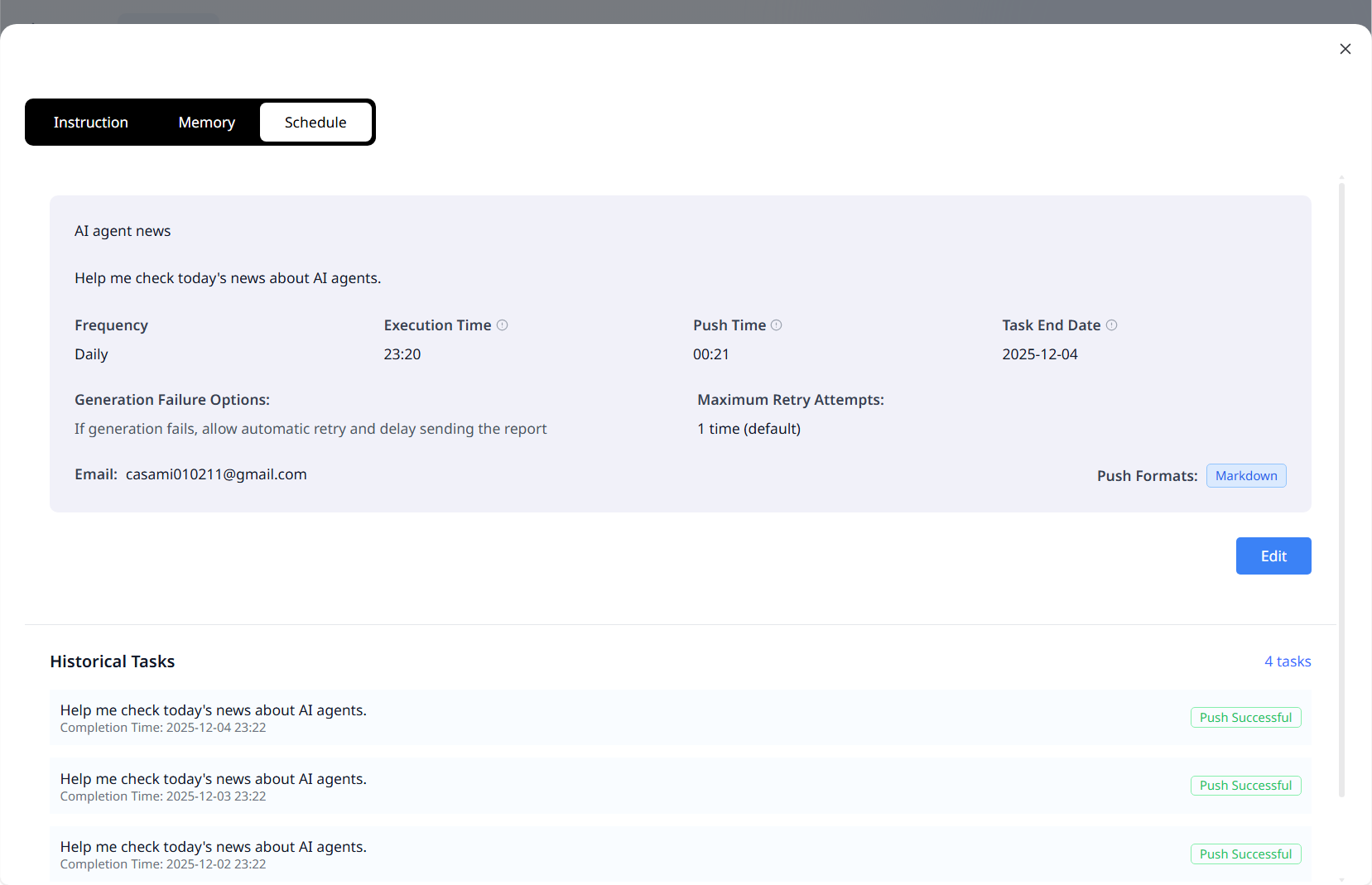
المهام المجدولة والأتمتة
انقر زر الجدولة في أسفل يسار نافذة الدردشة لتحديد وقت التشغيل وطريقة التسليم وبريد المستلم. ثم صف المهمة التي تُشغَّل وفق جدول في الدردشة، وسيُجري النظام التحليل ويرسل التقرير في الوقت المحدد. تحقق من الحالة في أعلى يمين المشروع، وأوقف أو احذف في أي وقت.
Data Workbench
أدِر جميع البيانات التي يستخدمها ChartGen AI للإجابة على الأسئلة: مجموعات بيانات عامة جاهزة للاستخدام، بالإضافة إلى إدارة آمنة لمصادر بياناتك الخاصة.
بيانات عامة
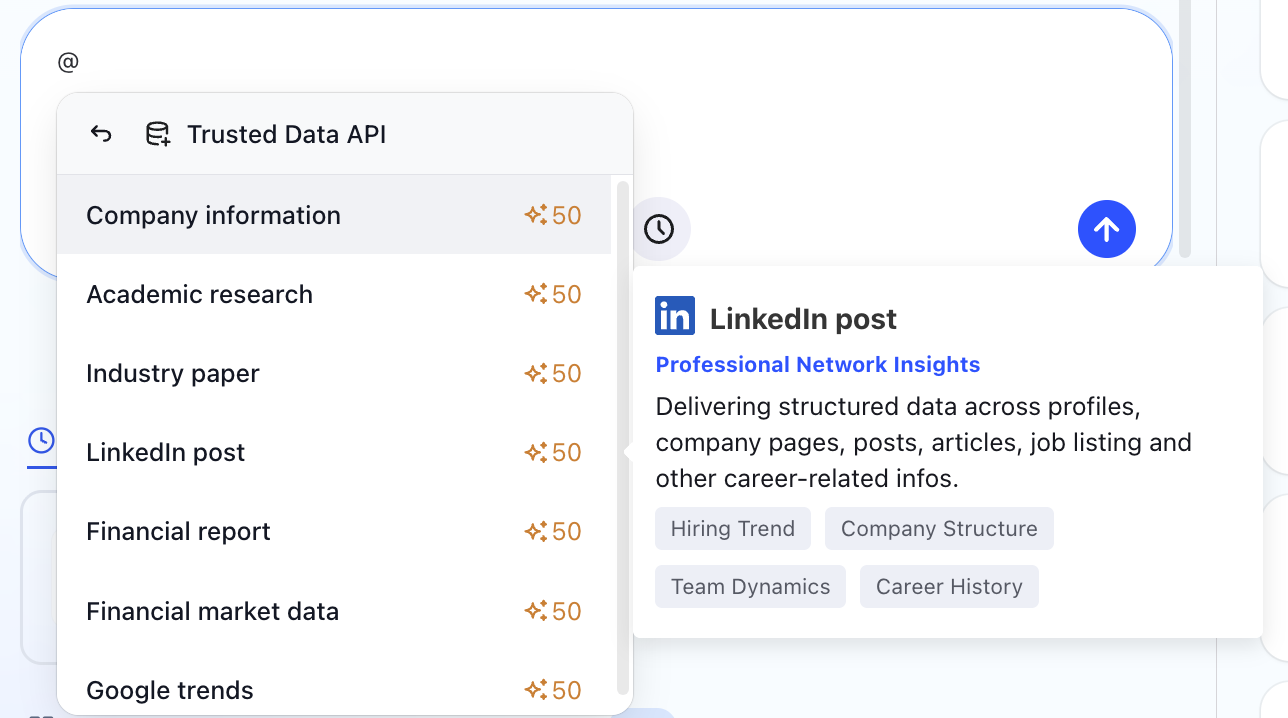
مجموعات بيانات عالية الجودة وواجهات API مُعدّة مسبقاً يمكنك استخدامها مباشرة في ChartGen AI. البيانات مُعالجة مسبقاً ولا تحتاج تنظيفاً؛ تسحب واجهات API بيانات خارجية حية بنقرة واحدة. مثالية للتحليل المدمج — مقارنة بياناتك الخاصة الداخلية بمعايير خارجية أو بيانات السوق الحية.
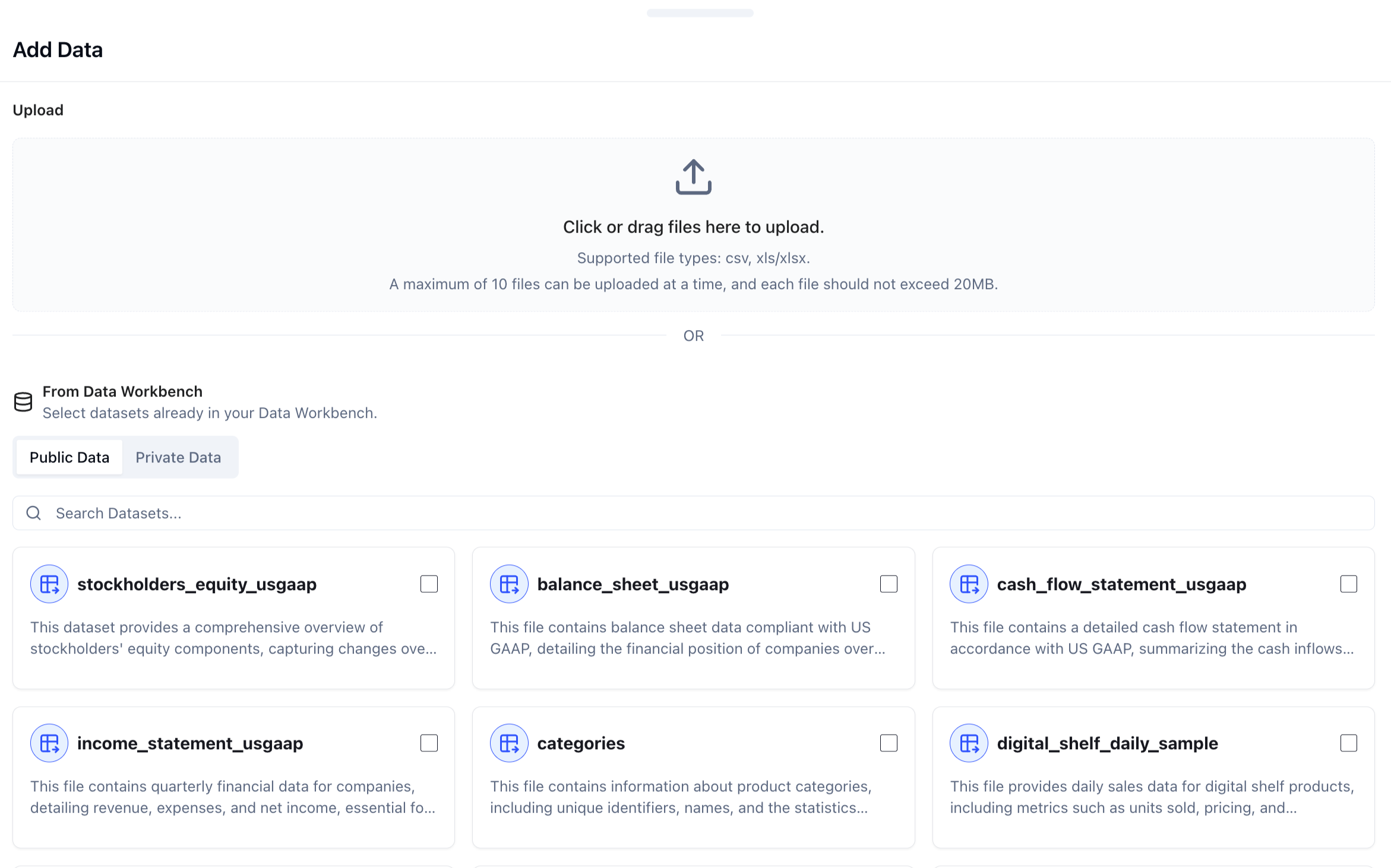
بيانات خاصة
أدِر بيانات مؤسستك، المستوردة بطريقتين: وضعان للمعالجة: Data Analysis يقرأ محتوى الملف مباشرة (جيد للبيانات المنظمة والمستندات الكاملة)؛ Data Extraction يستخرج الجداول أولاً ثم يُحلّل (جيد لملفات PDF/Word المعقّدة مع نص ورسومات مختلطة).
- رفع الملفات: يدعم .csv / .xls / .xlsx / .pdf / .docx / .md؛ حتى 10 ملفات دفعة واحدة، كل ملف ≤ 100MB.
- اتصالات حية: QuickBooks وNetSuite وStripe وeBay، بالإضافة إلى MySQL وPostgreSQL وSQL Server وSnowflake وAzure SQL والمزيد.
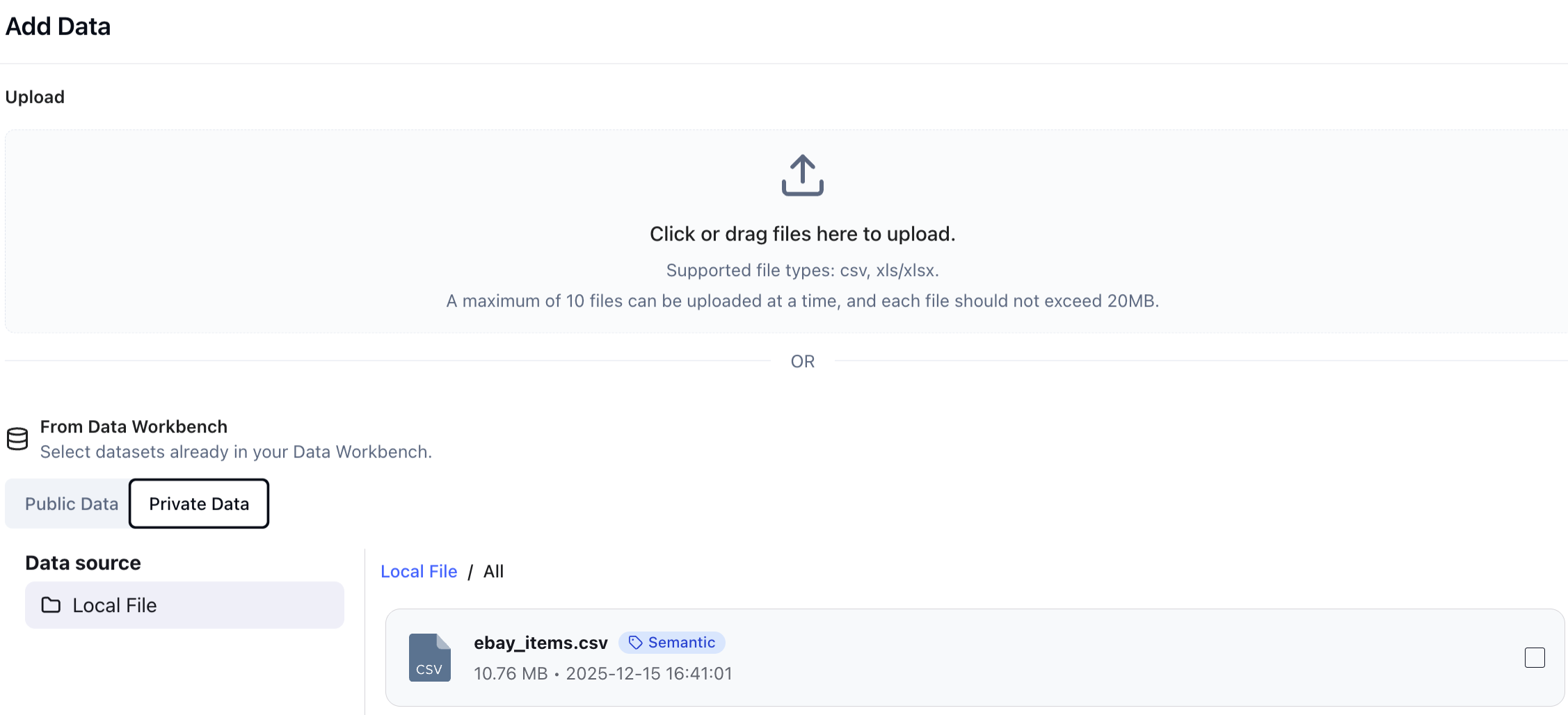
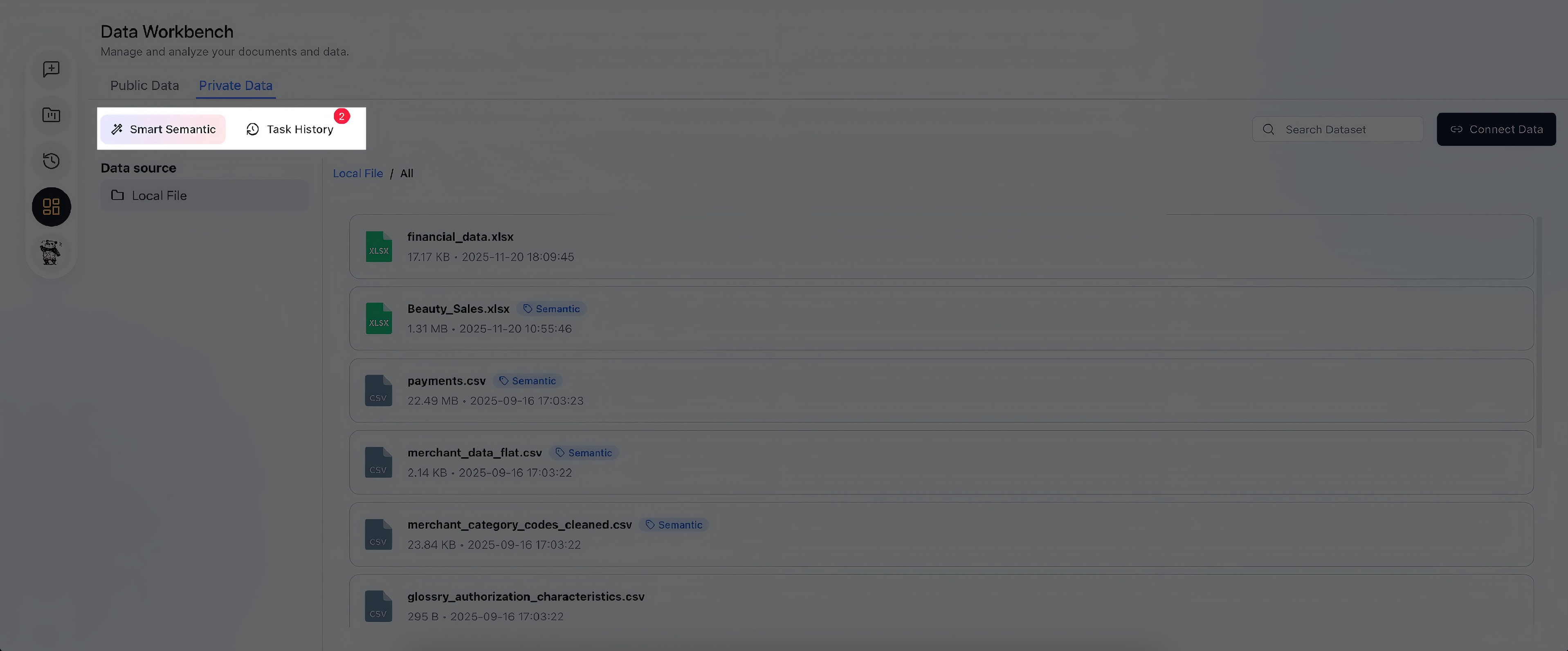
Smart Semantic
رفع الجداول وحده لا يكفي للاستدلال المعمّق. يمسح محرك Smart Semantic البيانات الخام، ويحدد العلاقات المنطقية، ويُعرّف تلقائياً: المقاييس (مثل الإيرادات ومعدل التسرب)، والأبعاد (مثل المنطقة والفئة والوقت)، وعلاقات الجداول. يقلّل بشكل كبير من الهلوسة، ويحسّن الاستقرار، ويفتح قدرات معقّدة مثل الإسناد. تحمل البيانات المُعالجة علامة "Semantic".
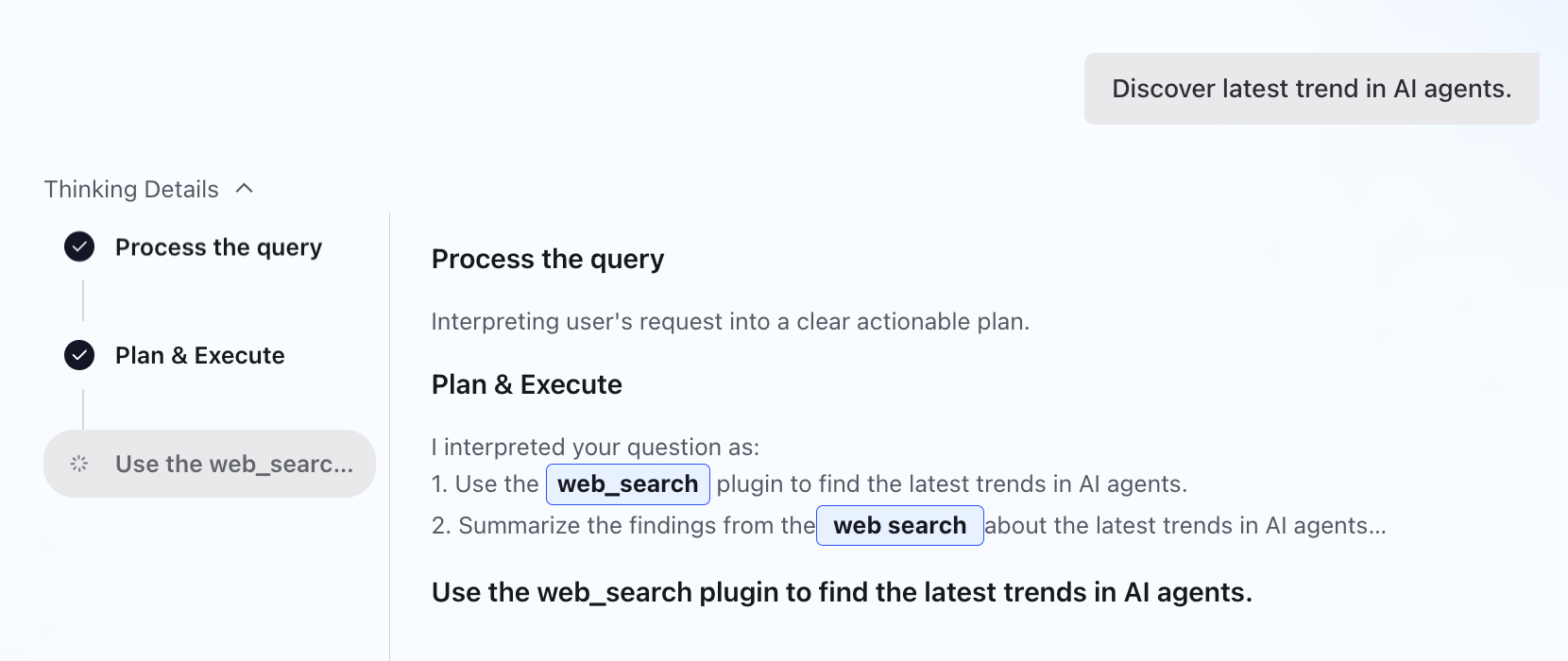
Web Search
بمجرد أن يفهم النظام سؤالك، يسترجع ملحق Web Search بيانات حية ذات صلة مباشرة في تحليلك — دون الحاجة لتبديل التطبيقات.
External API و API Key
اربط واجهات API لجهات خارجية مباشرة لاستيعاب بيانات خارجية حية. بالإضافة إلى ذلك، يمكن لكل حساب إنشاء حتى 10 API Keys للتكامل بنقرة واحدة في أدوات تحليل البيانات في Dify. حدّد حصة شهرية لكل مفتاح، واعرض الاستخدام في الوقت الفعلي، وأوقف تلقائياً عند الحد، وأعد التعيين في بداية كل شهر.
ما هو ChartGen AI؟
ChartGen AI هو أداة وكيل بيانات تُحرّرك من التحليل اليدوي وإعداد التقارير. سواء كنت محللاً خبيراً أو مستخدماً تجارياً بلا خلفية تقنية، يمكنك إنشاء تقرير احترافي من أي مجموعة بيانات أو مستند — جداول بيانات، PDF، أوراق أكاديمية، تقارير أعمال، محاضر اجتماعات — بنقرة واحدة.
- مجموعات بيانات مدمجة — ابدأ التحليل فوراً
- ارفع بياناتك الخاصة أيضاً
- صفر كود، صفر قوالب، صفر عوائق — للجميع
- دعم أصلي لـ 12 لغة، لخدمة الفرق العالمية
- حوّل الجداول غير المنظمة إلى نتائج قابلة للعرض خلال دقائق
أسئلة المبتدئين ومرجع سريع للفوترة
نعم — يمكنك ربط جداول وملفات CSV مختلفة.
دقة تقارب 90% للبيانات المنظمة جيداً؛ تحقق من الحقول الرئيسية بعد المعالجة.
تُعالَج الملفات في الذاكرة وتُحذف بعد 24 ساعة (ما لم تُحفظ).
Quick Chat يعطي إجابات فورية لأسئلة بسيطة؛ Deep Report يبني سرداً كاملاً بأقسام متعددة ومخططات ومنطق.
عادةً 10–15 دقيقة، حسب التعقيد وحجم البيانات.
نعم — عدّل الطلب الأصلي واطلب من النظام إعادة التشغيل أو تحسين جزء محدد.
الخطة المجانية الدائمة تمنح 100 رصيد/شهر؛ خطة Growth لديها أيضاً تجربة مجانية لمدة 7 أيام.
بعد نفاد الأرصدة المدفوعة، يُجدَّد 50 رصيداً عند النفاد أو عند تسجيل الدخول التالي — صالحة 24 ساعة، غير تراكمية، حتى 5 تجديدات لكل دورة.
تحقق ببريد أكاديمي (.edu أو .ac.uk أو .edu.cn وغيرها) للاشتراك في خطة تعليمية بخصم 10%.
بطاقات ائتمان رئيسية عبر Stripe؛ يمكن تنزيل الفواتير من Management > Billing > Invoices.