


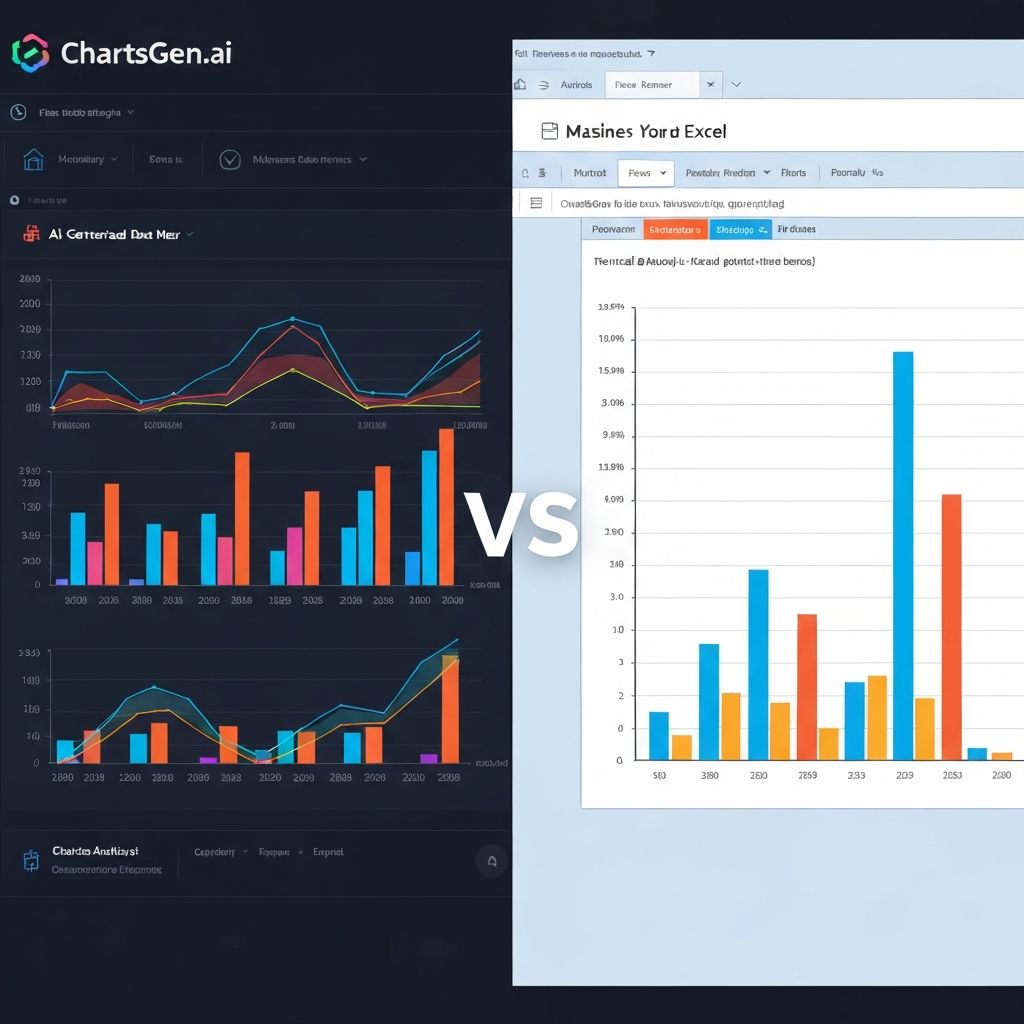
لنكن صادقين: Excel على الأرجح هو الأداة التي تستخدمها لإنشاء معظم مخططاتك اليوم. إنه موجود على كل حاسوب، الجميع يعرف أساسياته، وكثيرًا ما يربح خيار "الجيد بما يكفي". ولكن بعد قضاء 15 عامًا في إنشاء مخططات Excel—والعامين الماضيين في استكشاف بدائل مدعومة بالذكاء الاصطناعي—يمكنني أن أخبرك أن "الجيد بما يكفي" يترك قيمة كبيرة على الطاولة.
ستساعدك هذه المقارنة على فهم متى تلتزم باستخدام Excel ومتى يقدم ChartGen نتائج أفضل بشكل ملموس.
البطل الافتراضي: الجاذبية الدائمة لـ Excel
قبل مقارنة الأدوات، دعونا نعترف لماذا يهيمن Excel على إنشاء المخططات:
- الانتشار: مثبت مسبقًا على كل حاسوب عمل تقريبًا.
- الألفة: تقريبًا كل شخص لديه مهارات أساسية في Excel.
3 الاندماج: البيانات غالبًا موجودة بالفعل في Excel.
- التكلفة: مُضمن في اشتراكات Microsoft 365.
- المرونة: يمكنه القيام بأكثر بكثير من مجرد مخططات.
هذه المزايا حقيقية. لكنها لا تعني أن Excel هو أفضل أداة لكل مهمة تصور.
مقارنة الميزات
سير عمل إنشاء المخططات
سير عمل Excel:
- إدخال/استيراد البيانات في الخلايا.
- تحديد نطاق البيانات.
- إدراج → مخطط → اختيار النوع.
- التنقل عبر مربعات حوار التنسيق.
- ضبط الألوان والخطوط والتسميات يدويًا.
- التصدير أو النسخ واللصق في الوجهة.
الوقت النموذجي: 10-30 دقيقة للحصول على مخطط مصقول.
سير عمل ChartGen:
- لصق أو رفع البيانات.
- صف ما تريده (أو دع الذكاء الاصطناعي يختار).
- مراجعة المخطط المُنشأ بالذكاء الاصطناعي مع الرؤى.
- ضبط الألوان/السمة إذا رغبت.
- التصدير بتنسيق جاهز للتقديم.
الوقت النموذجي: 2-5 دقائق للحصول على مخطط مصقول.
مقارنة جودة المخططات
| عامل الجودة | Excel | ChartGen |
|---|---|---|
| الجماليات الافتراضية | أساسية (تحتاج عملًا) | احترافية (جاهزة للاستخدام) |
| لوحات الألوان | محدودة مدمجة | مُنتقاة، يسهل الوصول إليها |
| الطباعة | خطوط النظام | مصممة لسهولة القراءة |
| النسب | غالبًا غير متناسقة | مُحسَّنة افتراضيًا |
| المساحات البيضاء | ضبط يدوي | توازن تلقائي |
| دقة التصدير | غالبًا مُبَكعَمَة | مُحسَّنة للدقة العالية |
الحقيقة حول إعدادات Excel الافتراضية: مخططات Excel الافتراضية تبدو مثل مخططات Excel—وهو ما يعرفه الجمهور على أنه "لم يُبذل جهد كبير". نظام الألوان المميز بالأزرق والرمدي والنسب الضخمة يشير إلى "سريع وغير دقيق" حتى عندما تكون البيانات مهمة.
ميزة ChartGen: المخططات مصممة لتظهر بشكل احترافي بشكل افتراضي. لا حاجة للتعديل لإنشاء مخرجات جاهزة للتقديم.
معالجة البيانات
| المَقدرة | Excel | ChartGen |
|---|---|---|
| البيانات مباشرة في الأداة | نعم (أصلية) | لصق/رفع |
| معالجة البيانات | واسعة | أساسية |
| الصيغ والحسابات | نعم | لا (أحضر البيانات المحسوبة) |
| أدوات تنظيف البيانات | Power Query | لا |
| الجداول المحورية | نعم | لا |
| أوراق عمل متعددة | نعم | مجموعة بيانات واحدة |
ميزة Excel: Excel هو بيئة بيانات كاملة. إذا كانت بياناتك تحتاج معالجة أو حسابًا أو تحويلاً معقدًا، فإن Excel يتعامل معها بشكل أصلي.
نهج ChartGen: التركيز على التصور، وليس معالجة البيانات. الفرضية: أحضر بيانات نظيفة وجاهزة للمخطط. هذا قيد و ميزة—يبقي الأداة بسيطة.
الذكاء الاصطناعي والأتمتة
| الميزة | Excel | ChartGen |
|---|---|---|
| التوصية بنوع المخطط | أساسية ("مخططات موصى بها") | مدعومة بالذكاء الاصطناعي وفق السياق |
| إدخال لغة طبيعية | محدود (معاينة Copilot) | ميزة أساسية |
| رؤى مُنشأة تلقائيًا | لا | نعم |
| تنسيق تلقائي | لا | نعم |
| تسمية ذكية | لا | نعم |
| سرد للرؤى | لا | نعم |
ميزة ChartGen: صِف ما تريده باللغة الإنجليزية البسيطة. يتولى الذكاء الاصطناعي اختيار المخطط والتنسيق، وحتى إنشاء رؤى مكتوبة حول بياناتك.
رد فعل Excel: Microsoft Copilot يُضيف ميزات ذكاء اصطناعي، لكنها مكملة لسير العمل التقليدي لـ Excel وليست جوهرية فيه.
تغطية أنواع المخططات
| نوع المخطط | Excel | ChartGen |
|---|---|---|
| شريطي/عمودي | نعم | نعم |
| خطي | نعم | نعم |
| دائري/دونات | نعم | نعم |
| مساحي | نعم | نعم |
| مبعثر | نعم | نعم |
| مدمج | نعم | نعم |
| شلال | نعم | نعم |
| قمع | نعم | نعم |
| خريطة حرارية | تنسيق شرطي فقط | نعم |
| مخططات الأسهم | نعم | لا |
| مخططات ثلاثية الأبعاد | نعم (غير موصى بها) | لا |
| مخططات رادار/عنكبوتي | نعم | قريبًا |
| مخططات الصندوق | نعم | قريبًا |
ميزة Excel: أنواع مخططات أكثر متاحة، بما في ذلك المخططات المالية المتخصصة.
ميزة ChartGen: يستبعد أنواع المخططات غير المناسبة غالبًا (مثل المخططات ثلاثية الأبعاد)، مما يحافظ على واجهة نظيفة.
التصدير والمشاركة
| الميزة | Excel | ChartGen |
|---|---|---|
| نسخ إلى الحافظة | نعم | نعم |
| تصدير كصورة | نعم (تختلف الجودة) | نعم (مُحسَّنة) |
| إعدادات تصدير مسبقة | لا | 6 إعدادات (PPT، وسائل التواصل، إلخ.) |
| تحكم في الدقة | محدود | دقة عالية تلقائية |
| إعدادات نسب الأبعاد | لا | نعم (16:9، 1:1، 9:16، إلخ.) |
مشكلة التصدير مع Excel: الحصول على مخطط عالي الدقة من Excel إلى عرض تقديمي أو مستند أمر صعب بشكل مدهش. النسخ واللصق غالبًا يُنتج نتائج ضبابية. التصدير كصورة يتطلب العبث بالإعدادات.
حل ChartGen: تصدير بنقرة واحدة بالأبعاد المناسبة لحالتك الاستخدام. عرض تقديمي (16:9)، وسائل التواصل الاجتماعي (1:1)، القصص (9:16)—كلها مُحسَّنة تلقائيًا.
مقارنات سيناريوهات واقعية
السيناريو 1: تقرير المبيعات الأسبوعي
المهمة: إنشاء مخطط شريطي يظهر المبيعات حسب المنطقة لاجتماع صباح الاثنين.
طريقة Excel:
- فتح ملف Excel يحتوي بيانات المبيعات (1 دقيقة).
- تحديد البيانات وإدراج المخطط (1 دقيقة).
- تغيير نوع المخطط من الافتراضي (30 ثانية).
- إصلاح الألوان الافتراضية الصارخة (2 دقيقة).
- ضبط أحجام الخطوط لسهولة القراءة (2 دقيقة).
- إضافة عنوان وتسميات مناسبة (1 دقيقة).
- تصدير/نسخ بجودة مقبولة (1 دقيقة).
الإجمالي: ~9 دقائق
طريقة ChartGen:
- نسخ البيانات من Excel، لصقها في ChartGen (30 ثانية).
- مراجعة المخطط المُنشأ بالذكاء الاصطناعي والرؤى (30 ثانية).
- اختيار سمة الألوان المفضلة (15 ثانية).
- التصدير للتقديم (15 ثانية).
الإجمالي: ~2 دقيقة
الوقت المُوفر: 7 دقائق لكل مخطط. لتقرير أسبوعي به 5 مخططات، هذا 35 دقيقة موفرة—كل أسبوع.
السيناريو 2: عرض تقديمي للعميل
المهمة: إنشاء مخططات احترافية متعددة لعرض تقديمي مهم للعميل.
طريقة Excel:
- كل مخطط يتطلب تنسيقًا يدويًا.
- الحفاظ على نمط ثابت عبر المخططات أمر شاق.
- جودة التصدير غالبًا تخيب الآمال.
- قد تحتاج لإعادة إنشائه في PowerPoint للتحكم الأفضل.
نقاط الألم: ثبات النمط، جودة التصدير، الوقت المستثمر.
طريقة ChartGen:
- تنسيق ثابت عبر جميع المخططات تلقائيًا.
- إعدادات التصدير المسبقة تطابق أبعاد العرض التقديمي.
- جودة احترافية دون تعديل يدوي.
المزايا: الثبات، الجودة، السرعة.
السيناريو 3: تحليل البيانات الاستكشافي
المهمة: تصور مجموعة بيانات جديدة بسرعة لفهم الأنماط.
ميزة Excel في هذا السيناريو:
- البيانات موجودة بالفعل في Excel.
- يمكن إنشاء مخططات متعددة دون الخروج من البيئة.
- الجداول المحورية تُمكّن من التقسيم السريع.
- اندماج قوي بين البيانات والتصور.
التوصية: للتحليل الاستكشافي حيث تقوم بمعالجة البيانات والتصور بشكل تكراري، ميزة اندماج Excel كبيرة. ابق في Excel.
السيناريو 4: المشاركة على وسائل التواصل الاجتماعي
المهمة: إنشاء مخطط لـ LinkedIn أو Twitter.
تحدي Excel:
- لا توجد إعدادات مسبقة لأبعاد الوسائط الاجتماعية.
- جودة التصدير غالبًا غير كافية.
- المخططات تبدو "شبيهة بـ Excel".
حل ChartGen:
- إعداد مربع (1:1) لـ Instagram/LinkedIn.
- إعداد مسبق لـ Twitter (16:9).
- إعداد للقصص (9:16).
- جماليات احترافية تنجح على الوسائط الاجتماعية.
التكلفة الخفية لمخططات Excel "المجانية"
يبدو Excel مجانيًا لأنك تملكه بالفعل. لكن فكّر في:
تكلفة الوقت
إذا أنشأت 10 مخططات أسبوعيًا وقضيت 7 دقائق إضافية على كل منها في Excel مقابل أداة مخصصة:
- أسبوعيًا: 70 دقيقة إضافية.
- شهريًا: ~5 ساعات إضافية.
- سنويًا: ~60 ساعة إضافية.
بما يعادل راتب 50 دولارًا/الساعة، هذا 3000 دولار/سنة تكلفة إنتاجية مخفية.
تكلفة الجودة
مخططات Excel الافتراضية في العروض التقديمية المهمة تشير إلى:
- "لم يكن هذا مهمًا بما يكقي للقيام به بشكل جيد".
- "لسنا مهتمين بالتفاصيل".
- "نحن شركة جداول بيانات، وليس شركة تصميم".
هل هذه الرسالة التي تريد إرسالها للعملاء أو المدراء التنفيذيين أو المستثمرين؟
تكلفة الفرصة البديلة
الوقت الذي تقضيه في تنسيق مخططات Excel هو وقت لا تقضيه في:
- تحليل البيانات بعمق أكبر.
- كتابة روايات أفضل حول الرؤى.
- التحضير للأسئلة والمناقشة.
متى تستخدم كل أداة
التزم بـ Excel عندما:
- معالجة البيانات أولوية: تستكشف وتحسب وتصور بشكل تكراري.
- استخدام داخلي سريع: مخطط لتحليلك الخاص، ليس للمشاركة.
- سير عمل أصلي في Excel: البيانات تبقى في Excel قبل التصور وبعده.
- أنواع مخططات متخصصة: مخططات الأسهم أو مخططات الصندوق أو أنواع لا يقدمها ChartGen.
- ميزانية محدودة: Excel مدفوع مسبقًا؛ لا مجال لأدوات إضافية.
اختر ChartGen عندما:
- جودة المخرجات مهمة: عروض تقديمية للعملاء، عروض للمجالس، تقارير منشورة.
- السرعة مهمة: تحتاج مخططات متعددة بسرعة.
- الثبات مهمة: تحتاج تنسيقًا موحدًا عبر العديد من المخططات.
- المشاركة على وسائل التواصل/الرقمية: أبعاد ودقة مناسبة للاستخدام عبر الإنترنت.
- المستخدمون غير التقنيين: أفراد الفريق الذين يجدون صعوبة في تنسيق Excel.
- إنشاء الرؤى: تريد سردًا مكتوبًا بالذكاء الاصطناعي بجانب التصورات.
استخدم كليهما (النهج العملي)
الكثير من المحترفين سيجدون أن أفضل سير عمل يستخدم كلا الأداتين:
- Excel لمعالجة البيانات والتحليل الاستكشافي.
- ChartGen للتصورات النهائية المخصصة للعروض التقديمية أو المشاركة.
هذا ليس تكرارًا—إنه استخدام كل أداة وفق قوتها.
دليل الانتقال: من Excel إلى ChartGen
إذا قررت استخدام ChartGen لبعض مهام إنشاء مخططاتك:
الخطوة 1: تحديد حالات الاستخدام عالية القيمة
ابدأ بالمخططات التي تهم فيها الجودة والسرعة بشكل أكبر:
- العروض التقديمية الموجهة للعميل.
- التقارير التنفيذية.
- محتوى وسائل التواصل الاجتماعي.
- مواد التسويق.
الخطوة 2: جهز بياناتك في Excel
ChartGen لا يحل محل Excel في العمل على البيانات. استمر في استخدام Excel من أجل:
- تنظيف وتنظيم البيانات.
- حساب المقاييس.
- التجميع إلى صيغة جاهزة للمخططات.
الخطوة 3: النقل البسيط
انسخ من Excel → الصق في ChartGen. هذا كل شيء. لا تصدير، لا تحويل ملفات.
الخطوة 4: احتفظ بـ Excel كمصدر للحقيقة
بياناتك تعيش في Excel. ChartGen هو طبقة التصور. عندما تتحدث البيانات:
- تحديث Excel.
- نسخ البيانات الجديدة إلى ChartGen.
- توليد مخطط جديد.
الخاتمة
سيبقى Excel أداة المخططات الافتراضية في العالم—وهذا جيد للتصورات الداخلية السريعة. ولكن لأي شيء يمثلك أو يمثل مؤسستك أمام الآخرين، فإن إعدادات Excel الافتراضية تعمل ضدك.
ChartGen ليس حول استبدال Excel. إنه حول ترقية المرحلة النهائية—أخذ البيانات الجاهزة للمخططات وتحويلها إلى تصورات احترافية في دقائق بدلًا من عشرات الدقائق.
السؤال ليس "أي أداة أفضل؟" بل "أي أداة أفضل لهذه المهمة؟"
لمعالجة البيانات والاستكشاف: Excel يفوز.
للسرعة والجودة والإتقان: ChartGen يفوز.
استخدم الأداة المناسبة لكل مهمة، وستنتج عملًا أفضل في وقت أقل.
هذا ليس متعلقًا بولاء للأداة. هذا مجرد عقل سليم.