

Cómo automatizar un informe semanal con tareas programadas
Configura tareas programadas en ChartGen AI para ejecutar análisis recurrentes automáticamente y enviar el informe a tu bandeja de entrada. Automatiza resúmenes semanales de GMV, alertas de riesgo y más.
El mejor análisis es el que se ejecuta solo. Con Schedule & Automation de ChartGen AI, defines una hora de ejecución, describes la tarea en el chat y dejas que ChartGen AI ejecute el análisis de forma recurrente y te envíe el informe por email — convirtiendo los informes puntuales en un hábito semanal fiable.
Por qué automatizar
Las preguntas recurrentes merecen respuestas recurrentes. En lugar de reconstruir a mano el mismo resumen semanal de GMV o informe de riesgo, una tarea programada lo entrega automáticamente: consistente, a tiempo y explicable para quien toma decisiones.
Guía paso a paso
Paso 1: Trabaja dentro de un Project
La programación vive en Projects, que conservan tus datos, contexto y preferencias a lo largo del tiempo. Abre el Project que quieres automatizar (o crea uno y sube tus datos).
Paso 2: Abre el diálogo de tarea programada
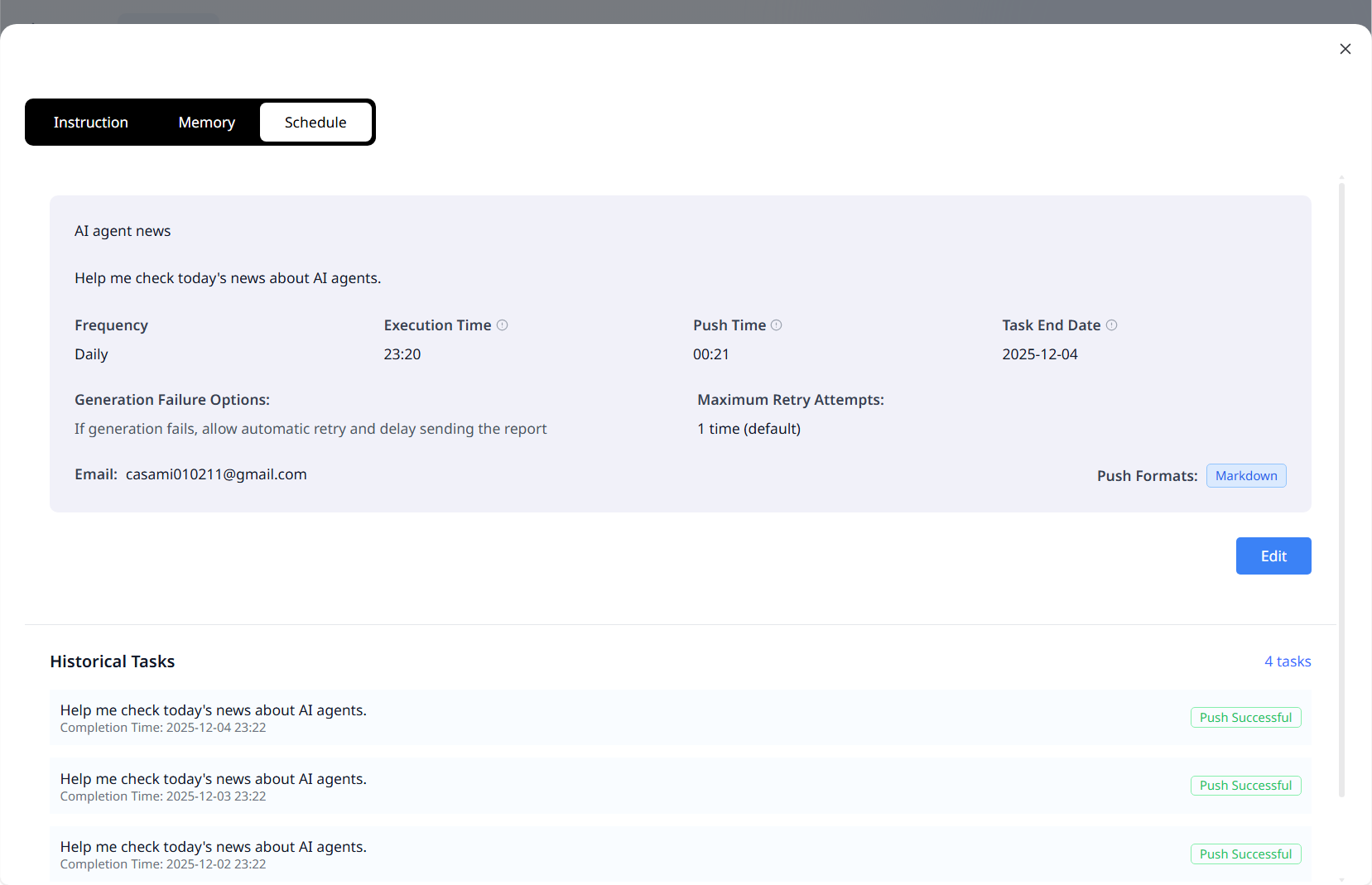
Haz clic en el botón scheduled task en la parte inferior izquierda de la ventana de chat para abrir el diálogo de configuración.
Paso 3: Configura hora, entrega y destinatario
| Ajuste | Qué controla |
|---|---|
| Frequency | Con qué frecuencia se ejecuta la tarea (p. ej., Daily, Weekly) |
| Execution Time | Cuándo se ejecuta el análisis |
| Push Time | Cuándo se entrega el informe |
| Recipient Email | A dónde se envía el informe (por defecto, el email de tu cuenta) |
| Failure Options | Reintento automático y envío diferido si falla la generación |
| Push Format | Formato de entrega como Markdown |
Paso 4: Describe la tarea recurrente en el chat
Tras la configuración, simplemente describe lo que quieres ejecutar de forma programada:
Cada lunes, produce un resumen semanal de atribución de GMV: cambio semana a semana, los 3 factores principales por canal y campaña, y una acción recomendada. Envíalo por email como informe.
ChartGen AI ejecuta el análisis a la hora especificada y envía el informe automáticamente.
Paso 5: Monitorea, pausa o elimina
Consulta el estado de la programación en la parte superior derecha del Project, y revisa Historical Tasks para confirmar envíos exitosos. Pausa o elimina la tarea en cualquier momento.
💡 Combina la programación con [atribución](revenue-attribution-analysis.html) y [Project Memory](../ChartGen-使用指南.html) para que el informe recurrente use siempre tus métricas y definiciones preferidas — sin volver a explicarlas cada semana.
Conclusión
Las tareas programadas convierten el análisis en un ritmo operativo. Abre un Project, configura la hora y la entrega, describe la tarea, y ChartGen AI se encarga del resto: ejecuta el análisis y envía el informe por email según lo programado. Así es como los equipos pasan de análisis puntuales a un flujo de decisión automatizado y repetible.
Pruébalo tú mismo
Sube tus datos y describe lo que necesitas — ChartGen AI lo crea en segundos.
Prueba ChartGen AI gratis →