

Cómo mejorar las etiquetas de fecha en un gráfico de área apilada de tráfico en la nube
Corrige etiquetas de fecha confusas en un gráfico de área apilada con ChartGen AI. Sustituye etiquetas cortas como 'Jan 24' por anclas de año completo como Jan 2024 y Jul 2024 manteniendo el estilo de tu gráfico.
Los gráficos de series temporales muestran bien las tendencias, pero unas etiquetas de fecha poco claras perjudican la legibilidad. Una etiqueta como «Jan 24» es ambigua: ¿24 es un año o una fecha? En este tutorial usamos ChartGen AI para actualizar un gráfico de área apilada suave de modo que el eje X use anclas de año completo como Jan 2024 y Jul 2024, sin cambiar el resto del diseño.
Resumen del conjunto de datos
El conjunto de datos es cloud_traffic_trends.xlsx — tráfico mensual en la nube de 2024 a 2025 en cuatro regiones. Cada fila es un mes; las columnas regionales contienen el volumen de tráfico.
| Columna | Rol |
|---|---|
| Date | Serie temporal del eje X |
| North America | Capa de área apilada |
| Europe | Capa de área apilada |
| Asia Pacific | Capa de área apilada |
| Latin America | Capa de área apilada |
Guía paso a paso
Paso 1: Sube el conjunto de datos
Abre ChartGen AI y sube cloud_traffic_trends.xlsx. Previsualízalo y confirma que se reconocen las cinco columnas. El gráfico debe usar Date como línea temporal y apilar los cuatro valores regionales para mostrar el tráfico total a lo largo del tiempo.
Paso 2: Identifica el problema del gráfico
El gráfico original usa etiquetas comprimidas como Jan 24 Jul 24 Jan 25 Jul 25. Los lectores pueden no darse cuenta de que 24 y 25 son años. El momento crítico es la transición de año: el gráfico debe hacer obvio 2024→2025 de un vistazo. La solución: años completos de 4 dígitos, mostrando solo etiquetas ancla seleccionadas.
Paso 3: Introduce el prompt de actualización
Tarea: Actualizar el gráfico de área apilada suave con un enfoque específico en etiquetas de fecha más claras.
1. Corrección del eje X (fecha) — CRÍTICO:
   Problema: El formato actual "Jan 24" es confuso.
   Requisito: Usar años completos de 4 dígitos y un espaciado específico.
   Formato de etiqueta: "Jan 2024", "Jul 2024", "Jan 2025", "Jul 2025".
   Estrategia de espaciado: NO mostrar todos los meses. Solo mostrar el inicio de año (Jan) y la mitad de año (Jul).
   Objetivo: Una línea temporal limpia donde la transición 2024→2025 sea obvia.
2. Mantener el estilo existente (no cambiar):
   Tipo de gráfico: Área apilada suave (Spline). Mantener bordes blancos gruesos entre capas.
   Colores: Mantener el degradado azul (oscuro abajo, claro arriba).
   Diseño: Mantener la cuadrícula vertical discontinua y ocultar los números del eje Y.
   Título: Global Cloud Traffic Trends (2024-2025).
Este prompt es efectivo porque separa con claridad la corrección requerida de los elementos de estilo que no deben cambiar.
Paso 4: Genera el gráfico actualizado
| Posición | Etiqueta |
|---|---|
| Inicio de 2024 | Jan 2024 |
| Mitad de 2024 | Jul 2024 |
| Inicio de 2025 | Jan 2025 |
| Mitad de 2025 | Jul 2025 |
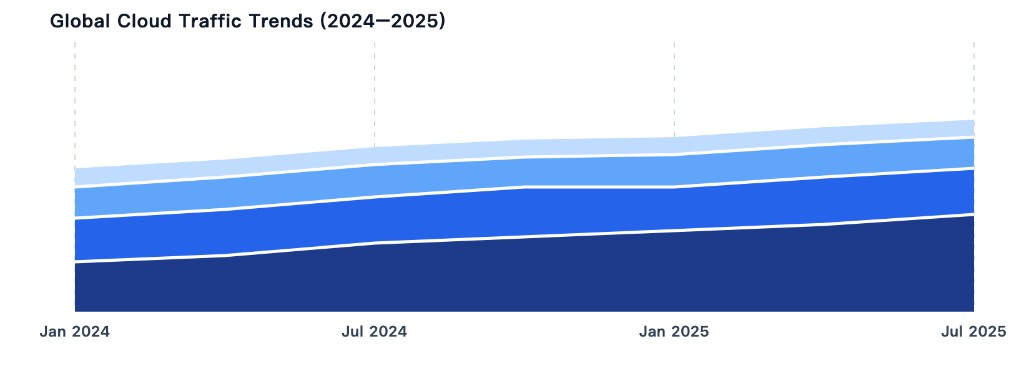
El gráfico actualizado conserva las áreas spline suaves, los bordes blancos gruesos, el degradado azul (oscuro abajo, claro arriba), la cuadrícula vertical discontinua alineada a las marcas clave, los números ocultos del eje Y y el título original.
Paso 5: Interpreta el gráfico actualizado
Con etiquetas más claras, la línea temporal es fácil de leer y la transición Jul 2024 → Jan 2025 es obvia. El gráfico muestra a North America como el mayor contribuyente, seguido de Europe, Asia Pacific y Latin America, mientras que el degradado azul mantiene las capas distintas pero cohesivas.
Conclusión
Actualizamos un gráfico de área apilada suave para cloud_traffic_trends.xlsx con un enfoque en etiquetas de fecha más claras. En lugar de abreviaturas confusas como «Jan 24», el gráfico ahora usa «Jan 2024», «Jul 2024», «Jan 2025» y «Jul 2025». Preservamos el estilo original: áreas suaves, bordes blancos, degradado azul, cuadrícula discontinua, eje Y oculto y título. El resultado es más limpio, más profesional y mejor para comparar tendencias entre años.
Pruébalo tú mismo
Sube tus datos y describe lo que necesitas — ChartGen AI lo crea en segundos.
Prueba ChartGen AI gratis →