

Cómo crear un mapa mental de conocimientos del curso con ChartGen AI
Aprende a convertir un CSV de curso/módulo/tema en un mapa mental académico limpio y radial con ChartGen AI. Incluye el prompt exacto, consejos de estilo y opciones de exportación.
Los mapas mentales muestran cómo se conectan ideas, lecciones y materiales. En lugar de leer una tabla larga, los alumnos pueden captar un plan de estudios de un vistazo al ver la jerarquía entre cursos, módulos y temas. En este tutorial convertimos un CSV en un mapa mental limpio de estilo académico.
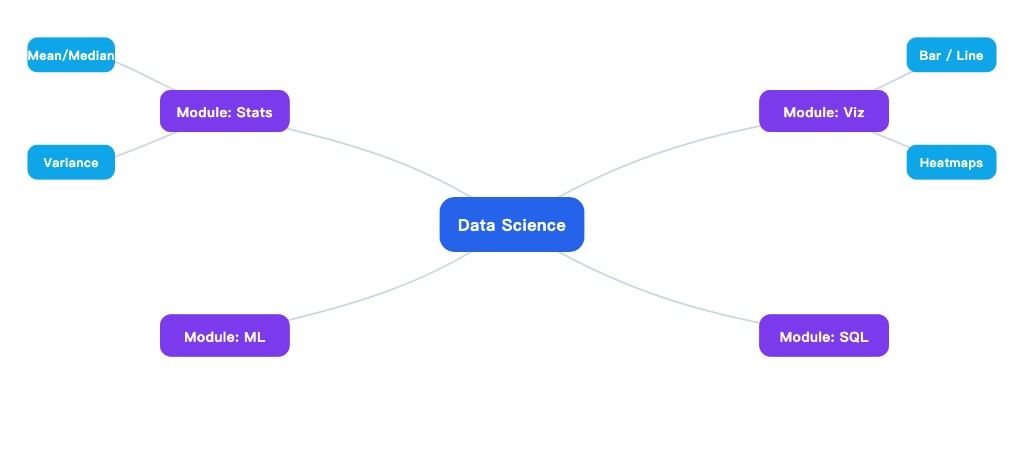
Resumen del conjunto de datos
El conjunto de datos 2.course_knowledge_map_dataset.csv organiza la información del curso en tres niveles: curso, módulo y tema. Cada fila es un tema y muestra dónde pertenece. La columna course es el nivel más alto, module el medio y topic el más detallado.
Guía paso a paso
Paso 1: Visita ChartGen AI
Abre tu navegador y ve a ChartGen AI. No necesitas registrarte solo para explorar tipos de gráficos. Antes de subir, decide qué debe comunicar el gráfico — aquí: «¿Qué cursos existen, qué módulos pertenecen a cada curso y qué temas hay dentro de cada módulo?»
Paso 2: Prepara tus datos
Asegúrate de que el conjunto de datos tenga encabezados claros y una estructura consistente. Cada fila debe describir una ruta completa: Curso → Módulo → Tema. Esto le indica a ChartGen AI que coloque los cursos en el nivel principal, los módulos como ramas y los temas como subramas.
⚠️ Evita celdas combinadas, nombres de columna poco claros o valores padre faltantes. No dejes la columna course en blanco — ChartGen AI la necesita para saber dónde pertenece cada tema.Paso 3: Sube o pega los datos
Sube 2.course_knowledge_map_dataset.csv, o pega directamente desde Excel / Google Sheets. Confirma que ChartGen AI reconoce las tres columnas clave: course, module y topic. En esta etapa sigue siendo una tabla — el siguiente paso la convierte en un mapa mental.
Paso 4: Describe tu gráfico
Escribe un prompt en lenguaje natural que diga exactamente lo que quieres:
Crea un mapa mental basado en datos de curso, módulo y tema para representar la estructura del conocimiento. El diagrama debe mostrar claramente las relaciones jerárquicas entre cursos, módulos y temas detallados. Asegura que la estructura sea limpia y adecuada para la visualización de rutas de aprendizaje, usando un diseño radial equilibrado, tonos de color académicos suaves, tipografía consistente y conectores delgados y bien alineados para crear un diagrama limpio, de alta calidad y visualmente estructurado.
Este prompt funciona porque especifica cuatro cosas: el tipo de gráfico (mapa mental), la jerarquía (curso/módulo/tema), el propósito (visualización de ruta de aprendizaje) y el estilo (diseño radial, colores suaves, tipografía limpia, conectores delgados). Un prompt débil como «Crea un gráfico a partir de estos datos» es demasiado vago.
Paso 5: Genera y personaliza
Haz clic en Generate. Revisa la primera versión con esta lista de comprobación:
| Qué comprobar | Un buen resultado se ve así |
|---|---|
| Nivel de curso | Los nombres de los cursos principales aparecen como ramas primarias |
| Nivel de módulo | Cada módulo agrupado bajo el curso correcto |
| Nivel de tema | Los temas aparecen como nodos más pequeños bajo los módulos |
| Diseño | Ramas equilibradas y sin aglomeración |
| Conectores | Líneas delgadas, claras y alineadas |
Refina con prompts de seguimiento cuando haga falta:
- "Simplifica el diseño, reduce el solapamiento de nodos y aumenta el espaciado entre módulos manteniendo la jerarquía clara."
- "Usa colores académicos más suaves — azul claro, verde pálido, amarillo apagado, lavanda suave — manteniendo el texto legible."
- "Haz los nodos de curso más grandes, los de módulo medianos y los de tema más pequeños para que los tres niveles se distingan mejor."
Paso 6: Exporta tu gráfico
Cuando el mapa se vea bien, expórtalo para documentos del curso, presentaciones o páginas del LMS. ChartGen AI admite exportación en formatos como PNG, PDF, Word y PPT. Usa PPT para una reunión de planificación curricular, o PNG para incrustarlo en un sitio web o página de curso en línea.
Conclusión
Creamos un mapa mental de conocimientos del curso a partir de un CSV con columnas de curso, módulo y tema. Preparamos los datos, los subimos, escribimos un prompt detallado, generamos el mapa, refinamos el diseño y el estilo, y exportamos el resultado. Cada vez que necesites convertir contenido educativo estructurado en una ruta de aprendizaje visual, un conjunto de datos claro más un prompt específico permite a ChartGen AI producir un mapa de conocimientos limpio y listo para presentar.
Pruébalo tú mismo
Sube tus datos y describe lo que necesitas — ChartGen AI lo crea en segundos.
Prueba ChartGen AI gratis →