

Guía de funciones de ChartGen AI
Convierte datos y documentos sin procesar en gráficos, dashboards e informes profesionales con una sola frase.
Esta guía te lleva por tu primer análisis en 5 minutos y recorre todas las funciones principales de ChartGen AI.
Ejecuta tu primer análisis en 5 minutos
Sin SQL, sin plantillas y sin formación técnica. Desde subir un archivo hasta el razonamiento complejo, son solo tres pasos.
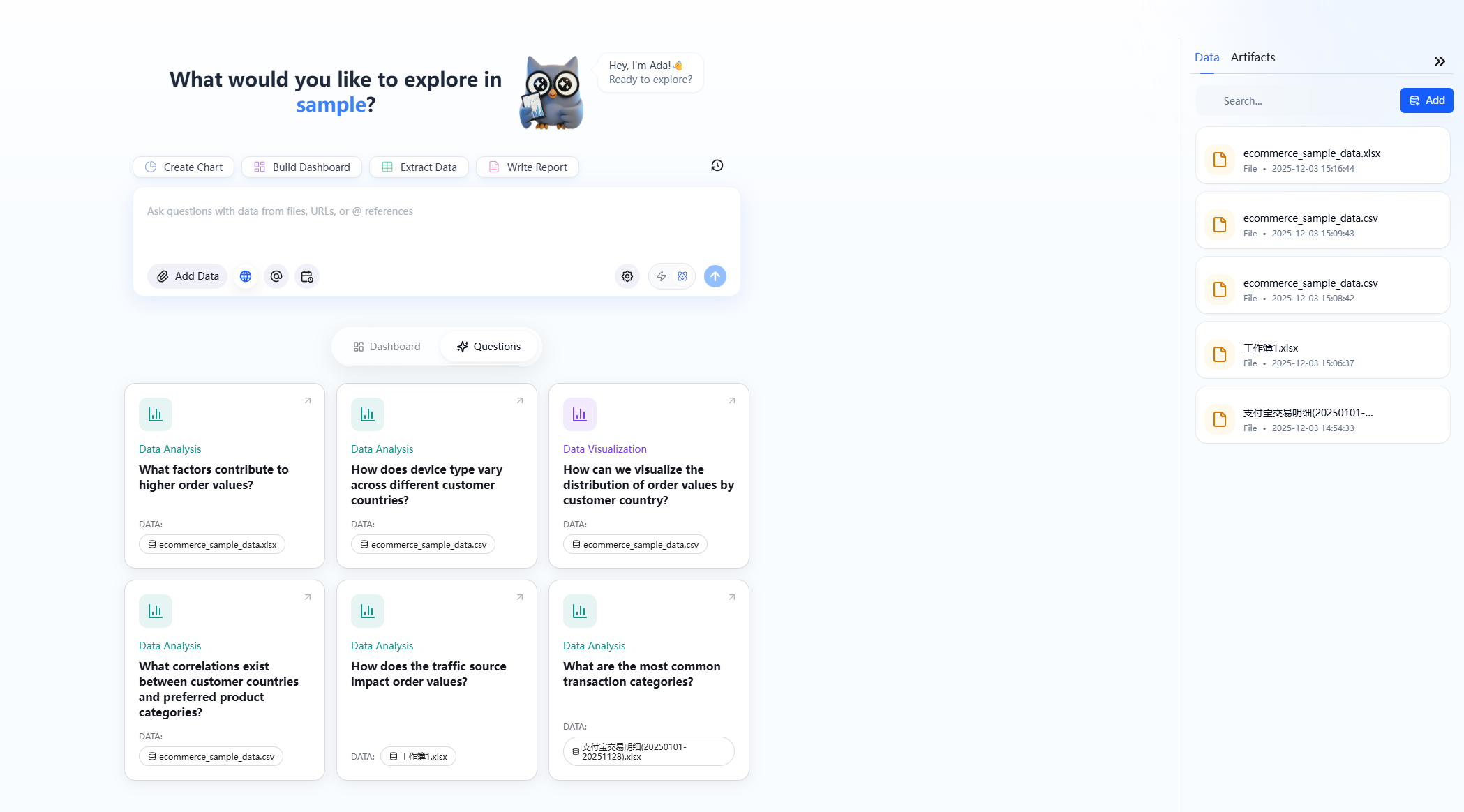
Quick Chat
Arrastra una tabla (CSV / Excel) directamente al chat, pregunta en lenguaje natural y obtén una respuesta al instante — p. ej. "Muestra las ventas totales por mes".
Ideal para consultas rápidasCrear un Project
Cuando quieras preguntar "por qué" o hacer análisis de varios pasos, haz clic en "Save as Project" o "+ Create Project" para entrar en un espacio de trabajo dedicado.
Desbloquea el motor semánticoHaz preguntas más profundas
Dentro de un Project puedes hacer preguntas complejas: análisis de causa raíz, detección de anomalías y predicción de tendencias.
Pregunta "por qué / qué sigue"¿Qué modo debo usar?
- Quick Chat: responde "qué" — lee el archivo directamente, ideal para consultas y resúmenes rápidos.
- Project: responde "por qué / qué sigue" — construye un modelo semántico que admite causa raíz, predicción y atribución.
Funciones principales de un vistazo
Resumen de las funciones de ChartGen AI. Elige una función para saltar a la explicación detallada abajo.
Analizar
Convertir datos en respuestas e insights.
Crear
Producir entregables listos para usar.
Generar y editar gráficos
Combinar varios resultados
Narrativa de análisis completa
Diapositivas editables
Mapas mentales y flujos
Organizar tablas
Archivar, buscar, versionar
Editar por conversación
Compartir con un enlace
Operacionalizar
Hacer que el análisis se acumule y automatice.
Descubre cómo funciona cada función
Organizado por orden de uso, con capturas de pantalla para orientarte rápidamente.
Consulta de datos en lenguaje natural
Sin SQL ni palabras clave fijas — solo describe lo que necesitas. El sistema entiende intenciones complejas y términos del sector, y selecciona automáticamente la mejor presentación: un número resumen, un gráfico de tendencia o una tabla de detalle.
- "Muestra los ingresos totales de los últimos 30 días"
- "Compara el rendimiento de ventas del Q1 frente al Q2 por región"
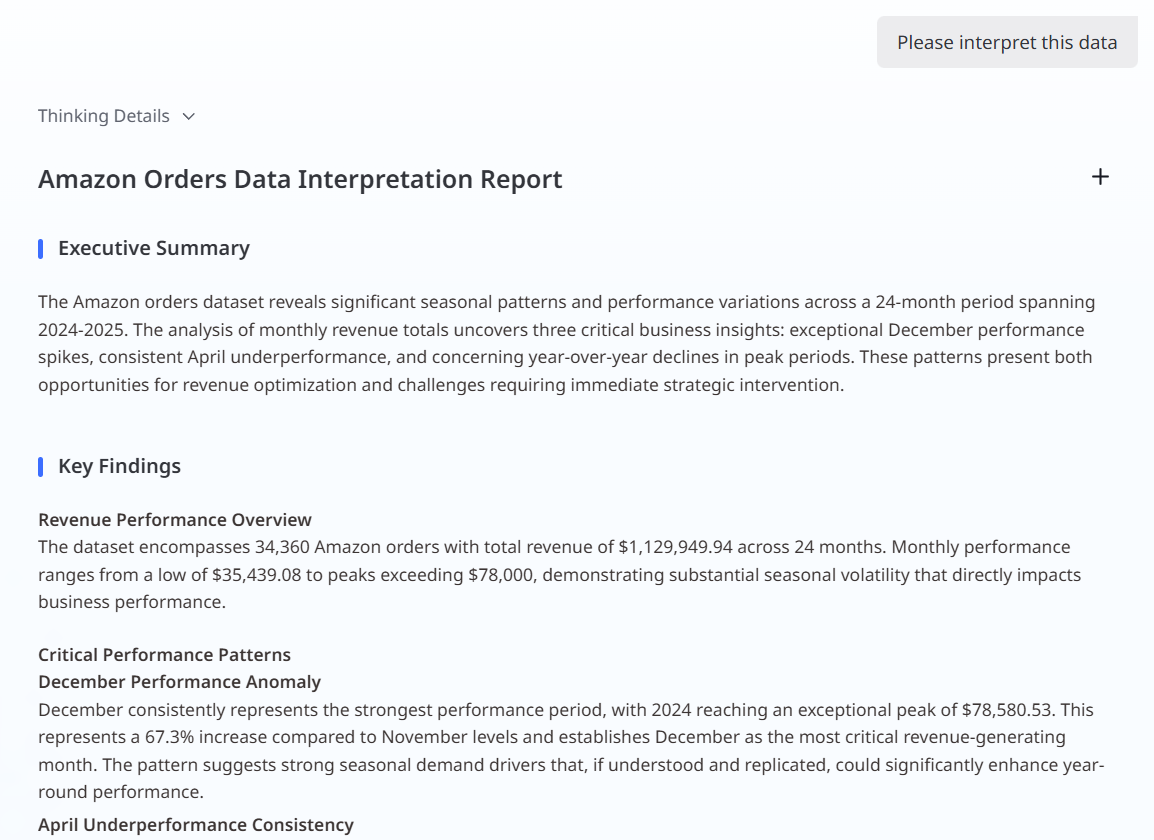
Interpretación inteligente
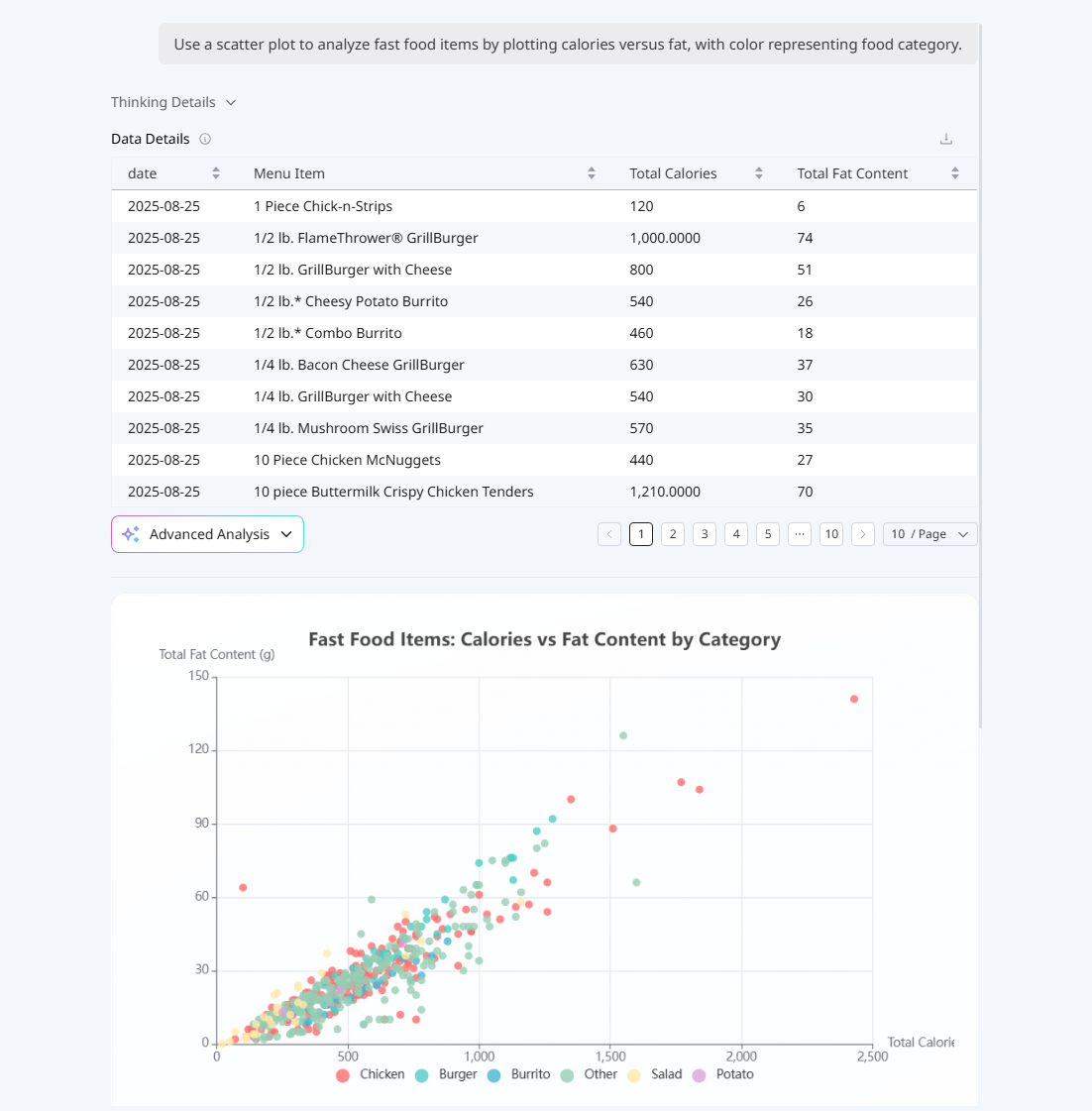
Analiza conjuntos de datos complejos en profundidad para identificar tendencias, patrones y anomalías clave. Describe lo que necesitas o haz clic en el botón Interpretation debajo de un resultado para obtener un resumen de insights estructurado.
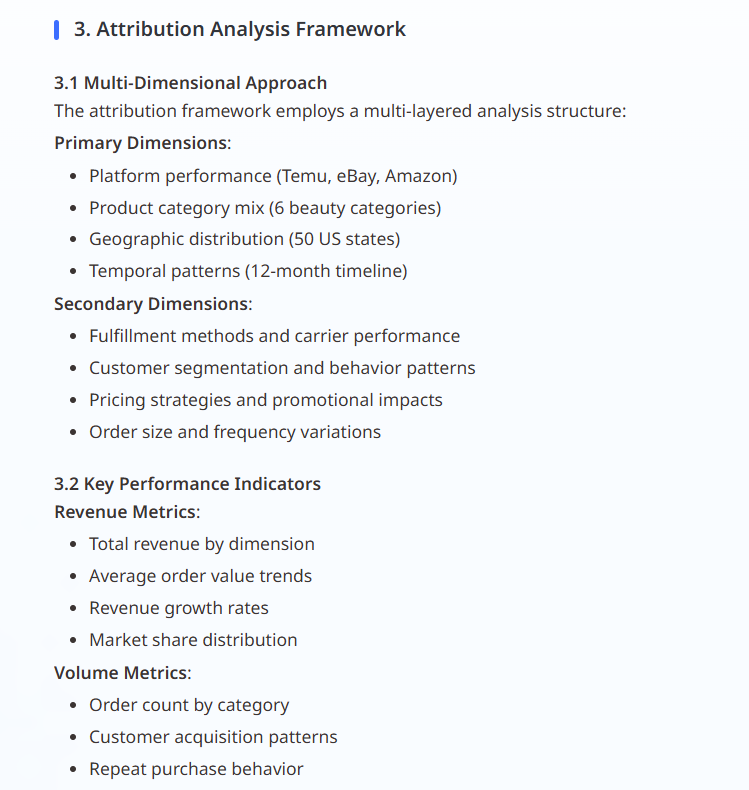
Análisis de atribución
Haz clic en Advanced Analysis debajo de cualquier gráfico para explorar qué impulsa un cambio. El sistema descompone la fluctuación por dimensiones, cuantifica cada contribución y señala los impulsores principales (p. ej. localizar factores clave a partir de la estructura de la fórmula de GMV).
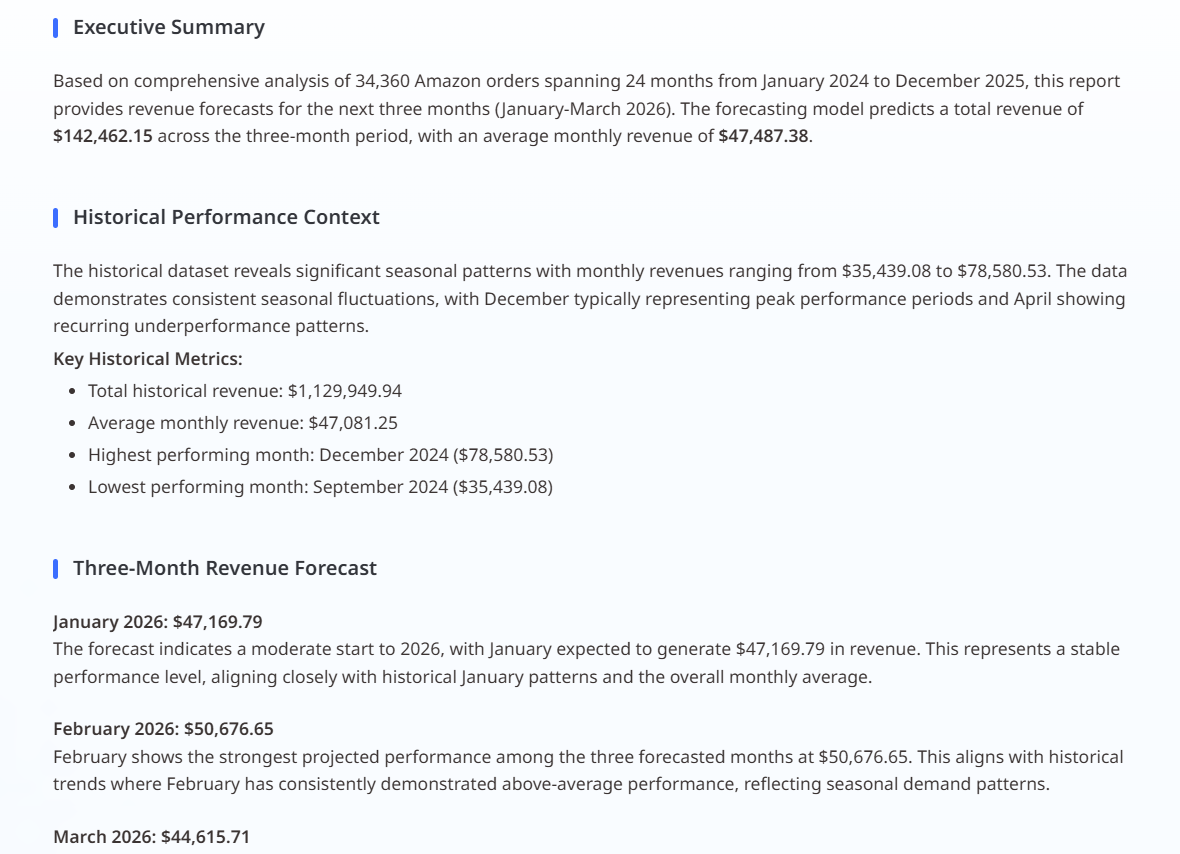
Predicción de tendencias
Haz clic en el botón Prediction en la parte inferior izquierda de un gráfico para extender una serie temporal hacia el futuro. El sistema analiza patrones históricos para generar pronósticos prospectivos, ayudándote a anticipar cambios y planificar.
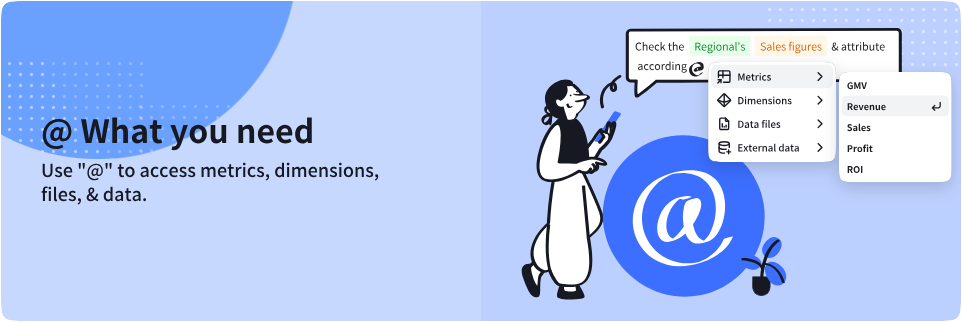
@ Todo lo que necesitas
Invoca al instante cualquier elemento a través del intuitivo sistema "@":
- Métricas y dimensiones: KPIs como GMV, ingresos, volumen de ventas, beneficio, ROI
- Archivos de datos y datos externos: integración fluida con tu ecosistema de datos
- Sugerencias inteligentes: recomendaciones según el contexto
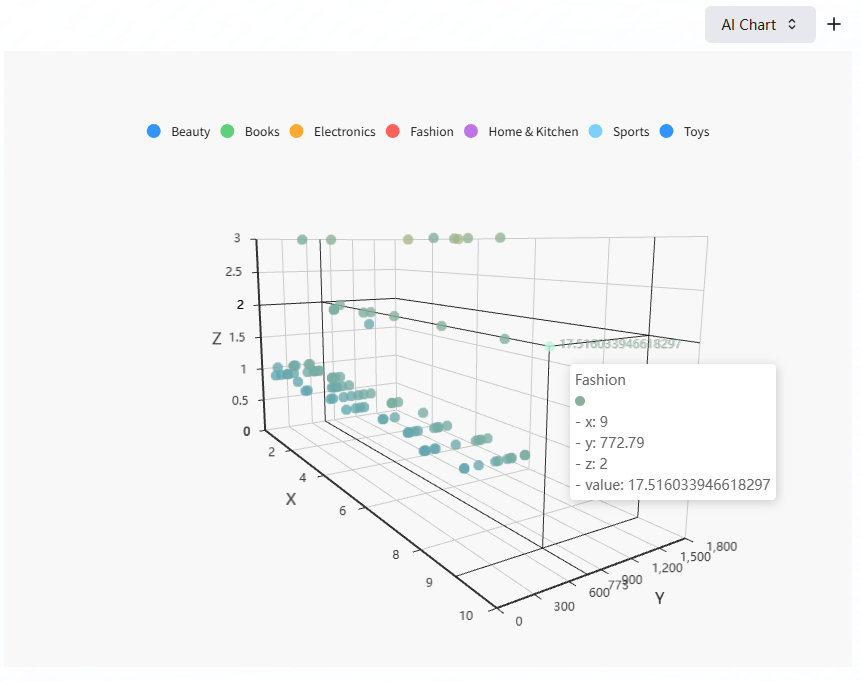
Gráficos y visualizaciones
Convierte resultados de consultas en gráficos claros e intuitivos para detectar rápidamente tendencias, anomalías y comparaciones entre dimensiones. Especifica un tipo de gráfico en tu instrucción o deja que el sistema elija. En el mismo chat puedes ajustar métricas, filtros, agrupación, tipo de gráfico, colores y estilo en cualquier momento — cada cambio regenera el gráfico.
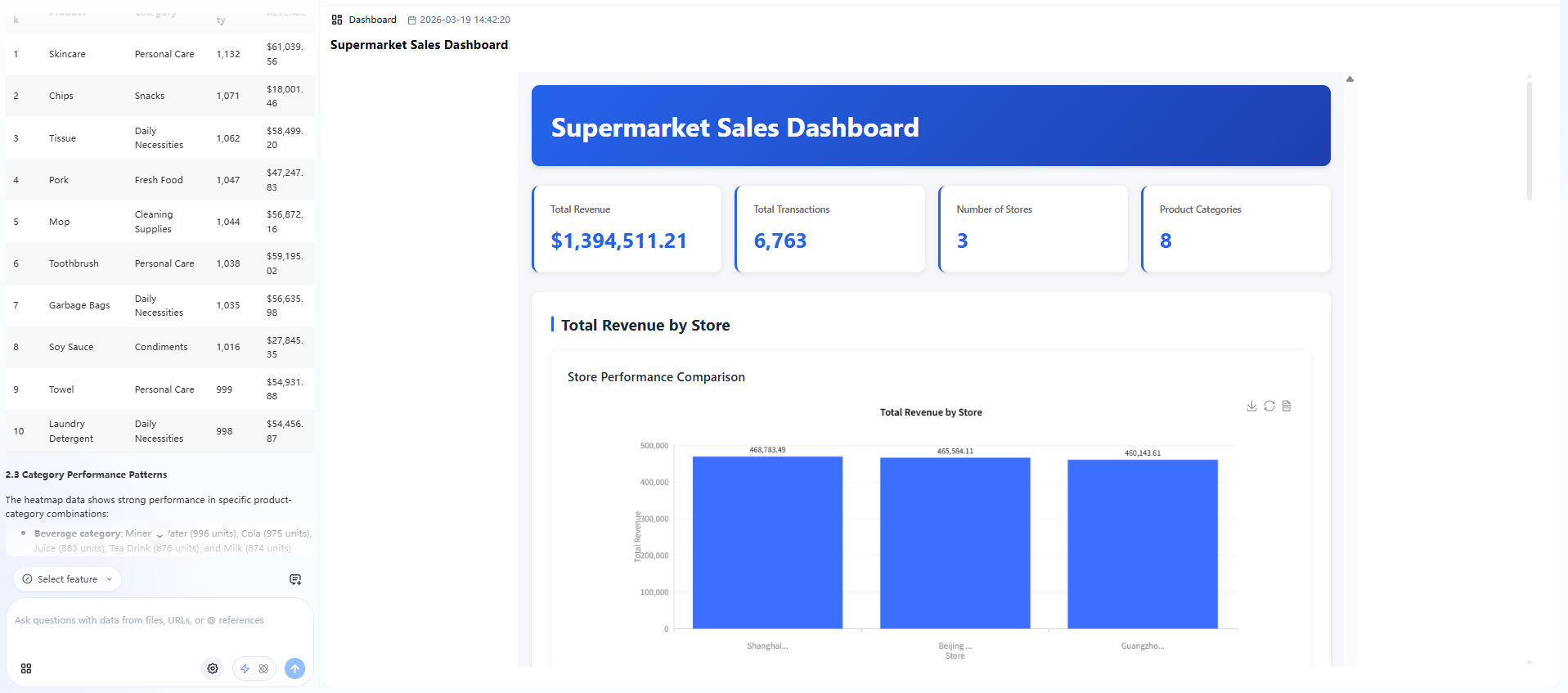
Dashboard
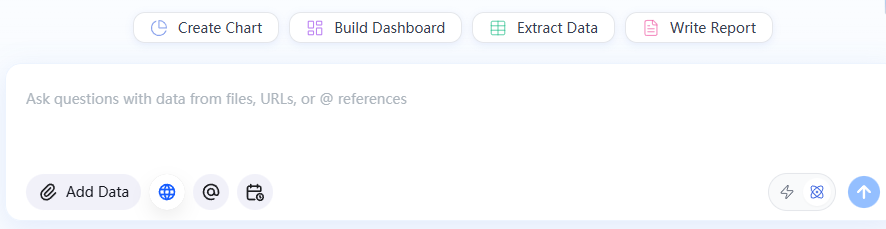
Usa el acceso directo Build Dashboard en el chat y el sistema organiza gráficos, tablas y resúmenes relacionados en un diseño estructurado. Los colores se adaptan al contexto de la consulta y las conclusiones clave aparecen como anotaciones. Varios projects pueden cambiarse mediante pestañas temáticas, y cada componente se puede descargar por separado.
Informe profundo
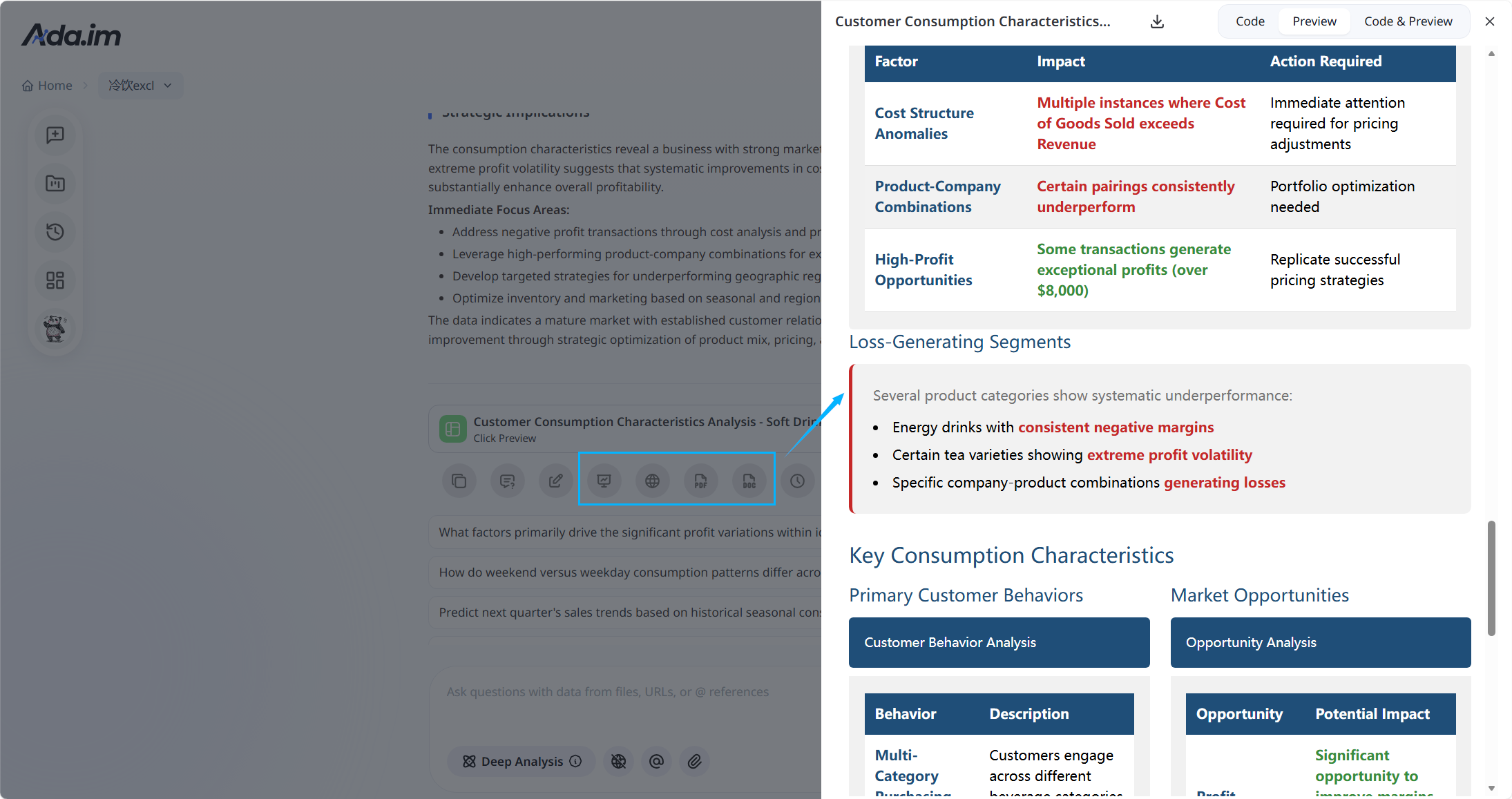
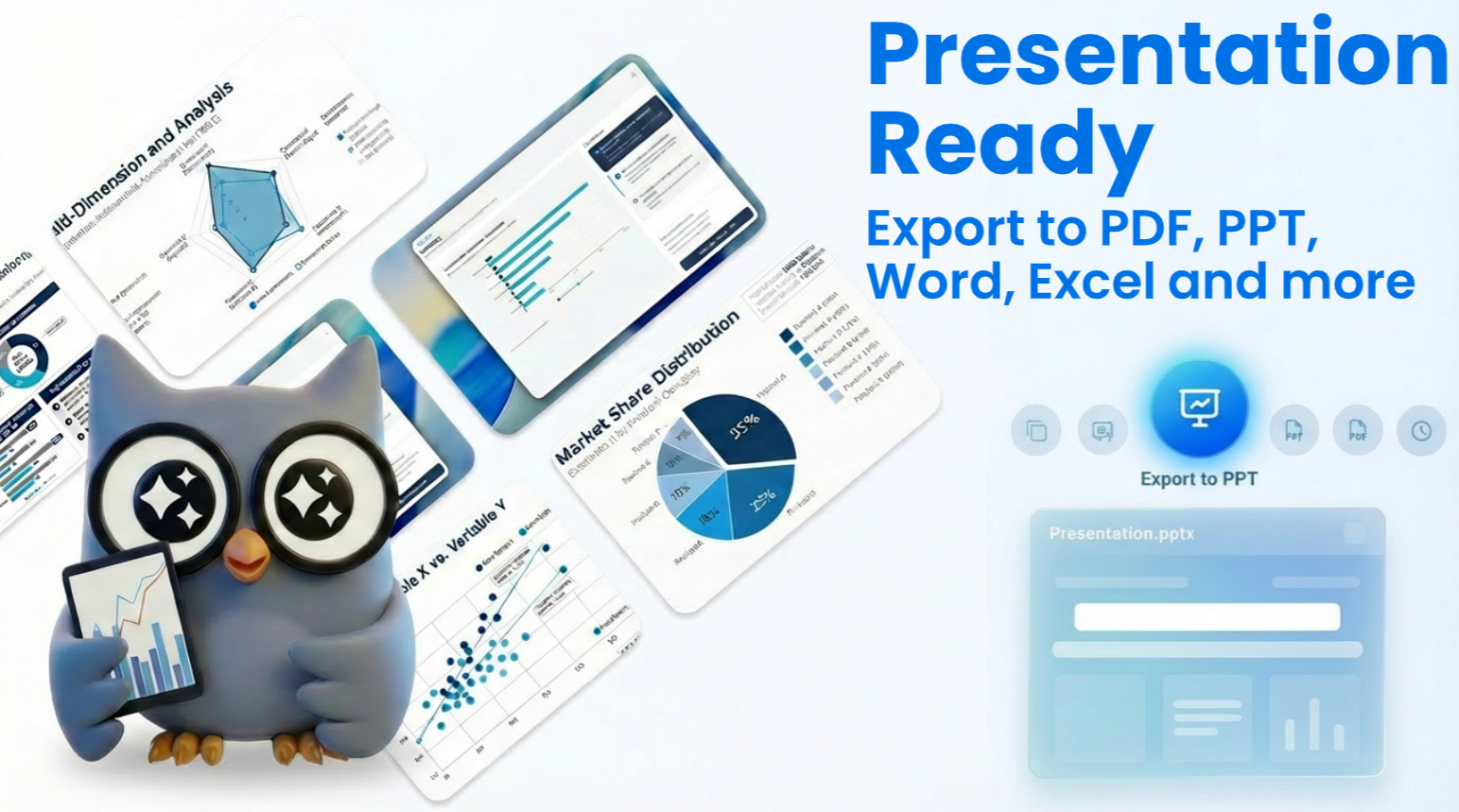
En la página de inicio haz clic en Write report y envía una solicitud en lenguaje natural para activar la generación completa del informe. El sistema ejecuta razonamiento de cadena larga, normalmente produciendo un informe profesional con gráficos, tablas e insights en 5–15 minutos. Primero genera Markdown y luego exporta mediante los botones inferiores:
- HTML / PPT: diseño visual mejorado según el contenido y las necesidades
- Word / PDF: descarga directa del contenido Markdown, ideal para archivar y compartir
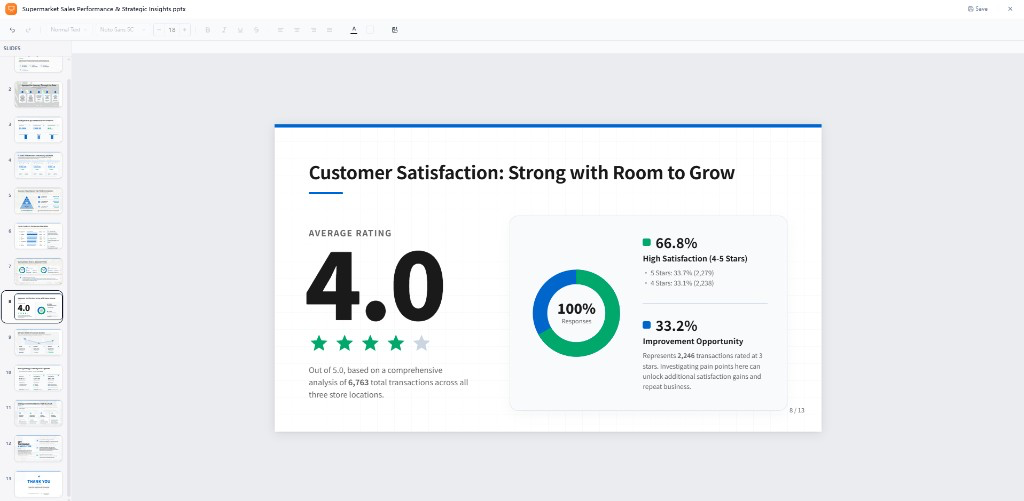
Presentación (PPT)
No son solo gráficos apilados — el sistema construye una narrativa de negocio coherente, integrando una visión general de datos, insights profundos, recomendaciones de acción y un cierre. El editor de presentaciones integrado te permite editar texto y diseño directamente, y luego exportar un .pptx estándar.
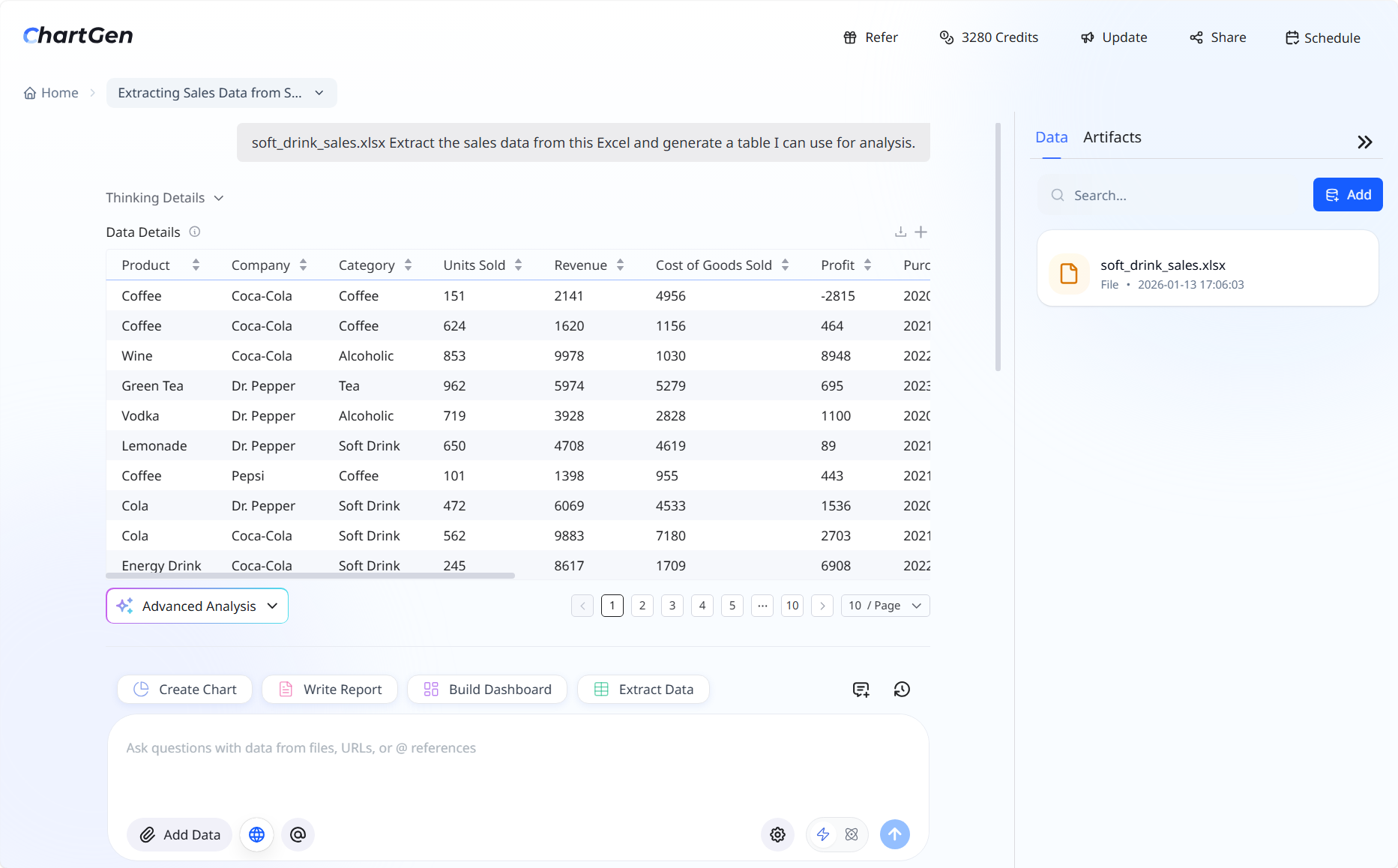
Extracción de datos
Genera nuevas tablas estructuradas a partir de datos existentes. Describe las columnas o métricas que necesitas y el sistema las deriva de tu conjunto de datos, con salida como tabla descargable.
- Añade columnas derivadas (p. ej. margen de beneficio a partir de ingresos y costes)
- Crea nuevas variables para análisis posteriores (segmentos de clientes, ventanas de retención)
- Reestructura o agrega un conjunto de datos en una nueva forma de tabla
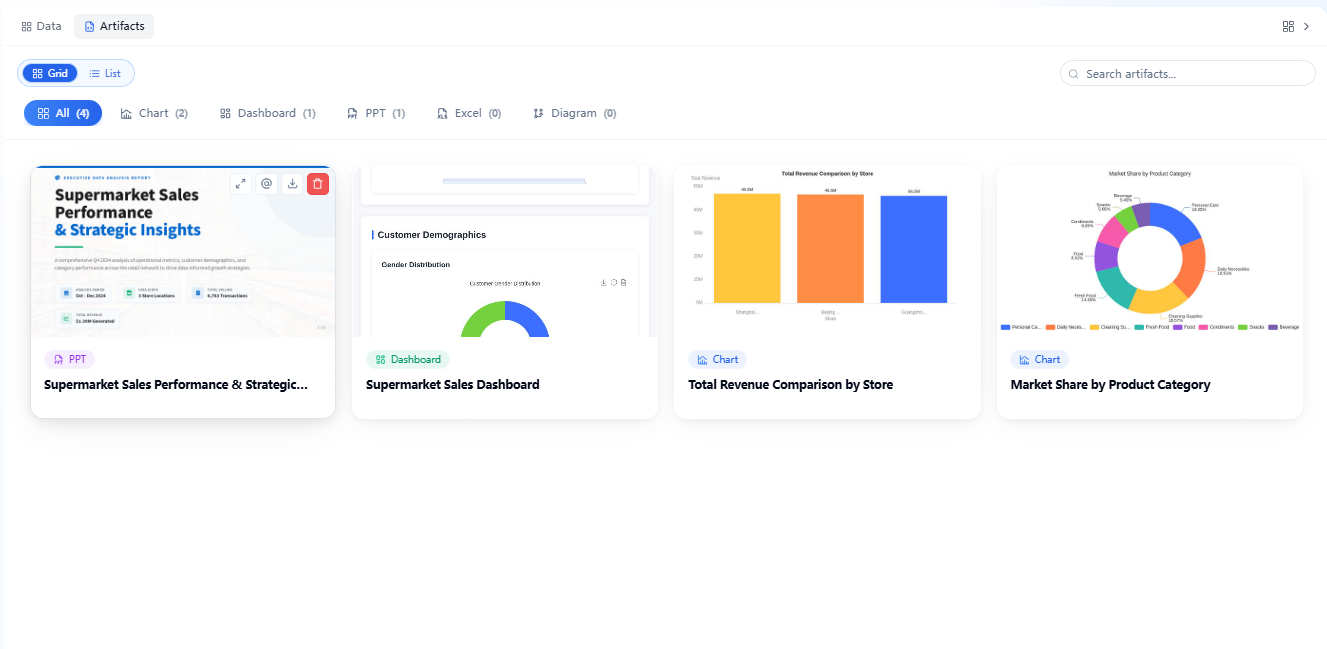
Gestión de artefactos
El panel Artifacts gestiona de forma centralizada todos los artefactos generados por IA, guardados y archivados automáticamente. Cambia entre cuadrícula/lista, filtra por categoría y busca por palabra clave. Cada tarjeta admite vista a pantalla completa, referencia con @ para continuar el análisis, descarga o eliminación; haz clic en cualquier artefacto para volver a su contexto de chat original.
Edición con IA y diagramas
AI Edit está integrado en el flujo principal del chat y funciona para gráficos, tablas, dashboards, diagramas, informes y PPT — sin modo de edición separado. Solo di en el chat qué cambiar, o @ un artefacto y describe la edición. Cada edición queda registrada y puedes cambiar entre versiones del historial en cualquier momento (también disponible en el plan gratuito). Diagram: mapas mentales, diagramas de flujo, diagramas de clases y más — todo generado con una sola frase y gestionado en el panel Artifacts como cualquier otro artefacto.
Compartir con un clic
Cualquier artefacto — gráfico, tabla, dashboard o informe — se puede compartir de forma segura con un clic. Comparte toda la conversación (instrucciones, razonamiento y todos los artefactos) o solo el artefacto final. Haz clic en Share en la esquina superior derecha para generar un enlace, o distribuye rápidamente en X, LinkedIn, Facebook y Reddit.
Projects: análisis a largo plazo
Los Projects son la unidad central que ChartGen AI usa para el análisis a largo plazo. Centralizan datos, contexto y análisis para que no tengas que volver a explicar el contexto cada vez. Un project contiene:
- Tus datos privados y los artefactos producidos en los chats
- Dashboards de IA para monitorización a largo plazo
- Instructions, tareas programadas y memoria del project
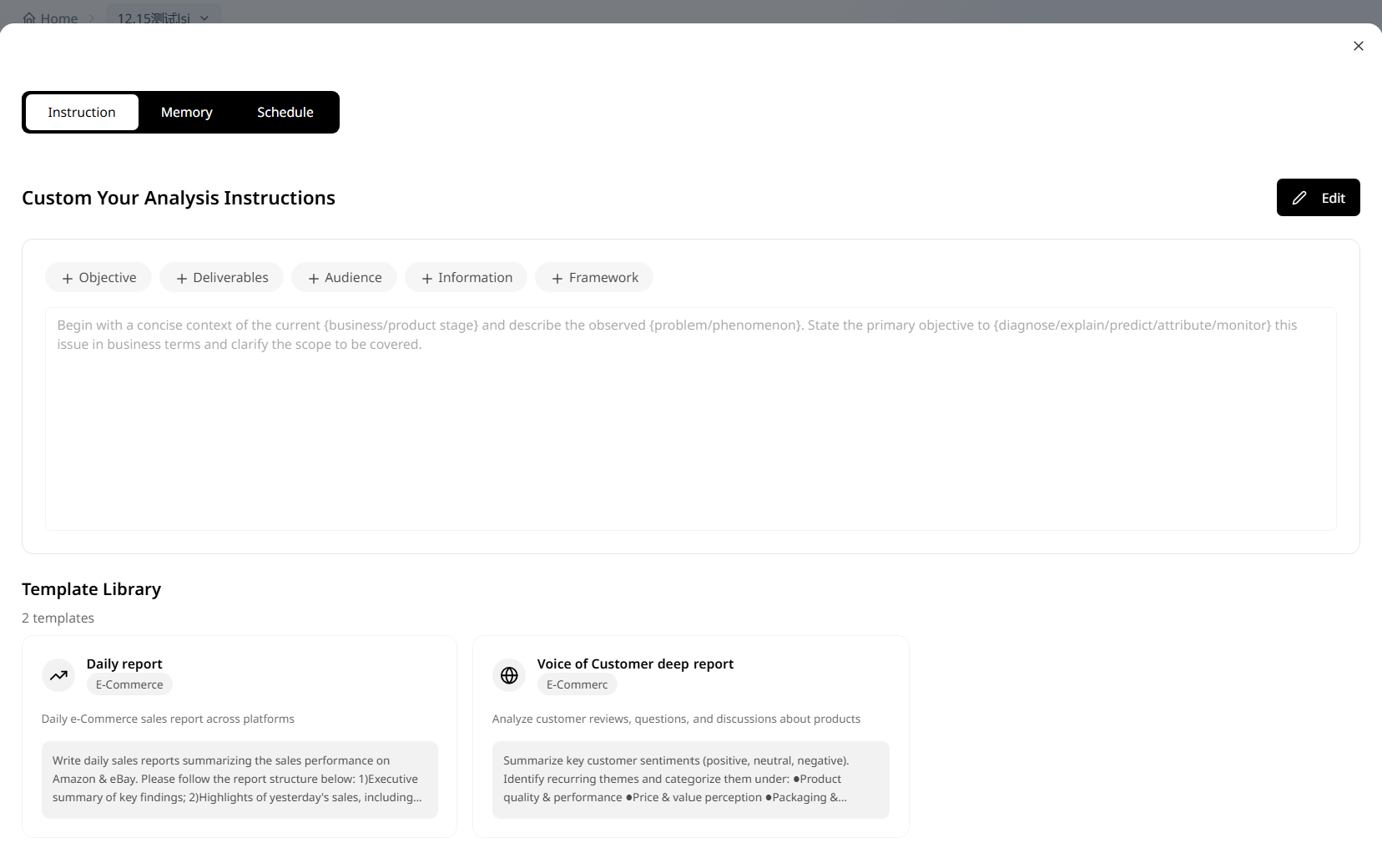
Instructions
Las Instructions describen el contexto del project actual y las expectativas de análisis, ayudando al sistema a entender tus preferencias y formato de salida. Edítalas en cualquier momento en la configuración del project en la esquina inferior derecha de la ventana de chat. Puedes especificar audiencia, contexto de negocio, requisitos de análisis específicos, formato de salida y tono. Nota: las instructions del project se aplican a cada chat.
Memoria del project
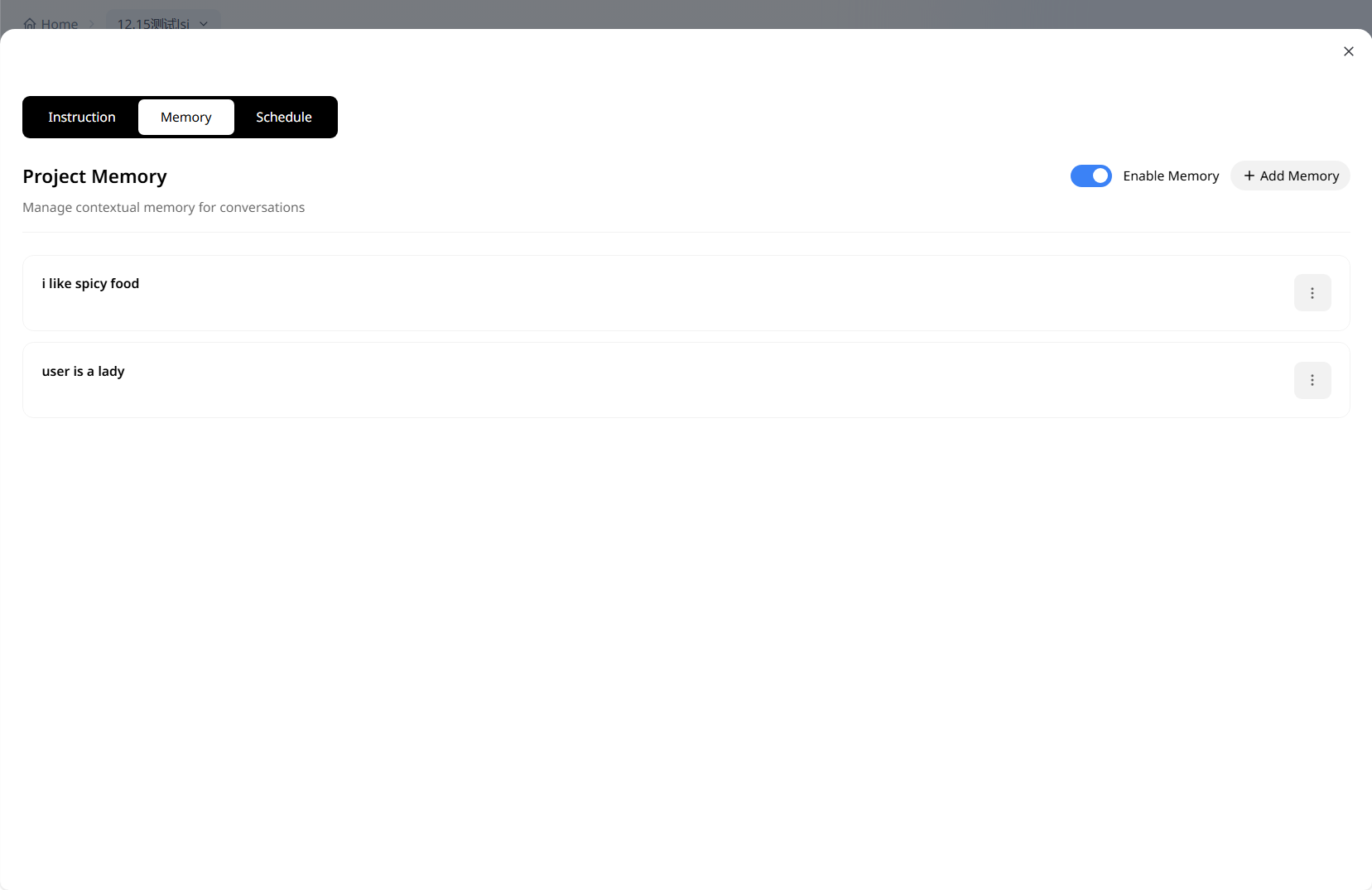
Registra información clave confirmada dentro de un project — necesidades de negocio estables, métricas habituales, definiciones clave o preferencias de análisis — para no repetirte en chats posteriores. Créala, consúltala y gestiónala en la configuración del project, o simplemente dile al sistema que "recuerde" algo en un chat. Ideal para preferencias estables a largo plazo, no para información puntual.
Tareas programadas y automatización
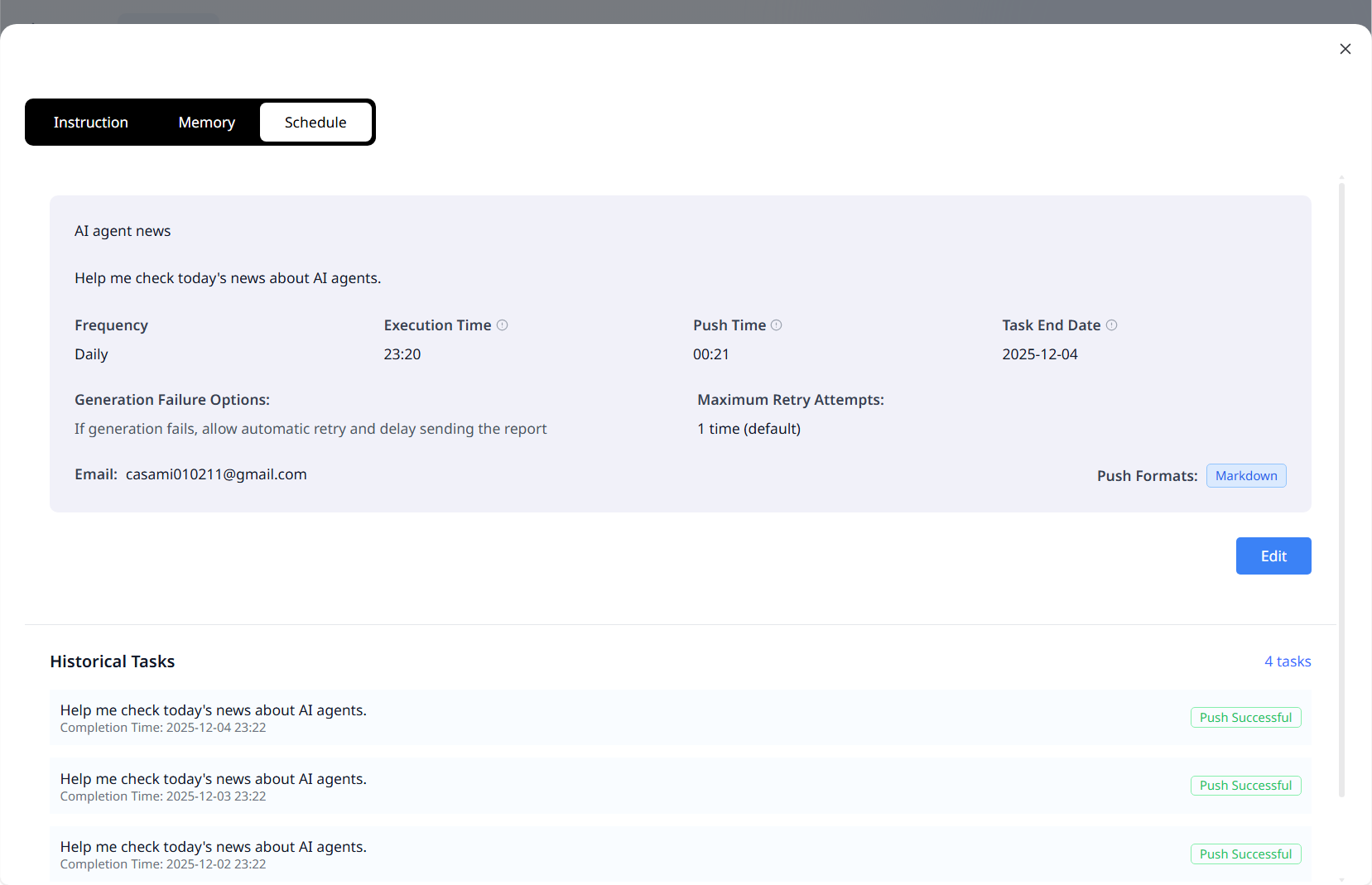
Haz clic en el botón de programación en la esquina inferior izquierda de la ventana de chat para definir la hora de ejecución, el método de entrega y el correo del destinatario. Luego describe en el chat la tarea que debe ejecutarse según lo programado, y el sistema analizará automáticamente y enviará el informe a tiempo. Consulta el estado en la esquina superior derecha del project, y pausa o elimina en cualquier momento.
Data Workbench
Gestiona todos los datos que ChartGen AI usa para responder preguntas: conjuntos de datos públicos listos para usar, además de la gestión segura de tus fuentes de datos privadas.
Datos públicos
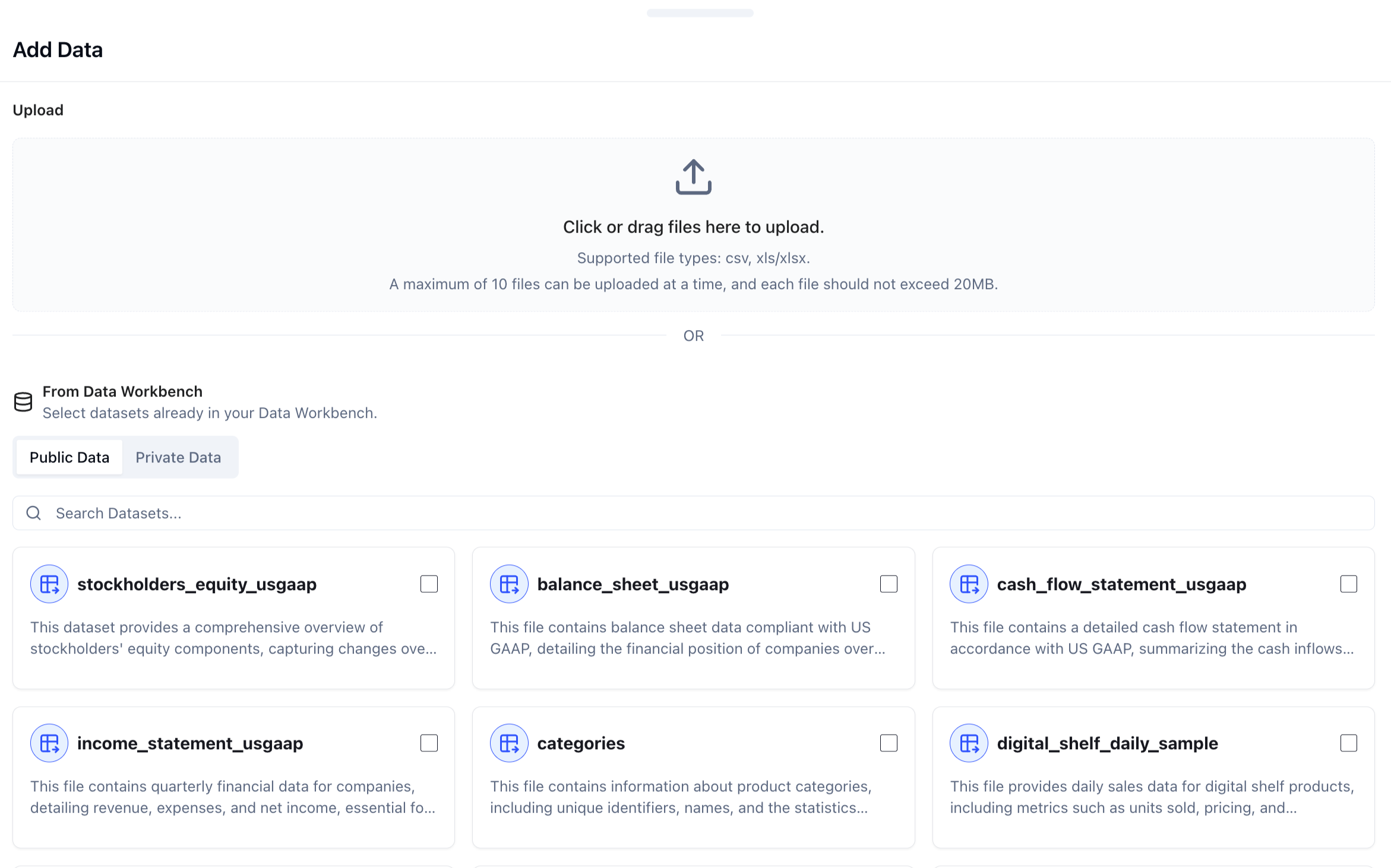
Conjuntos de datos de alta calidad seleccionados y APIs preconfiguradas que puedes usar directamente en ChartGen AI. Los datos están preprocesados y no requieren limpieza; las APIs incorporan datos externos en vivo con un clic. Ideal para análisis combinado — comparar tus datos privados internos con referencias externas o datos de mercado en vivo.
Datos privados
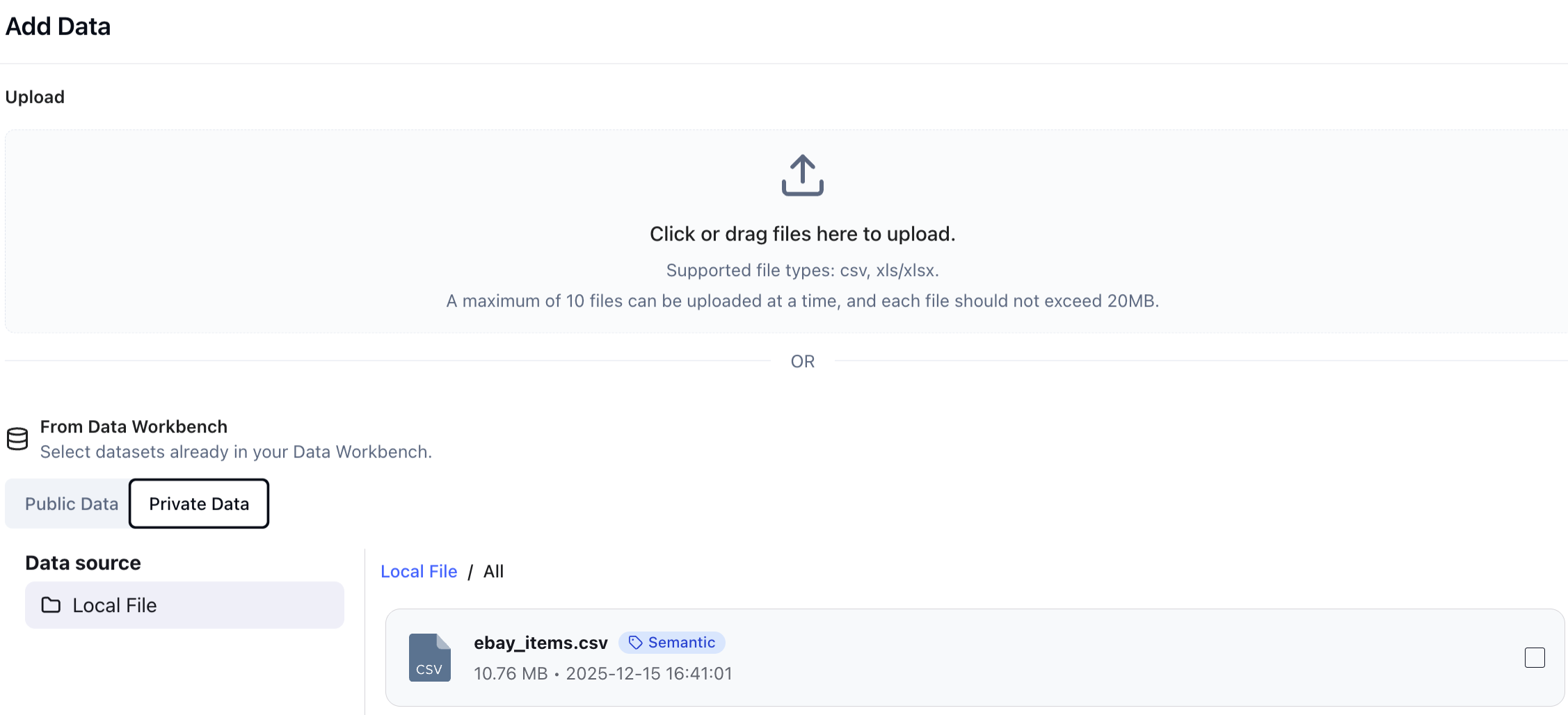
Gestiona los datos de tu propia organización, importados de dos formas. Dos modos de procesamiento: Data Analysis lee el contenido del archivo directamente (adecuado para datos estructurados y documentos completos); Data Extraction extrae tablas primero y luego analiza (adecuado para PDFs/Word complejos con texto y gráficos mezclados).
- Carga de archivos: admite .csv / .xls / .xlsx / .pdf / .docx / .md; hasta 10 archivos a la vez, cada uno ≤ 100 MB.
- Conexiones en vivo: QuickBooks, NetSuite, Stripe, eBay, además de MySQL, PostgreSQL, SQL Server, Snowflake, Azure SQL y más.
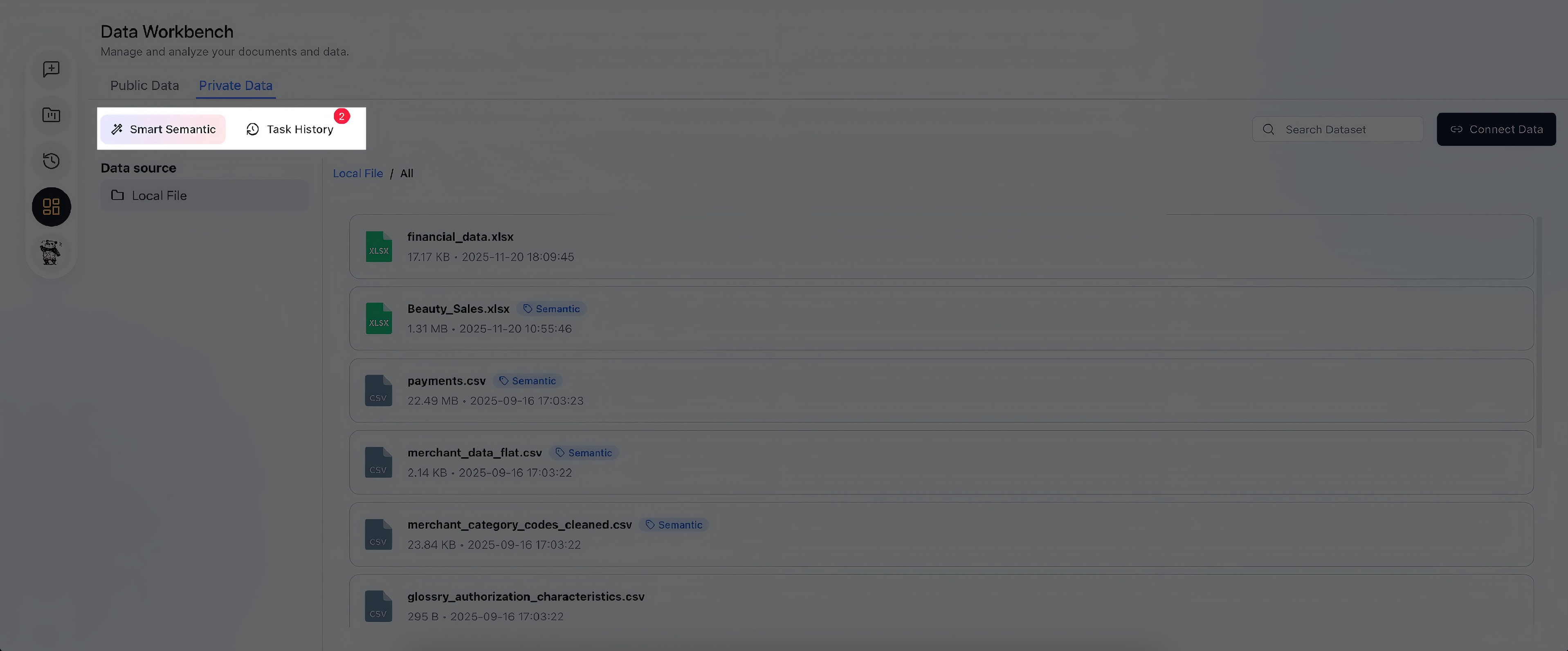
Smart Semantic
Subir tablas por sí solo no basta para el razonamiento profundo. El motor Smart Semantic escanea datos sin procesar, identifica relaciones lógicas y define automáticamente: métricas (p. ej. ingresos, tasa de abandono), dimensiones (p. ej. región, categoría, tiempo) y relaciones entre tablas. Reduce significativamente las alucinaciones, mejora la estabilidad y desbloquea capacidades complejas como la atribución. Los datos procesados llevan la etiqueta "Semantic".
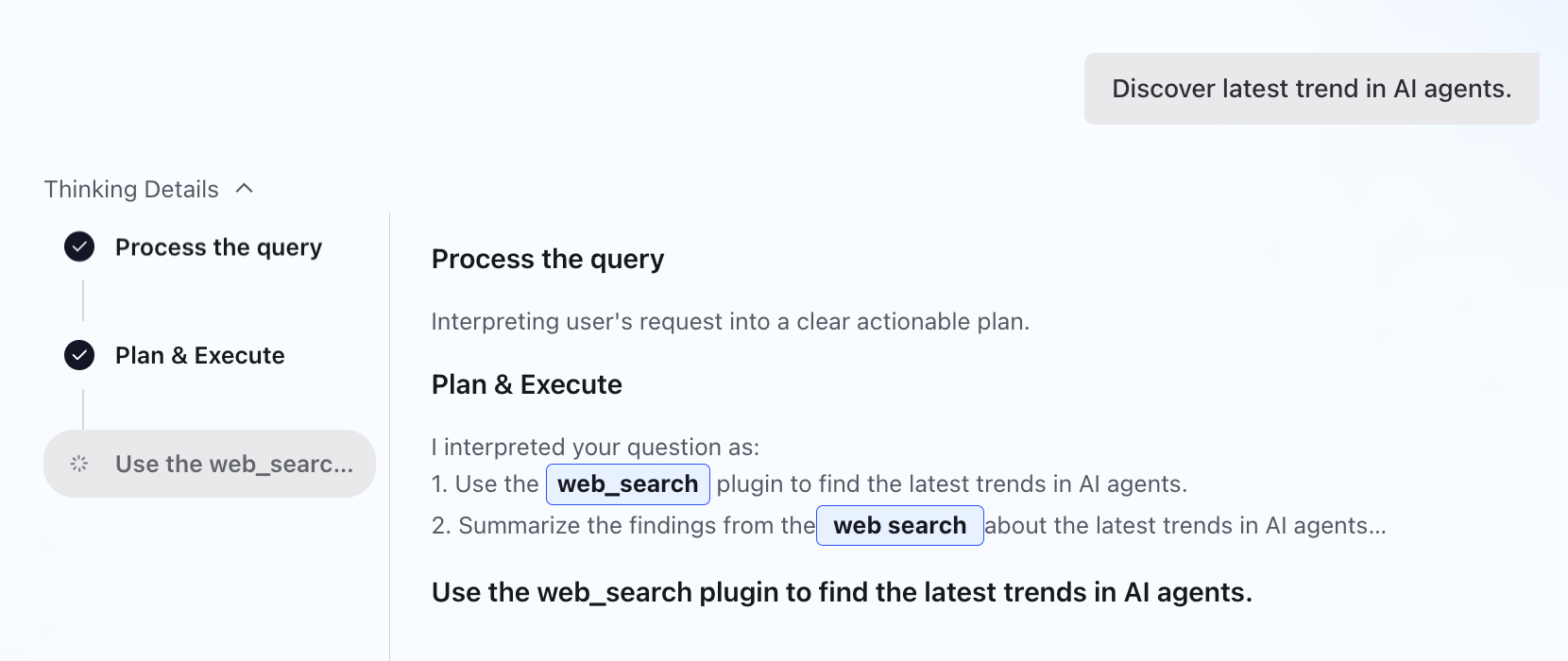
Búsqueda web
Una vez que el sistema entiende tu pregunta, el complemento Web Search recupera datos en vivo relevantes directamente en tu análisis — sin necesidad de cambiar de aplicación.
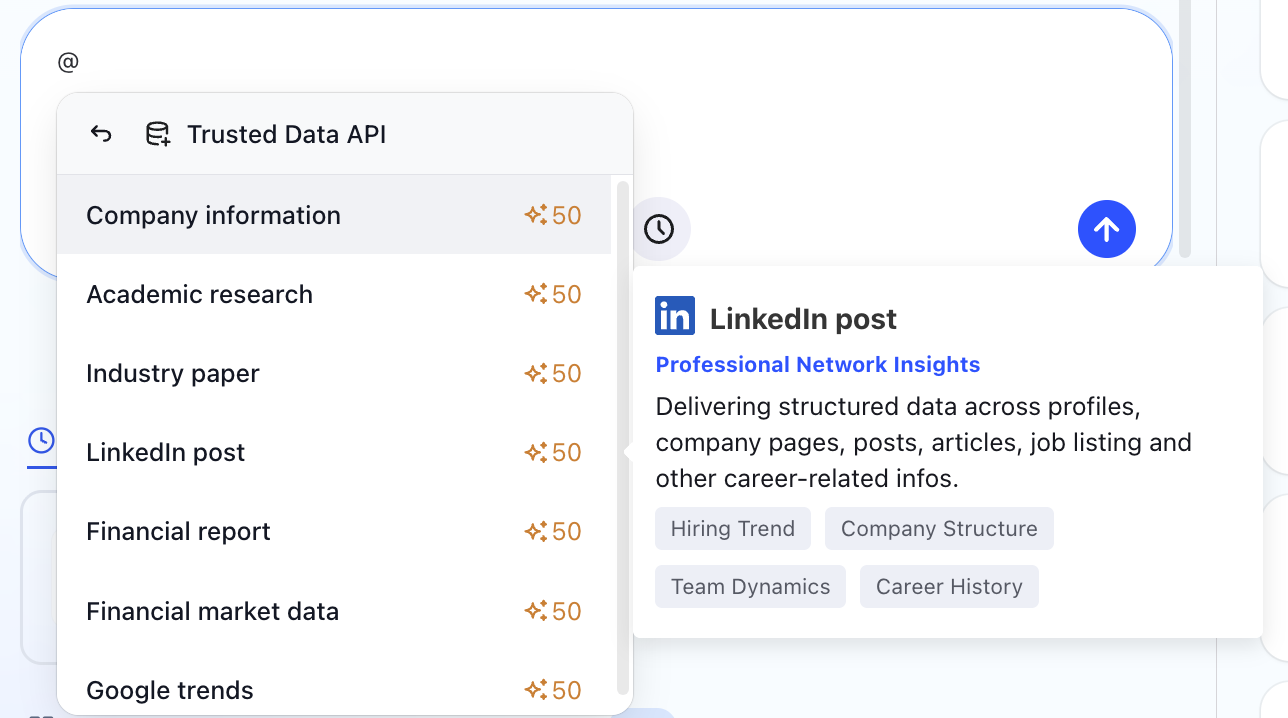
API externa y API Key
Conecta APIs de terceros directamente para incorporar datos externos en vivo. Además, cada cuenta puede generar hasta 10 API Keys para integración con un clic en las herramientas de análisis de datos de Dify. Define una cuota mensual por clave, consulta el uso en tiempo real, pausa automáticamente al alcanzar el límite y restablece al inicio de cada mes.
¿Qué es ChartGen AI?
ChartGen AI es una herramienta de agente de datos que te libera del análisis manual y la elaboración de informes. Tanto si eres un analista experimentado como un usuario de negocio sin formación técnica, puedes generar un informe profesional a partir de cualquier conjunto de datos o documento — hojas de cálculo, PDFs, artículos académicos, informes de negocio, notas de reuniones — con un clic.
- Conjuntos de datos integrados — empieza a analizar de inmediato
- Sube también tus propios datos propietarios
- Cero código, cero plantillas, cero barreras — para todos
- Soporte nativo para 12 idiomas, para equipos globales
- Convierte tablas desordenadas en resultados presentables en minutos
FAQ para principiantes y referencia rápida de facturación
Sí — puedes conectar distintas tablas y archivos CSV.
Aproximadamente un 90 % de precisión para datos bien estructurados; verifica los campos clave después del procesamiento.
Los archivos se procesan en memoria y se eliminan tras 24 horas (salvo que se guarden).
Quick Chat da respuestas instantáneas a preguntas simples; un Deep Report construye una narrativa completa con varias secciones, gráficos y lógica.
Normalmente 10–15 minutos, según la complejidad y el volumen de datos.
Sí — ajusta la solicitud original y deja que el sistema vuelva a ejecutar o refine una parte específica.
El plan gratuito permanente ofrece 100 créditos/mes; el plan Growth también tiene una prueba gratuita de 7 días.
Tras agotar los créditos de pago, se renuevan 50 créditos al agotarse o en el próximo inicio de sesión — válidos 24 horas, no acumulables, hasta 5 renovaciones por ciclo.
Verifica con un correo académico (.edu, .ac.uk, .edu.cn, etc.) para suscribirte a un plan educativo con un 10 % de descuento.
Tarjetas de crédito principales vía Stripe; las facturas se pueden descargar en Management > Billing > Invoices.