

Cómo convertir tu análisis en un PPT profesional
Crea una presentación completa a partir de tus datos y análisis con ChartGen AI. Describe la historia que quieres contar, obtén diapositivas con gráficos y puntos de apoyo, y luego edita y exporta a .pptx — sin diseñar diapositiva a diapositiva.
Cuando llega el momento de presentar, necesitas diapositivas — no una hoja de cálculo. ChartGen AI convierte tus datos y análisis en una presentación completa: un título, un arco narrativo claro, una idea por diapositiva con un gráfico de apoyo, y puntos de apoyo listos para el orador. Luego la editas y exportas un .pptx real.
Al finalizar sabrás cómo:
- Generar una presentación completa a partir de tu análisis
- Dar forma a la narrativa y al orden de las diapositivas con un prompt
- Editar diapositivas, gráficos y notas del orador
- Exportar a
.pptxpara PowerPoint o Keynote
Guía paso a paso
Paso 1: Empieza a partir de tus datos o análisis
Sube el conjunto de datos, o parte de un análisis o informe que ya hayas construido en ChartGen AI. Trabajar desde un análisis existente significa que los gráficos y números de tus diapositivas ya son los que confías.
Paso 2: Decide la historia que estás contando
Una presentación es una narrativa, no un volcado de datos. Define el único mensaje con el que quieres que se quede la audiencia, y luego los 3–5 puntos que lo sustentan. Eso se convierte en el orden de las diapositivas: contexto → evidencia → conclusión → próximos pasos.
Paso 3: Escribe el prompt de la presentación
Describe la audiencia, la historia y aproximadamente cuántas diapositivas. ChartGen AI construye el esquema, escribe cada diapositiva y elige el gráfico adecuado por punto.
Convierte mi análisis en una presentación de 10 diapositivas para una revisión de liderazgo. Abre con un título y un resumen de una línea, luego recorre las tendencias clave con un gráfico en cada diapositiva, señala los riesgos y cierra con recomendaciones y próximos pasos. Añade notas cortas del orador a cada diapositiva y usa un tema limpio y profesional.
Paso 4: Genera la presentación
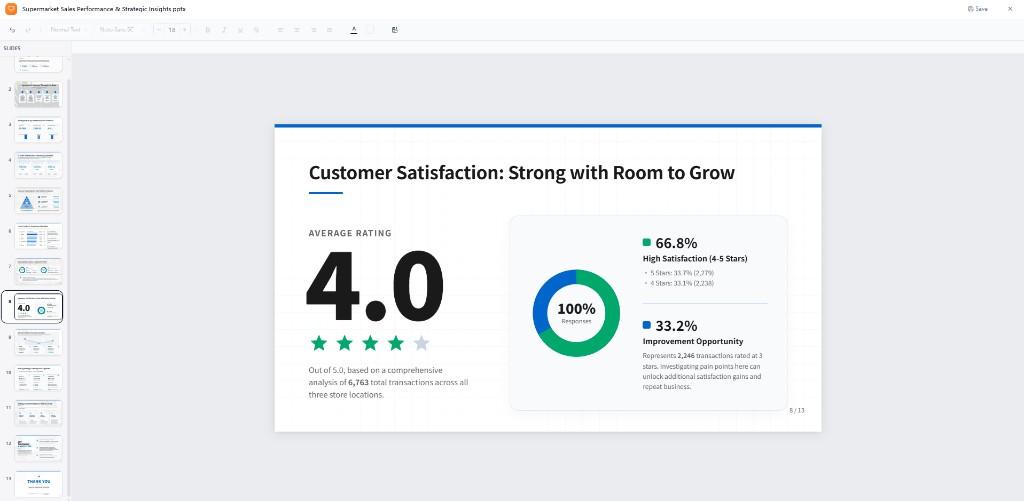
ChartGen AI produce la presentación completa — títulos, viñetas, gráficos y un tema visual consistente — siguiendo la narrativa que describiste. Cada diapositiva se ciñe a una idea para que se lea bien desde el fondo de la sala.
Paso 5: Edita diapositivas y notas
- "Combina las diapositivas 4 y 5 en una."
- "Haz que el gráfico de la diapositiva 3 sea un gráfico de líneas en su lugar."
- "Acorta las viñetas a cinco palabras cada una."
- "Añade una diapositiva de cierre con datos de contacto."
Paso 6: Exporta a .pptx
Exporta un .pptx real que se abre en PowerPoint, Keynote o Google Slides — con texto editable, gráficos nativos y tus notas del orador intactas. Haz un repaso final en tu herramienta habitual si quieres, o presenta directamente desde la exportación.
Conclusión
La brecha entre «terminé el análisis» y «la presentación está lista» suele consumir una tarde. ChartGen AI la cierra: describe la historia una vez, obtén una presentación estructurada con gráficos y notas, refina en lenguaje natural y exporta un .pptx que puedes presentar con confianza.
Pruébalo tú mismo
Sube tus datos y describe lo que necesitas — ChartGen AI lo crea en segundos.
Prueba ChartGen AI gratis →