



Un gráfico de barras te muestra los números. Un mapa de calor te muestra los patrones.
Por qué son importantes los mapas de calor
El problema con las hojas de cálculo es que cientos de celdas ocultan relaciones. Los gráficos tradicionales muestran una dimensión a la vez. Pero los datos del mundo real son multidimensionales: las ventas varían por región y por producto, el tráfico del sitio web varía por día y por hora, la satisfacción del cliente varía por segmento y por punto de contacto.
Los mapas de calor resuelven esto codificando los datos como intensidad de color, haciendo que los patrones sean inmediatamente visibles en dos dimensiones simultáneamente. Una sola mirada revela lo que tomaría minutos escanear filas y columnas.
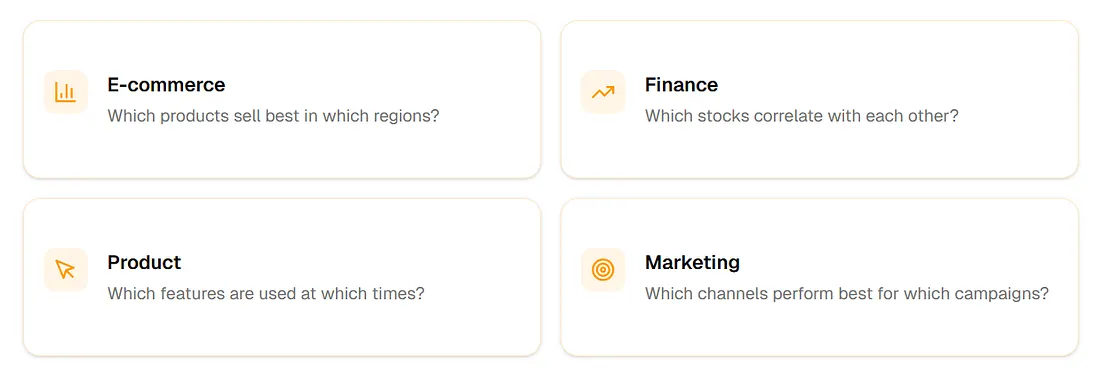
Comercio electrónico
¿Qué productos se venden mejor en qué regiones?
Finanzas
¿Qué acciones se correlacionan entre sí?
Producto
¿Qué funciones se utilizan en qué momentos?
Marketing
¿Qué canales funcionan mejor para qué campañas?
¿Qué es un mapa de calor?
Un mapa de calor es una visualización de datos que representa valores como colores en una cuadrícula bidimensional. La intensidad del color de cada celda corresponde a su valor subyacente: los colores más oscuros o cálidos generalmente indican valores más altos.
La anatomía de un mapa de calor
- Eje X: Una dimensión categórica o temporal (días, productos, regiones)
- Eje Y: Otra dimensión categórica o temporal (horas, métricas, segmentos)
- Celdas: Puntos de intersección que contienen valores
- Escala de color: Gradiente que mapea valores a colores
- Leyenda: Referencia para interpretar la intensidad del color
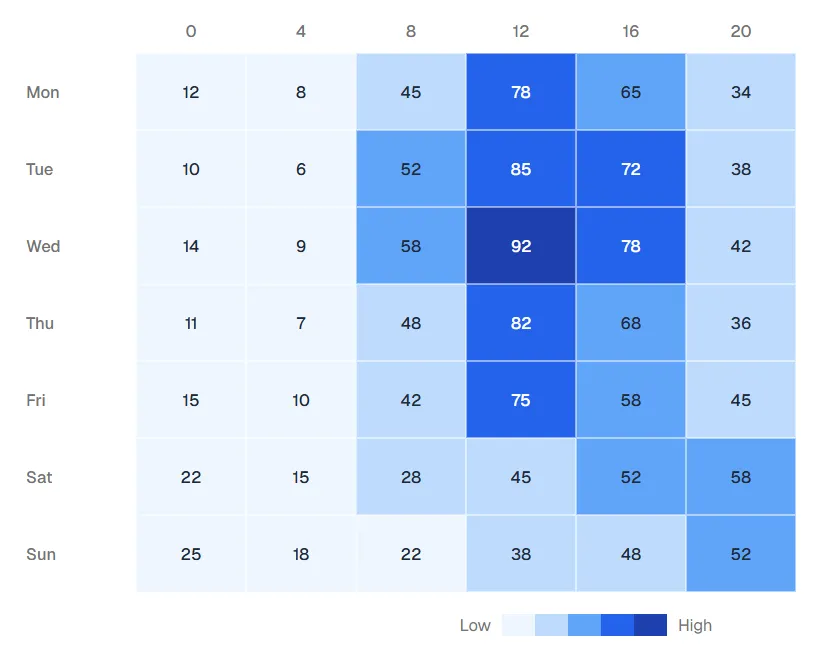
Tráfico del sitio web por día y hora
Pasa el cursor sobre las celdas para ver recuentos exactos de visitantes. Observa el patrón: tráfico máximo durante las horas de almuerzo entre semana, comportamiento diferente los fines de semana.
Por qué funcionan los mapas de calor
La visión humana procesa el color más rápido que los números. Un mapa de calor transforma una hoja de cálculo de 1000 celdas en un patrón instantáneamente legible. El cerebro detecta clústeres, valores atípicos y tendencias sin esfuerzo consciente.
Cuándo usar un mapa de calor
Los mapas de calor son potentes pero no universales. Entender cuándo usarlos — y cuándo no — es la clave para una visualización de datos efectiva.
Casos de uso ideales
Análisis de correlación
"¿Qué variables se mueven juntas?"
Correlaciones de acciones, relaciones de características, patrones de encuestas
Patrones basados en el tiempo
"¿Cuándo ocurren las cosas?"
Tráfico por hora/día, ventas por mes/región, tickets de soporte
Matrices de comparación
"¿Cómo se comparan las categorías entre dimensiones?"
Rendimiento producto × mercado, productividad equipo × sprint
Visualización de densidad
"¿Dónde están los puntos calientes?"
Concentración geográfica, clústeres de comportamiento, distribución de riesgos
Cuándo NO usar un mapa de calor
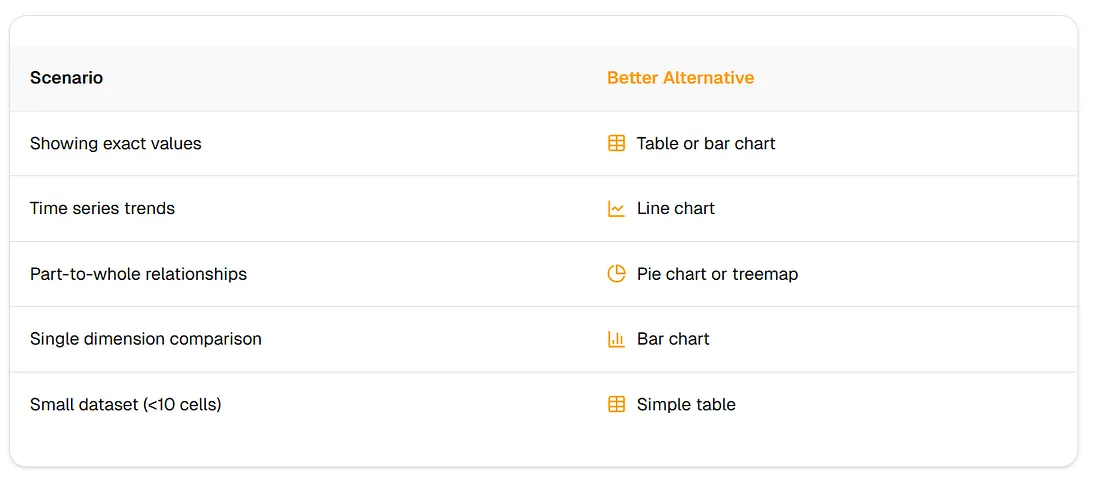
El marco de decisión
Pregúntate estas cuatro preguntas:
- ¿Tengo dos dimensiones categóricas/ordinales?
- ¿Busco patrones en ambas dimensiones?
- ¿Es la intensidad relativa más importante que los valores exactos?
- ¿Tengo suficientes puntos de datos para revelar patrones significativos?
Si respondes sí a las cuatro, un mapa de calor es probablemente tu mejor opción.
Los 5 tipos de mapas de calor
Elegir el tipo correcto de mapa de calor es crucial para una comunicación efectiva. Cada tipo está optimizado para diferentes estructuras de datos y preguntas.
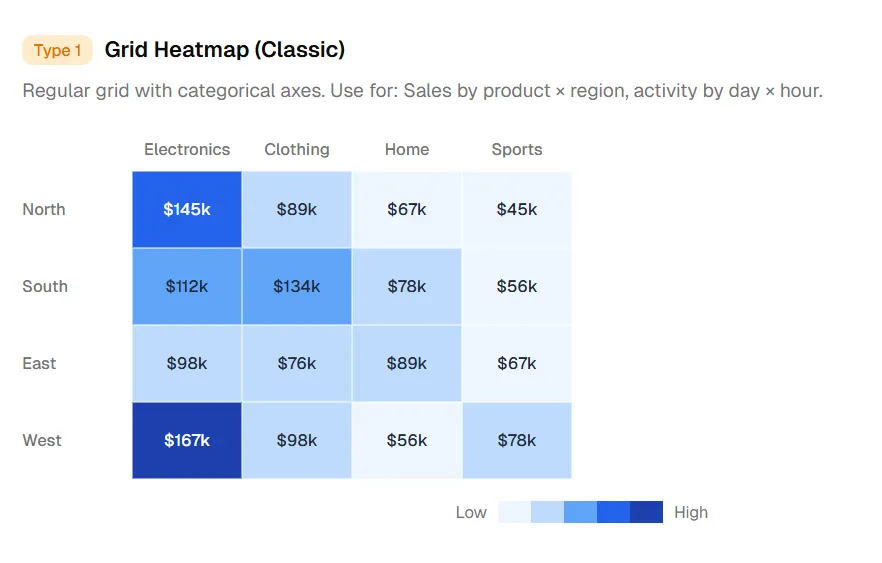
Tipo 1. Mapa de calor de cuadrícula (clásico)
Cuadrícula regular con ejes categóricos. Úsalo para: Ventas por producto × región, actividad por día × hora.
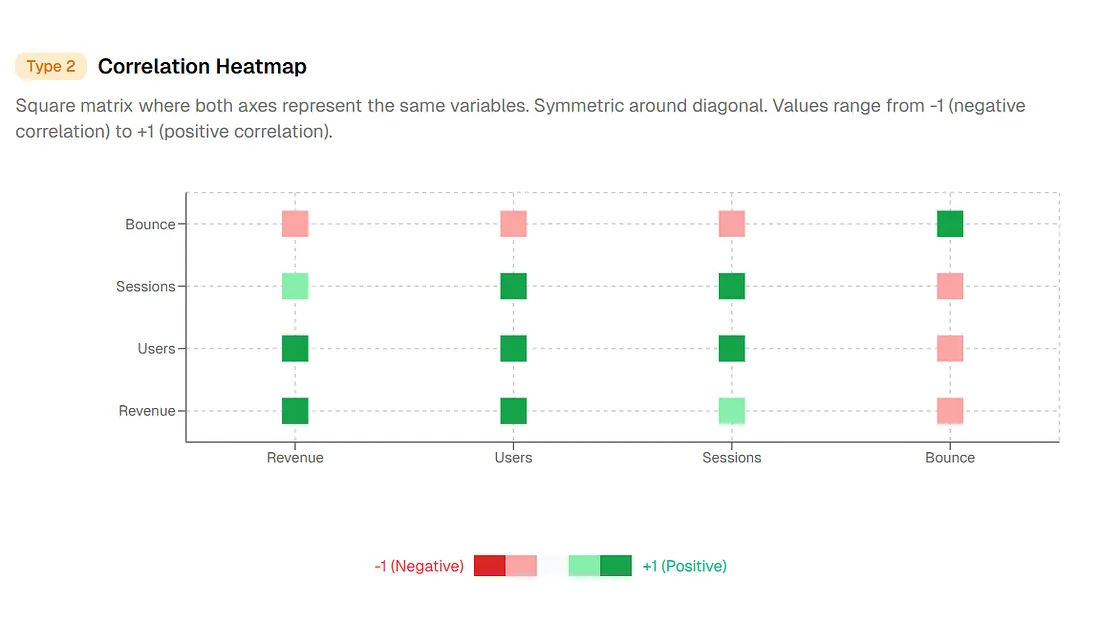
Tipo 2. Mapa de calor de correlación
Matriz cuadrada donde ambos ejes representan las mismas variables. Simétrica con respecto a la diagonal. Los valores van de -1 (correlación negativa) a +1 (correlación positiva).
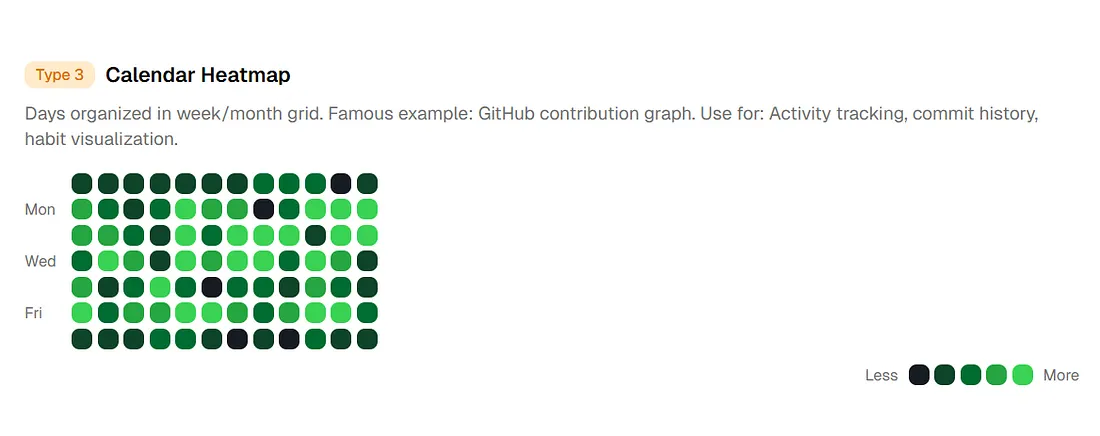
Tipo 3. Mapa de calor calendario
Días organizados en cuadrícula de semana/mes. Ejemplo famoso: gráfico de contribuciones de GitHub. Úsalo para: seguimiento de actividad, historial de commits, visualización de hábitos
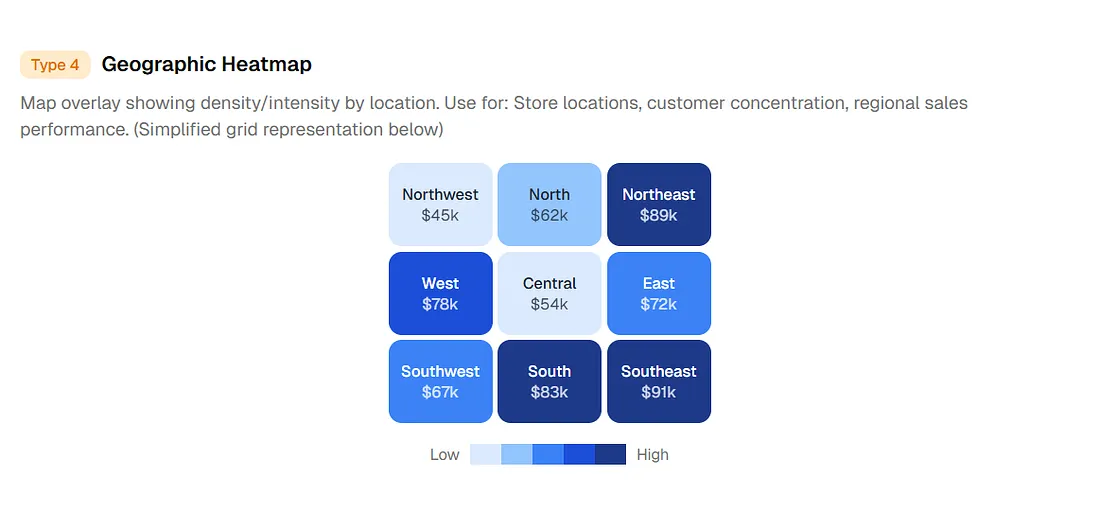
Tipo 4. Mapa de calor geográfico
Superposición de mapa que muestra densidad/intensidad por ubicación.
Ubicaciones de tiendas, concentración de clientes, distribución de eventos
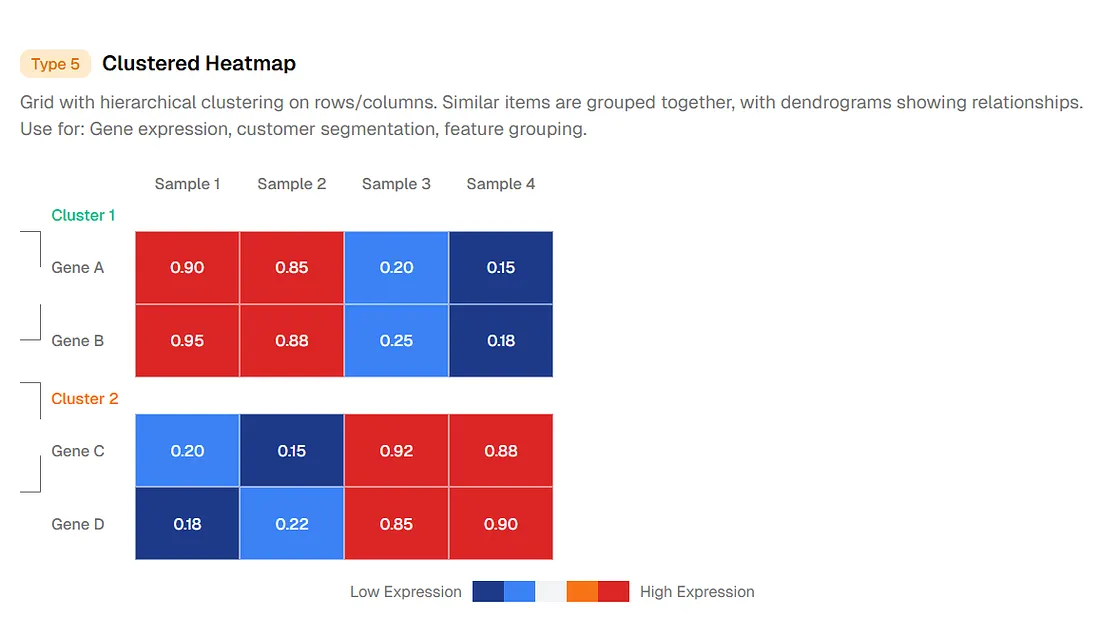
Tipo 5. Mapa de calor agrupado
Cuadrícula con agrupamiento jerárquico en filas/columnas. Elementos similares agrupados juntos.
Expresión génica, segmentación de clientes, agrupación de características
Guía de selección rápida
- Dos categorías → Mapa de calor de cuadrícula
- Variables vs variables → Mapa de calor de correlación
- Tiempo en calendario → Mapa de calor calendario
- Datos geográficos → Mapa de calor geográfico
- Necesidad de agrupaciones naturales → Mapa de calor agrupado
Mejores prácticas de diseño de mapas de calor
La diferencia entre un mapa de calor confuso y uno claro a menudo se reduce a unas pocas decisiones de diseño. Estas son las reglas que separan lo bueno de lo excelente.
Selección de escala de color
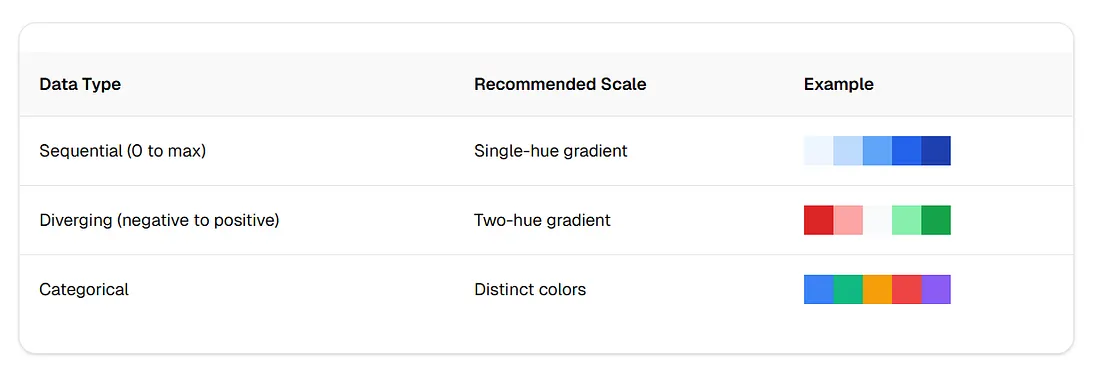
Nunca uses degradados arcoíris
Las escalas de color arcoíris (rojo-naranja-amarillo-verde-azul-púrpura) crean límites visuales falsos y confunden la interpretación. El ojo humano percibe algunas transiciones de color como más significativas que otras, distorsionando los datos.
Errores comunes que debes evitar
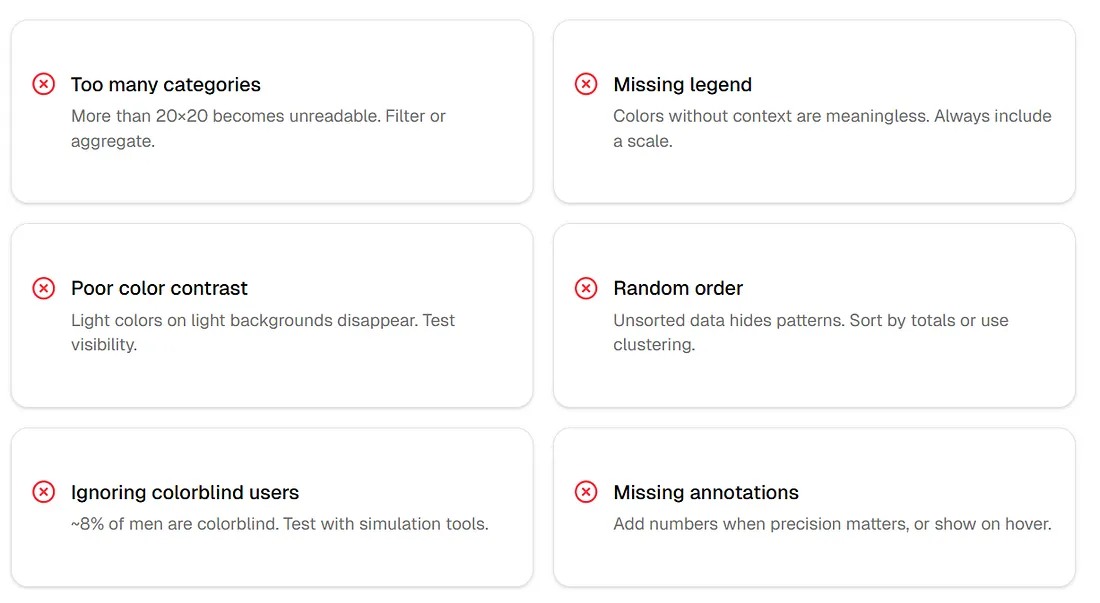
- Demasiadas categorías: Más de 20×20 se vuelve ilegible. Filtra o agrega.
- Falta de leyenda: Los colores sin contexto no significan nada. Incluye siempre una escala.
- Pobre contraste de color: Los colores claros sobre fondos claros desaparecen. Prueba la visibilidad.
- Orden aleatorio: Los datos no ordenados ocultan patrones. Ordena por totales o usa agrupamiento.
- Ignorar a usuarios daltónicos: ~8% de los hombres son daltónicos. Prueba con herramientas de simulación.
- Falta de anotaciones: Agrega números cuando la precisión importe, o muéstralos al pasar el cursor.
Métodos tradicionales: El camino difícil
Antes de la IA, crear un mapa de calor requería malabares con hojas de cálculo, conocimientos de programación o costosas herramientas de BI. Cada enfoque tiene limitaciones significativas.
Método 1: Excel/Google Sheets
Pasos necesarios
- Organizar los datos en formato de tabla dinámica
- Seleccionar el rango de datos
- Aplicar formato condicional
- Elegir escala de color
- Ajustar valores mín/máx
- Dar formato a los bordes de las celdas
- Exportar como imagen
Limitaciones
- Personalización de color limitada
- Sin interactividad (tooltips, zoom)
- Pobre para conjuntos de datos grandes
- Actualizaciones manuales requeridas
Método 2: Python (Seaborn/Matplotlib)
import seaborn as sns
import matplotlib.pyplot as plt
import pandas as pd

# Load and pivot data
df = pd.read_csv('data.csv')
pivot = df.pivot('row', 'column', 'value')

# Create heatmap
plt.figure(figsize=(12, 8))
sns.heatmap(pivot, annot=True, cmap='Blues', fmt='.1f')
plt.title('Sales by Region and Product')
plt.tight_layout()
plt.savefig('heatmap.png')
Requiere: Entorno Python, pandas, seaborn, matplotlib
Salida: Imagen estática (sin interactividad)
Método 3: Herramientas de BI (Tableau, Power BI)
Pasos necesarios
- Conectar fuente de datos
- Crear campos calculados si es necesario
- Construir visualización
- Configurar codificación de color
- Agregar filtros e interacciones
- Publicar en servidor
Limitaciones
- Licencias costosas ($70–150/usuario/mes)
- Curva de aprendizaje pronunciada
- Excesivo para mapas de calor simples
- Personalización limitada sin scripting
El hilo común
Cada método tradicional requiere que entiendas tanto tus datos como la herramienta. La IA invierte esto: describes lo que quieres y el sistema descubre cómo construirlo.
El enfoque de IA: Del lenguaje natural al mapa de calor
Los generadores de gráficos con IA modernos siguen un proceso de tres etapas que transforma descripciones en lenguaje natural en visualizaciones pulidas.
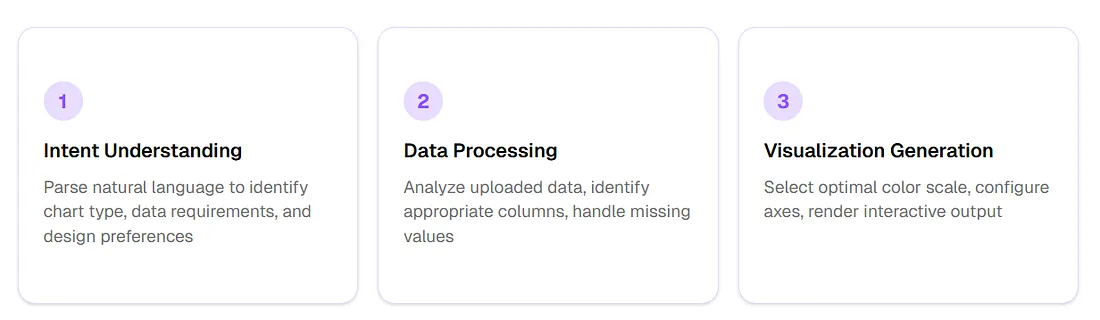
- Comprensión de la intención — Analiza el lenguaje natural para identificar el tipo de gráfico, requisitos de datos y preferencias de diseño
- Procesamiento de datos — Analiza los datos cargados, identifica columnas apropiadas, maneja valores faltantes
- Generación de visualización — Selecciona la escala de color óptima, configura ejes, genera salida interactiva
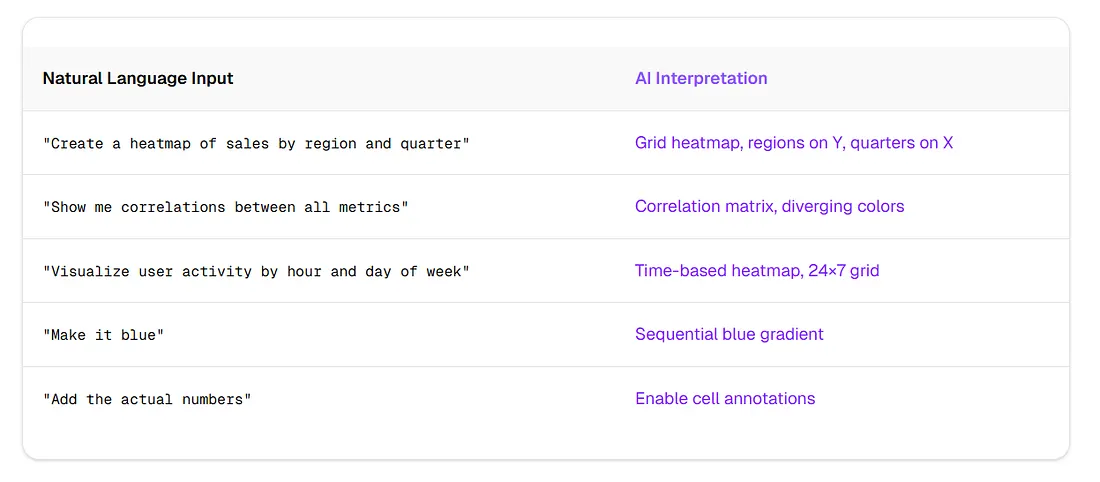
Lo que puedes decir
La transformación del flujo de trabajo
Tradicional (30+ minutos)
- Exportar datos desde la fuente
- Limpiar y pivotar en hoja de cálculo
- Abrir herramienta de visualización
- Configurar tipo de gráfico
- Mapear datos a ejes
- Elegir colores
- Agregar etiquetas
- Exportar
Con IA (30 segundos)
- Cargar datos
- Describir lo que quieres
- Listo
Cuándo la IA destaca
- Creación rápida de prototipos y exploración
- Usuarios no técnicos
- Iteración rápida en diseño
- Estilo consistente entre gráficos
Cuándo usar métodos tradicionales
- Visualizaciones altamente personalizadas
- Integración en bases de código existentes
- Procesos reproducibles
- Requisitos sin conexión
Paso a paso: Creación de un mapa de calor con ChartGen AI
ChartGen AI opera como un sistema agéntico — no solo genera gráficos, sino que razona sobre tus datos. Así es como se crean mapas de calor profesionales en segundos.
La diferencia de la IA agéntica
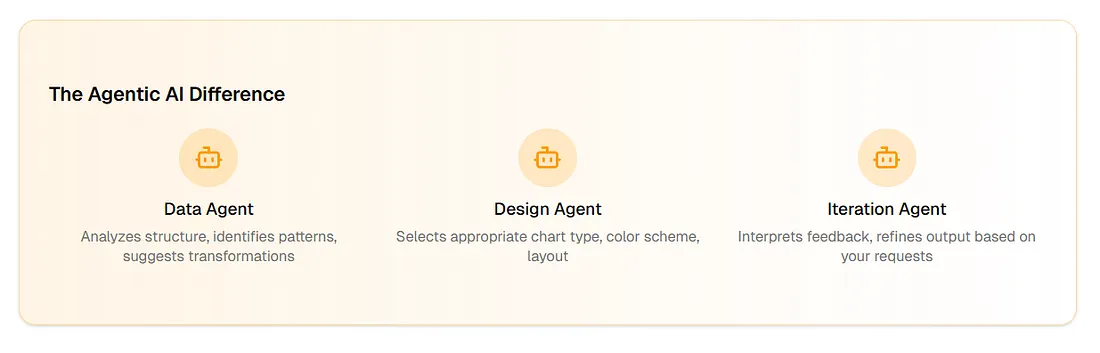
- Agente de datos — Analiza la estructura, identifica patrones, sugiere transformaciones
- Agente de diseño — Selecciona el tipo de gráfico, esquema de color y diseño apropiados
- Agente de iteración — Interpreta comentarios, refina la salida según tus solicitudes
Carga tus datos
CSV, Excel (.xlsx), JSON, or paste from spreadsheetLos tipos de columna se detectan automáticamente; se reconocen valores faltantes y encabezados.
Describe tu mapa de calor
"Create a heatmap showing monthly sales by product category"Ejemplos de instrucciones: matriz de correlación para columnas numéricas; sesiones por hora y día con un gradiente azul.
Itera y exporta
"Sort rows by total value descending"Refina escala, etiquetas y leyenda; exporta HTML interactivo, PNG/SVG o código de inserción.
Ejemplo real: Rendimiento regional de comercio electrónico
Escenario: Un gerente de comercio electrónico necesita visualizar el rendimiento de productos en todas las regiones
Instrucción: "Create a heatmap of this sales data. Use a blue gradient. Add the dollar values to each cell."
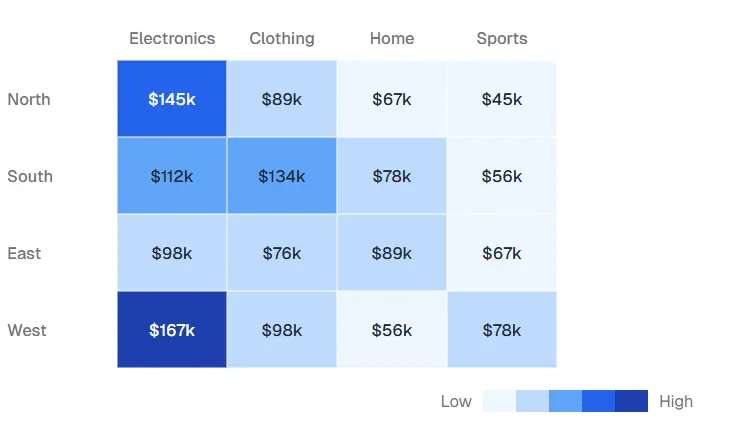
Resultado: Mapa de calor interactivo con regiones en el eje Y, categorías en el eje X, gradiente azul y valores en dólares mostrados en cada celda.
Prueba ChartGen AI — también disponible como una habilidad OpenClaw en ClawHub.
Preguntas frecuentes
¿Para qué se usa un mapa de calor?
Los mapas de calor visualizan patrones en dos dimensiones usando intensidad de color. Los usos comunes incluyen análisis de correlación, patrones basados en el tiempo (actividad por hora/día), matrices de comparación (ventas por producto/región) y visualización de densidad.
¿Cómo hago un mapa de calor en Excel?
Selecciona tu rango de datos, ve a Inicio → Formato condicional → Escalas de color y elige un gradiente. Para más control, usa la opción "Nueva regla" para personalizar los colores mín/medio/máx. Ten en cuenta que los mapas de calor de Excel son estáticos y limitados en interactividad.
¿Cuál es el mejor esquema de color para un mapa de calor?
Para datos secuenciales (0 a máximo), usa gradientes de un solo tono como azules o verdes. Para datos divergentes (negativo a positivo), usa gradientes de dos tonos como rojo-blanco-azul. Evita los degradados arcoíris porque crean límites visuales falsos.
¿Puede la IA generar mapas de calor a partir de lenguaje natural?
Sí. Las herramientas modernas de IA como ChartGen AI pueden interpretar instrucciones como "Crea un mapa de calor de ventas por región y trimestre" y generar visualizaciones interactivas automáticamente. Esto elimina la necesidad de programar o configurar herramientas complejas.
¿Cuántas categorías puede mostrar un mapa de calor?
El límite práctico es aproximadamente 20×20 celdas para legibilidad. Más allá de esto, considera filtrar, agregar o usar mapas de calor agrupados que agrupen elementos similares.
Patrones ocultos a simple vista
Los mapas de calor transforman datos abrumadores en patrones visibles. La elección del tipo de mapa de calor, la escala de color y los detalles de diseño determinan si tu audiencia ve información o confusión.
Los métodos tradicionales funcionan, pero requieren tiempo y habilidad técnica. Las herramientas impulsadas por IA como ChartGen AI comprimen el flujo de trabajo de 30 minutos a 30 segundos. La mejor visualización es la que se crea — cuando crear un mapa de calor es tan fácil como describirlo, exploras más posibilidades y encuentras mejores respuestas.
¿Listo para crear tu mapa de calor?
Prueba ChartGen AI o explora la habilidad OpenClaw en ClawHub.