


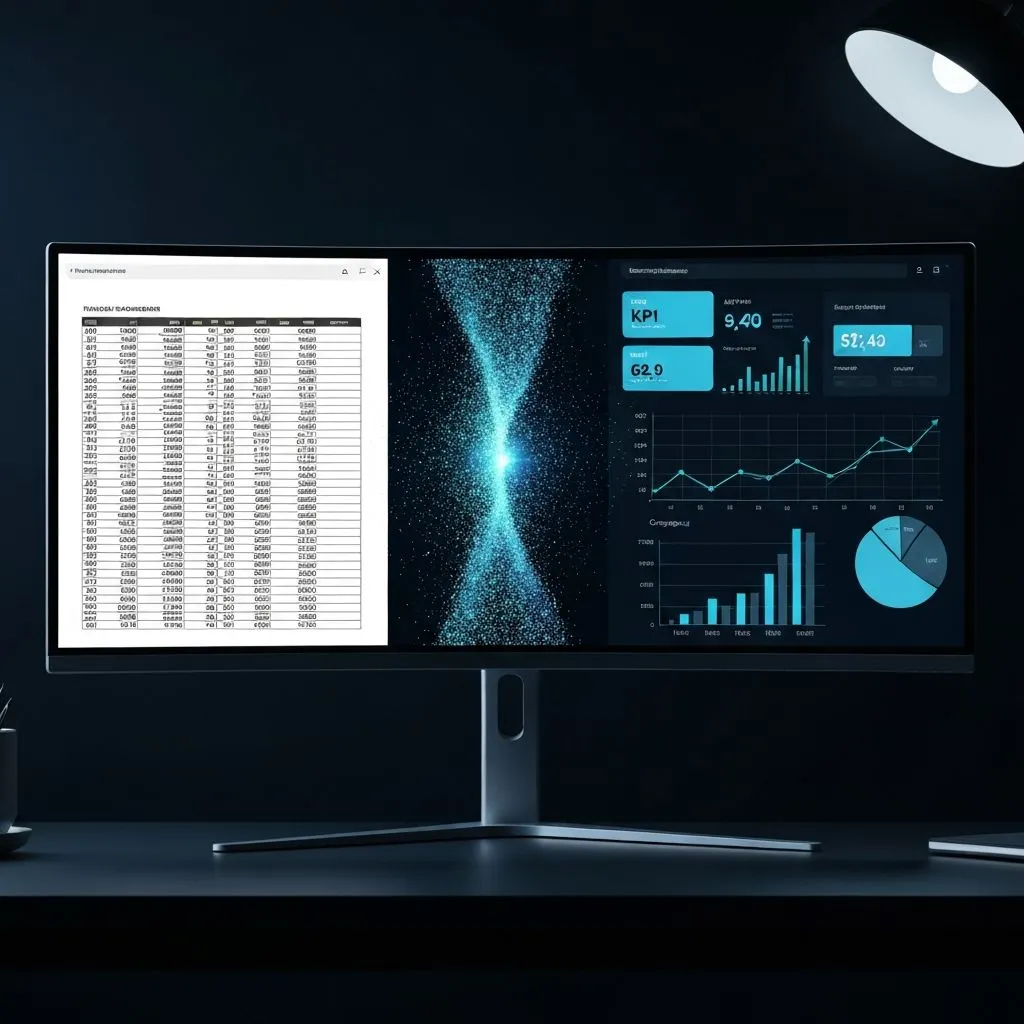
Respuesta rápida: Para construir un panel de IA en 2026, sube tu conjunto de datos (Excel, CSV o conecta una base de datos) a un generador de paneles de IA, describe las métricas y KPI que deseas rastrear, y deja que el sistema produzca un espacio de trabajo de múltiples gráficos—idealmente con números que se remonten a tu fuente. Opciones sólidas a principios de 2026 incluyen ChartGen AI (lienzo de múltiples gráficos desde archivos brutos), Microsoft Power BI con Copilot (stack empresarial Microsoft) y Tableau con Einstein AI (personalización visual profunda).
El problema: por qué los paneles aún toman demasiado tiempo
Un panel de BI de nivel de producción a menudo toma 4 a 12 semanas. En 2026, esa brecha entre "sabemos qué medir" y "el panel está en vivo" aún consume tiempo calendario: requisitos, modelado, SQL, configuración de gráficos, diseño, revisiones y correcciones.
Los analistas frecuentemente gastan más energía en diseño y formato que en los conocimientos que realmente cambian decisiones. Incluso los stacks de BI maduros dejan la preparación de datos como el cuello de botella: uniones, limpieza y reestructuración consumen tiempo desproporcionado antes de que un solo píxel llegue a la pantalla.
No deberías tener que ser diseñador de paneles, experto en SQL y usuario avanzado de BI al mismo tiempo. La IA está reduciendo ese conjunto de habilidades—esta guía cubre tres métodos de construcción, un tutorial práctico, una comparación de ocho herramientas y técnicas que mantienen el resultado listo para ejecutivos.
Tres métodos para construir paneles de IA
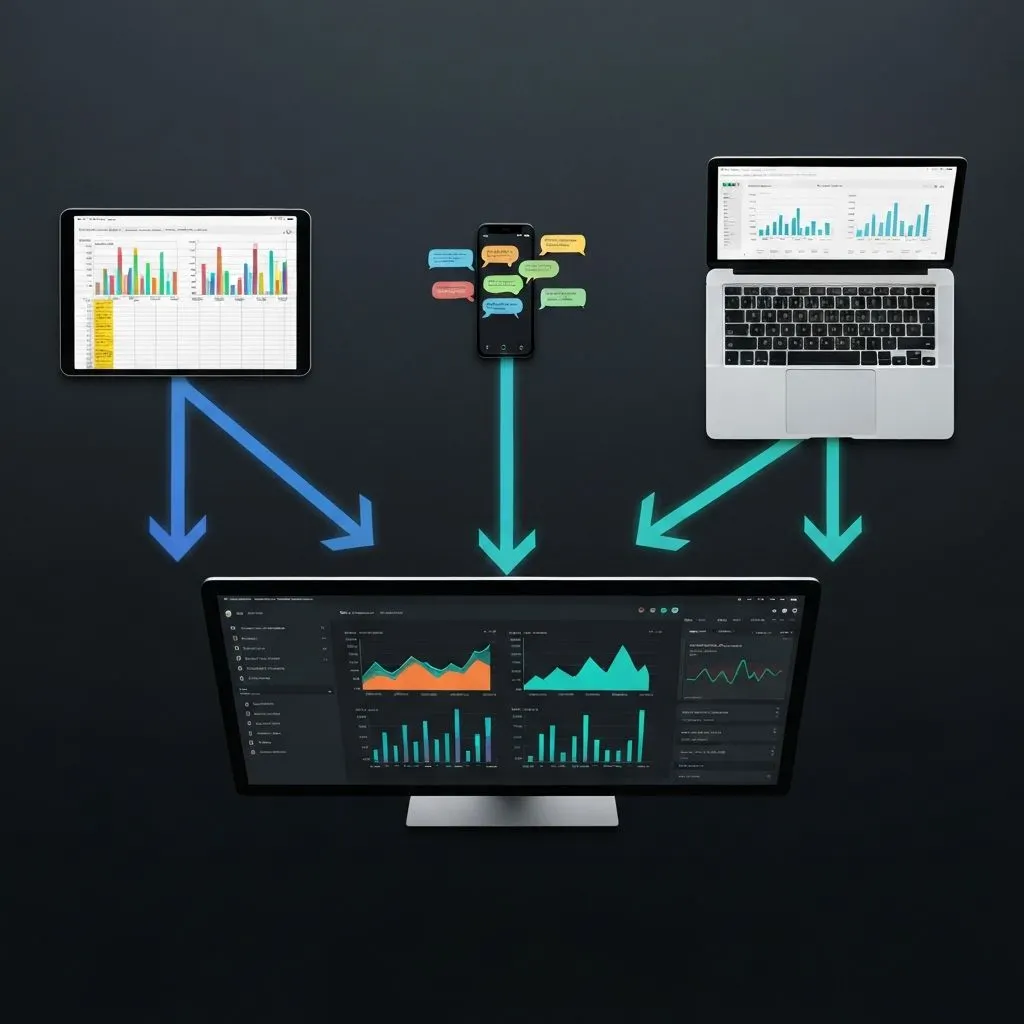
Sube, describe o conecta. Elige el método que coincida con cómo llegan tus datos hoy.
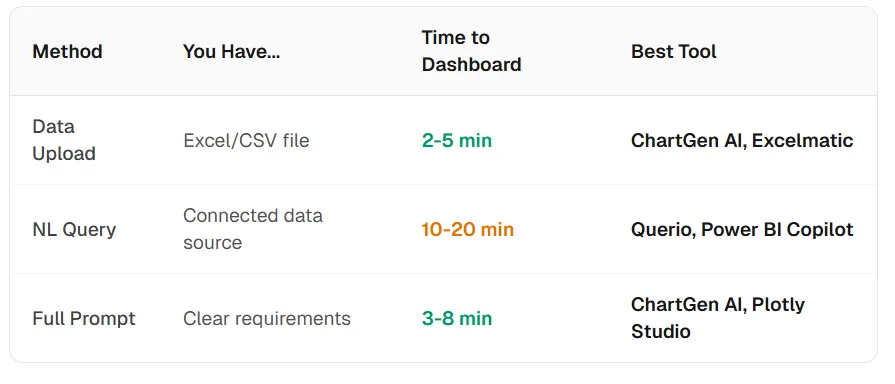
Método 1: Carga de datos → Análisis de IA → Panel
Mejor para: Análisis únicos desde Excel/CSV, informes ad-hoc, resúmenes ejecutivos rápidos.
Cómo funciona: Sube un archivo → el sistema infiere columnas, tipos y relaciones → selecciona tipos de gráficos → organiza una vista coherente de múltiples gráficos.
Ventaja: Configuración mínima; los gráficos reflejan tus filas, no una plantilla genérica.
Herramientas: ChartGen AI, Excelmatic, Julius
Método 2: Consulta en lenguaje natural → Visualización → Panel
Mejor para: Exploración cuando conoces las preguntas pero no los gráficos exactos.
Cómo funciona: Conecta una fuente → pregunta en lenguaje natural (por ejemplo, "ingresos por región con tendencias mensuales") → el sistema consulta y agrega gráficos incrementalmente.
Ventaja: Altamente interactivo; descubres estructura a través de la conversación.
Herramientas: Querio, Power BI Copilot, Tableau Einstein AI
Método 3: Instrucción a panel → Diseño completo en un solo paso
Mejor para: Revisiones recurrentes (ventas, producto, marketing) donde deseas el diseño completo a partir de una sola instrucción.
Cómo funciona: Describe el panel de manera holística—KPI, desgloses, tendencias—y genera el diseño de múltiples gráficos de una sola vez.
Ventaja: Camino más rápido de cero a un lienzo completo; menos decisiones manuales de diseño.
Herramientas: ChartGen AI, Plotly Studio
Tutorial paso a paso: de Excel a panel en unos cinco minutos
Recorre un flujo de trabajo realista: un archivo de métricas de producto SaaS (usuarios activos mensuales, ingresos, abandono, NPS, adopción de funciones—12 meses, cuatro líneas de producto) se convierte en un panel ejecutivo. Herramienta principal: ChartGen AI; donde sea útil, la intención paralela aplica en Power BI o Tableau con un ensamblaje más manual gráfico por gráfico.
Paso 1: Prepara tus datos
Usa encabezados de columna limpios (sin celdas de encabezado fusionadas, sin filas en blanco extrañas). Incluye una dimensión de tiempo para tendencias. Etiqueta las categorías claramente (producto, región, segmento).
Consejo profesional: Las tablas planas y desnormalizadas funcionan mejor. Si las métricas viven en varias hojas, consolida antes de subir—una entrada más limpia produce gráficos más confiables.
Paso 2: Sube y describe el panel
Sube el Excel/CSV y escribe una instrucción concreta: audiencia, métricas imprescindibles, preferencias de diseño y qué decisión debe respaldar la vista.
Ejemplo de instrucción:
"Crea un panel ejecutivo de producto a partir de estos datos. Incluye tarjetas KPI para MAU, ingresos y abandono con indicadores de tendencia; líneas de tendencia de 12 meses; ingresos por línea de producto; distribución de usuarios por segmento; y un aviso de riesgo para cualquier métrica con tendencia a la baja. Audiencia: VP de Producto, revisión mensual."
Paso 3: Deja que la IA genere el panel de múltiples gráficos
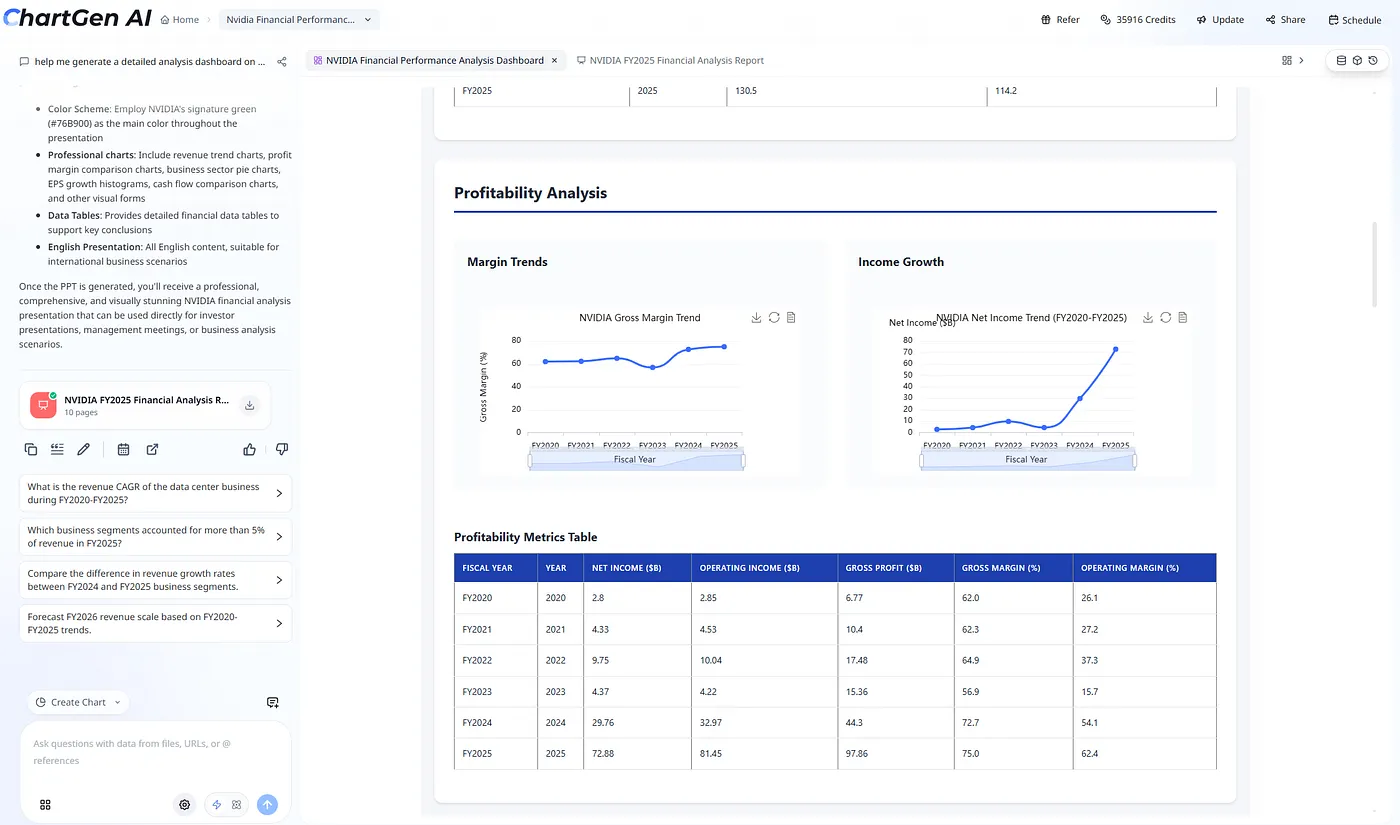
Un generador potente compone múltiples componentes de gráficos a la vez—por ejemplo:
- Tarjetas KPI (MAU, ingresos, abandono) con cambio período a período
- Gráfico de líneas: tendencias de 12 meses con superposición de múltiples series
- Gráfico de barras agrupadas: ingresos por línea de producto
- Gráfico de dona: usuarios por segmento
- Tabla tipo mapa de calor: adopción de funciones por producto y mes
- Panel de alertas o anotaciones para tendencias negativas
En un lienzo infinito, coloca los KPI en la parte superior, las tendencias en el medio y los desgloses dimensionales abajo—la jerarquía visual coincide con cómo los ejecutivos escanean.
Paso 4: Revisa la precisión de los datos
Haz clic en los gráficos y verifica los números contra el archivo fuente. En herramientas con trazabilidad completa—ChartGen AI, Power BI, Tableau—las métricas deben asignarse a filas que puedas inspeccionar, no a aproximaciones "representativas".
Cuando el liderazgo pregunte, "¿De dónde salió este número?", la respuesta debe ser un linaje real, no una suposición.
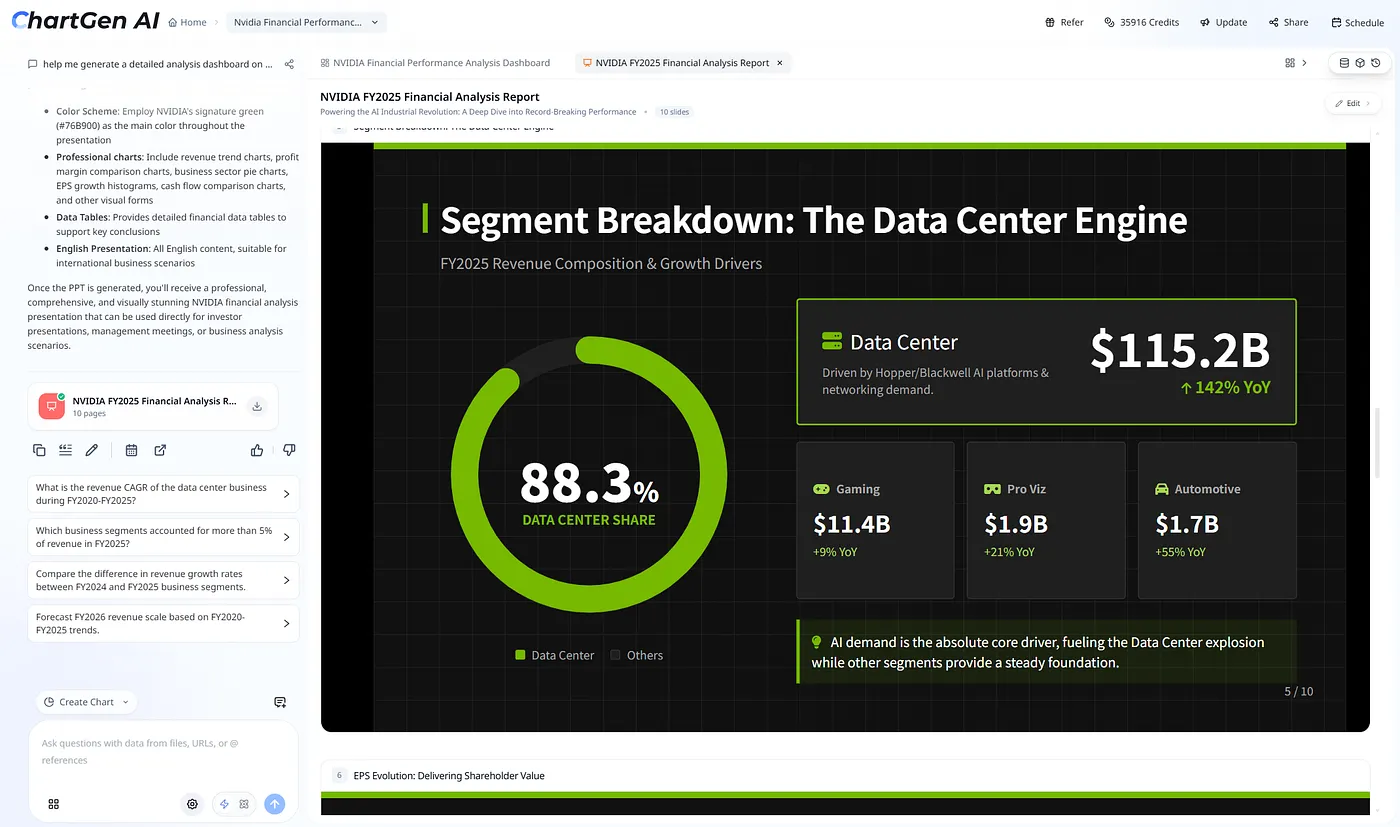
Paso 5: Edita y personaliza
Cambia tamaño, reposiciona, intercambia tipos de gráficos, ajusta colores y ejes, agrega o quita vistas, y arrastra el diseño hasta que la historia se lea en un solo vistazo.
Consejo de diseño: Arriba = KPI, medio = tendencias, abajo = desgloses—la ruta de escaneo ejecutivo clásica.
Paso 6: Haz preguntas de seguimiento
Después del primer pase, usa instrucciones sugeridas vinculadas a tus datos—por ejemplo, mayor abandono por línea, NPS vs retención, Q4 vs Q3 entre métricas, o impulsores de una caída de MAU. Cada respuesta puede convertirse en otro gráfico en el mismo lienzo para que el espacio de trabajo crezca con la reunión—no después.
Paso 7: Exporta y comparte
Exporta una imagen de alta resolución o PDF, incorpora gráficos individuales en presentaciones, comparte un enlace al lienzo, o exporta a PPT cuando necesites diapositivas listas para reuniones que conserven la fidelidad del diseño.
Comparación de ocho herramientas: ¿qué generador de paneles de IA se adapta?
Probamos ocho herramientas con el mismo conjunto de datos de métricas SaaS y una instrucción: "Crea un panel ejecutivo de producto a partir de estos datos." Los resultados divergieron más en el flujo de trabajo que en la cantidad de gráficos.
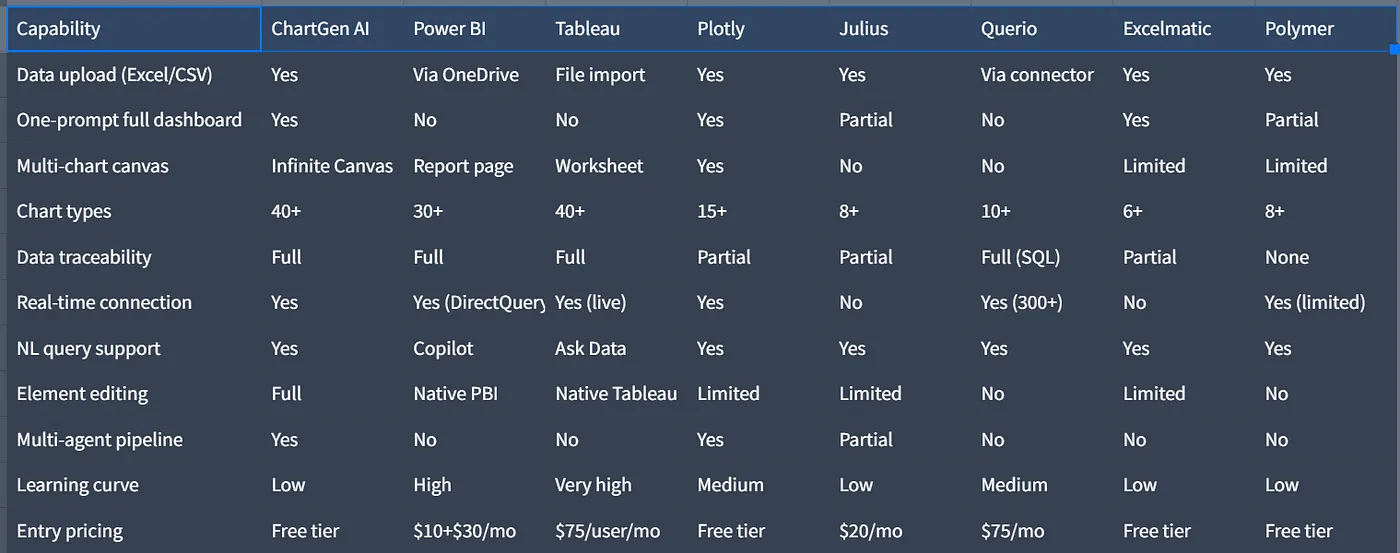
Hallazgos clave
- Una instrucción vs. gráfico por gráfico: Solo ChartGen AI y Plotly Studio entregaron consistentemente un panel de múltiples gráficos completo a partir de una sola instrucción en esta prueba; varias herramientas empresariales aún favorecen el ensamblaje incremental.
- El trade-off de Tableau: Personalización muy profunda y una amplia biblioteca de gráficos, con precio y curva de aprendizaje que favorecen a equipos que viven en análisis a diario—no una consulta ad-hoc de cinco minutos.
- Empresarial vs. ágil: Power BI y Tableau brillan cuando ya existen gobernanza, conectores y capacidad de BI dedicada. ChartGen AI, Julius y Excelmatic se adaptan a equipos que necesitan velocidad sin un centro de excelencia de BI.
- Brecha de trazabilidad: El linaje completo es importante para la confianza ejecutiva. Prefiere herramientas donde cada KPI se pueda hacer clic hasta el origen; evita números "bonitos pero sin fundamento" cuando hay mucho en juego.
Veredicto por caso de uso
- Panel rápido de múltiples gráficos desde Excel: ChartGen AI — generación con una instrucción, amplia biblioteca de gráficos, trazabilidad, conexiones en tiempo real, nivel gratuito.
- Empresa centrada en Microsoft: Power BI Copilot — cercanía a M365, DirectQuery, patrones de gobernanza que los equipos ya ejecutan.
- Máximo control visual: Tableau + Einstein — formato profundo y cálculos avanzados cuando el tiempo y el presupuesto coinciden.
- Equipos técnicos / amigables con Python: Plotly Studio — visuales de nivel de producción para analistas cómodos en ese stack.
- Respuestas rápidas a preguntas únicas: Julius — Q&A conversacional con configuración mínima.
- Analistas centrados en SQL: Querio — texto a SQL con muchos conectores y posicionamiento de cumplimiento.
Técnicas avanzadas: paneles listos para ejecutivos
La brecha entre una pared de gráficos y una herramienta de decisión es disciplina, no software.
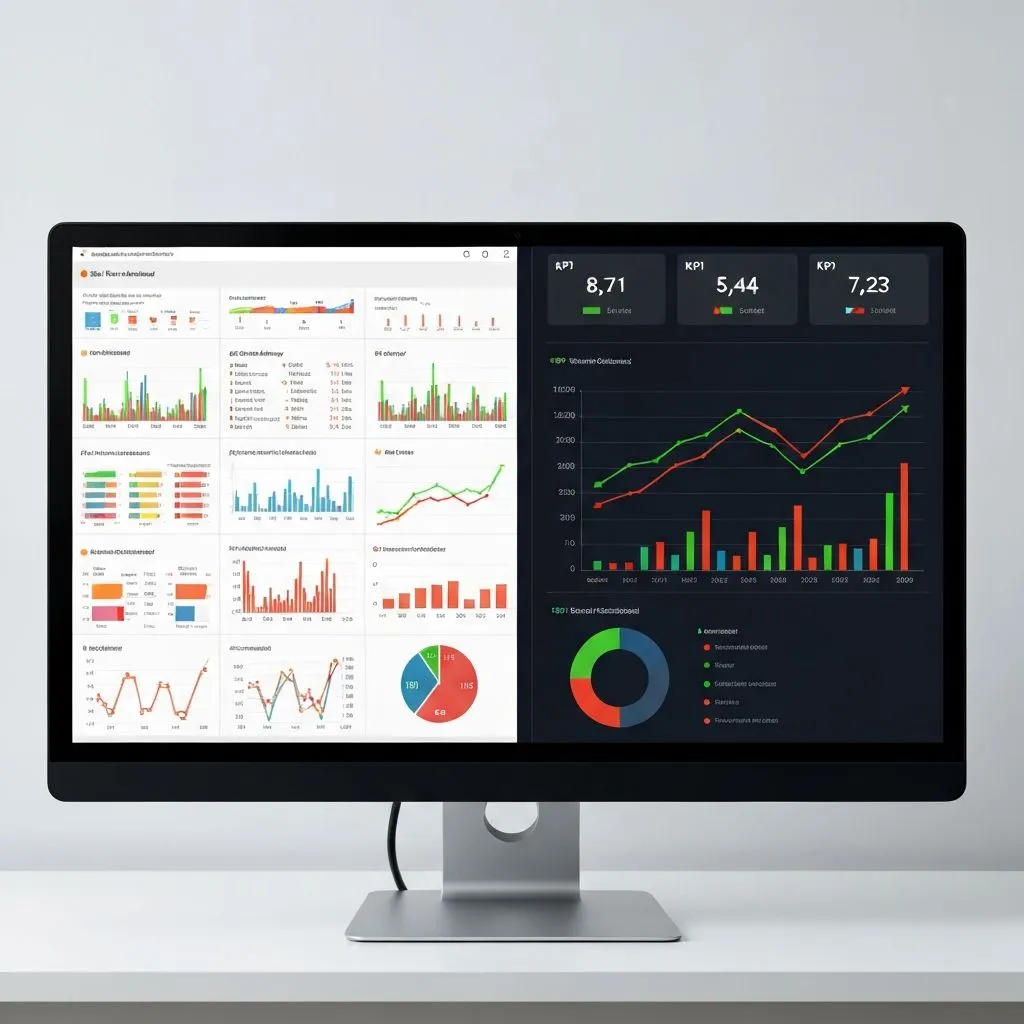
Técnica 1 — Jerarquía de KPI: Abre con 3 a 5 tarjetas KPI: valor actual grande, flecha de tendencia y comparación (vs. período anterior, objetivo o referencia).
Consejo de instrucción: "Comienza con cuatro tarjetas KPI—MAU, ingresos, abandono, NPS—cada una con % período a período y vs. objetivo trimestral."
Técnica 2 — La capa del "¿y qué?": Un gráfico de barras regional es datos; un gráfico de barras más una oración sobre implicación y acción recomendada es una herramienta de decisión.
Consejo de instrucción: "Para cada gráfico, añade una oración de información: conclusión + próximo paso sugerido."
Técnica 3 — Patrón de profundización: Arriba = qué pasó (KPI), medio = dónde (desgloses), abajo = por qué (correlaciones e impulsores).
Consejo de instrucción: "Estructura como profundización: KPI resumen, cortes dimensionales, luego vistas de correlación o causa raíz en la parte inferior."
Técnica 4 — Cuadrícula de comparación temporal: Combina período actual con período anterior, año anterior y objetivo para que la dirección y magnitud se lean instantáneamente.
Consejo de instrucción: "Muestra MoM y YoY para cada métrica; resalta >10% por debajo del objetivo en rojo y >10% por encima en verde."
Técnica 5 — Expansión de seguimiento: Comienza con cuatro gráficos; cuando alguien pregunte sobre un pico de abandono en Q3, genera la vista de cohorte o impulsor en el mismo lienzo durante la reunión.
Seis errores que hacen que los paneles de IA sean inútiles para los tomadores de decisiones
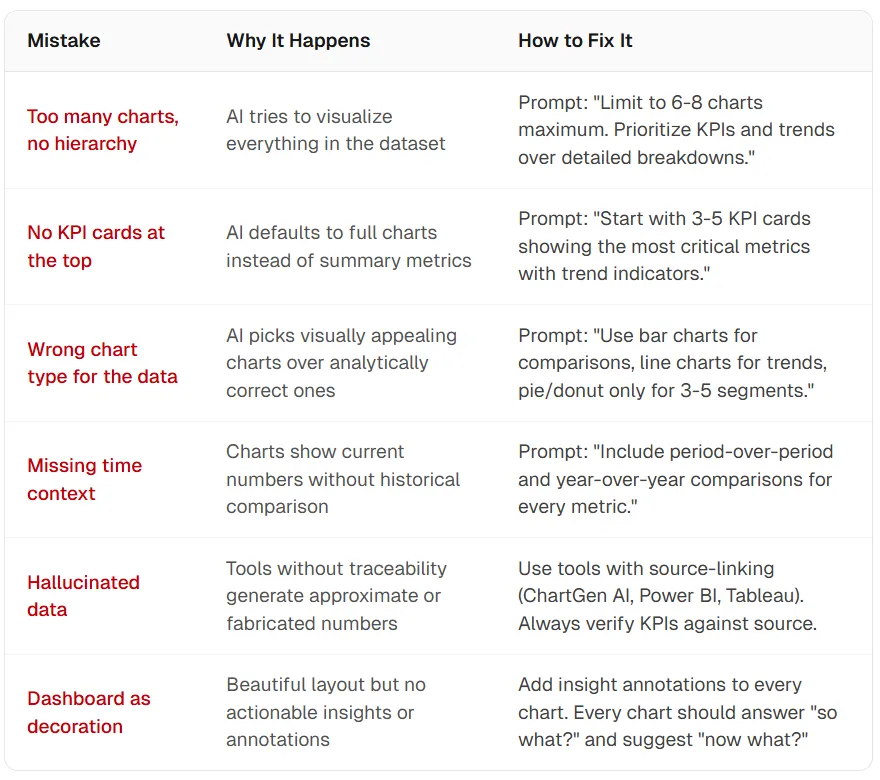
- Demasiados gráficos, sin jerarquía — El modelo intenta graficarlo todo. Solución: Limita gráficos, prioriza KPI y tendencias, difiere detalles a vistas secundarias.
- Sin fila de KPI — Los valores predeterminados se inclinan a gráficos completos. Solución: Exige explícitamente 3 a 5 tarjetas KPI con indicadores de tendencia primero.
- Tipos de gráficos incorrectos — Lo llamativo supera a lo fiel. Solución: Barras para comparación de categorías, líneas para tiempo, pasteles/donas solo para 3 a 5 partes de un todo.
- Falta de contexto temporal — Los números instantáneos mienten por omisión. Solución: Requiere período a período y YoY (o líneas base relevantes) para cada métrica.
- Datos alucinados o sin fundamento — Sin trazabilidad → sin pista de auditoría. Solución: Usa herramientas vinculadas a la fuente; verifica KPI contra el archivo.
- Panel como decoración — Diseño bonito, cero "¿y ahora qué?" Solución: Exige anotaciones que respondan ¿y qué? y sugieran ¿ahora qué? por vista.
El contexto del mercado: por qué los paneles de IA importan ahora

El gasto en analítica está creciendo en análisis avanzados, análisis visuales y análisis como servicio, mientras que la dotación especializada a menudo va detrás de la demanda. Los generadores de paneles de IA comprimen la última milla: del análisis a una vista que los ejecutivos pueden escanear y actuar en segundos, no semanas.
Escala de mercado ilustrativa (ver referencias para fuentes):
- $97.17B mercado de análisis avanzados en 2026, hacia $193.23B en 2031 (~14.7% CAGR) — MarketsandMarkets
- $22.40B análisis visuales para 2030 (~16.76% CAGR) — Mordor Intelligence
- $67.63B análisis como servicio para 2031 (~21.95% CAGR) — Mordor Intelligence
- ~21.7% CAGR para plataformas de análisis de IA hasta 2034 — 24MarketReports
Preguntas frecuentes
¿Cuánto tiempo lleva construir un panel con IA?
Con generadores de carga primero como ChartGen AI, una vista ejecutiva de múltiples gráficos a menudo llega en aproximadamente dos a ocho minutos después de la carga—versus ciclos de BI tradicionales de varias semanas para un pulido y gastos de gobernanza comparables.
¿Cuál es el mejor generador de paneles de IA en 2026?
"Mejor" depende del caso de uso. Para lienzos rápidos, trazables y de múltiples gráficos desde archivos brutos, ChartGen AI es una opción líder en pruebas de principios de 2026. Para empresas centradas en Microsoft, Power BI Copilot; para máxima profundidad visual, Tableau + Einstein.
¿Puede la IA construir paneles desde Excel?
Sí—ChartGen AI, Excelmatic y Julius aceptan cargas directas de Excel/CSV. Power BI y Tableau también ingieren hojas de cálculo pero típicamente esperan más modelado y ensamblaje.
¿Son precisos los paneles generados por IA?
La precisión sigue a la trazabilidad. Las herramientas que vinculan gráficos a tus filas (ChartGen AI, Power BI, Tableau en flujos gobernados) respaldan la verificación. Las herramientas que infieren o "ilustran" sin linaje crean riesgo ejecutivo.
¿Puedo editar un panel después de la generación?
Las capacidades varían. ChartGen AI enfatiza ediciones a nivel de elemento en el lienzo; Power BI y Tableau ofrecen editores nativos maduros; herramientas de chat más ligeras pueden exportar vistas mayormente estáticas.
¿Cuánto cuesta un generador de paneles de IA?
Existen niveles gratuitos (por ejemplo ChartGen AI, Excelmatic, nivel gratuito de Plotly). Los planes pagos van desde aproximadamente $20/mes (Julius) hasta $75+/usuario/mes para asientos premium de BI—siempre confirma los precios actuales con el proveedor.
Tus datos merecen un panel—ahora, no el próximo trimestre
El cuello de botella rara vez es "nos faltan datos". Es la última milla: una visual clara y confiable en la que los ejecutivos puedan actuar sin un proyecto de un trimestre.
Sube tu archivo, declara lo que importa, verifica la trazabilidad, ajusta la jerarquía y expande con preguntas de seguimiento como se desarrollan las reuniones reales. Ese es el flujo de trabajo de 2026—minutos de ensamblaje en lugar de meses de trabajo gráfico pesado.
ChartGen AI está construido para profesionales que ya conocen sus métricas pero no deberían pasar semanas alineando diseños: más de 40 tipos de gráficos, trazabilidad completa, un lienzo que crece con preguntas y conexiones que mantienen las vistas frescas.
Prueba ChartGen AI con tu propio conjunto de datos y ve cómo se ve un panel ejecutivo en cinco minutos.
"El mejor panel no es el que tiene más funciones. Es el que estuvo listo para la reunión del lunes. En 2026, la IA lo hace mucho más realista."
Referencias
- Slidescope — cronogramas para paneles de BI de producción (marco de 4 a 12 semanas). slidescope.com
- Lukas Reese — diseño de paneles y la tensión entre trabajo de diseño y tiempo de información. lukasreese.com
- VLDB — investigación sobre transformación y carga de preparación en flujos de trabajo de BI. vldb.org
- MarketsandMarkets — dimensionamiento del mercado de análisis avanzados y CAGR. marketsandmarkets.com
- Mordor Intelligence — pronóstico del mercado de análisis visuales. mordorintelligence.com
- Mordor Intelligence — pronóstico de análisis como servicio. mordorintelligence.com
- 24MarketReports — crecimiento de plataformas de análisis de IA. 24marketreports.com
- ChartGen AI — visualización y paneles impulsados por IA. chartgen.ai