


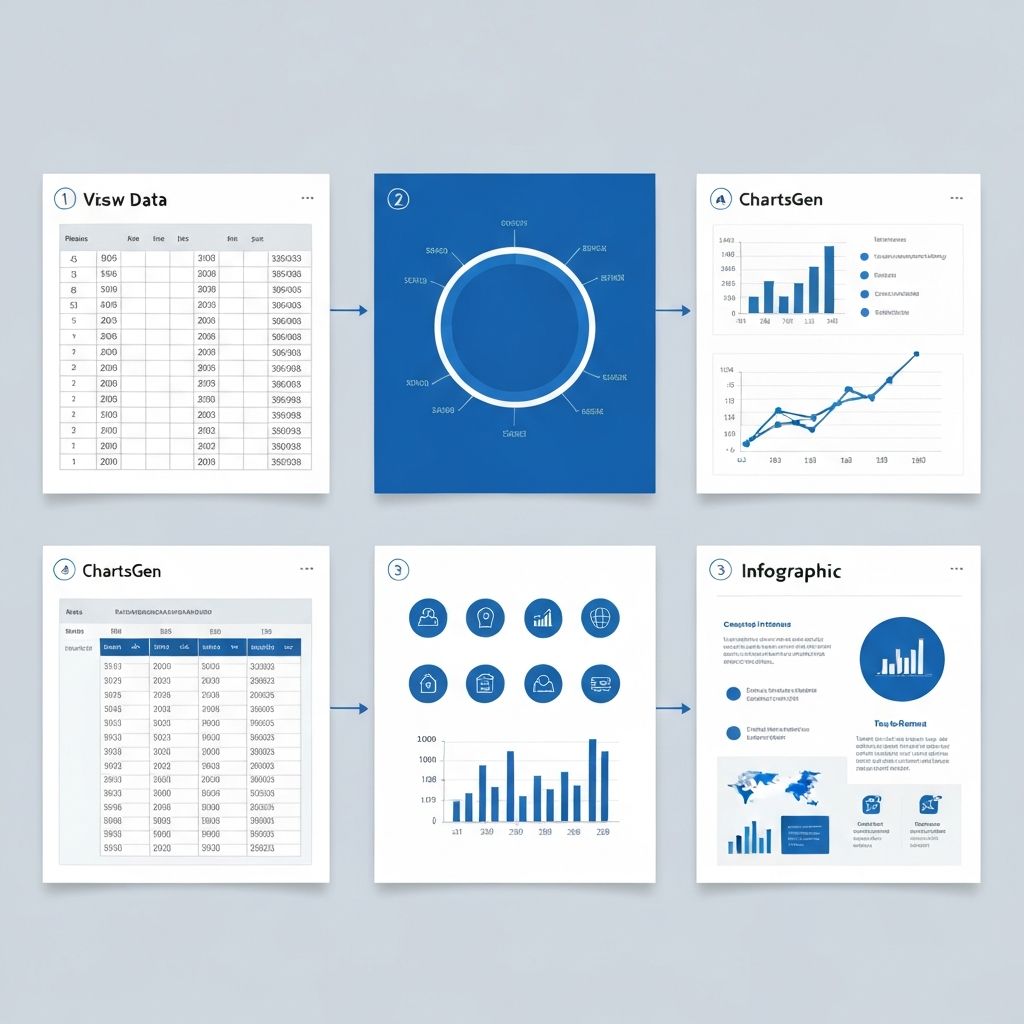
Las hojas de cálculo son donde viven los datos. Las infografías son donde los datos cobran vida. Esta guía muestra cómo salvar esa brecha: transformando filas y columnas en historias visuales que atraen, informan y persuaden.
Por qué las infografías superan a las hojas de cálculo en bruto
Antes de profundizar en el cómo, comprendamos por qué esto es importante:
Las hojas de cálculo son para análisis. Son poderosas para almacenar, calcular y manipular datos.
Las infografías son para comunicación. Están diseñadas para que los humanos comprendan rápidamente ideas clave.
Los números:
- Las imágenes se procesan 60,000 veces más rápido que el texto
- Las infografías se comparten 3 veces más que otro contenido
- El 65% de las personas son aprendices visuales
- La retención aumenta un 55% cuando los datos se visualizan
Su hoja de cálculo tiene información valiosa. Una infografía ayuda a que llegue a su audiencia.
Resumen del proceso de 5 pasos
- Audite sus datos: ¿Qué historia pueden contar?
- Identifique ideas clave: ¿Qué es lo más importante?
- Elija su formato: ¿Qué tipo de infografía?
- Cree visualizaciones: Transforme números en gráficos
- Diseñe y perfeccione: Hágalo profesional
Profundicemos en cada paso.
Paso 1: Audite los datos de su hoja de cálculo
No todos los datos de hojas de cálculo sirven para buenas infografías. Comience con una evaluación honesta.
Preguntas para hacerse
¿Son interesantes los datos?
Porcentaje de empleados que usan correo electrónico diariamente: 94% → No interesante (obvio)
Porcentaje de correos leídos en 6 segundos: 47% → Interesante (sorprendente)
¿Hay una historia?
Busque:
- Tendencias (subida/bajada en el tiempo)
- Comparaciones (esto vs aquello)
- Clasificaciones (mejor a peor)
- Relaciones (cuando pasa X, pasa Y)
- Anomalías (lo inesperado)
¿Son confiables los datos?
Las infografías a menudo se comparten ampliamente. Verifique sus fuentes y esté preparado para citarlas.
Lista de verificación de preparación de datos
Antes de crear elementos visuales:
- [ ] Eliminar entradas duplicadas
- [ ] Rellenar o manejar valores faltantes
- [ ] Estandarizar formatos (fechas, monedas, porcentajes)
- [ ] Calcular métricas derivadas (promedios, tasas de crecimiento)
- [ ] Identificar valores atípicos y decidir cómo manejarlos
- [ ] Agrupar categorías pequeñas en "Otros" si es necesario
Ejemplo: Limpieza de datos de ventas
Hoja de cálculo en bruto:
| Fecha | Representante | Región | Venta | Producto |
|---|---|---|---|---|
| 15/1/25 | John | Norte | $5,200 | Widget A |
| 18 ene | Sarah | Sur | 4800 | Widget B |
| 2025-01-22 | John | NORTE | $6,100.00 | widget a |
Datos limpios:
| Fecha | Representante | Región | Venta | Producto |
|---|---|---|---|---|
| 2025-01-15 | John | Norte | 5200 | Widget A |
| 2025-01-18 | Sarah | Sur | 4800 | Widget B |
| 2025-01-22 | John | Norte | 6100 | Widget A |
Formatos inconsistentes crean errores. Limpie antes de visualizar.
Paso 2: Identifique ideas clave
Una infografía debe tener 3-7 puntos de datos clave. Más que eso abruma a los espectadores.
Encontrando su historia
Analice sus datos buscando estos patrones narrativos:
La historia del cambio
"Los ingresos crecieron un 47% interanual"
Enfoque: Antes vs después, tendencia en el tiempo
La historia de comparación
"La empresa A envía 3 veces más rápido que la empresa B"
Enfoque: Dos o más entidades comparadas
La historia de clasificación
"Top 5 razones por las que los clientes abandonan"
Enfoque: Lista ordenada de más a menos importante
La historia de proporción
"Los usuarios móviles representan el 68% del tráfico"
Enfoque: Relaciones parte-todo
La historia de correlación
"Las empresas que bloguean semanalmente obtienen 4 veces más leads"
Enfoque: Relación entre variables
Creando su jerarquía de ideas
Clasifique sus ideas por importancia:
- Estadística destacada: El número único más convincente (más grande en la infografía)
- Estadísticas de apoyo: 2-3 números que proporcionan contexto
- Estadísticas de detalle: Datos adicionales para espectadores curiosos
Ejemplo de jerarquía:
| Nivel | Idea | Tratamiento |
|---|---|---|
| Destacada | 78% de clientes prefieren soporte por chat | Grande, centrado |
| Apoyo | Tiempo promedio de respuesta de 45 segundos | Tamaño mediano |
| Apoyo | Calificación de satisfacción del 92% | Tamaño mediano |
| Detalle | Top 3 problemas resueltos por chat | Más pequeño, formato de lista |
Paso 3: Elija su formato de infografía
Diferentes historias de datos requieren diferentes formatos.
Infografía estadística
Mejor para: Presentar números, porcentajes y comparaciones de datos
Estructura:
- Estadística destacada arriba
- 3-5 estadísticas de apoyo en secciones visuales
- Texto mínimo, impacto máximo
Úsela cuando: Tenga 5-10 puntos de datos convincentes para compartir
Infografía de línea de tiempo
Mejor para: Mostrar cambios en el tiempo, historial de proyectos, evolución
Estructura:
- Línea de tiempo horizontal o vertical
- Eventos/hitos clave marcados
- Puntos de datos en cada etapa
Úsela cuando: El tiempo sea variable clave en su historia
Infografía de comparación
Mejor para: Esto vs aquello, antes/después, opción A vs opción B
Estructura:
- Diseño lado a lado
- Categorías coincidentes para cada lado
- Indicadores visuales de ganador/mejor opción
Úsela cuando: Ayude a espectadores a elegir entre opciones
Infografía de proceso
Mejor para: Guías paso a paso, flujos de trabajo, explicaciones detalladas
Estructura:
- Pasos numerados
- Flechas de flujo conectando etapas
- Iconos representando cada paso
Úsela cuando: Sus datos describen una secuencia o procedimiento
Infografía geográfica
Mejor para: Datos basados en ubicación, comparaciones regionales, presencia en el mercado
Estructura:
- Mapa como visual principal
- Datos superpuestos por región
- Leyenda explicando colores/tamaños
Úsela cuando: La geografía sea central para la historia
Infografía de lista
Mejor para: Clasificaciones, consejos, puntos de datos agrupados
Estructura:
- Elementos numerados o con viñetas
- Iconos para interés visual
- Texto breve para cada punto
Úsela cuando: Tenga información ordenada o categorizada
Paso 4: Cree sus visualizaciones
Ahora convierta sus datos en gráficos y gráficas.
Herramientas para pasar de hoja de cálculo a gráfico
Con IA (más rápido)
- ChartGen: Pegue datos de hojas de cálculo, obtenga gráficos profesionales instantáneos
- Mejor para: Entrega rápida, múltiples tipos de gráficos, calidad consistente
Nativas de hojas de cálculo
- Gráficos de Excel: Interfaz familiar integrada
- Gráficos de Google Sheets: Colaborativos, basados en la nube
- Mejor para: Gráficos simples, flujo de trabajo existente
Herramientas de diseño
- Canva: Plantillas + widgets de gráficos
- Piktochart: Específico para infografías
- Mejor para: Ensamblaje completo de infografías con elementos de diseño
Tipos de gráficos para infografías
| Tipo de dato | Mejor gráfico | Estilo de infografía |
|---|---|---|
| Partes de un todo | Gráfico de dona | Colorido, etiquetado directamente |
| Comparación | Barra horizontal | Barras mejoradas con iconos |
| Cambio en el tiempo | Línea o área | Simplificado, picos resaltados |
| Clasificación | Gráfico pictograma | Iconos representan cantidades |
| Estadística única | Número grande | Enfocado en tipografía |
| Relación | Dispersión simplificada | Solo puntos clave |
Modificaciones de gráficos listas para infografía
Los gráficos empresariales estándar necesitan ajustes para infografías:
Simplifique
- Elimine líneas de cuadrícula
- Minimice etiquetas de ejes
- Use números redondos (47% no 46.8%)
Mejore
- Añada etiquetas directas a puntos de datos
- Use colores de marca consistentemente
- Incluya iconos donde corresponda
Tamaño
- Texto más grande que en gráficos estándar
- Más espacio en blanco
- Proporciones amigables para móviles
Ejemplo: Transformando un gráfico de ventas
Gráfico original de Excel: Gráfico de líneas complejo de 12 meses con dos ejes, leyenda, líneas de cuadrícula
Versión infografía:
- Simplificado para mostrar punto inicial, punto final y tendencia
- Etiqueta grande "Crecimiento 47%"
- Color único con resalte en el mes final
- Leyenda eliminada (solo una serie)
- Icono de flecha ascendente añadido
Paso 5: Diseño y ensamblaje
Con sus gráficos creados, ensamble la infografía final.
Principios de diseño
Jerarquía visual
- Información más importante más grande/más alta
- Guíe el ojo de arriba a abajo o izquierda a derecha
- Agrupe información relacionada
Espacio en blanco
- No llene cada píxel
- El espacio de respiro mejora legibilidad
- Mínimo 20% de espacio en blanco
Alineación
- Alinee elementos a una cuadrícula
- Márgenes consistentes en toda la infografía
- Sin elementos flotantes o colocados al azar
Estrategia de color
Elija una paleta:
- 1 color primario (marca o apropiado para datos)
- 1-2 colores de acento
- Neutral para texto y fondos
- Límite de 4-5 colores en total
Use color significativamente:
- Destacar números clave
- Diferenciar categorías de datos
- Crear jerarquía visual
Asegure contraste:
- Texto oscuro sobre fondos claros (o viceversa)
- Pruebe legibilidad en tamaño real
Reglas de tipografía
Selección de fuentes:
- 1 fuente para titulares (puede ser decorativa)
- 1 fuente para texto principal (debe ser legible)
- Máximo 2 familias de fuentes
Jerarquía de tamaños:
- Estadísticas destacadas: 36-72 pt
- Encabezados de sección: 24-36 pt
- Texto principal: 14-18 pt
- Citas de fuentes: 10-12 pt
Evite:
- Todo mayúsculas para texto largo
- Párrafos de cuerpo centrados
- Fuentes más pequeñas que 10 pt
Añadiendo contexto
Toda infografía necesita:
Título: Claro, convincente, incluye el tema
Subtítulo/introducción: Una oración que enmarca los datos
Citas de fuentes: ¿De dónde vienen estos datos?
Marca: Logo, sitio web o nombre de la empresa
Llamada a la acción: ¿Qué deberían hacer los espectadores después?
Exportar y compartir
Formatos de archivo
PNG: Mejor para redes sociales, uso web
- Alta calidad con tamaño de archivo razonable
- Compatibilidad universal
- ¿No necesita transparencia? Use JPEG
PDF: Mejor para imprimir, descargar
- Escala sin pérdida de calidad
- Apariencia profesional
- Fácil de imprimir
SVG: Mejor para web con necesidades de escalado
- Escalado infinito
- Tamaño de archivo pequeño
- Editable en herramientas de diseño
Guías de tamaño
| Plataforma | Tamaño recomendado |
|---|---|
| Blog/sitio web | 800px de ancho (altura variable) |
| 735 × 1102 px | |
| 1080 × 1080 px (cuadrado) o 1080 × 1350 px | |
| 1200 × 1200 px o 1200 × 627 px | |
| Twitter/X | 1200 × 675 px |
| Imprimir (A4) | 2480 × 3508 px a 300 ppp |
Consejos de optimización
Para web:
- Comprima imágenes (TinyPNG o similar)
- Objetivo menor de 1 MB de tamaño de archivo
- Use nombres de archivo descriptivos para SEO
Para compartir:
- Cree múltiples tamaños para diferentes plataformas
- Incluya texto alternativo al publicar
- Añada un título/descripción convincente
Errores comunes a evitar
Error 1: Demasiados datos
Las infografías no son vertederos de datos. Si tiene 50 puntos de datos, eso es un informe, no una infografía.
Solución: Edite implacablemente a 5-7 puntos clave.
Error 2: Visualizaciones engañosas
Ejes truncados, efectos 3D y escalas inconsistentes distorsionan la percepción.
Solución: Use prácticas gráficas estándar y honestas. Comience gráficos de barras en cero.
Error 3: Mala legibilidad
Texto diminuto, bajo contraste, diseños desordenados hacen inútiles las infografías.
Solución: Pruebe en tamaño de visualización real. Si entrecierra los ojos, arréglelo.
Error 4: Sin historia clara
Una colección de estadísticas aleatorias no es una infografía—es un desorden.
Solución: Defina su narrativa antes de diseñar. ¿Qué es lo único que los espectadores deberían recordar?
Error 5: Ignorar móviles
Más del 50% del contenido se ve en teléfonos. Una gran infografía de escritorio puede ser ilegible en móviles.
Solución: Cree versiones optimizadas para móviles o diseñe con proporciones mobile-first.
Comparación de herramientas
| Herramienta | Mejor para | Curva de aprendizaje | Costo |
|---|---|---|---|
| ChartGen | Generación rápida de gráficos | Fácil | Gratis |
| Canva | Diseño completo de infografías | Fácil | Nivel gratuito disponible |
| Piktochart | Infografías centradas en datos | Media | Nivel gratuito disponible |
| Venngage | Infografías empresariales | Media | De pago |
| Adobe Illustrator | Trabajo personalizado profesional | Difícil | Suscripción de pago |
| Figma | Diseño colaborativo | Media | Nivel gratuito disponible |
Flujo de trabajo recomendado
- Limpie datos en Excel/Google Sheets
- Genere gráficos con ChartGen
- Exporte gráficos como PNG o SVG
- Ensamblaje infografía en Canva o Piktochart
- Exporte en múltiples tamaños para diferentes plataformas
Ejemplo del mundo real: Infografía de informe de ventas Q4
Hoja de cálculo inicial: 500 filas de datos de transacciones
Paso 1: Ideas clave identificadas
- Ingresos totales: 2,4 M$ (estadística destacada)
- Crecimiento del 23% vs Q3
- Producto principal: Widget Pro (45% de las ventas)
- Mejor región: Costa Oeste (38% de los ingresos)
- Satisfacción del cliente: 4,6/5
Paso 2: Formato elegido - Infografía estadística
Paso 3: Gráficos creados
- Tipografía grande "2,4 M$" para la destacada
- Indicador de flecha mostrando crecimiento del 23%
- Gráfico de dona para mezcla de productos
- Barras horizontales para desglose regional
- Visualización de calificación con estrellas para satisfacción
Paso 4: Diseño ensamblado
- Colores de la empresa (azul + naranja)
- Fuente sans-serif limpia
- Diseño vertical para desplazamiento fácil
- Logo en la parte inferior con rango de fechas Q4
Paso 5: Exportado
- PNG de resolución completa para presentación
- Versión comprimida para correo electrónico
- Recorte cuadrado para LinkedIn
Conclusión
Crear infografías a partir de hojas de cálculo es en parte análisis de datos, en parte diseño y en parte narración de historias. Las mejores infografías:
- Comienzan con datos interesantes y verificados
- Se enfocan en 3-7 ideas clave
- Usan tipos de gráficos apropiados
- Siguen las mejores prácticas de diseño
- Cuentan una historia clara y memorable
Su hoja de cálculo tiene historias esperando ser contadas. Comience con ChartGen para convertir sus datos en gráficos profesionales, luego ensamble su infografía con la herramienta de diseño de su elección.
¿La diferencia entre datos que se ignoran y datos que impulsan la acción? Visualización.