


Transforma datos de Excel en gráficos impresionantes con IA en segundos.
Crear gráficos a partir de datos de Excel solía significar luchar con opciones de formato, ajustar etiquetas de ejes y pasar horas perfeccionando tu visualización. La IA lo ha cambiado todo. Hoy, puedes transformar datos brutos de hojas de cálculo en gráficos profesionales listos para publicar en segundos.
Esta guía te lleva paso a paso a través de cómo crear gráficos a partir de datos de Excel utilizando herramientas de IA, tanto si estás elaborando un informe de ventas rápido como una presentación pulida para inversores.
¿Por qué usar IA para crear gráficos a partir de datos de Excel?
Antes de entrar en los pasos, es útil comprender por qué la generación de gráficos con IA está cambiando los flujos de trabajo diarios de informes.
Problemas de los gráficos tradicionales en Excel
La creación manual de gráficos a menudo introduce fricciones evitables:
- Consumo de tiempo: Muchos profesionales dedican de 2 a 3 horas semanales a crear y formatear gráficos manualmente.
- Opciones limitadas: Los gráficos predeterminados de Excel a menudo parecen anticuados sin trabajo adicional de personalización.
- Curva de aprendizaje pronunciada: Los tipos de gráficos avanzados requieren conocimientos de Excel que muchos no analistas no poseen.
- Resultados inconsistentes: Diferentes miembros del equipo producen visuales con calidad y estilo inconsistentes.
Beneficios de la generación de gráficos con IA
Las herramientas de IA mejoran tanto la velocidad como la consistencia:
- Velocidad: Genera gráficos en menos de 30 segundos en lugar de 15 a 30 minutos.
- Inteligencia: Deja que la IA recomiende el tipo de gráfico más adecuado según la forma de tus datos.
- Diseño profesional: Produce visuales listos para presentaciones sin un gran esfuerzo de diseño.
- Accesibilidad: Permite que los no expertos creen gráficos avanzados rápidamente.
Paso a paso: Creando gráficos a partir de datos de Excel con IA
Paso 1: Prepara tus datos de Excel
Los buenos gráficos comienzan con una estructura limpia. Usa estas reglas de preparación:
- Coloca encabezados en la primera fila para que las etiquetas se asignen correctamente.
- Mantén los datos continuos sin filas en blanco.
- Usa formatos de número/fecha consistentes.
- Elimina las celdas combinadas antes de exportar.
Ejemplo de estructura:
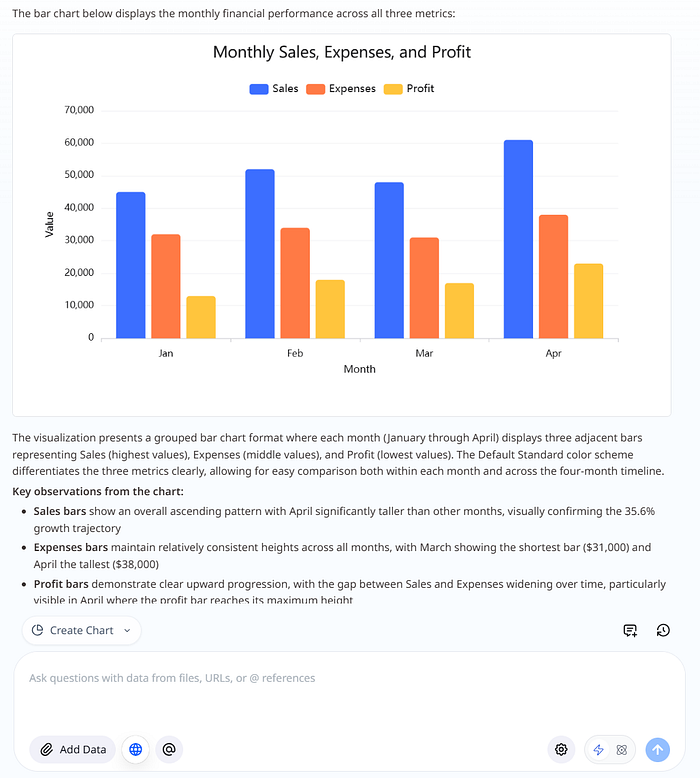
| Mes | Ventas | Gastos | Beneficio |
| Ene | 45000 | 32000 | 13000 |
| Feb | 52000 | 34000 | 18000 |
| Mar | 48000 | 31000 | 17000 |
| Abr | 61000 | 38000 | 23000 |
Paso 2: Exporta o copia tus datos
Tres formas prácticas de mover datos de Excel a una herramienta de gráficos con IA:
Opción A: Copiar y pegar directamente
- Selecciona tu rango de datos, incluyendo los encabezados.
- Copia con Ctrl+C (o Cmd+C en Mac).
- Pega directamente en la herramienta de IA.
Opción B: Guardar como CSV
- Abre Archivo -> Guardar como.
- Elige CSV (delimitado por comas).
- Sube el archivo CSV al generador de gráficos con IA.
Opción C: Entrada en lenguaje natural
Para casos simples, describe tus valores directamente:
"Crea un gráfico de barras que muestre las ventas del primer trimestre: Enero $45K, Febrero $52K, Marzo $48K, Abril $61K"
Paso 3: Elige tu generador de gráficos con IA
Diferentes herramientas de IA pueden convertir datos de Excel en visuales. Compáralas en velocidad, calidad de estilo y facilidad de uso.
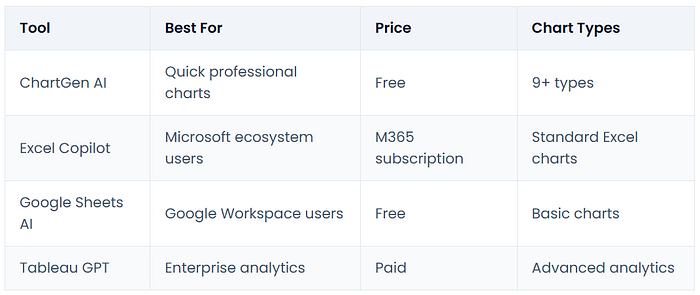
Para la mayoría de los usuarios, ChartGen ofrece un buen equilibrio entre velocidad, calidad y accesibilidad.
Paso 4: Genera tu gráfico
Usando ChartGen como ejemplo de flujo de trabajo:
- Abre chartgen.ai.
- Pega los datos o sube tu CSV.
- Añade contexto, por ejemplo: "Estos son datos de ventas mensuales para 2024".
- Haz clic en Generar y espera unos segundos.
- Revisa el tipo de gráfico seleccionado por la IA.
La IA generalmente determina:
- El mejor tipo de gráfico (barras, líneas, circular y más).
- La escala de los ejes.
- La elección de colores para mayor claridad.
- Las etiquetas y leyendas.
Paso 5: Personaliza y exporta
Después de la generación, ajusta solo lo que importa:
- Cambia el tipo de gráfico si tu audiencia necesita una vista diferente.
- Ajusta los colores para alinearlos con la marca.
- Actualiza los títulos y etiquetas del gráfico.
- Añade anotaciones para enfatizar números clave.
Formatos de exportación típicos:
- PNG para diapositivas.
- SVG para web y escalado.
- PDF para documentos.
Mejores tipos de gráficos para datos comunes de Excel
Las sugerencias de la IA son útiles, pero comprender la lógica de selección de gráficos mejora los resultados.
Para datos basados en tiempo (Ventas mensuales, Tráfico diario)
Recomendado: Gráfico de líneas o gráfico de áreas.
Úsalo cuando:
- El eje X es cronológico.
- Necesitas la dirección de la tendencia.
- Comparas múltiples series a lo largo del tiempo.
Para comparaciones de categorías (Ventas por región, Ingresos por producto)
Recomendado: Gráfico de barras o gráfico de columnas.
Úsalo cuando:
- Comparas categorías distintas.
- Muestras clasificaciones.
- Presentas respuestas de encuestas.
Para relaciones parte-todo (Asignación de presupuesto, Participación de mercado)
Recomendado: Gráfico circular o gráfico de dona.
Úsalo solo cuando:
- Tienes cinco o menos categorías.
- Los valores suman 100%.
- Necesitas enfatizar proporciones.
Para análisis de correlación (Precio vs. Ventas, Edad vs. Ingreso)
Recomendado: Diagrama de dispersión.
Úsalo cuando:
- Cada punto representa un registro.
- X e Y representan variables diferentes.
- Quieres ver la fuerza de la relación.
Para datos multidimensionales (Métricas de rendimiento, Puntuaciones de encuestas)
Recomendado: Gráfico radial o mapa de calor.
Úsalo cuando:
- Comparas muchos atributos simultáneamente.
- Encuentras patrones en tablas grandes.
- Detectas valores atípicos rápidamente.
Ejemplos del mundo real: De Excel a gráfico con IA
Ejemplo 1: Panel de rendimiento de ventas
Datos originales de Excel:
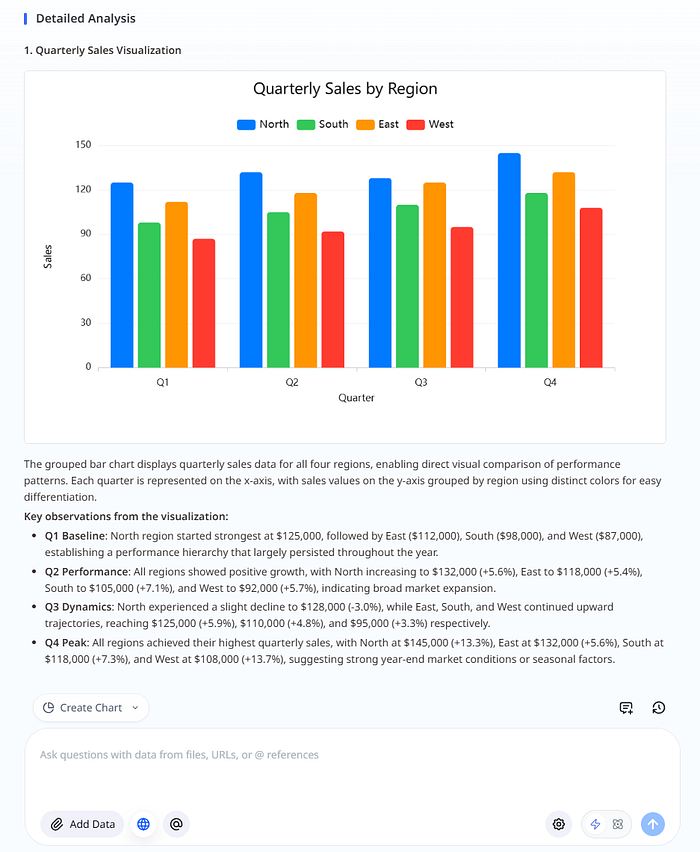
| Trimestre | Norte | Sur | Este | Oeste |
| Q1 | 125000 | 98000 | 112000 | 87000 |
| Q2 | 132000 | 105000 | 118000 | 92000 |
| Q3 | 128000 | 110000 | 125000 | 95000 |
| Q4 | 145000 | 118000 | 132000 | 108000 |
Instrucción para la IA: "Crea un gráfico de barras agrupadas que muestre las ventas trimestrales por región."
Resultado: Un gráfico de barras agrupadas con etiquetas claras y codificación de colores.
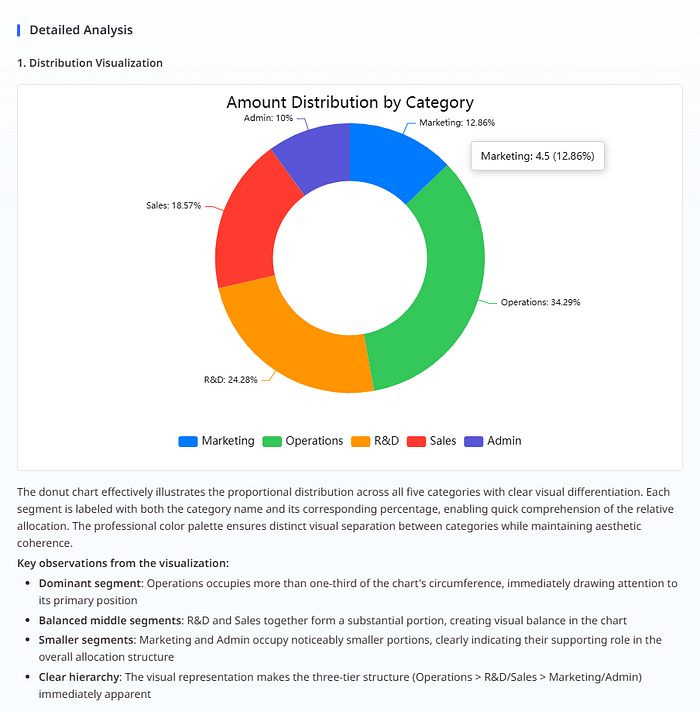
Ejemplo 2: Desglose de presupuesto
Datos originales de Excel:
Categoría      Monto
Marketing      45000
Operaciones    120000
I+D            85000
Ventas         65000
Administración 35000
Instrucción para la IA: "Muestra esto como un gráfico circular con porcentajes."
Resultado: Un gráfico de dona con porcentajes y una separación limpia de categorías.
Ejemplo 3: Análisis de tendencias
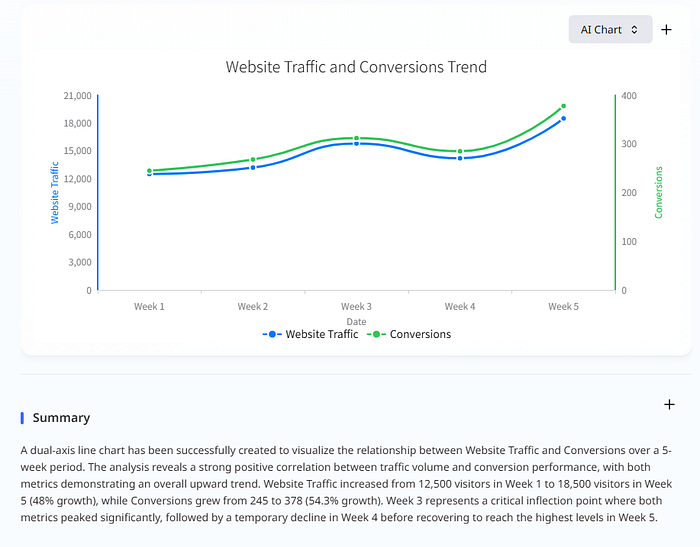
Datos originales de Excel:
| Fecha | Tráfico web | Conversiones |
| Semana 1 | 12500 | 245 |
| Semana 2 | 13200 | 268 |
| Semana 3 | 15800 | 312 |
| Semana 4 | 14200 | 285 |
| Semana 5 | 18500 | 378 |
Instrucción para la IA: "Crea un gráfico de líneas de doble eje que muestre el tráfico y las conversiones a lo largo del tiempo."
Resultado: Una vista de tendencia de doble eje que permite una comparación rápida.
Consejos avanzados para mejores gráficos generados por IA
- Proporciona contexto en las instrucciones para que la IA alinee el estilo y el nivel de detalle.
- Limpia los datos antes de subirlos para evitar resultados engañosos.
- Itera sobre los primeros resultados en lugar de aceptar el primer gráfico ciegamente.
- Coincide con los colores de la marca cuando compartas externamente.
Errores comunes a evitar
- Usar demasiados puntos de datos en un solo gráfico.
- Ignorar las recomendaciones de la IA sobre el tipo de gráfico sin razón.
- Omitir las comprobaciones de precisión antes de compartir.
- Personalizar en exceso los visuales y reducir la legibilidad.
Preguntas frecuentes
¿Pueden los gráficos de IA coincidir con la guía de estilo de una empresa?
Sí. La mayoría de las herramientas admiten la personalización de colores, y la exportación a SVG permite ediciones más profundas posteriormente.
¿Son seguros los datos de Excel en las herramientas de gráficos con IA?
Usa herramientas de buena reputación y revisa sus políticas de privacidad. Muchas herramientas modernas procesan los datos sin retención permanente.
¿Qué pasa si la IA elige el tipo de gráfico incorrecto?
Vuelve a generar con una instrucción específica, como "Crea esto como un gráfico de líneas en su lugar."
¿Puedo editar el gráfico después de la generación?
Sí. Usa las ediciones incorporadas primero, luego exporta a SVG para ajustes avanzados.
Conclusión: El futuro de la visualización de datos
Crear gráficos a partir de datos de Excel con IA no solo es más rápido. También amplía quiénes pueden construir visuales de alta calidad.
La clave sigue siendo la alfabetización en datos: entiende la decisión que necesitas respaldar, luego deja que la IA maneje la ejecución visual.
Si tu equipo aún pasa la mayor parte del tiempo de análisis formateando gráficos, este cambio en el flujo de trabajo puede desbloquear decisiones más rápidas con menos fricción.
Conclusiones clave
- La generación de gráficos con IA puede reducir drásticamente el tiempo de producción de gráficos.
- Datos de entrada más limpios conducen a mejores resultados visuales.
- Las sugerencias de la IA sobre el tipo de gráfico suelen ser un excelente punto de partida.
- Las comprobaciones de precisión siguen siendo esenciales antes de compartir.
- Un mejor contexto en las instrucciones produce mejores gráficos.