



La evolución de la visualización de datos: desde el trabajo manual con hojas de cálculo hasta la creación de gráficos con IA.
Si alguna vez has pasado una tarde entera peleando con el asistente de gráficos de Excel, no estás solo. Los trabajadores del conocimiento pueden perder horas cada semana en tareas de creación de gráficos que deberían ser más rápidas.
Esta guía te muestra paso a paso el método tradicional de gráficos en Excel y luego te explica por qué más equipos están usando herramientas de IA para obtener el mismo resultado en segundos.
Por qué la visualización de datos sigue siendo importante en 2026
Incluso en una era donde la IA es prioritaria, la creación de gráficos sigue siendo importante porque los gráficos no son solo números, son comunicación.
Un buen gráfico puede:
- Revelar patrones ocultos en tablas de datos brutos
- Comunicar ideas complejas rápidamente
- Apoyar una toma de decisiones más ágil en equipos
- Hacer que los informes y presentaciones sean más persuasivos
La pregunta clave ya no es si usar gráficos o no, sino con qué eficiencia puedes crearlos.
El método tradicional: Crear gráficos en Excel
Excel sigue siendo una de las herramientas de análisis más comunes, y conocer el flujo de trabajo clásico sigue siendo valioso.
Paso 1: Prepara tus datos
Organiza tus datos en filas o columnas con encabezados claros.
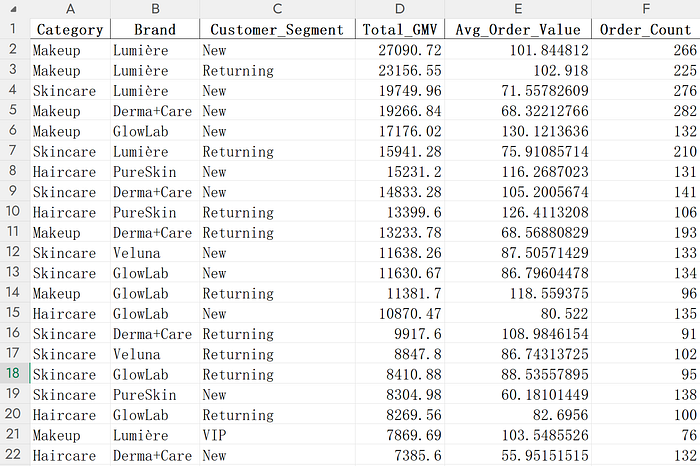
Paso 2: Selecciona el rango de datos
Resalta todas las celdas que quieras incluir en el gráfico, incluyendo la fila de encabezados, para que Excel asigne las etiquetas correctamente.
Paso 3: Inserta un gráfico
Abre la pestaña Insertar y elige un tipo de gráfico según tu objetivo:
- Gráfico de columnas o barras para comparar categorías
- Gráfico lineal para tendencias a lo largo del tiempo
- Gráfico circular para proporciones simples
- Diagrama de dispersión para relaciones entre variables
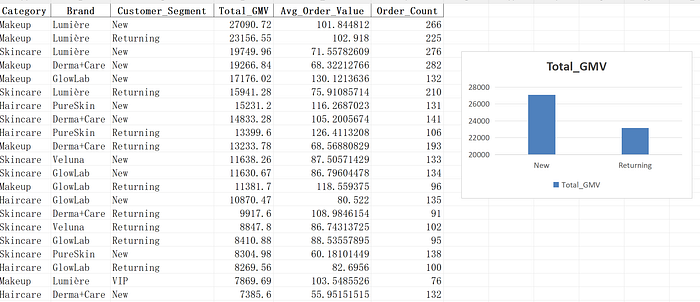
El panel Insertar gráfico ofrece muchas opciones, pero elegir el tipo correcto todavía depende de tu intención de análisis.
Paso 4: Personaliza el gráfico
Usa las herramientas Diseño de gráfico y Formato para ajustar:
- Colores y estilo
- Título y etiquetas
- Escalas de los ejes
- Etiquetas de datos y líneas de tendencia
- Ubicación de la leyenda
Paso 5: Refina y exporta
Finaliza el gráfico, luego cópialo a diapositivas/documentos o expórtalo como imagen.
Consejo: guarda tu estilo preferido como plantilla para acelerar la elaboración de informes recurrentes.
Por qué hacer gráficos en Excel todavía frustra a los profesionales
Excel es potente, pero ciertos problemas comunes ralentizan a los equipos:
- Aprender opciones avanzadas de gráficos lleva tiempo
- El formato manual requiere muchos clics y es repetitivo
- Los estilos predeterminados pueden verse anticuados sin un pulido adicional
- Gráficos similares requieren repetir el mismo flujo de trabajo cada semana
La alternativa con IA: Un flujo de trabajo más rápido para gráficos
La creación de gráficos con IA cambia el proceso: de navegar por menús a generar basándose en la intención.
En lugar de configurar cada opción manualmente, describes lo que necesitas y dejas que la herramienta genere un gráfico listo para usar.

Herramientas modernas como ChartGen AI te permiten:
- Cargar datos desde Excel, CSV o fuentes conectadas
- Describir los requisitos del gráfico en lenguaje natural
- Generar gráficos en menos de 30 segundos
- Exportar a PNG, SVG, PDF y formatos editables
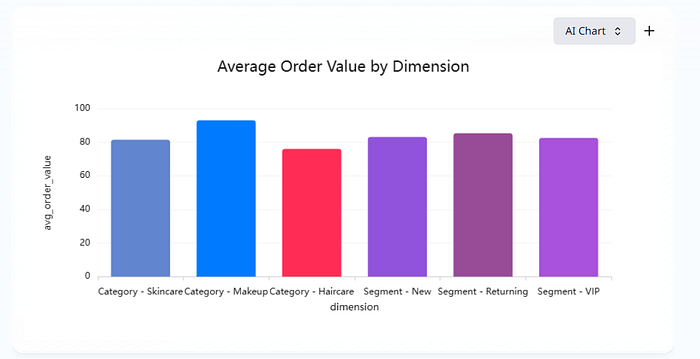
Otro beneficio práctico es recrear capturas de pantalla de gráficos antiguos con un estilo moderno y actualizado.
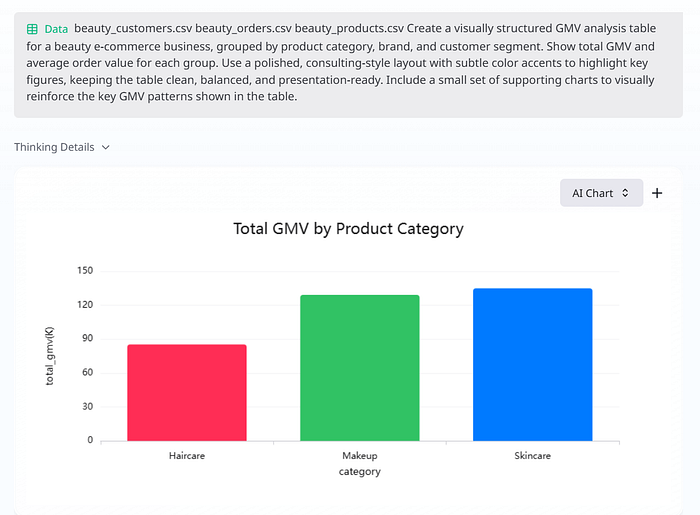
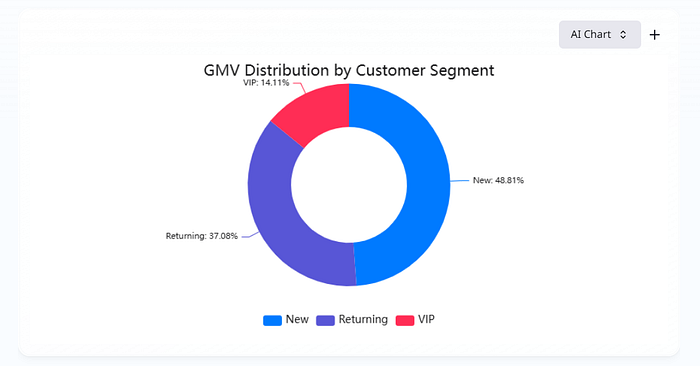
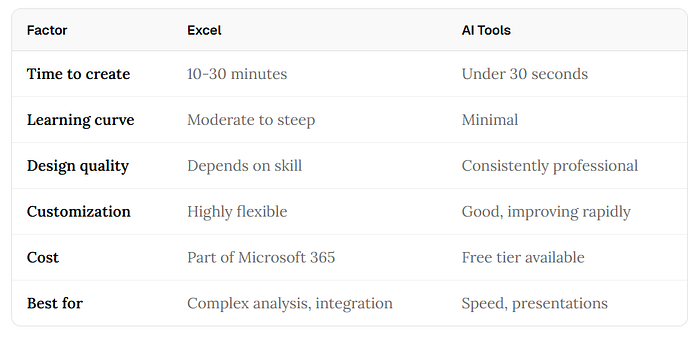
Excel vs IA: Comparación de tiempo y flujo de trabajo
Cuando comparas ambos enfoques lado a lado, la mayor diferencia es el tiempo de producción y la consistencia.
Cuándo usar Excel y cuándo usar IA
Usa Excel cuando:
- Necesites una integración profunda con el modelo de hoja de cálculo
- Dependas de flujos de trabajo de gráficos basados en tablas dinámicas
- Las políticas de herramientas exijan un entorno solo de Microsoft
- Necesites configuraciones de gráficos inusuales y altamente personalizadas
Usa herramientas de IA para gráficos cuando:
- Necesites obtener gráficos rápidamente para informes o presentaciones
- Quieras calidad visual moderna con menos trabajo manual
- No seas un experto en Excel pero necesites resultados profesionales
- Combines datos de múltiples fuentes con frecuencia
- Necesites recrear y actualizar visualizaciones de gráficos existentes
La conclusión
Crear gráficos en Excel sigue siendo una habilidad básica útil. Te ayuda a entender la lógica de los gráficos y la estructura de los datos.
Pero en 2026, es cada vez más difícil justificar dedicar 30 minutos a un gráfico que una IA puede generar en 30 segundos.
La estrategia práctica es conocer ambos flujos de trabajo: usa los fundamentos de Excel cuando sea necesario y usa la IA para recuperar tiempo para el análisis y la toma de decisiones.
Puntos clave
- Aprender los fundamentos de los gráficos en Excel sigue siendo valioso para la alfabetización en datos
- La IA reduce drásticamente el tiempo de producción de gráficos y el trabajo repetitivo de formato
- El mejor flujo de trabajo es híbrido: fundamentos en Excel, velocidad y acabado profesional con IA
- Una creación más rápida de gráficos libera más tiempo para la interpretación y la toma de decisiones