


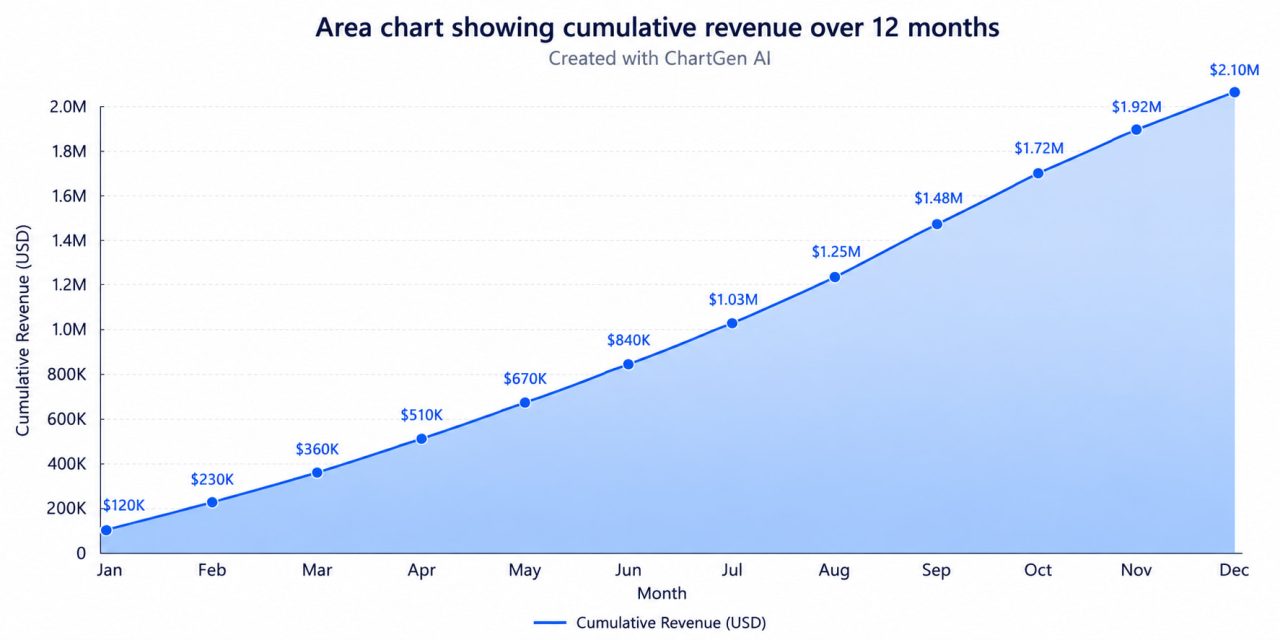
Los gráficos de área y los gráficos de líneas se ven casi idénticos. La diferencia es lo que afirman sobre sus datos.
Por qué vale la pena hacer bien los gráficos de área
La mayoría de las personas tratan los gráficos de área como una mejora visual de los gráficos de líneas. Los mismos datos, más color, más presencia en la diapositiva.
Ese es el modelo mental equivocado, y conduce a gráficos que engañan sin que nadie se dé cuenta.
Los gráficos de área codifican algo que los gráficos de líneas no: la cantidad total acumulada debajo de la línea de tendencia. Esa región llena no es decoración. Es un segundo canal de datos. Cuando lo usas correctamente, un gráfico de área comunica algo que ningún otro tipo de gráfico puede. Cuando lo usas incorrectamente, hace que los números pequeños parezcan grandes y las tendencias honestas se vean más dramáticas de lo que son.
Esta guía cubre qué gráficos de área codifican realmente, los tres escenarios en los que superan a los gráficos de líneas, seis reglas de diseño que separan un gráfico de área legible de uno confuso, un flujo de trabajo paso a paso con ChartGen AI y los errores más comunes que se deslizan incluso en los informes profesionales.
¿Qué es un gráfico de área?
Un gráfico de área es un gráfico de líneas con la región entre la línea de tendencia y la línea de base rellenada. El relleno codifica la magnitud de cada valor en relación con la línea de base, dando peso visual a la cantidad en cada momento. Cuando los datos subyacentes son acumulativos, el relleno también representa cómo ha crecido el total durante el período.
La anatomía de un gráfico de área
Eje X: Dimensión de tiempo continua — días, meses, trimestres, años
Eje Y: Medida cuantitativa — ingresos, sesiones, unidades, usuarios
Línea: La tendencia, siempre el elemento más visualmente prominente
Relleno: La región sombreada debajo de la línea que codifica el volumen acumulado total
Base: La línea cero — donde debe anclarse cada gráfico de área
Legenda: Requerido cuando dos o más series aparecen en el mismo gráfico
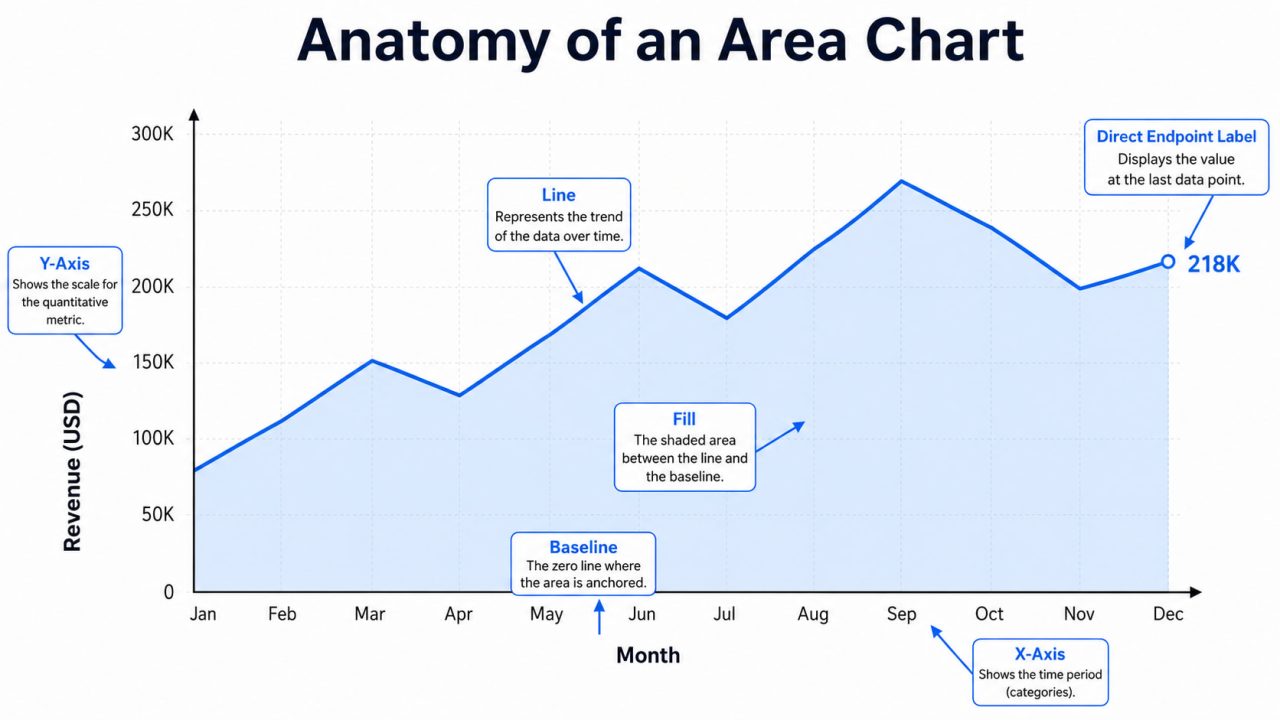
Anatomía de un gráfico de área — la región de relleno es un canal de datos, no una opción de estilo
La pregunta central que responde cada gráfico
Gráfico de líneas: "¿Cómo cambió este valor a lo largo del tiempo?"
Gráfico de área: "¿Cuánto se ha acumulado durante este período?"
Misma data. Diferentes preguntas. Diferentes gráficos.
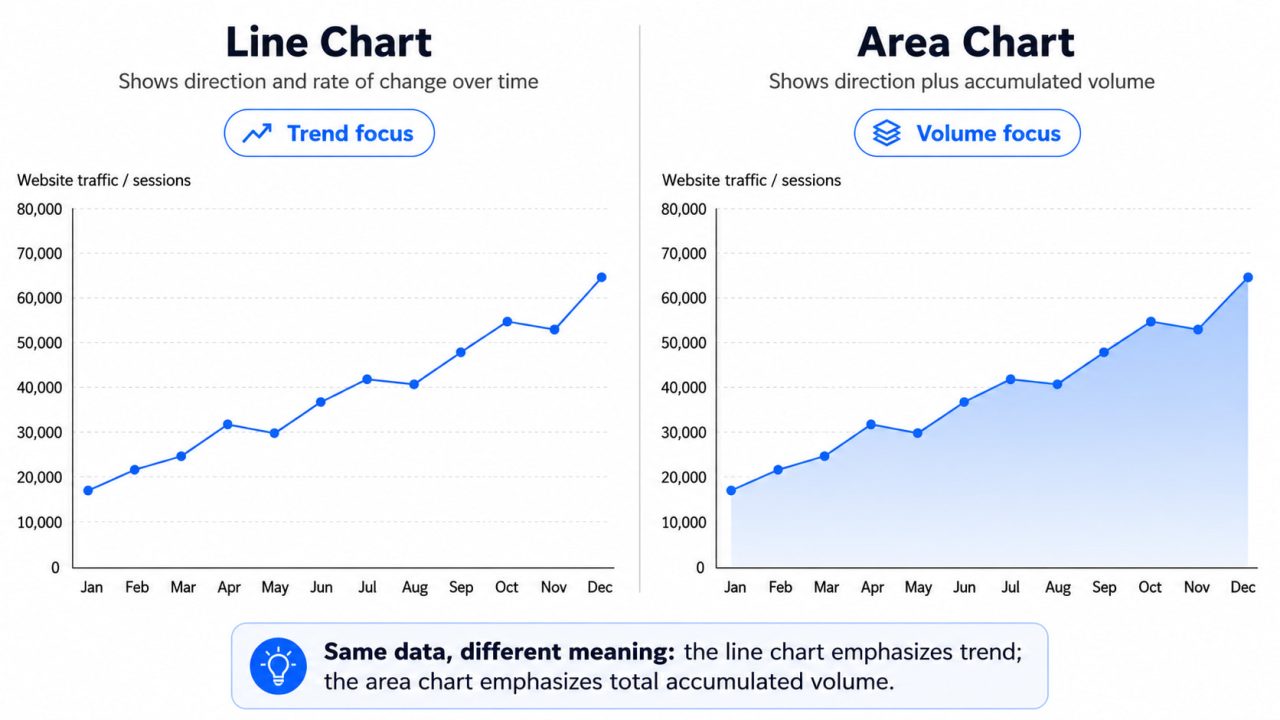
El mismo conjunto de datos se visualiza de dos maneras: el gráfico de área agrega una afirmación sobre el volumen acumulado total
Cuándo usar un gráfico de área
Los diagramas de área son particularmente útiles en tres situaciones comunes. Fuera de estas, un gráfico de líneas es casi siempre la opción más limpia.
Escenario 1: El volumen acumulado es parte de la historia
Los ingresos no solo siguen una tendencia, sino que se acumulan. El número total de usuarios, las visitas a páginas, el consumo de energía, los tickets de soporte resueltos: estos son valores en los que el espacio debajo de la línea de tendencia representa una cantidad real y contable.
Utilice un gráfico de área cuando su lector debe pensar "cuánto en total" — no solo "qué tan rápido."
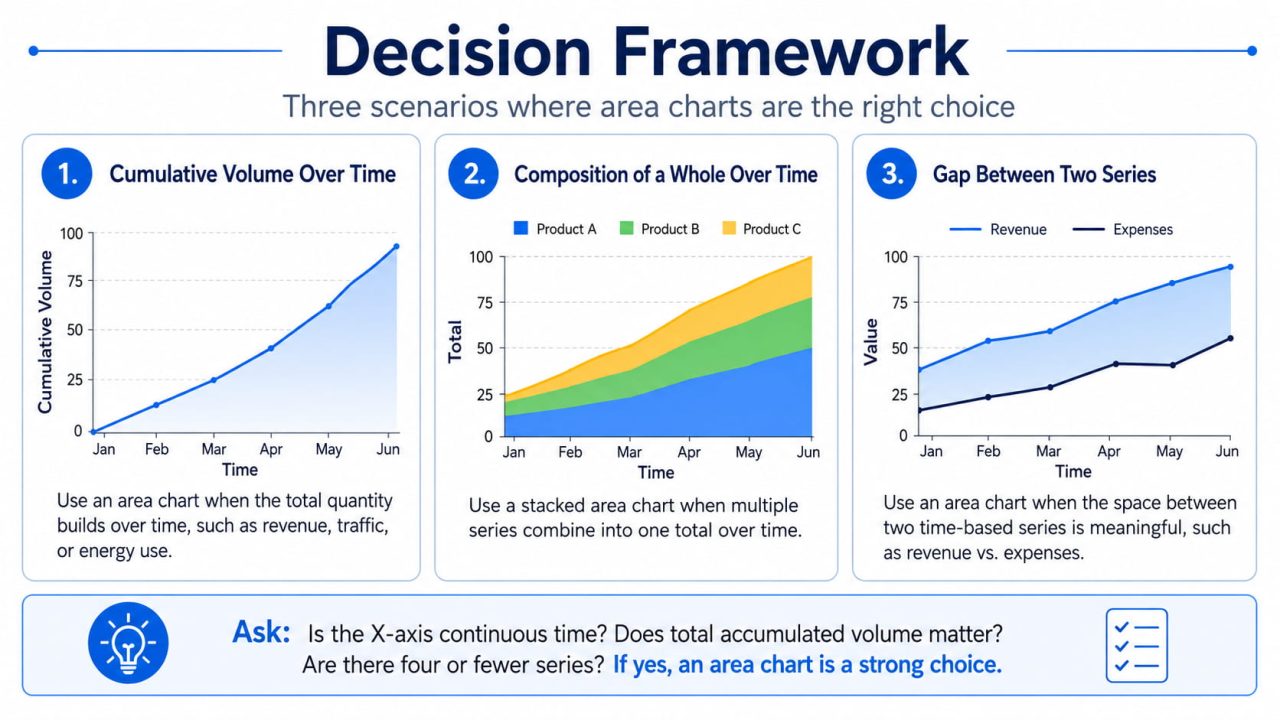
Un equipo de crecimiento que informa a los inversores sobre los usuarios activos mensuales necesita que la audiencia sienta la escala, no solo la pendiente. El relleno hace ese trabajo. Un gráfico de líneas que muestra los mismos datos comunica la dirección pero elimina el peso.
Escenario 2: Múltiples series componen un todo
Los gráficos de área apilada muestran cómo las partes se construyen en un total a lo largo del tiempo: tres canales de ingresos que componen el ARR total, cuatro líneas de productos que componen las ventas generales y dos categorías de personal que se combinan en el tamaño total del equipo.
El apilamiento permite a los lectores realizar un seguimiento de las contribuciones individuales y del agregado en una sola vista. Ningún otro tipo de gráfico maneja esta combinación de forma tan natural.
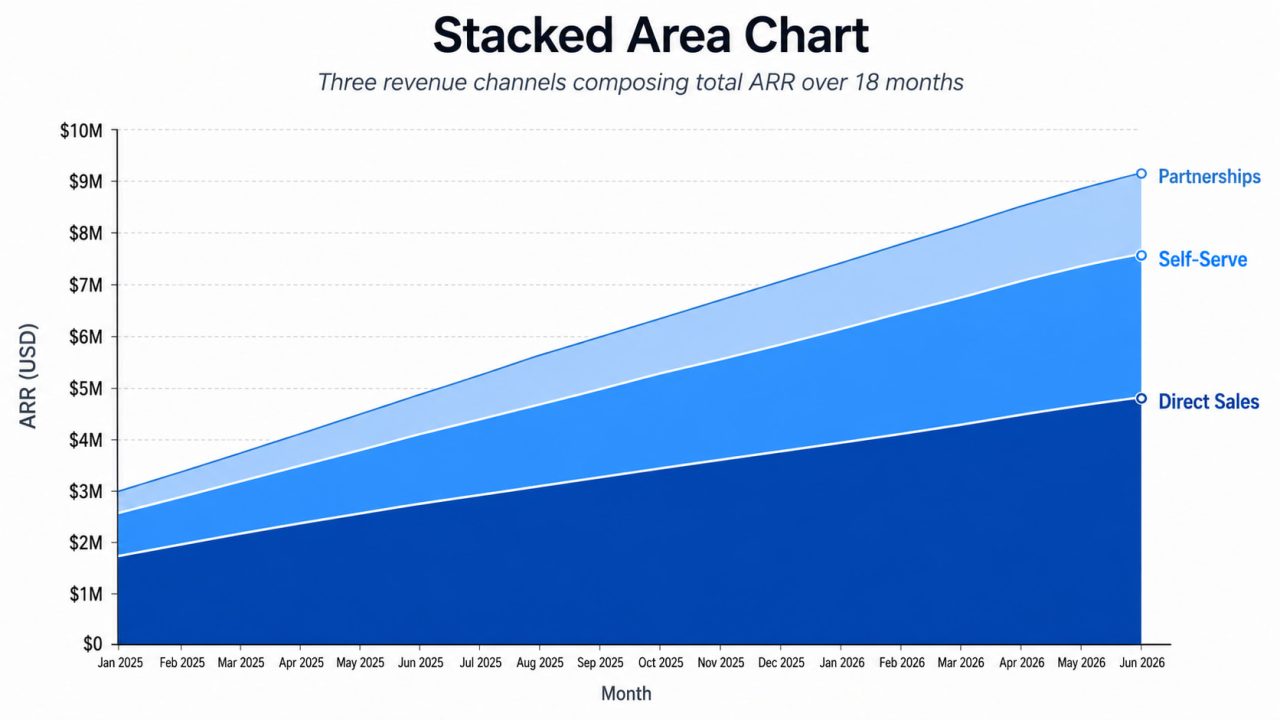
Gráfico de área apilada que muestra la composición — los lectores pueden ver tanto los flujos individuales como la escala total simultáneamente
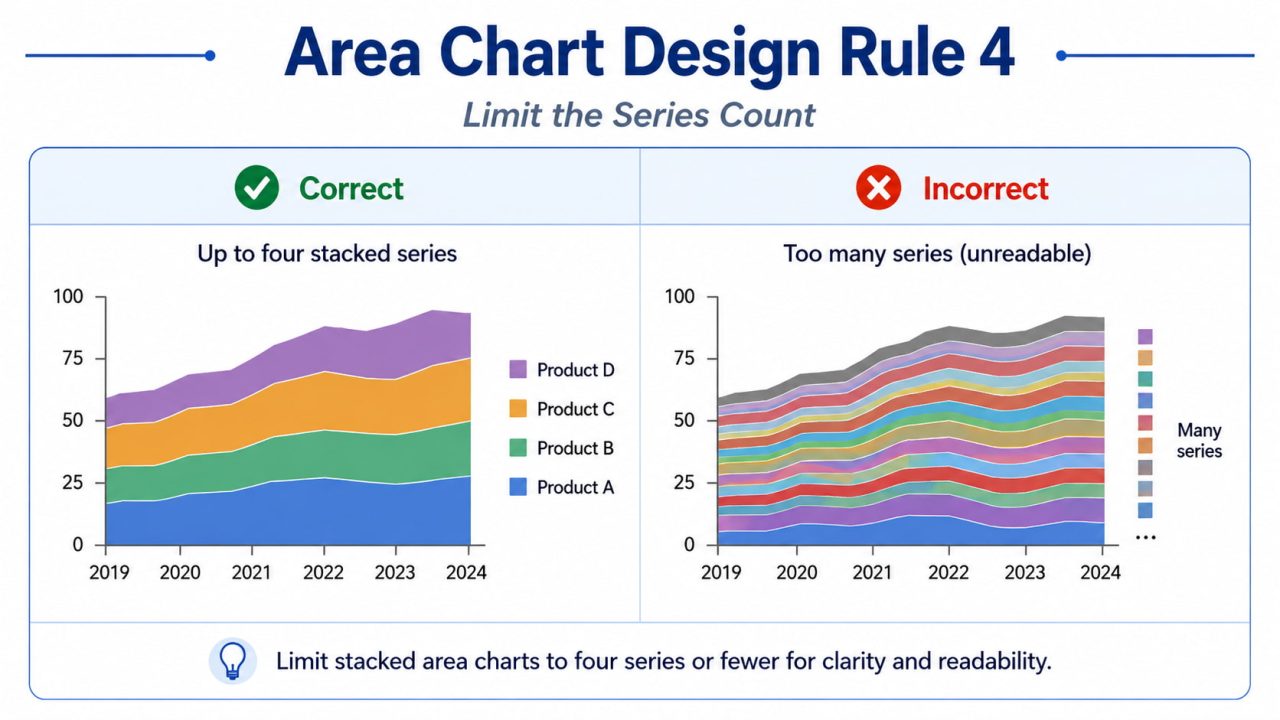
Límite duro: máximo cuatro series. Más allá de cuatro bandas apiladas, las líneas de base flotantes hacen que las series individuales sean ilegibles. Las bandas inferiores permanecen legibles; todo lo que esté por encima del tercero se convierte en conjeturas.
Escenario 3: El espacio entre dos líneas es el dato
Ingresos vs. gastos. Objetivo vs. real. Presupuesto vs. gasto. En cada uno de estos casos, el espacio entre dos líneas es la señal: el margen, la varianza, la desviación.
Dos rellenos de área superpuestos hacen que ese espacio sea visible como una forma. Los lectores sienten que el margen se expande o se contrae en lugar de calcular mentalmente la distancia vertical entre dos líneas en cada punto de datos.
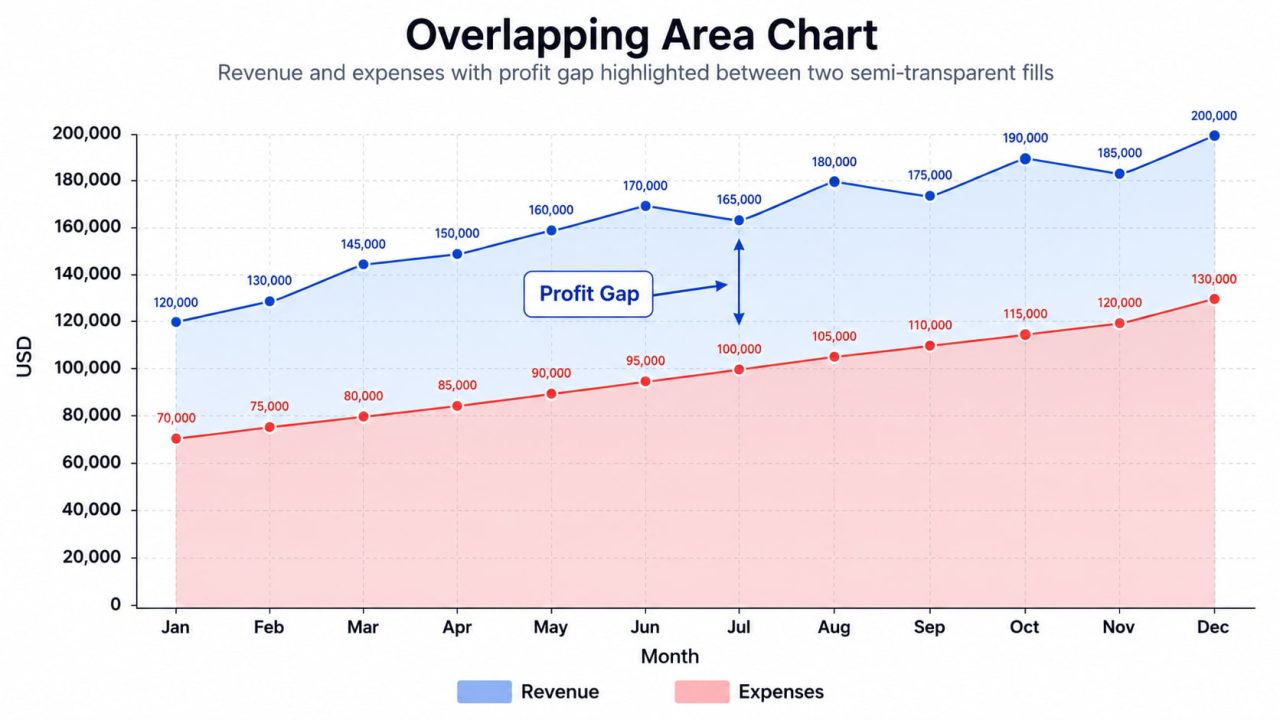
La brecha entre ingresos y gastos se vuelve legible como una forma: los márgenes en expansión son inmediatamente visibles
Cuándo NO usar un gráfico de área
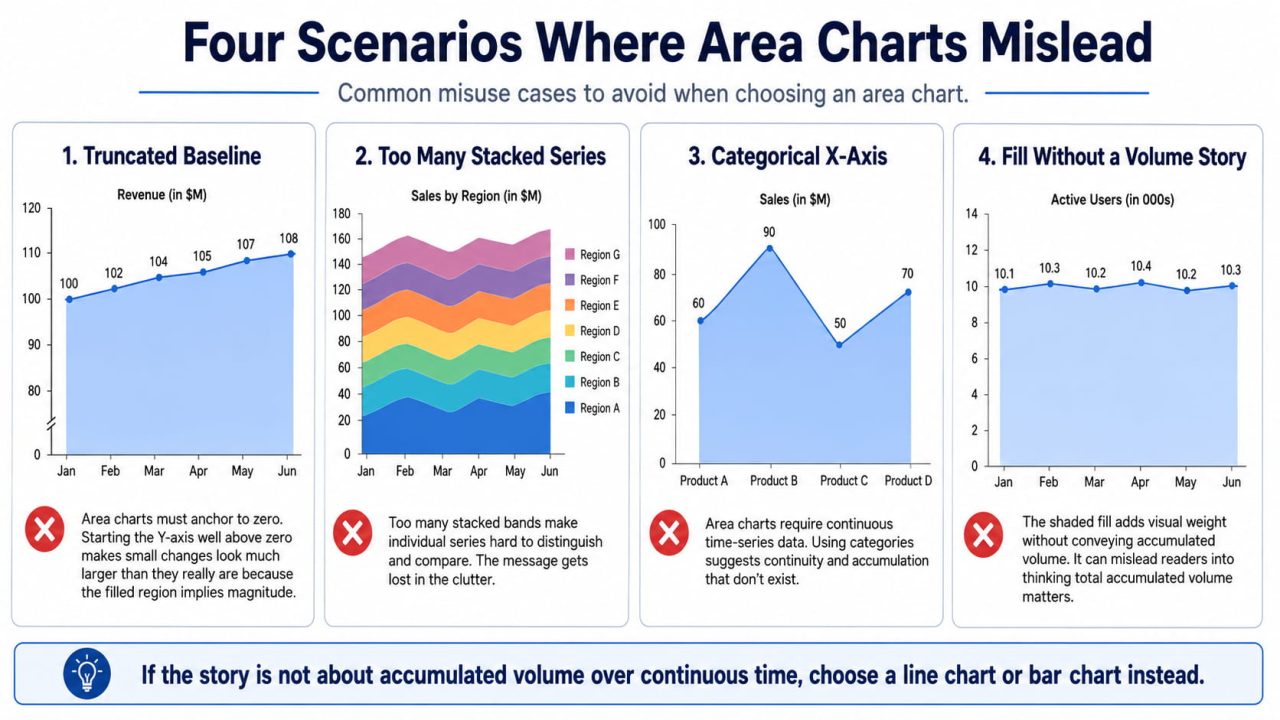
Cuando necesite que los lectores comparen tendencias individuales en varias series. Los gráficos de área apilada eliminan la línea de base independiente de cada serie. Los lectores pierden la capacidad de juzgar el movimiento individual. Use gráficos de línea separados o un gráfico de línea agrupado en su lugar.
Cuando su eje X contiene categorías, no tiempo. "Producto A, Producto B, Producto C" no es una secuencia continua. El relleno implica continuidad entre puntos que no existe. Utilice un gráfico de barras.
Cuando la tendencia es la historia completa. Si su lector solo necesita saber la dirección y la tasa de cambio, el relleno agrega masa visual sin agregar información. Una línea limpia comunica esto mejor.
Cuando tenga más de cuatro series para apilar. Pasadas las cuatro bandas, el gráfico se vuelve ilegible. Agrupe las categorías pequeñas en "Otro" o use múltiplos pequeños: un gráfico de área por serie.
Reglas de diseño de gráficos de área
Las siguientes seis reglas harán que la mayoría de los gráficos de área sean más claros y fáciles de entender.
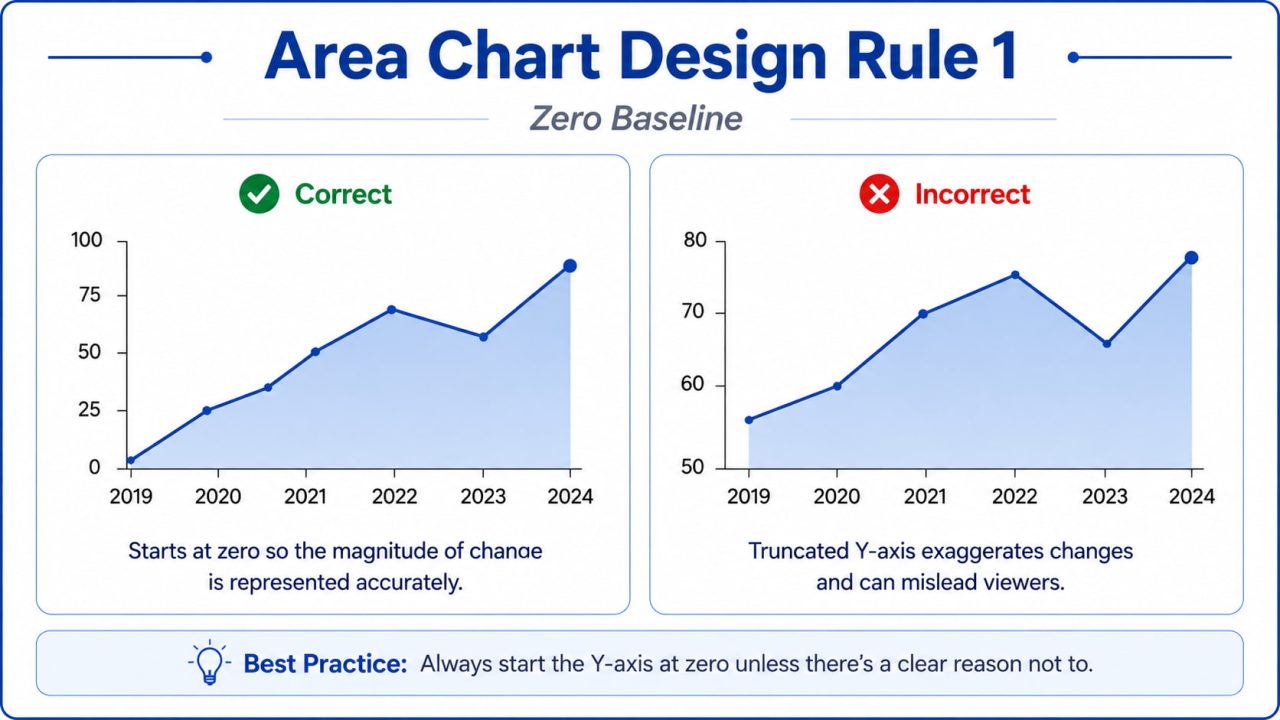
Regla 1: Línea de base cero, siempre
Los gráficos de área codifican la magnitud a través del tamaño de la región rellena. Un eje Y truncado — comenzando en 80,000 en lugar de cero — hace que una variación estrecha parezca un volumen enorme. El relleno se vuelve engañoso.
Esta es la diferencia crítica con los gráficos de líneas, donde la truncación a veces es apropiada para resaltar la variación. En el momento en que agregue relleno, se compromete con una línea de base cero.
Regla 2: Opacidad del 60-70% para los rellenos
Los rellenos de opacidad completa son visualmente pesados y oscurecen los datos en los gráficos de múltiples series. Por debajo del 50%, el relleno pierde su peso visual y el área de codificación desaparece.
La opacidad del 60 al 70 % conserva la señal de volumen y mantiene legible el gráfico.
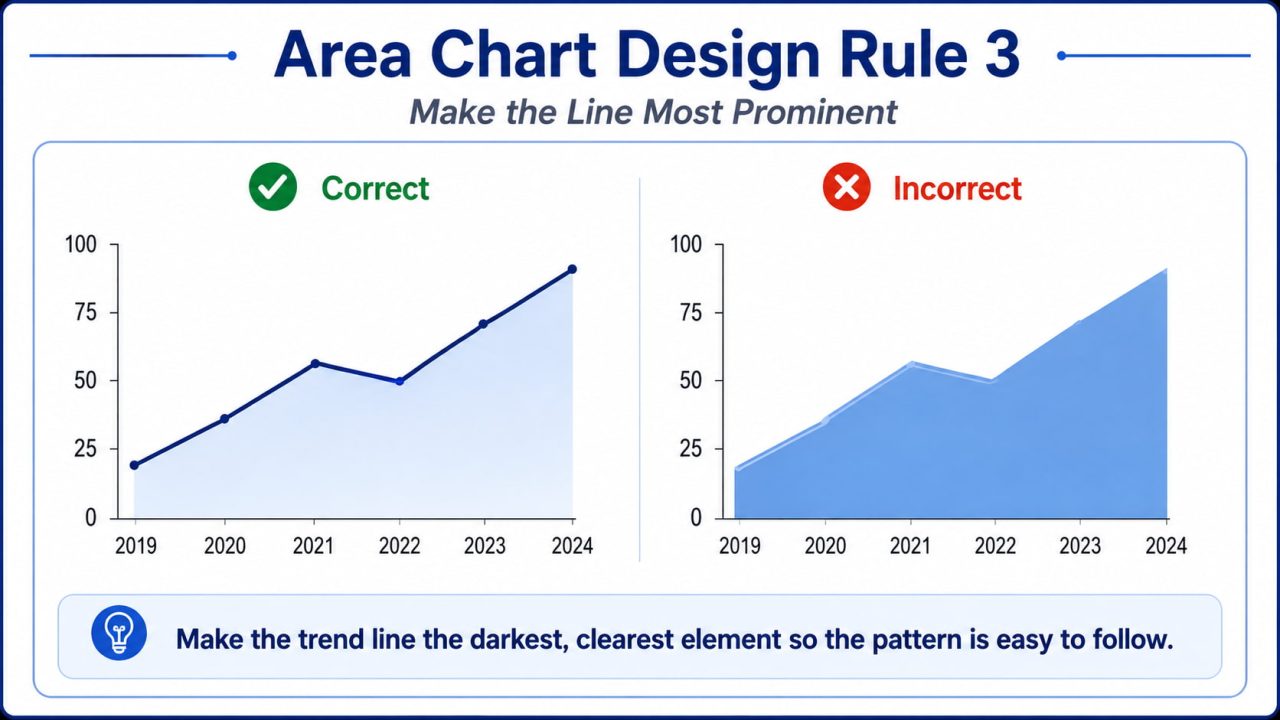
Regla 3: La línea es el elemento principal
El relleno proporciona contexto. La línea comunica la tendencia. Una línea de 2 a 3 px en un relleno desaturado mantiene la atención del lector en los datos. Un relleno pesado con una línea delgada oculta la tendencia dentro de una forma coloreada.
Utilice una versión más oscura y saturada del color de relleno para la línea en sí.
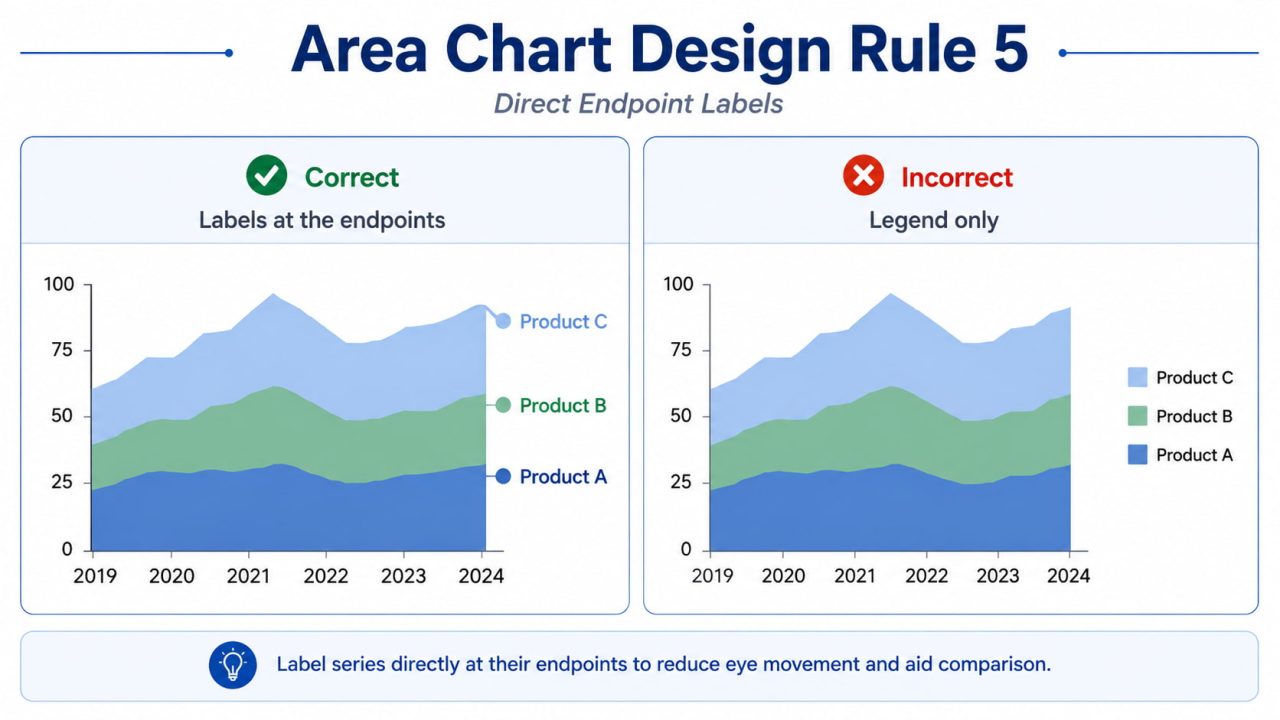
Regla 4: Etiquetas directas en los puntos finales de la serie
Las leyendas requieren que los lectores miren hacia adelante y hacia atrás. Para los gráficos de área con dos o tres series, una etiqueta directa al final de cada área elimina por completo esa fricción.
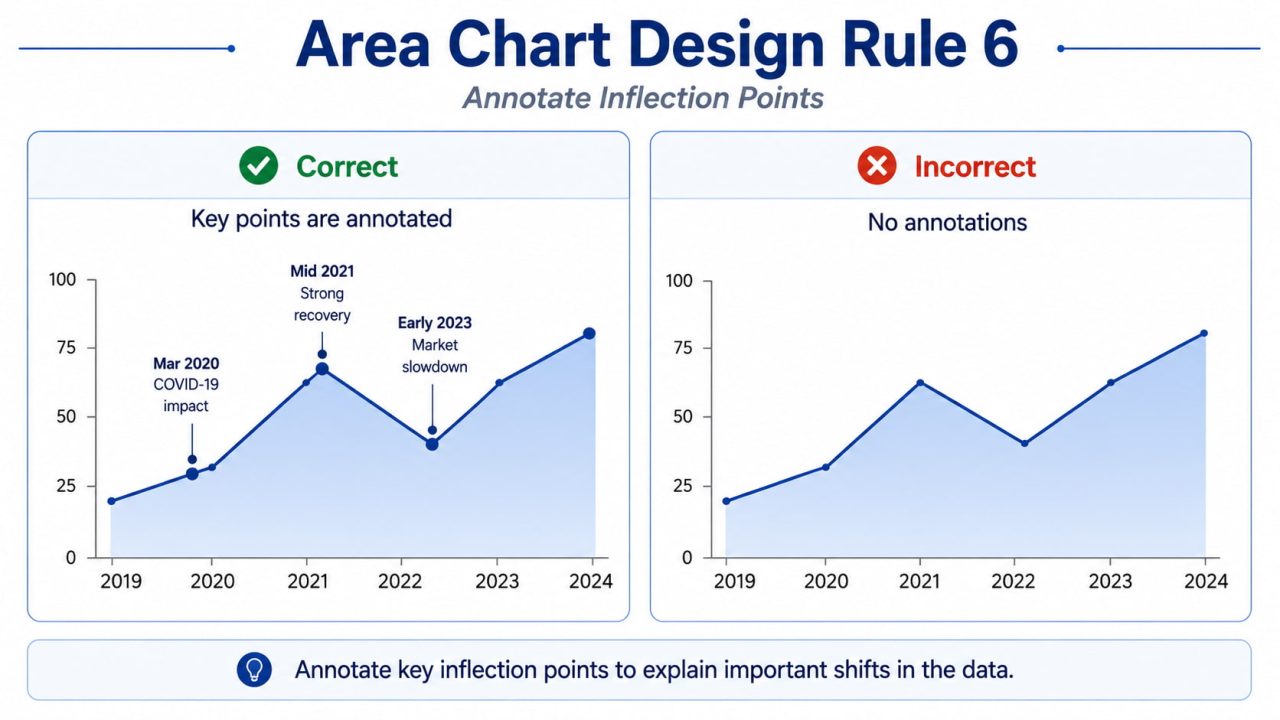
Regla 5: Anotar puntos de inflexión
Area charts show volume clearly. They do not explain why the volume changes. Add brief annotations — "Q2 campaign," "pricing change," "new market entry" — at the points where trajectory shifts meaningfully.
Rule 6: Stable Series at the Bottom of Stacked Charts
In stacked area charts, place the most stable series at the bottom and the most variable at the top. Stable baselines make upper bands easier to read. Variable bands at the bottom create shifting baselines that distort every series above them.
Traditional Methods vs. AI: The Workflow Comparison
Before AI tools, building a polished area chart required multiple steps across multiple tools.
Method 1: Excel / Google Sheets
Steps: Organise data in time-series format → select range → insert chart → switch to area type → configure axes and baseline → apply colour formatting → export as static image
Limitations: No transparency control, limited annotation tools, and static output that requires manual reformatting every time the data changes.
Method 2: Python (Plotly / Matplotlib)
Requires: Python environment, pandas, plotly
Limitations: Requires coding knowledge, slow iteration, and no natural language interface.
Method 3: BI Tools (Tableau, Power BI)
Steps: Connect data source → build calculated fields → configure chart type → encode colour → publish
Limitations: $70–150/user/month licensing, steep learning curve, overkill for single charts.
The Common Thread
AI inverts this: describe what you want, and the system figures out how to build it. If your data is already in a spreadsheet, ChartGen AI can generate an area chart from a simple prompt — and automatically apply most of the design rules covered above.
Step-by-Step: Creating an Area Chart with ChartGen AI
ChartGen AI operates as an agentic system — it does not just render charts, it reasons about your data structure and applies design rules automatically.
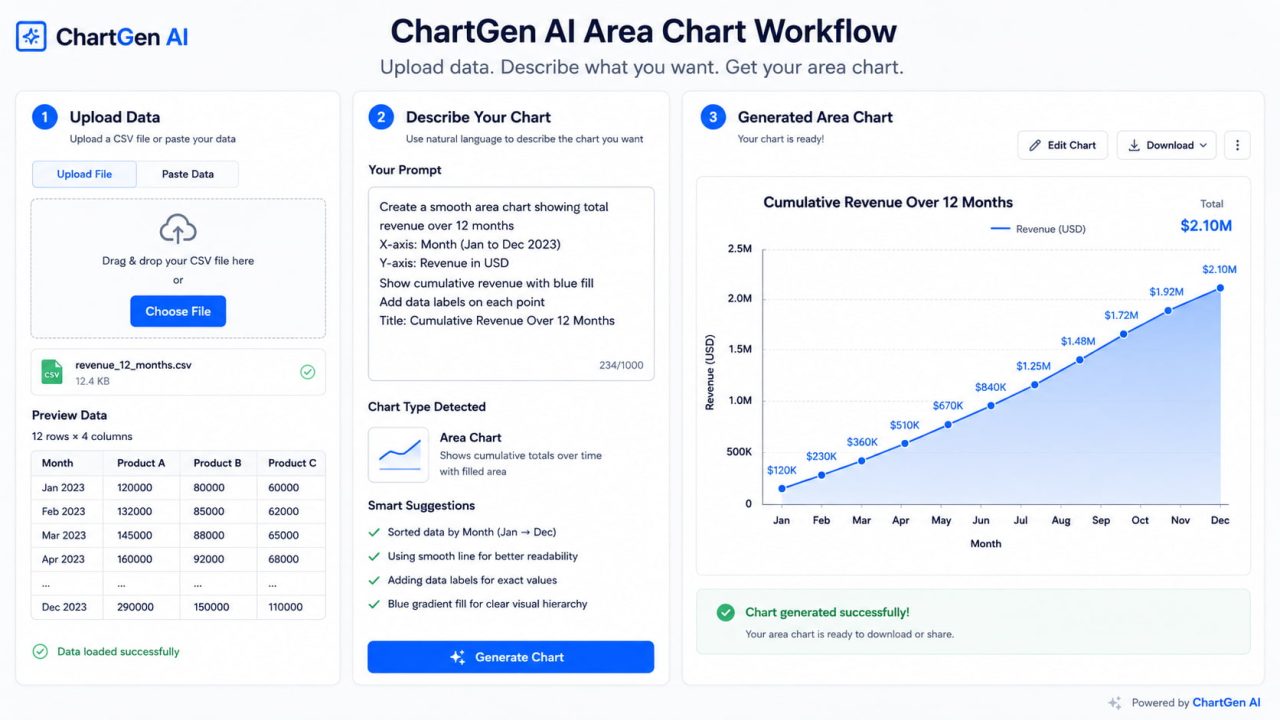
The Three-Agent Pipeline
Data Agent — Detects column types, identifies time-series structure, handles missing values automatically
Design Agent — Enforces zero baseline, applies fill opacity defaults, selects colour theme, places direct endpoint labels
Iteration Agent — Interprets natural language refinement requests and updates the chart in seconds
Step 1: Upload Your Data
Go to ChartGen AI and upload your file. Supported formats: CSV, Excel (.xlsx), or direct paste from a spreadsheet.
- Column types detected automatically
- Date formats recognised across regional variations
- Missing values flagged before chart generation
Step 2: Describe Your Area Chart
Type what you want in plain English. Examples that work:
"Create an area chart showing monthly website traffic over the past year"
"Build a stacked area chart of revenue by product line from 2024 to 2026"
"Show cumulative signups over time with a blue fill, annotate the product launch in March"
"Visualise revenue vs. expenses as overlapping areas to show the profit gap"
Step 3: Iterate With Natural Language
Refinements work the same way as the initial prompt:
"Sort the stacked series so the most stable one is at the bottom"
"Add a label at the end of each series directly on the chart"
"Annotate the spike in April — that was our campaign launch"
"Change the fill to a softer blue, keep the line darker"
Step 4: Export
Export options: PNG (high-resolution, 2×), SVG (vector, scales without quality loss), interactive HTML embed for dashboards and web reports.
Real Example: SaaS Revenue by Channel
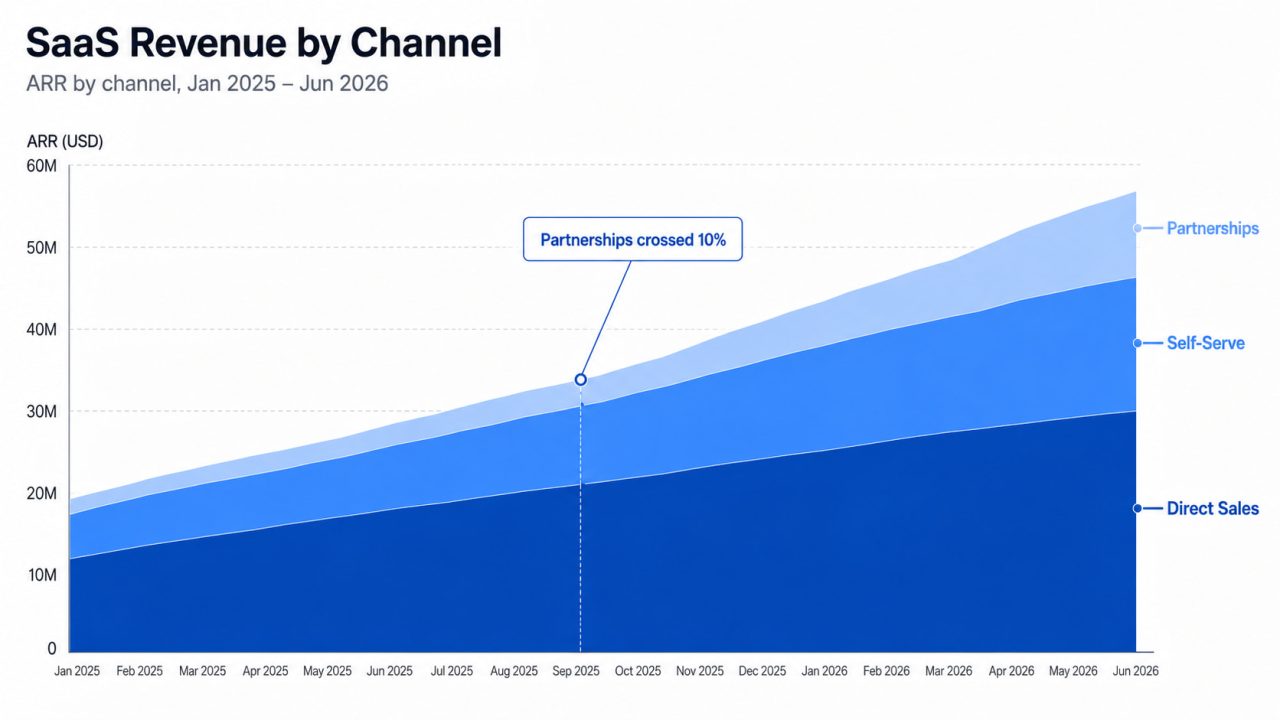
Scenario: A SaaS growth team needs to show how three revenue channels — direct sales, self-serve, and partnerships — have combined to build total ARR over 18 months.
Prompt used: "Create a stacked area chart of ARR by channel, Jan 2025 to Jun 2026. Direct sales at the bottom, self-serve in the middle, partnerships on top. Blue tones, label each band directly, zero baseline."
Result: Stacked area chart with direct band labels, zero-anchored Y-axis, 65% fill opacity applied automatically. Total ARR is visible as the overall height; individual channel contributions are readable as bands.
Follow-up prompt: "Annotate the point where partnerships crossed 10% of total ARR."
Result: Annotation added at the exact data point, with a callout label. Generation time: under 5 seconds.
Frequently Asked Questions
When should I use an area chart instead of a line chart?
Use an area chart when the cumulative volume beneath the trend line is meaningful to your reader — total revenue generated, aggregate sessions, energy built up over a period. Use a line chart when the story is purely about trend direction and rate of change, with no need to communicate total accumulated magnitude.
Do area charts have to start at zero?
Yes. Unlike line charts, area charts encode magnitude through the size of the filled region. A truncated Y-axis makes a narrow variation look like a large volume. In most business analysis and reporting contexts, area charts should use zero as the baseline.
How many series can a stacked area chart show?
Four is the practical maximum. Beyond four stacked bands, the floating baselines make individual series unreadable. If you have more categories, group the smallest into "Other," or use a small multiples layout — one area chart per series.
Can AI generate area charts from natural language?
Yes. ChartGen AI interprets prompts like "Create a stacked area chart of revenue by channel over the past year" and generates publication-ready charts in seconds — with zero baseline enforced, opacity applied automatically, and direct labels placed at series endpoints.
What is the difference between a stacked and an overlapping area chart?
A stacked area chart places series on top of each other so the total height represents the combined value — use this for composition (parts of a whole). An overlapping area chart shows two semi-transparent series on the same baseline, so the gap between them is visible — use this for gap analysis (revenue vs. expenses, target vs. actual).
Can I use an area chart for categorical data?
No. Area charts require continuous time-series data. If your X-axis contains categories like "Product A, Product B, Product C," the fill implies continuity between points that does not exist. Use a bar chart for categorical comparisons.
The Fill Is a Claim. Make Sure It Is True.
Area charts are one of the most misused chart types in business reporting — not because they are hard to make, but because switching from a line chart takes one click and no one asks whether the fill is earning its place.
The fill region represents accumulated volume. When that quantity is genuinely part of your story, an area chart communicates something a line chart cannot: weight, scale, composition, and margin — all readable at a glance.
When it is not part of your story, the fill misleads. Remove it. Use a line chart.
Get the distinction right, and area charts become one of the most useful tools in a chart designer's repertoire. Try ChartGen AI — it can create an area chart from your spreadsheet data, let you refine it with natural language, and export it for reports, dashboards, or presentation decks.