


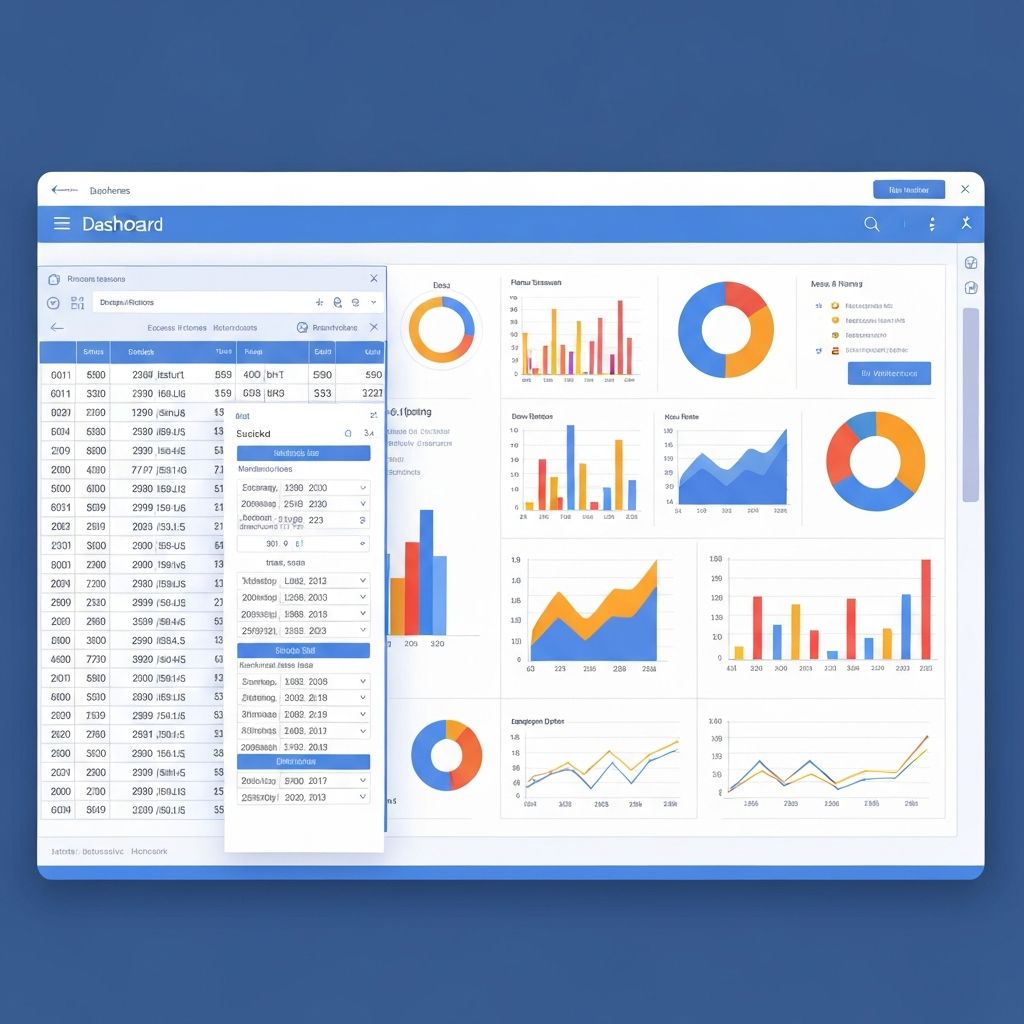
Crear gráficos desde datos de Excel solía significar luchar con opciones de formato, ajustar etiquetas de ejes y pasar horas obteniendo tu visualización exactamente como querías. La IA ha cambiado todo. Hoy puedes transformar datos brutos de hojas de cálculo en gráficos profesionales y listos para publicar en segundos.
Esta guía te muestra exactamente cómo hacer gráficos desde datos de Excel usando herramientas de IA—ya sea que estés creando un informe rápido de ventas o una presentación de inversionistas pulida.
¿Por Qué Usar IA para Crear Gráficos desde Datos de Excel?
Antes de sumergirnos en el cómo, entendamos por qué la generación de gráficos por IA está transformando cómo los profesionales trabajan con datos:
Problemas de Gráficos Tradicionales de Excel
Consumo de tiempo: El profesional promedio pasa 2-3 horas por semana creando y formateando gráficos manualmente.
Opciones limitadas: Los gráficos integrados de Excel, aunque funcionales, a menudo se ven anticuados y requieren personalización extensa.
Curva de aprendizaje empinada: Los tipos de gráficos avanzados requieren conocimiento profundo de Excel que la mayoría de usuarios no tienen.
Resultados inconsistentes: Diferentes miembros del equipo crean gráficos con estilos y calidad variables.
Beneficios de la Generación de Gráficos por IA
Velocidad: Crea gráficos en menos de 30 segundos vs. 15-30 minutos manualmente.
Inteligencia: La IA sugiere automáticamente el mejor tipo de gráfico para tus datos.
Diseño profesional: Obtén visualizaciones de calidad consultora sin habilidades de diseño.
Accesibilidad: Cualquiera puede crear gráficos avanzados independientemente de su experiencia en Excel.
Paso a Paso: Crear Gráficos desde Datos de Excel con IA
Paso 1: Prepara Tus Datos de Excel
Los buenos gráficos comienzan con datos bien organizados. Así es como estructurar tu hoja de cálculo:
Mejores prácticas para preparación de datos:
- Pon encabezados en la primera fila (estos se convierten en tus etiquetas)
- Mantén datos continuos sin filas vacías
- Usa formato consistente para números y fechas
- Elimina celdas combinadas antes de exportar
Ejemplo de estructura de datos:
| Mes | Ventas | Gastos | Ganancia |
|---|---|---|---|
| Ene | 45000 | 32000 | 13000 |
| Feb | 52000 | 34000 | 18000 |
| Mar | 48000 | 31000 | 17000 |
| Abr | 61000 | 38000 | 23000 |
Paso 2: Exporta o Copia Tus Datos
Tienes varias opciones para llevar tus datos de Excel a un generador de gráficos por IA:
Opción A: Copiar y pegar directamente
- Selecciona tu rango de datos en Excel (incluyendo encabezados)
- Copia con Ctrl+C (o Cmd+C en Mac)
- Pega directamente en la herramienta de IA
Opción B: Guardar como CSV
- Ve a Archivo → Guardar Como
- Elige el formato "CSV (Delimitado por comas)"
- Sube el archivo CSV a la herramienta de IA
Opción C: Descripción en lenguaje natural
Para gráficos simples, puedes describir tus datos:
"Crea un gráfico de barras mostrando ventas del primer trimestre: Enero $45 mil, Febrero $52 mil, Marzo $48 mil, Abril $61 mil"
Paso 3: Elige Tu Generador de Gráficos por IA
Varias herramientas de IA pueden convertir datos de Excel en gráficos. Así es como se comparan:
| Herramienta | Ideal Para | Precio | Tipos de Gráficos |
|---|---|---|---|
| ChartGen | Gráficos profesionales rápidos | Gratis | 9+ tipos |
| Excel Copilot | Usuarios del ecosistema Microsoft | Suscripción M365 | Gráficos estándar de Excel |
| Google Sheets AI | Usuarios de Google Workspace | Gratis | Gráficos básicos |
| Tableau GPT | Analítica empresarial | De pago | Analítica avanzada |
Para la mayoría de usuarios, ChartGen ofrece el mejor equilibrio de velocidad, calidad y accesibilidad—sin necesidad de registro, y obtienes resultados profesionales al instante.
Paso 4: Genera Tu Gráfico
Usando ChartGen como ejemplo:
- Navega a la herramienta en chartgen.ai
- Pega tus datos o sube tu archivo CSV
- Agrega contexto (opcional): "Estos son datos de ventas mensuales para 2024"
- Haz clic en Generar y espera 5-10 segundos
- Revisa el resultado - La IA sugiere el tipo de gráfico óptimo
La IA analiza tu estructura de datos y determina automáticamente:
- El mejor tipo de gráfico (barras, líneas, circular, etc.)
- Escalado apropiado de ejes
- Esquema de colores para claridad
- Etiquetas y leyendas
Paso 5: Personaliza y Exporta
La mayoría de herramientas de gráficos por IA te permiten refinar la salida:
Personalizaciones comunes:
- Cambiar tipo de gráfico si la sugerencia de IA no se ajusta a tus necesidades
- Ajustar colores para que coincidan con tu marca
- Modificar títulos y etiquetas
- Agregar anotaciones para puntos de datos clave
Formatos de exportación típicamente disponibles:
- PNG (mejor para presentaciones)
- SVG (mejor para web y escalado)
- PDF (mejor para documentos)
Mejores Tipos de Gráficos para Datos Comunes de Excel
La IA sugerirá tipos de gráficos, pero entender la lógica te ayuda a obtener mejores resultados:
Para Datos Temporales (Ventas Mensuales, Tráfico Diario)
Recomendado: Gráfico de Líneas o Gráfico de Áreas
Los gráficos de líneas destacan mostrando tendencias en el tiempo. Úsalos cuando:
- Tu eje X es cronológico
- Quieres mostrar progresión
- Estás comparando múltiples series en el tiempo
Para Comparaciones de Categorías (Ventas por Región, Ingresos por Producto)
Recomendado: Gráfico de Barras o Gráfico de Columnas
Los gráficos de barras hacen comparaciones claras e inmediatas. Úsalos cuando:
- Comparas categorías distintas
- Muestras clasificaciones
- Presentas respuestas de encuestas
Para Relaciones Parte-Todo (Asignación de Presupuesto, Participación de Mercado)
Recomendado: Gráfico Circular o Gráfico de Dona
Usa gráficos circulares con moderación—solo cuando:
- Tienes 5 o menos categorías
- Los valores suman 100%
- Quieres enfatizar proporciones
Para Análisis de Correlación (Precio vs Ventas, Edad vs Ingreso)
Recomendado: Gráfico de Dispersión
Los gráficos de dispersión revelan relaciones entre variables:
- Cada punto representa un registro de datos
- Los ejes X e Y muestran diferentes variables
- Los patrones indican fuerza de correlación
Para Datos Multidimensionales (Métricas de Desempeño, Puntajes de Encuesta)
Recomendado: Gráfico Radial o Mapa de Calor
Estos tipos avanzados funcionan bien para:
- Comparar múltiples atributos
- Mostrar patrones en grandes conjuntos de datos
- Identificar valores atípicos rápidamente
Ejemplos del Mundo Real: Excel a Gráfico por IA
Ejemplo 1: Panel de Desempeño de Ventas
Datos Originales de Excel:
| Trimestre | Norte | Sur | Este | Oeste |
|---|---|---|---|---|
| T1 | 125000 | 98000 | 112000 | 87000 |
| T2 | 132000 | 105000 | 118000 | 92000 |
| T3 | 128000 | 110000 | 125000 | 95000 |
| T4 | 145000 | 118000 | 132000 | 108000 |
Prompt de IA: "Crea un gráfico de barras agrupadas mostrando ventas trimestrales por región"
Resultado: Un gráfico de barras agrupadas profesional con codificación de colores regional, etiquetas claras y leyenda automática.
Ejemplo 2: Desglose de Presupuesto
Datos Originales de Excel:
| Categoría | Monto |
|---|---|
| Marketing | 45000 |
| Operaciones | 120000 |
| I+D | 85000 |
| Ventas | 65000 |
| Admin | 35000 |
Prompt de IA: "Muestra esto como gráfico circular con porcentajes"
Resultado: Un gráfico de dona con etiquetas de porcentaje, paleta de colores profesional e identificación clara de categorías.
Ejemplo 3: Análisis de Tendencias
Datos Originales de Excel:
| Fecha | Tráfico Web | Conversiones |
|---|---|---|
| Sem 1 | 12500 | 245 |
| Sem 2 | 13200 | 268 |
| Sem 3 | 15800 | 312 |
| Sem 4 | 14200 | 285 |
| Sem 5 | 18500 | 378 |
Prompt de IA: "Crea un gráfico de líneas de doble eje mostrando tráfico y conversiones en el tiempo"
Resultado: Un gráfico combinado con tráfico en el eje primario, conversiones en el secundario, y líneas de tendencia para ambos.
Consejos Avanzados para Mejores Gráficos Generados por IA
Consejo 1: Proporciona Contexto en Tu Prompt
En lugar de: "Haz un gráfico"
Di: "Crea un gráfico de barras profesional para una presentación de junta mostrando crecimiento de ingresos del T4"
El contexto ayuda a la IA a elegir apropiadamente:
- Estilo visual (formal vs informal)
- Esquemas de color
- Nivel de detalle
Consejo 2: Limpia Tus Datos Primero
La IA funciona mejor con datos limpios. Antes de generar:
- Elimina subtotales y totales generales
- Elimina filas vacías
- Asegura formato numérico consistente
- Verifica errores tipográficos en nombres de categorías
Consejo 3: Itera sobre los Resultados
No aceptes la primera salida ciegamente. Prueba:
- Solicitar un tipo de gráfico diferente
- Pedir versión simplificada
- Solicitar anotaciones adicionales
Consejo 4: Coincide con Tu Marca
Muchas herramientas de IA te permiten personalizar colores. Usa tu paleta de marca para:
- Presentaciones de clientes
- Informes de marketing
- Paneles internos
Errores Comunes que Debes Evitar
Error 1: Usar Demasiados Puntos de Datos
La IA puede manejar grandes conjuntos de datos, pero los espectadores no pueden procesar gráficos congestionados. Si tienes 50+ puntos de datos, considera:
- Agregar a niveles superiores (mensual en lugar de diario)
- Usar un tipo de gráfico diferente (mapa de calor para grandes conjuntos de datos)
- Crear múltiples gráficos enfocados
Error 2: Ignorar la Sugerencia de la IA
La IA analiza tu estructura de datos. Si sugiere un gráfico de barras pero quieres uno circular, pregúntate por qué. A menudo la IA tiene razón.
Error 3: No Revisar la Precisión
Siempre verifica que:
- Los números coincidan con tus datos fuente
- Las etiquetas sean correctas
- Los cálculos (porcentajes, totales) sean precisos
Error 4: Sobrepersonalización
Profesional no significa complejo. Los mejores gráficos son:
- Simples y enfocados
- Fáciles de leer en 3 segundos
- Libres de decoración innecesaria
Preguntas Frecuentes
¿Pueden los gráficos por IA coincidir con la guía de estilo de mi empresa?
Sí, la mayoría de herramientas de gráficos por IA permiten personalización de colores. ChartGen ofrece exportación en varios formatos que puedes editar más en herramientas de diseño si es necesario.
¿Mis datos de Excel están seguros al usar herramientas de gráficos por IA?
Herramientas reputadas como ChartGen no almacenan tus datos permanentemente. Siempre revisa la política de privacidad, pero la mayoría de herramientas de IA modernas procesan datos sin retención.
¿Qué pasa si la IA crea el tipo de gráfico equivocado?
Simplemente regenera con una solicitud específica: "Crea esto como gráfico de líneas en su lugar" o elige un tipo de gráfico diferente de las opciones.
¿Puedo editar el gráfico después de la generación?
La mayoría de herramientas ofrecen edición básica. Para cambios extensivos, exporta como SVG y edita en Illustrator, Figma o herramientas similares.
¿Cómo se comparan los gráficos por IA con los gráficos integrados de Excel?
Los gráficos generados por IA típicamente ofrecen:
- Diseños más modernos y profesionales
- Mejor formato automático
- Elecciones predeterminadas más inteligentes
- Tiempo de creación más rápido
Conclusión: El Futuro de la Visualización de Datos
Crear gráficos desde datos de Excel con IA no es solo más rápido—democratiza la visualización de datos. Equipos que antes necesitaban analistas dedicados ahora pueden crear gráficos profesionales en segundos.
La clave es entender que la IA es una herramienta, no un reemplazo para la alfabetización de datos. Conoce tus datos, entiende qué historia quieres contar, y deja que la IA maneje la ejecución visual.
¿Listo para probarlo tú mismo? Dirígete a ChartGen, pega tus datos de Excel y ve tu primer gráfico generado por IA en menos de 30 segundos. Sin necesidad de registro.
Puntos Clave
- La generación de gráficos por IA ahorra 90% del tiempo de creación de gráficos
- La preparación adecuada de datos asegura mejores resultados
- Las sugerencias de tipos de gráficos de la IA suelen ser óptimas
- Siempre verifica la precisión antes de compartir
- El contexto en prompts conduce a mejores salidas