


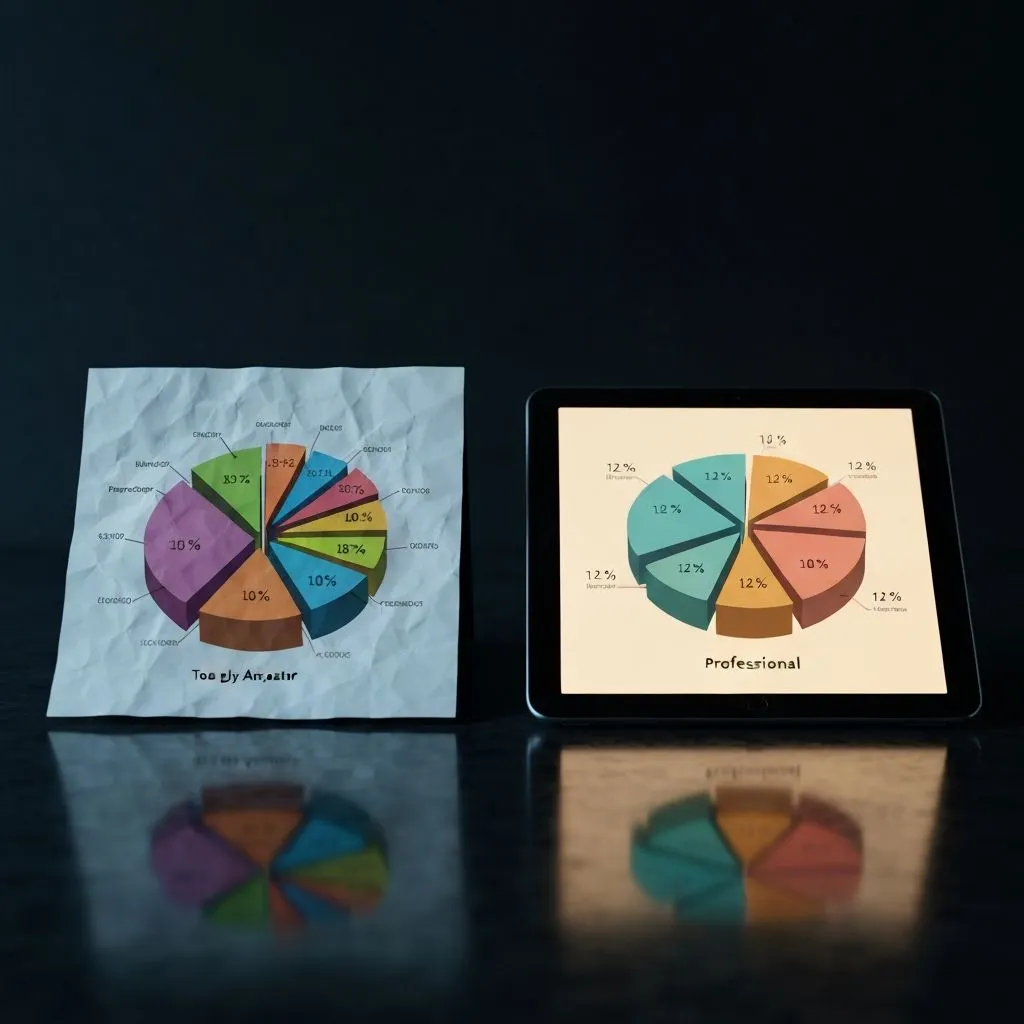
Respuesta rápida: Un creador de gráficos circulares convierte categorías en un gráfico circular donde cada porción es una parte del todo. En 2026, las opciones van desde herramientas rápidas de navegador hasta plataformas de IA que ingieren CSV o lenguaje natural, agrupan categorías pequeñas en Otros, ajustan paletas para contraste y colocan etiquetas donde los lectores realmente las ven.
Esta guía cubre ocho reglas de diseño que separan el trabajo profesional del amateur, seis herramientas evaluadas con los mismos criterios (incluyendo una columna Auto-Reglas para la aplicación de mejores prácticas), un marco de decisión para gráficos circulares versus de dona, treemap, waffle y barras, y cómo los creadores basados en IA razonan sobre tus datos antes de dibujar algo.
1. La incómoda verdad sobre los gráficos circulares
Los gráficos circulares son la visualización más reconocida en los negocios — y la más criticada. Practicantes como Stephen Few han argumentado que son codificaciones débiles para la comparación precisa; otros han respondido que, para preguntas de parte-todo, un número pequeño de porciones aún se puede leer instantáneamente.
El verdadero problema es el mal uso: demasiadas porciones, cuñas de tamaño similar, distorsión 3D, etiquetas faltantes y falta de lógica de orden.
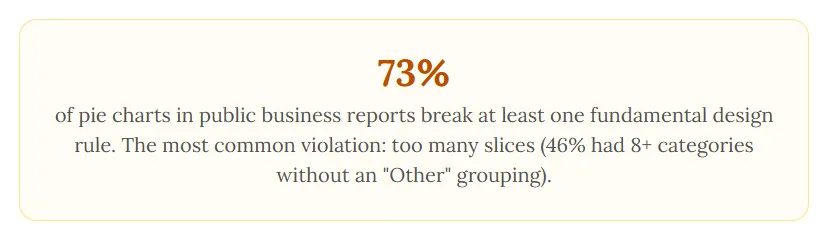
La investigación sobre informes públicos sugiere que una gran parte de los gráficos circulares rompe al menos una regla fundamental — con demasiadas categorías (a menudo ocho o más sin un grupo Otros) entre los fallos más comunes.
Esta guía te proporciona dos cosas: las reglas que hacen que un gráfico circular valga la pena presentarlo, y los creadores que hacen que seguir esas reglas sea más fácil que luchar contra los valores predeterminados.
2. Cuándo usar un gráfico circular (y cuándo usar otra cosa)
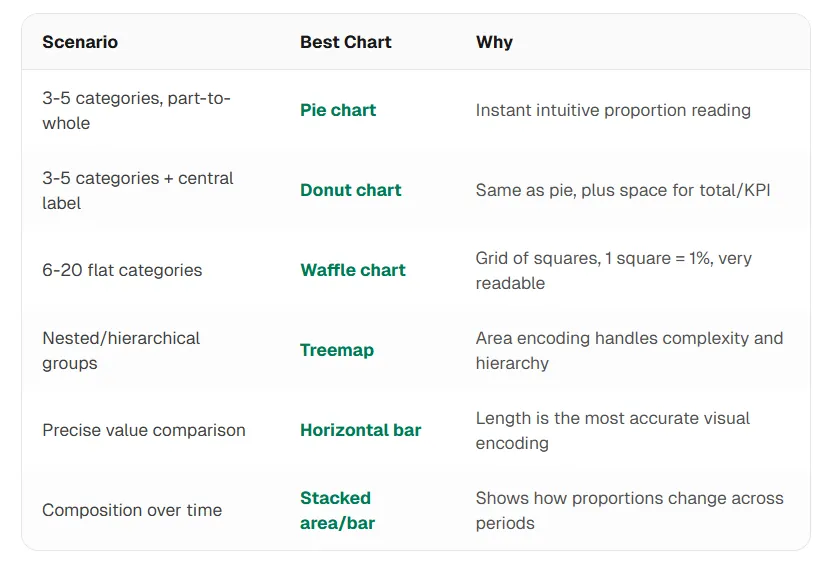
Los gráficos circulares, de dona, treemap, waffle y de barras codifican la estructura de manera diferente. Elige la forma que coincida con la pregunta del lector — no la plantilla que usaste el trimestre pasado.
Cuándo un gráfico circular es la elección correcta
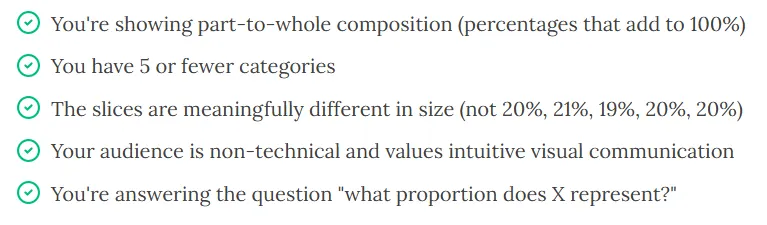
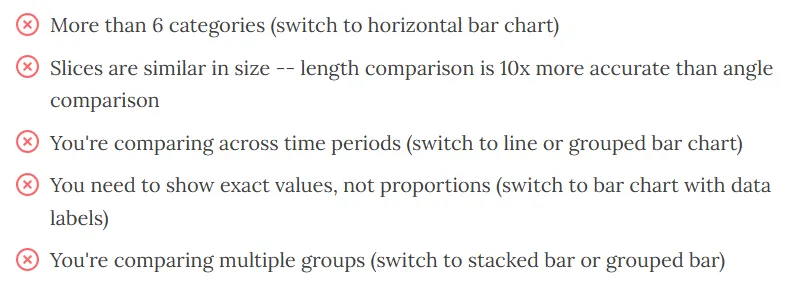
Cuándo un gráfico circular es la elección incorrecta
La matriz de decisión
Prueba de fuego: Si eliminas las etiquetas de porcentaje, ¿alguien podría seguir leyendo los tamaños relativos? Si las porciones parecen casi iguales, un gráfico de barras horizontal superará a la codificación basada en ángulos.
3. Las ocho reglas del diseño profesional de gráficos circulares
Sigue estas y tus gráficos circulares dejarán de verse como decoración y comenzarán a comportarse como comunicación.
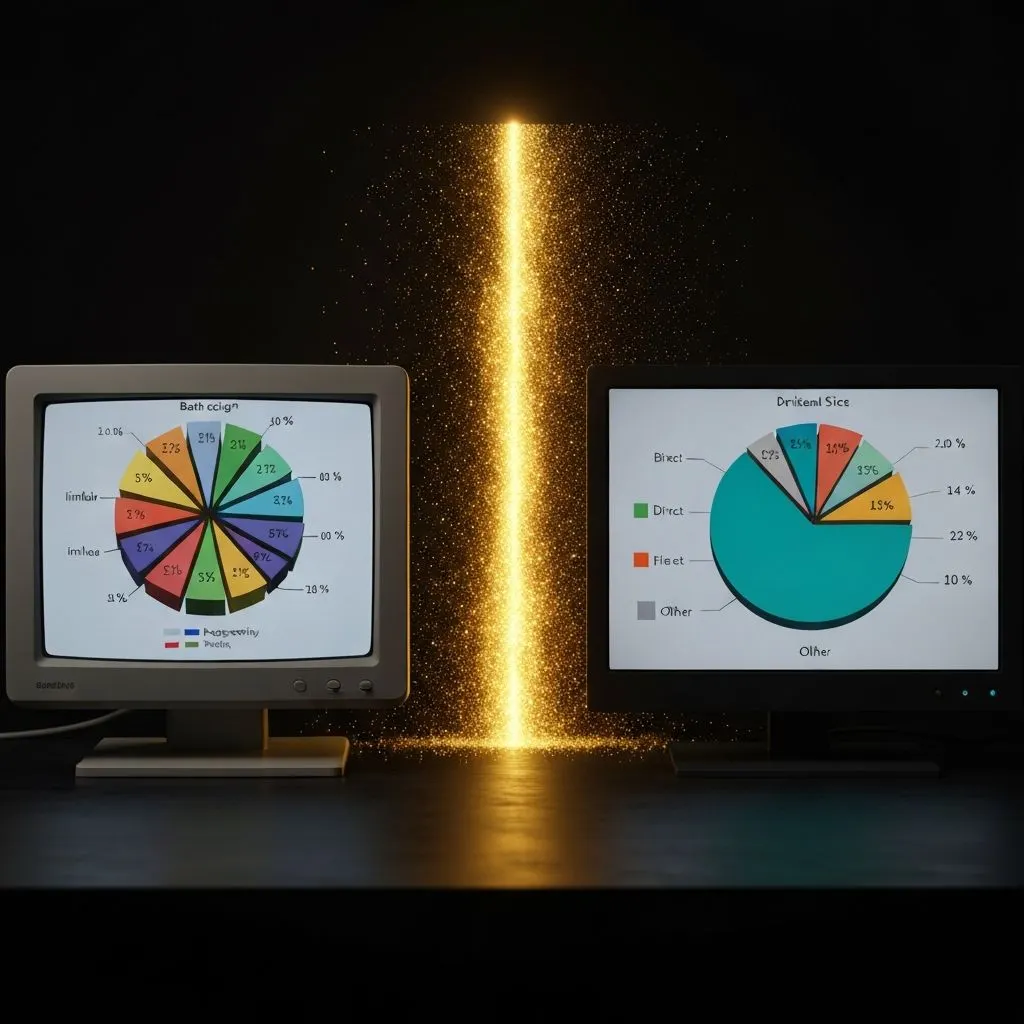
Máximo 5–6 porciones
El ojo lucha por comparar más de un puñado de ángulos a la vez. Más allá de eso, las cuñas se difuminan en ruido.
Solución: Agrupa las categorías pequeñas en Otros. Si Otros supera aproximadamente el 25%, probablemente tienes demasiados grupos pequeños — cambia a un gráfico de barras.
Ordena las porciones por tamaño desde las 12 en punto
Coloca la porción más grande primero a las 12 en punto, luego muévete en sentido horario en orden descendente para que la jerarquía coincida con los hábitos de escaneo.
Excepción: Preserva el orden semántico para escalas (por ejemplo, Likert: Totalmente de acuerdo → Totalmente en desacuerdo).
Usa una paleta de alto contraste y segura para daltonismo
Elige 5–6 tonos claramente distintos. Evita azules adyacentes que difieren solo en luminosidad, y evita pares rojo–verde para distinciones críticas. Herramientas como ColorBrewer ofrecen paletas diseñadas para mapas y gráficos.
Etiqueta directamente — no solo con una leyenda
Coloca categoría + porcentaje sobre o junto a la porción. Para cuñas delgadas, usa líneas guía. Obligar a los lectores a ir y venir entre la leyenda y la cuña añade fricción.
Nunca uses efectos 3D
El 3D sesga el ángulo percibido: las porciones "frontales" parecen más grandes de lo que son. Evita porciones expandidas a menos que estés enfatizando una porción a propósito.
Haz visible el total
Los porcentajes necesitan un denominador que importe a los lectores. Si el total es $4.2M, dilo. Para las donas, el centro es un lugar natural para el total o KPI.
Cuenta una historia con disposición y énfasis
Si la idea es "El Producto A es el 62%", haz esa porción audaz, a las 12 en punto, y fácil de leer primero.
Añade contexto de comparación
Combina dos gráficos circulares (mismas categorías, diferentes periodos) o anota el cambio: "62% (+8 pts vs. Q1)" en la etiqueta. Las instantáneas sin movimiento rara vez convencen por sí solas.
4. De datos brutos a un gráfico circular listo para presentar
1. Prepara tus datos (tres columnas)
Ideal: Categoría | Valor | (pista opcional de grupo/color). Los valores deben ser partes de un todo que sumen un total significativo.
2. Audita las categorías
- Conteo: ¿Más de seis? Combina las colas en Otros — o cambia el tipo de gráfico.
- Similitud: ¿Porciones dentro de unos pocos puntos porcentuales? Los lectores no pueden separarlas; usa un gráfico de barras o fusiona categorías.
- Dominancia: ¿Una porción supera el 70%? Esa asimetría es la historia — diseña en torno a ella.
3. Elige tu creador de gráficos circulares
Las herramientas de plantilla son adecuadas cuando el conjunto de datos ya está limpio y un gráfico circular es apropiado. Cuando los datos están desordenados o quieres asesoramiento sobre el tipo de gráfico, usa un creador que valide antes de renderizar (ver Sección 5).
4. Aplica las ocho reglas deliberadamente
Los valores predeterminados rara vez están listos para la junta. Dos minutos de orden, etiquetado, paleta y contexto total suelen elevar la calidad percibida más que cualquier animación.
5. Exporta para el medio
- Diapositivas / paquetes ejecutivos: PDF o PPT con gráficos vectoriales cuando sea posible.
- Web / paneles: Incrustaciones interactivas con detalle al pasar el cursor.
- Redes sociales: PNG de alta resolución a 2× con colores de marca.
- Documentos: SVG cuando necesites escalado infinito sin retrabajo.
Si tu herramienta solo exporta PNG planos, espera tener que reconstruir el gráfico cada vez que los números cambien — prefiere formatos que puedas regenerar.
5. Seis creadores de gráficos circulares comparados
Evaluamos seis herramientas en el mismo tipo de tarea: Ingresos del Q4 por categoría (cinco porciones más Otros), exportación lista para PPT, y si el producto hace cumplir las mejores prácticas — no solo dibuja lo que pides.
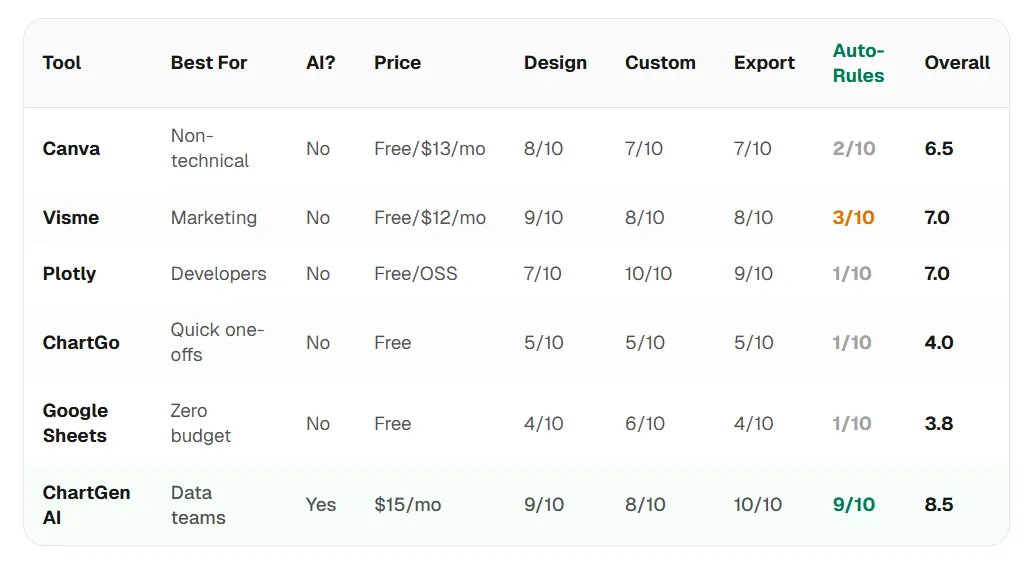
Auto-Reglas significa: límites de porciones, orden, paletas accesibles, etiquetas inteligentes y advertencias (o alternativas) cuando un gráfico circular es incorrecto.
Canva
Fortalezas: Plantillas pulidas, kits de marca, baja fricción para no diseñadores.
Debilidades: Entrada manual para muchos flujos, agrupación inteligente limitada, límites de exportación en niveles gratuitos.
Mejor para: Visuales de redes sociales y marketing cuando el conjunto de datos ya es muy pequeño.
Visme
Fortalezas: Plantillas sólidas, animación, incrustaciones interactivas.
Debilidades: Flujo de trabajo más pesado para gráficos rápidos; orientación limitada sobre el tipo de gráfico con opinión.
Mejor para: Informes de marketing con marca y experiencias web.
Plotly Chart Studio
Fortalezas: Control profundo, carga CSV, amigable con OSS, salida interactiva.
Debilidades: Curva de aprendizaje más pronunciada; tú aportas la disciplina de diseño.
Mejor para: Desarrolladores que incrustan gráficos en productos.
ChartGo
Fortalezas: Camino más rápido a un gráfico circular simple; configuración mínima.
Debilidades: Personalización y exportación limitadas; sin inteligencia de archivos.
Mejor para: Gráficos desechables en chat o correo electrónico.
Google Sheets
Fortalezas: Gratuito, colaborativo, datos en vivo.
Debilidades: Valores predeterminados débiles para etiquetas y orden; pulido de exportación limitado para presentaciones.
Mejor para: Vistas internas "suficientemente buenas" cuando la hoja ya es la fuente de verdad.
ChartGen AI
Fortalezas: Carga CSV / Excel, describe la intención en lenguaje natural, obtén validación de tipo, agrupación automática en Otros, paletas accesibles, porciones ordenadas, etiquetas directas y salidas orientadas a la comparación — un pipeline de múltiples etapas en lugar de una sola plantilla.
Debilidades: Costo de suscripción; menos plantillas decorativas que Canva.
Mejor para: Equipos que quieren que la herramienta discuta las malas decisiones de gráficos antes de enviar.
6. Más allá de las plantillas: cómo piensa un creador de gráficos circulares con IA
La mayoría de los creadores son renderizadores: datos entran, cuñas salen — incluso cuando el resultado es ilegible.
Un creador basado en IA analiza el conjunto de datos antes de comprometerse con un tipo de gráfico.
La capa de inteligencia
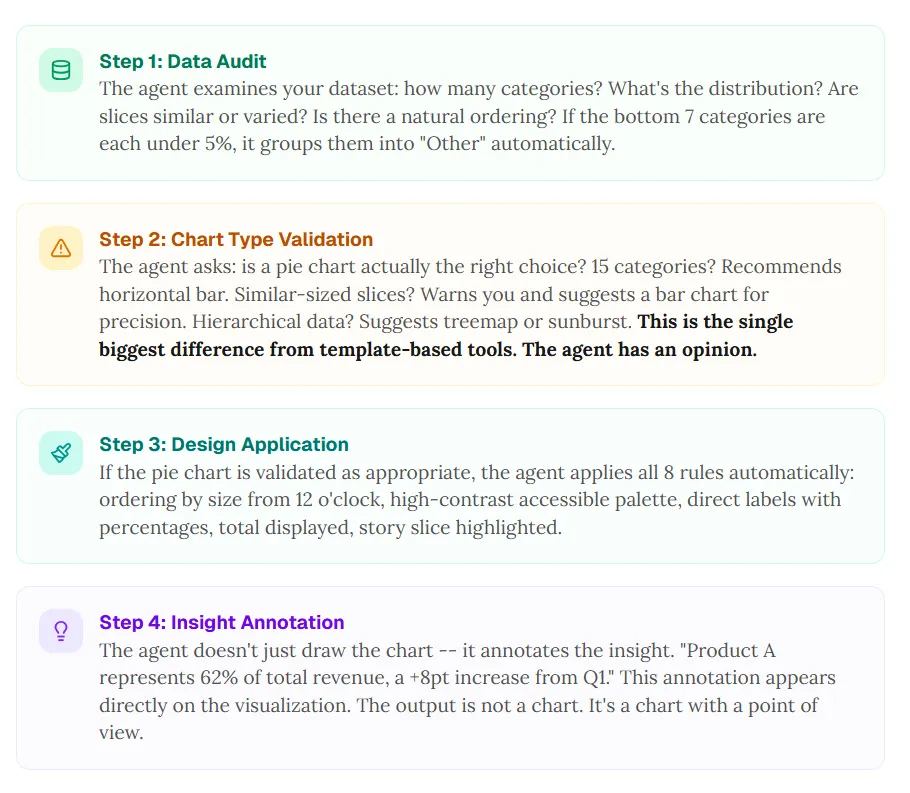
- Auditoría de datos: Conteo de categorías, distribución, orden natural y si muchas porciones pequeñas deberían colapsarse en Otros.
- Validación del tipo de gráfico: ¿Quince cuñas similares? Recomienda un gráfico de barras horizontal. ¿Jerarquía? Sugiere treemap o sunburst. Esta opinión es la principal brecha frente a las herramientas de plantilla.
- Aplicación de diseño: Si un gráfico circular está justificado, aplica orden, paleta, etiquetas, total y resalta la porción de la historia.
- Anotación de ideas: Coloca la conclusión en el gráfico — por ejemplo "El Producto A es el 62% de los ingresos, +8 pts vs. Q1" — no solo en el título de la diapositiva.
Flujo de trabajo multiagente
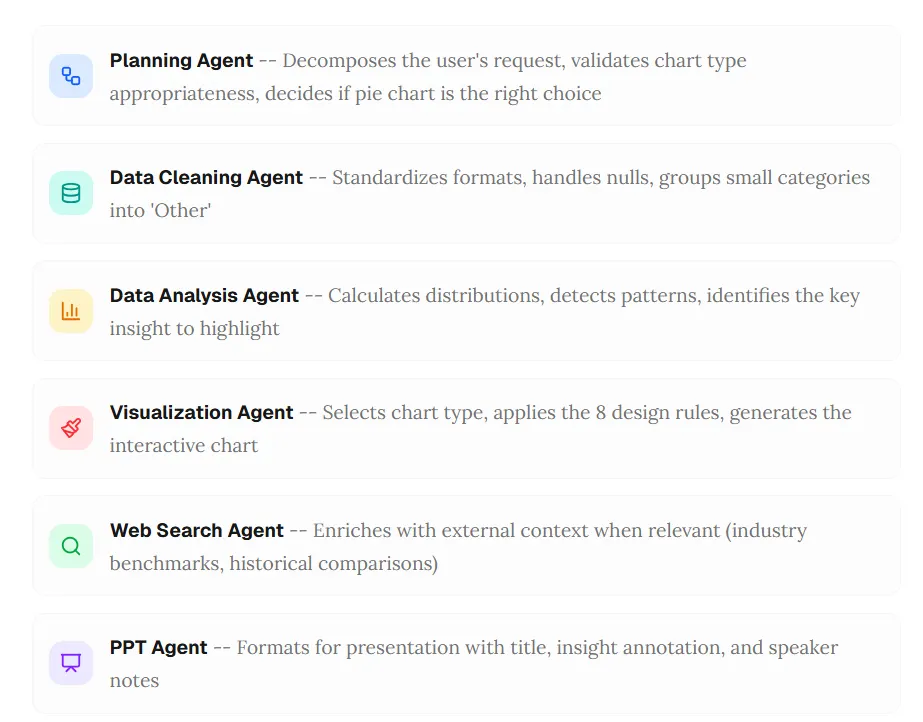
En ChartGen AI, esa secuencia se asigna a agentes especializados (planificación, limpieza, análisis, visualización, contexto web opcional y formato de presentación) para que las recomendaciones y el estilo se mantengan consistentes de principio a fin.
7. Preguntas frecuentes
¿Cuál es el mejor creador de gráficos circulares en 2026?
Depende del trabajo: Canva / Visme para marketing con marca, Plotly para interactividad incrustada, ChartGo para velocidad, Sheets para borradores sin costo. Para equipos que quieren reglas automáticas y rechazo del tipo de gráfico en datos desordenados, plataformas de IA como ChartGen AI se sitúan en la cima de las puntuaciones combinadas de calidad + gobernanza porque tratan la visualización como una decisión, no un valor predeterminado.
¿Cómo hago un gráfico circular a partir de datos de Excel?
Exporta CSV (o carga el libro donde sea compatible), verifica las categorías y los totales, luego aplica las ocho reglas. Si la herramienta no puede agrupar porciones pequeñas o reordenar, planea esa limpieza primero en la hoja.
¿Cuántas porciones debe tener un gráfico circular?
Apunta a cinco a seis porciones significativas. Más allá de eso, Otros o un gráfico de barras generalmente comunica mejor.
¿Cuándo no debo usar un gráfico circular?
Evita los gráficos circulares cuando tengas demasiadas categorías, porciones de tamaño similar, comparaciones temporales, magnitudes exactas que importen más que la proporción, o comparaciones de múltiples grupos — usa patrones de líneas, barras agrupadas, barras apiladas o treemap en su lugar.
¿Gráfico circular versus dona?
Codificación funcionalmente similar; las donas añaden espacio central para totales o KPI. Se aplican las mismas reglas de porciones, etiquetas y paletas.
8. El mejor creador de gráficos circulares te dice cuándo no usar un gráfico circular
Cualquier herramienta puede dibujar un círculo. El valor está en las verificaciones que ocurren primero: ¿Es este el gráfico correcto? ¿Están agrupadas las colas? ¿Es segura la paleta? ¿Es visible la idea?
Un gráfico circular de quince porciones con 3D decorativo es peor que ningún gráfico. Cinco porciones ordenadas y etiquetadas con una conclusión clara valen el espacio.
Si quieres esa disciplina sin construir una guía de estilo desde cero, sube un conjunto de datos de muestra a ChartGen AI — si un gráfico circular es incorrecto para la estructura, deberías escucharlo antes de que la diapositiva salga de tu máquina.