

Come creare un grafico dai tuoi dati con ChartGen AI
Trasforma qualsiasi foglio di calcolo o dataset in un grafico chiaro e pronto per la pubblicazione con ChartGen AI. Carica i dati, descrivi il grafico in linguaggio naturale, scegli il tipo giusto, affina ed esporta — senza codice.
Un grafico è il modo più rapido per trasformare una colonna di numeri in qualcosa che le persone capiscono davvero. Con ChartGen AI non scorri menu né scrivi formule — carichi i dati, descrivi il grafico in linguaggio naturale e ottieni in pochi secondi una visualizzazione pulita e stilizzata. Questa guida ti accompagna nel flusso completo per qualsiasi dataset.
Alla fine saprai come:
- Caricare o selezionare un dataset da visualizzare
- Scrivere un prompt che ottenga il tipo di grafico corretto al primo tentativo
- Affinare colori, etichette e layout in linguaggio naturale
- Esportare il grafico come PNG, SVG o in un report/PPT
Guida passo passo
Passo 1: Carica o seleziona i tuoi dati
Apri ChartGen AI e carica un file CSV, Excel o incolla una tabella. Se vuoi solo esplora, parti da uno dei dataset di esempio integrati. ChartGen AI legge le colonne e deduce quali sono dimensioni (categorie, date) e quali misure (numeri).
Passo 2: Decidi cosa deve dire il grafico
Prima di scrivere il prompt, nomina l'unica domanda a cui il grafico deve rispondere — «come sono andate le vendite nel tempo?», «quale categoria è la più grande?», «come si confrontano due gruppi?». La domanda indica il tipo: tendenze → linea, confronti → barre, parti di un tutto → torta/impilato, relazioni → dispersione.
Passo 3: Scrivi il prompt del grafico
Descrivi gli assi, la metrica e lo stile. Sii preciso su cosa va dove — ChartGen AI fa il resto.
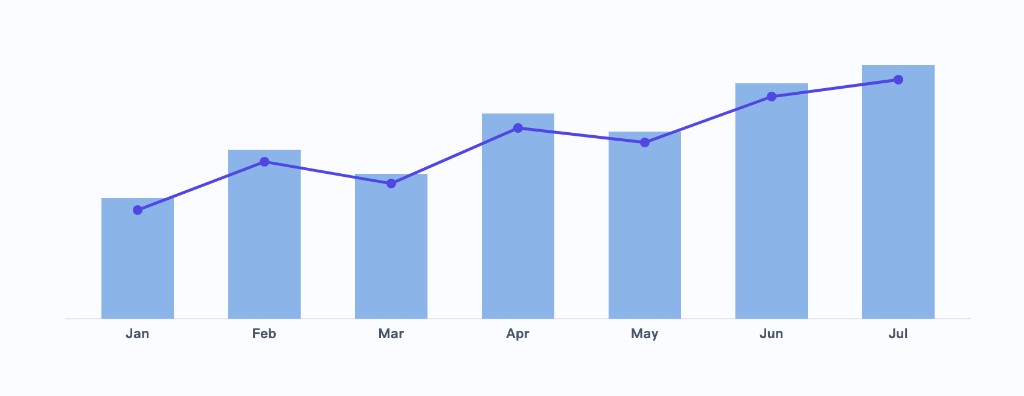
Crea un grafico a barre con una linea di tendenza dai miei dati. Asse X: mese. Barre: ricavi totali per mese. Sovrapponi una linea che mostra la tendenza mobile. Usa una palette pulita a bassa saturazione, etichetta ogni barra con il suo valore ed evidenzia il mese più alto.
Passo 4: Genera e rivedi il grafico
ChartGen AI produce il grafico con impostazioni sensate — etichette leggibili, palette adatta e legenda. Controlla che assi, aggregazione (somma vs media vs conteggio) e ordine di ordinamento corrispondano alla tua intenzione.
Passo 5: Affina in linguaggio naturale
Itera descrivendo semplicemente il cambiamento — non serve rigenerare da zero:
- «Ordina le barre dal più alto al più basso.»
- «Cambia lo schema colori in teal e grigio.»
- «Aggiungi le etichette dei dati e rimuovi la griglia.»
- «Passa a un grafico a barre orizzontali.»
Passo 6: Esporta o riutilizza il grafico
Quando è a posto, esporta come PNG per i documenti, SVG per una scala nitida, oppure inserisci il grafico direttamente in una dashboard, un report o un PPT in ChartGen AI.
Consigli per grafici migliori
| Obiettivo | Tipo di grafico migliore |
|---|---|
| Tendenza nel tempo | Grafico a linee o ad aree |
| Confrontare categorie | Grafico a barre / colonne |
| Composizione / quota | Barre impilate o torta |
| Relazione tra due metriche | Grafico a dispersione |
Conclusione
Creare un grafico con ChartGen AI si riduce a tre mosse: porta i dati, di' cosa vuoi vedere e affina in linguaggio naturale. Poiché tutto il ciclo è conversazionale, passi dai numeri grezzi a un grafico rifinito e coerente con il brand più in fretta di quanto serve ad aprire la procedura guidata dei grafici di un foglio di calcolo.
Provalo tu stesso
Carica i tuoi dati e descrivi ciò che ti serve — ChartGen AI lo crea in pochi secondi.
Prova ChartGen AI gratis →