

Come creare una dashboard interattiva con ChartGen AI
Combina KPI e più grafici in un'unica dashboard interattiva con ChartGen AI. Carica i dati, descrivi le metriche da monitorare e ottieni una dashboard condividibile — senza codice.
Una dashboard riunisce i numeri più importanti su un unico schermo — KPI in alto, grafici di supporto sotto, tutti aggiornati dagli stessi dati. Con ChartGen AI descrivi cosa vuoi monitorare e ottiene una dashboard coerente e interattiva. Questa guida copre il flusso completo per qualsiasi dataset.
Alla fine saprai come:
- Scegliere i KPI e i grafici che appartengono a una dashboard
- Promptare ChartGen AI per disporli in modo chiaro
- Aggiungere filtri così i visualizzatori possono segmentare i dati
- Condividere o esportare la dashboard
Guida passo passo
Passo 1: Carica i dati dietro la dashboard
Carica il dataset da monitorare — vendite, traffico, operazioni, finanza, qualsiasi cosa con date e misure. Una dashboard di solito si legge meglio da un'unica tabella pulita; se i dati sono sparsi su più file, combinali prima (ChartGen AI può aiutare anche in questo).
Passo 2: Scegli i KPI in evidenza
Una buona dashboard apre con 3–5 numeri che rispondono a «come stiamo andando adesso?» — totali, medie, tassi o variazioni periodo su periodo. Tutto il resto della dashboard deve spiegare o scomporre quei numeri in evidenza.
Passo 3: Scrivi il prompt della dashboard
Chiedi la riga KPI e i grafici di supporto in un unico prompt. Nomina le metriche e come segmentarle.
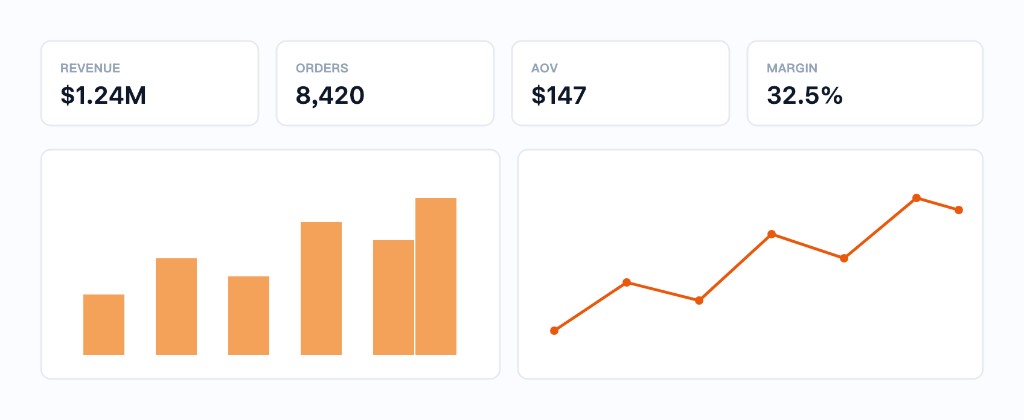
Crea una dashboard dai miei dati. Riga superiore: schede KPI per ricavi totali, numero ordini, valore medio dell'ordine e margine lordo. Sotto, aggiungi una linea di tendenza dei ricavi mensili e un grafico a barre dei ricavi per categoria. Aggiungi un filtro intervallo date e un filtro categoria. Usa un tema colore pulito e coerente.
Passo 4: Genera e disponi il layout
ChartGen AI assembla i riquadri KPI e i grafici in una griglia responsive. Riorganizza chiedendo — «sposta il grafico di tendenza in alto a destra» — o ridimensiona i riquadri così che la vista più importante sia la più grande.
Passo 5: Aggiungi interattività
Filtri e evidenziazione trasversale trasformano un'immagine statica in uno strumento. Chiedi cosa i visualizzatori devono poter controllare:
- «Fammi filtrare per regione e trimestre.»
- «Quando clicco una barra di categoria, filtra il resto della dashboard su di essa.»
- «Mostra la variazione percentuale rispetto al periodo precedente su ogni scheda KPI.»
Passo 6: Condividi o esporta
Condividi un link live con il team, oppure esporta la dashboard come immagine / PDF per un report. Essendo legata al dataset, aggiornando i dati si aggiornano tutti i riquadri insieme.
Conclusione
Una dashboard è solo un insieme ben organizzato di KPI e grafici che condividono un dataset. In ChartGen AI ci arrivi nominando le metriche che ti interessano e lasciando all'AI layout, stile e interattività — così spendi tempo a leggere la storia, non a costruire le slide.
Provalo tu stesso
Carica i tuoi dati e descrivi ciò che ti serve — ChartGen AI lo crea in pochi secondi.
Prova ChartGen AI gratis →