

Come creare un diagramma con ChartGen AI
Trasforma un elenco, una tabella o un blocco di testo in una mind map, un flowchart o un organigramma pulito con ChartGen AI. Descrivi la struttura in linguaggio naturale ed esporta un diagramma condividibile — senza disegnare.
Non ogni idea è un numero. Relazioni, processi e gerarchie si mostrano meglio come diagrammi — mind map, flowchart, organigrammi o mappe concettuali. ChartGen AI trasforma un semplice elenco, una tabella o un paragrafo di testo in un diagramma pulito e strutturato, così non dovrai più trascinare caselle e allineare frecce a mano.
Alla fine saprai come:
- Trasformare testo strutturato in un diagramma
- Scegliere il tipo di diagramma giusto per i tuoi contenuti
- Affinare layout, raggruppamento e stile in linguaggio naturale
- Esportare il diagramma per documenti, slide o web
Guida passo passo
Passo 1: Prepara la struttura
I diagrammi hanno bisogno di una struttura, non solo di dati. Funzionano una tabella a due colonne (genitore → figlio), un elenco indentato o una breve descrizione dei passaggi. Per un flowchart elenca i passaggi in ordine; per una mind map argomenti e sotto-argomenti; per un organigramma chi riporta a chi.
Passo 2: Scegli il tipo di diagramma
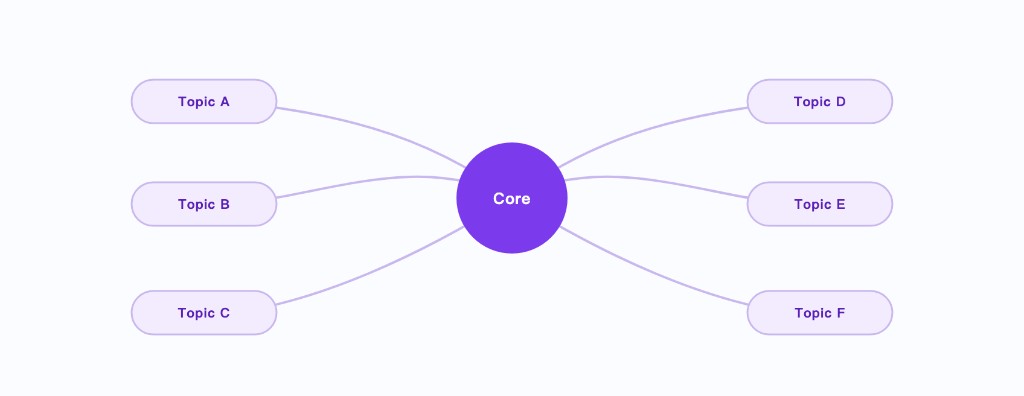
Abbina la forma al significato: una mind map per argomenti ramificati, un flowchart per un processo con passaggi e decisioni, un organigramma / albero per la gerarchia e una mappa concettuale per relazioni molti-a-molti.
Passo 3: Scrivi il prompt del diagramma
Nomina il tipo di diagramma, il nodo radice/di partenza e come gli elementi si collegano.
Crea una mind map radiale dal mio elenco di argomenti. Metti il soggetto principale al centro, ogni argomento di primo livello come ramo e i suoi sotto-argomenti come foglie. Raggruppa i rami correlati per colore, tieni le etichette brevi e usa uno stile pulito e moderno.
Passo 4: Genera il diagramma
ChartGen AI dispone i nodi, instrada i connettori senza sovrapposizioni e applica uno schema di colori e tipografia coerente. La struttura arriva direttamente dal tuo input, quindi non viene inventato nulla.
Passo 5: Affina layout e stile
- «Disponilo da sinistra a destra invece che in modo radiale.»
- «Colora ogni ramo principale in modo diverso.»
- «Aggiungi un diamante di decisione dopo il passo 3.»
- «Riduci la spaziatura così da stare in una slide.»
Passo 6: Esporta il diagramma
Esporta come PNG o SVG — SVG resta nitido a qualsiasi dimensione ed è ideale per slide e stampa. Puoi anche inserire il diagramma direttamente in un report o PPT in ChartGen AI.
Conclusione
I diagrammi comunicano la struttura come i grafici comunicano i numeri. Dai a ChartGen AI una chiara struttura dei tuoi argomenti o passaggi, nomina il tipo di diagramma e gestisce layout e stile — trasformando un elenco disordinato in un diagramma che saresti felice di presentare.
Provalo tu stesso
Carica i tuoi dati e descrivi ciò che ti serve — ChartGen AI lo crea in pochi secondi.
Prova ChartGen AI gratis →