

Come estrarre ed esportare una tabella Excel strutturata con ChartGen AI
Estrai tabelle pulite e strutturate da PDF, documenti o dati disordinati ed esportale in Excel con ChartGen AI. Descrivi la tabella che ti serve in linguaggio naturale e scarica un .xlsx pronto all'uso — senza copia-incolla manuale.
A volte non vuoi un grafico — vuoi righe e colonne pulite da aprire in Excel. ChartGen AI può leggere un PDF, un documento o un dataset grezzo, estrarre esattamente la tabella che descrivi, ripulirla ed esportare un file .xlsx pronto all'uso. Niente copia-incolla manuale, niente riformattazione.
Alla fine saprai come:
- Estrarre una tabella strutturata da file o dati disordinati
- Pulire, rinominare e rimodellare le colonne con un prompt
- Aggiungere colonne calcolate e righe di riepilogo
- Esportare un file
.xlsxformattato
Guida passo passo
Passo 1: Carica la fonte
Carica ciò che contiene i dati — un report PDF, un documento Word, una fattura scansionata, un CSV disordinato o un foglio esistente. ChartGen AI legge il contenuto e trova le parti tabellari, anche se sono nascoste nei paragrafi o distribuite su più pagine.
Passo 2: Descrivi la tabella che vuoi
Di' a ChartGen AI esattamente quali colonne estrarre e come nominarle. Essere specifici qui trasforma un'estrazione grezza in una tabella pulita e utilizzabile.
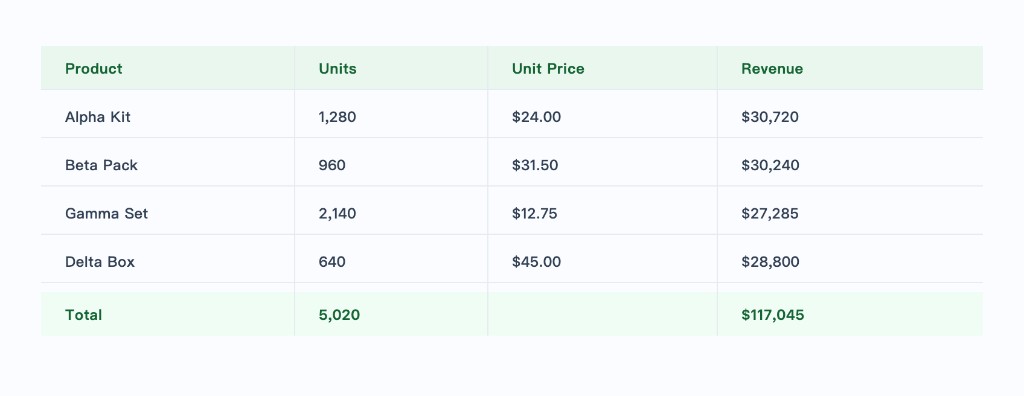
Estrai una tabella strutturata da questo file con le colonne: Prodotto, Unità vendute, Prezzo unitario e Ricavi. Pulisci la formattazione incoerente, converti i prezzi in numeri e ordina per Ricavi in ordine decrescente.
Passo 3: Pulisci e rimodella
Quando compare la tabella, correggi ciò che non va con istruzioni successive — senza formule:
- «Dividi la colonna "Nome" in Nome e Cognome.»
- «Rimuovi le righe con prezzi mancanti.»
- «Formatta la colonna data come YYYY-MM-DD.»
- «Standardizza la valuta in USD.»
Passo 4: Aggiungi colonne calcolate e totali
Chiedi valori derivati così il file esportato è pronto per l'analisi: «Aggiungi una colonna Ricavi = Unità × Prezzo unitario», oppure «Aggiungi in fondo una riga di totale che somma Unità e Ricavi.» ChartGen AI calcola i valori e li mantiene coerenti con le righe di origine.
Passo 5: Esporta in Excel
Esporta la tabella come .xlsx (o .csv). Il download conserva nomi delle colonne, formati numerici e la riga di totale, così puoi aprirlo in Excel, Google Sheets o Numbers e continuare subito a lavorare.
Suggerimento: Se ripeterai questa operazione ogni mese su file nuovi, salva il prompt. Ricaricare un file aggiornato e reinviate lo stesso prompt riproduce esattamente la stessa struttura di tabella.
Casi d'uso comuni
| Fonte | Cosa estrai |
|---|---|
| Report PDF | Figure finanziarie in una tabella pulita pronta per il modello |
| Fatture / ricevute | Voci di riga, quantità e totali |
| Documento lungo | Una tabella di confronto estratta dal testo |
| CSV disordinato | Una versione deduplicata e standardizzata |
Conclusione
Ottenere un foglio pulito da un PDF ostinato o da un file disordinato significava una volta tedioso copia-incolla. Con ChartGen AI descrivi la tabella che ti serve, la affini in conversazione ed esporti un .xlsx formattato in pochi minuti — estrazione e pulizia dati gestite in un unico posto.
Provalo tu stesso
Carica i tuoi dati e descrivi ciò che ti serve — ChartGen AI lo crea in pochi secondi.
Prova ChartGen AI gratis →