

Come migliorare le etichette data in un grafico ad area impilata sul traffico cloud
Correggi etichette data confuse in un grafico ad area impilata con ChartGen AI. Sostituisci etichette brevi come 'Jan 24' con ancore a anno completo come Jan 2024 e Jul 2024 mantenendo lo stile del grafico.
I grafici a serie temporale mostrano bene i trend, ma etichette data poco chiare danneggiano la leggibilità. Un'etichetta come «Jan 24» è ambigua — 24 è un anno o una data? In questo tutorial usiamo ChartGen AI per aggiornare un grafico ad area impilata smooth così che l'asse X usi ancore a anno completo come Jan 2024 e Jul 2024, senza cambiare il resto del design.
Panoramica del dataset
Il dataset è cloud_traffic_trends.xlsx — traffico cloud mensile dal 2024 al 2025 su quattro regioni. Ogni riga è un mese; le colonne regionali contengono il volume di traffico.
| Colonna | Ruolo |
|---|---|
| Date | Serie temporale sull'asse X |
| North America | Layer area impilata |
| Europe | Layer area impilata |
| Asia Pacific | Layer area impilata |
| Latin America | Layer area impilata |
Guida passo passo
Passo 1: Carica il dataset
Apri ChartGen AI e carica cloud_traffic_trends.xlsx. Anteprima e conferma che le cinque colonne siano riconosciute. Il grafico deve usare Date come timeline e impilare i quattro valori regionali per mostrare il traffico totale nel tempo.
Passo 2: Identifica il problema del grafico
Il grafico originale usa etichette compresse come Jan 24 Jul 24 Jan 25 Jul 25. I lettori potrebbero non capire che 24 e 25 sono anni. Il momento critico è la transizione di anno — il grafico deve rendere 2024→2025 ovvio a colpo d'occhio. La soluzione: anni a 4 cifre completi, mostrando solo etichette ancora selezionate.
Passo 3: Inserisci il prompt di aggiornamento
Task: Aggiorna lo Smooth Stacked Area Chart con un focus specifico su etichette data più chiare.
1. Fix asse X (Date) — CRITICO:
   Problema: Il formato attuale "Jan 24" è confuso.
   Requisito: Usa anni a 4 cifre completi e spaziatura specifica.
   Formato etichetta: "Jan 2024", "Jul 2024", "Jan 2025", "Jul 2025".
   Strategia di spaziatura: NON mostrare ogni mese. Mostra solo Inizio anno (Jan) e Metà anno (Jul).
   Obiettivo: Una timeline pulita in cui la transizione 2024→2025 è ovvia.
2. Mantieni lo stile esistente (non cambiare):
   Tipo di grafico: Smooth Stacked Area (Spline). Mantieni bordi bianchi spessi tra i layer.
   Colori: Mantieni il Blue Gradient (scuro in basso, chiaro in alto).
   Layout: Mantieni la griglia tratteggiata verticale e nascondi i numeri dell'asse Y.
   Titolo: Global Cloud Traffic Trends (2024-2025).
Questo prompt è efficace perché separa in modo netto il fix richiesto dagli elementi di stile che non devono cambiare.
Passo 4: Genera il grafico aggiornato
| Posizione | Etichetta |
|---|---|
| Inizio 2024 | Jan 2024 |
| Metà 2024 | Jul 2024 |
| Inizio 2025 | Jan 2025 |
| Metà 2025 | Jul 2025 |
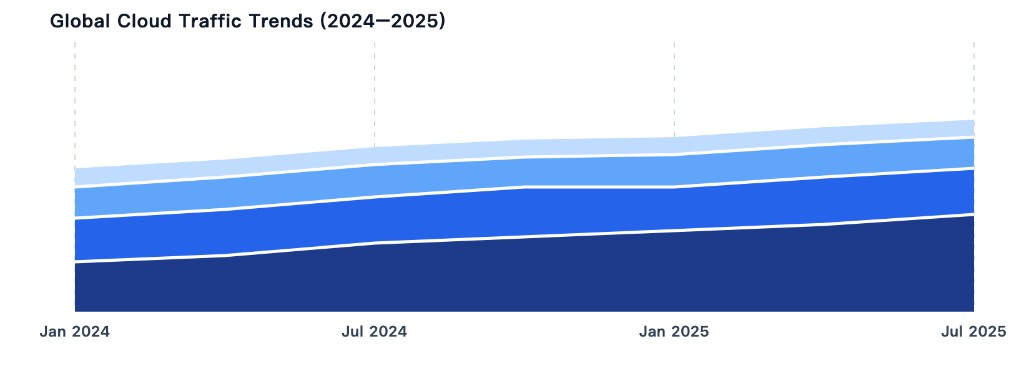
Il grafico aggiornato preserva le aree spline smooth, i bordi bianchi spessi, il blue gradient (scuro in basso, chiaro in alto), la griglia tratteggiata verticale allineata ai tick chiave, i numeri dell'asse Y nascosti e il titolo originale.
Passo 5: Interpreta il grafico aggiornato
Con etichette più chiare, la timeline è facile da leggere e la transizione Jul 2024 → Jan 2025 è ovvia. Il grafico mostra North America come il contributo più grande, seguito da Europe, Asia Pacific e Latin America, mentre il blue gradient mantiene i layer distinti eppure coerenti.
Conclusione
Abbiamo aggiornato un grafico ad area impilata smooth per cloud_traffic_trends.xlsx con focus su etichette data più chiare. Invece di abbreviazioni confuse come «Jan 24», il grafico ora usa «Jan 2024», «Jul 2024», «Jan 2025» e «Jul 2025». Abbiamo preservato lo stile originale — aree smooth, bordi bianchi, blue gradient, griglia tratteggiata, asse Y nascosto e titolo. Il risultato è più pulito, più professionale e migliore per confrontare i trend tra gli anni.
Provalo tu stesso
Carica i tuoi dati e descrivi ciò che ti serve — ChartGen AI lo crea in pochi secondi.
Prova ChartGen AI gratis →