

Come eseguire un'analisi di attribuzione per spiegare un calo dei ricavi
Usa ChartGen AI per spiegare perché una metrica come GMV o ricavi è cambiata. Scomponi il cambiamento per dimensione, quantifica il contributo di ciascun driver e trova la causa primaria.
Quando una metrica come GMV o ricavi si muove, il «cosa» è facile — il «perché» è difficile. La funzione Attribution di ChartGen AI scompone una fluttuazione tra i suoi componenti e dimensioni, quantifica quanto ha contribuito ogni fattore e mette in evidenza i driver primari. Questo tutorial mostra come passare da un grafico a una chiara risposta di root cause.
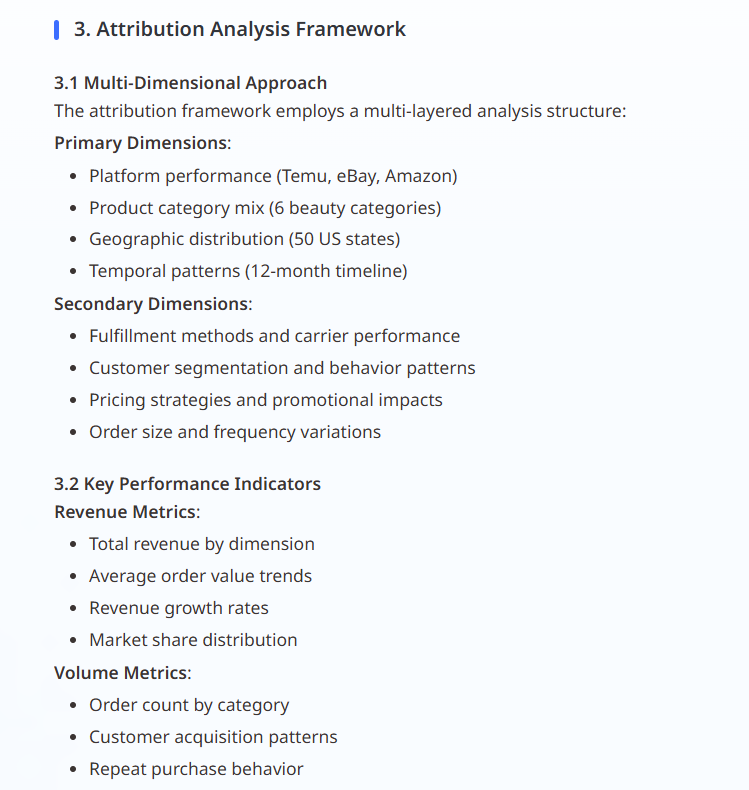
Quando usare Attribution
Raggiungi attribution ogni volta che un KPI cambia e devi spiegarlo agli stakeholder:
- «Perché il GMV è calato la scorsa settimana?»
- «Quale canale o campagna ha causato il calo della conversion?»
- «Cosa sta guidando il cambiamento del margine di profitto lordo?»
ℹ️ Attribution richiede dati strutturati. Se il file è un foglio grezzo, esegui prima Smart Semantic (dentro un Project) così ChartGen AI comprende le tue metriche e dimensioni. Testo piatto e non strutturato non può essere attribuito in modo affidabile.
Guida passo passo
Passo 1: Crea un Project e aggiungi i dati
Attribution è una capacità di deep analysis, quindi lavora dentro un Project piuttosto che in una Quick Chat. Clicca + Create Project, carica il dataset di sales o finance e lascia che ChartGen AI costruisca il modello semantico (metriche come GMV, revenue, CAC; dimensioni come channel, campaign, product, region).
Passo 2: Genera il grafico della metrica
Fai la domanda che fa emergere il cambiamento in linguaggio naturale, ad esempio:
Mostra il GMV settimanale delle ultime 8 settimane ed evidenzia il calo settimana su settimana più grande.
ChartGen AI rende un grafico di tendenza e identifica il periodo con il movimento più grande.
Passo 3: Apri Advanced Analysis sul grafico
Clicca Advanced Analysis sotto il grafico per esplorare cosa guida il cambiamento. ChartGen AI decompone la fluttuazione tra componenti e dimensioni chiave — ad esempio, suddividendo un cambiamento di GMV per struttura della formula (traffic × conversion × valore medio dell'ordine) e per channel, campaign e product.
Passo 4: Leggi il ranking dei contributi
Il risultato quantifica il contributo di ciascun fattore e classifica i driver primari. Un output tipico è così:
| Driver (dimensione) | Contributo al cambiamento | Direzione |
|---|---|---|
| Paid Search — Campaign A | −42% | Driver negativo principale |
| Conversion rate (Mobile) | −28% | Driver negativo secondario |
| Average order value | +11% | Compensazione parziale |
| Organic traffic | +6% | Compensazione parziale |
Ora puoi dire precisamente perché il GMV è sceso: la maggior parte del calo è venuta da una campagna paid search e da un calo della conversion mobile, in parte compensato da un valore ordine più alto.
Passo 5: Trasforma il finding in un report o una prediction
Clicca Interpretation per generare un report di insight strutturato, oppure continua su [Prediction](revenue-forecast-prediction.html) per proiettare i ricavi sotto diversi scenari di budget. Esporta come PDF o aggiungi il grafico a una dashboard da condividere con marketing e finance.
Conclusione
L'analisi di attribuzione trasforma «i ricavi sono calati» in «ecco esattamente cosa l'ha causato e di quanto». Creando un Project, generando il grafico della metrica e aprendo Advanced Analysis, ChartGen AI decompone il cambiamento per dimensione e classifica i driver — così passi meno tempo a diagnosticare e più ad agire. Abbinala allo scheduling per ricevere ogni settimana un riepilogo di attribuzione nella casella di posta.
Provalo tu stesso
Carica i tuoi dati e descrivi ciò che ti serve — ChartGen AI lo crea in pochi secondi.
Prova ChartGen AI gratis →