



La creazione di un grafico a barre da Excel non dovrebbe richiedere mezzo pomeriggio per eliminare righe vuote, correggere etichette di categoria, rimuovere linee subtotali e verificare perché lo stesso prodotto appare con tre nomi diversi. Il grafico stesso di solito non è la parte difficile. Il vero problema inizia prima che il grafico venga creato, quando il foglio di calcolo è troppo disordinato per tracciare direttamente.
Molti report aziendali iniziano come file Excel esportati da CRM, piattaforme pubblicitarie, strumenti di vendita, piattaforme di sondaggi o sistemi interni. Questi file contengono spesso dati utili, ma raramente sono pronti per una visualizzazione pulita. Un Bar Chart Generator aiuta a ridurre il lavoro manuale tra i dati grezzi del foglio di calcolo e un grafico leggibile. Possiamo caricare il file, descrivere il confronto che vogliamo e consentire all'IA di rilevare colonne, valori di gruppo e preparare la struttura del grafico. Invece di trattare ogni riga come un'attività di pulizia manuale, lo strumento aiuta a identificare quali parti del foglio di calcolo influenzano effettivamente il grafico.
Perché i dati grezzi di Excel rendono i grafici a barre più difficili?
Un grafico a barre di Excel di solito dipende da due parti fondamentali: categorie e valori. Sembra semplice finché il foglio di calcolo non contiene etichette incoerenti, righe vuote, formati misti e righe di riepilogo.
La maggior parte dei problemi di creazione di grafici proviene dal file di origine, non dal design finale del grafico. Quando la struttura dei dati non è chiara, il grafico potrebbe comunque essere reso, ma il risultato può essere confuso o fuorviante.
Nomi di categoria incoerenti dividono gli stessi dati
Un problema comune è la denominazione incoerente delle categorie. Una regione di vendita può apparire come "Nord America", "NA" e "Nord America" nello stesso file. Un grafico normale può trattarli come tre categorie separate, anche se si riferiscono alla stessa regione.
Lo stesso problema si verifica con i nomi dei prodotti, i nomi delle campagne, i dipartimenti, i segmenti di clienti e i canali di vendita. Prima di poter effettuare un confronto utile, queste etichette devono essere raggruppate correttamente.

Righe e note vuote confondono l'intervallo del grafico
Alcune esportazioni di Excel includono spaziatura tra sezioni, note sopra i dati o righe vuote dopo ogni gruppo. Queste righe possono rendere il foglio più facile da scansionare, ma possono interrompere l'intervallo del grafico.
Se il grafico tira l'intervallo sbagliato, può includere categorie vuote, perdere parte della tabella o trattare le note come valori. È così che una semplice richiesta del grafico si trasforma in una pulizia manuale extra prima che il grafico possa essere considerato attendibile.
Totali e subtotali possono distorcere il risultato
Alcuni fogli di calcolo combinano dati grezzi con totali e subtotali. Se una riga "Totale" rimane all'interno dell'intervallo del grafico, il grafico finale può confrontare il totale con le singole categorie.
Ciò crea un grafico fuorviante prima che qualcuno modifichi etichette o colori. Un grafico che confronta le vendite regionali non dovrebbe posizionare "Grand Total" accanto a "Est", "Ovest" e "Nord" come se fosse un'altra regione.
Che cosa un Bar Chart Generator ha bisogno di capire prima?
Un utile Bar Chart Generator non dovrebbe disegnare il grafico nel momento in cui un file viene caricato. Dovrebbe prima capire la struttura del foglio di calcolo e il confronto che vogliamo fare.
Questo passaggio aiuta a evitare grafici che sembrano completi ma rispondono alla domanda sbagliata. Prima di creare un grafico a barre da Excel , lo strumento deve identificare il campo categoria corretto, il campo numerico corretto e il metodo di calcolo corretto.
Colonne categoria e colonne valore
Per creare un grafico a barre affidabile grafico a barre affidabile da Excel , l'IA deve identificare quale colonna contiene categorie e quale colonna contiene valori numerici.
Ad esempio, un rapporto sulle vendite può contenere regione, prodotto, venditore, mese, entrate e conteggio degli ordini. Se chiediamo entrate totali per regione, lo strumento dovrebbe utilizzare la regione come categoria e le entrate come valore.
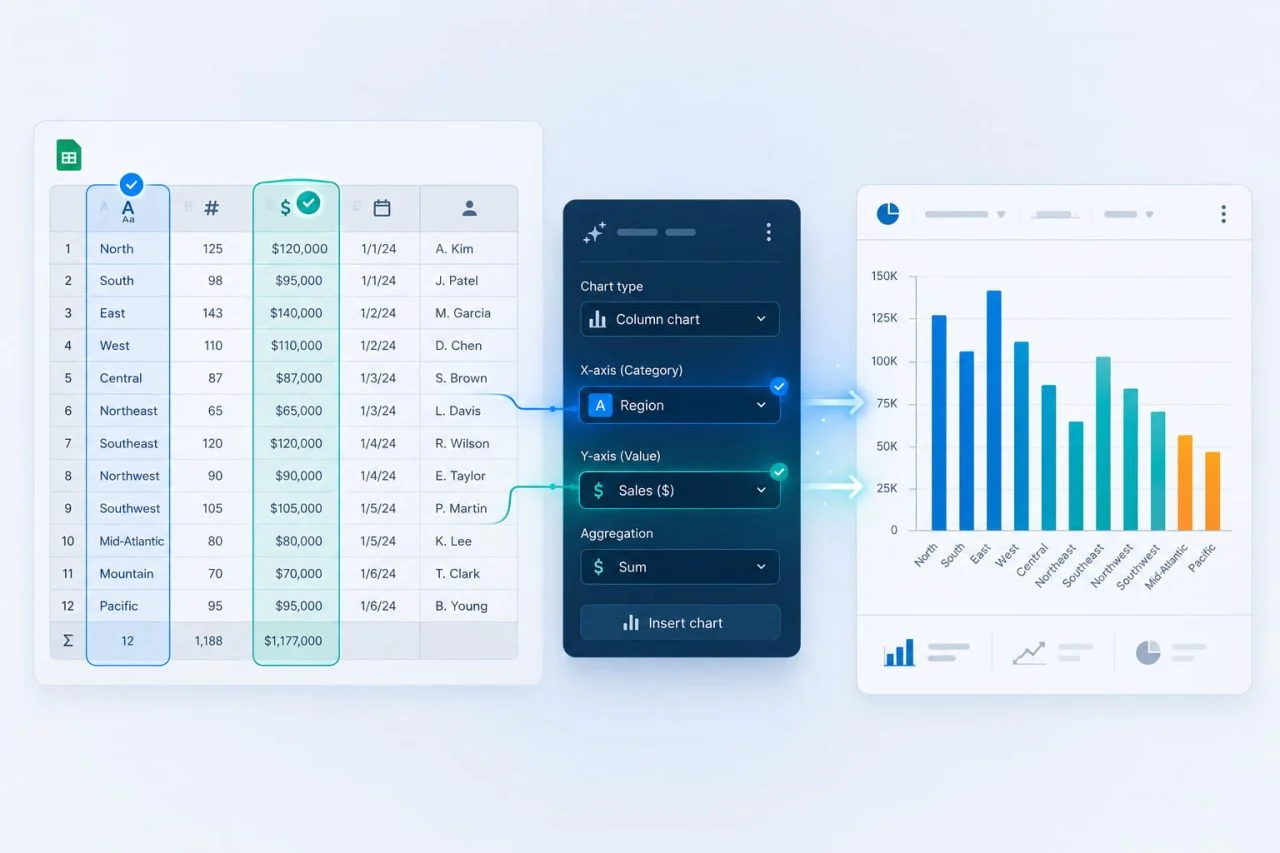
Somma, media, conteggio o altro calcolo
Non tutti i grafici a barre utilizzano lo stesso calcolo. Le vendite per regione potrebbero aver bisogno di totali. Le valutazioni dei clienti per canale potrebbero aver bisogno di medie. Gli ordini per prodotto potrebbero aver bisogno di conteggi.
Un buon creatore di grafici dai dati dovrebbe rilevare quando le righe ripetute devono essere raggruppate e come devono essere calcolati i valori. Senza questo passaggio, il grafico potrebbe mostrare diverse barre per lo stesso prodotto anziché un risultato combinato.
Scelte di ordinamento e layout
L'ordinamento può rendere un grafico molto più facile da leggere. In molti casi, i valori devono essere ordinati dal più alto al più basso in modo che la classifica diventi chiara rapidamente.
Se i nomi delle categorie sono lunghi, lo strumento può anche suggerire un grafico a barre orizzontale anziché uno verticale. Queste scelte non sono decorative. Modellano la velocità con cui il grafico può essere compreso.
In che modo l'IA riduce la pulizia manuale prima della creazione di grafici?
Prima che un grafico diventi utile, il foglio di calcolo di solito ha bisogno di un po 'di pulizia. Questo non significa sempre ricostruire l'intero file. Più spesso, significa risolvere i piccoli problemi che impediscono ai dati di essere confrontati correttamente.
L'IA può ridurre queste attività ripetitive in modo che possiamo concentrarci sulla domanda di segnalazione invece di riparare manualmente ogni riga.
Raggruppa categorie ripetute automaticamente
Le categorie ripetute sono uno dei problemi più comuni quando si crea un grafico a barre dai dati del foglio di calcolo dati. Un rapporto sulle entrate può elencare la stessa regione su più righe perché ogni riga rappresenta un rappresentante di vendita, un mese o una linea di prodotti diversi.
L'IA può ridurre questo lavoro rilevando le etichette ripetute e raggruppandole in base alla richiesta. Ad esempio, un prompt come "mostra le entrate totali per regione" dice allo strumento di combinare tutte le righe di regione corrispondenti prima di creare il grafico.
Ignora le righe vuote e le righe di riepilogo
Molte esportazioni di Excel includono righe vuote, note, intestazioni di sezione o righe di riepilogo. Queste righe possono essere utili per la lettura del foglio di calcolo, ma spesso danneggiano la generazione del grafico.
Quando si utilizza un Generatore automatico di grafici a barre , lo strumento dovrebbe riconoscere le righe vuote ed escluderle dall'intervallo del grafico. Dovrebbe anche rilevare righe di riepilogo come "Totale", "Totale generale" o "Subtotale" quando non appartengono al confronto.
Normalizza i numeri prima della creazione di grafici
La formattazione numerica può rendere più pulito un foglio di calcolo rendendolo più difficile da elaborare. Simboli di valuta, virgole, percentuali, numeri formattati con testo e valori stenografici possono creare problemi.
L'IA può aiutare normalizzando questi valori prima che il grafico venga creato. Un file può contenere 8.500 , $8.500 e 8500 , ma il grafico dovrebbe leggerli come lo stesso tipo numerico quando il significato aziendale è chiaro.
Questo è particolarmente utile quando si crea un grafico a barre da Excel , dove l'obiettivo è quello di rendere i confronti più facili da capire, non solo per visualizzare i numeri in un altro formato.

Quando abbiamo ancora bisogno di pulire manualmente il foglio di calcolo
L'IA può ridurre la pulizia, ma non può risolvere ogni problema del foglio di calcolo. Alcuni problemi non sono problemi di formattazione. Sono problemi di significato.
Quando la struttura dei dati non è chiara, dobbiamo ancora prendere alcune decisioni prima che qualsiasi strumento possa creare un grafico affidabile. L'IA può aiutare a preparare il grafico, ma non dovrebbe inventare il significato commerciale dei dati poco chiari.
Le intestazioni mancanti hanno ancora bisogno di input umani
Se manca la riga di intestazione, potrebbe essere necessario definire il significato di ciascuna colonna. Uno strumento non può sempre indovinare se "Importo" significa entrate, costi, quantità, budget o un'altra metrica.
I nomi di colonna chiari aiutano lo strumento a comprendere il set di dati più velocemente. Riducono anche la possibilità che il grafico finale confronti i valori sbagliati.
I tavoli misti devono essere separati prima
Se diverse tabelle non correlate si trovano all'interno dello stesso foglio di lavoro, potrebbe essere necessario separarle prima.
Un foglio che contiene dati di vendita, note di inventario, commenti del personale e totali mensili in un'unica posizione non è un set di dati pulito. Lo strumento funziona meglio quando ogni foglio di lavoro contiene una tabella chiara.
La logica aziendale ha ancora bisogno di conferma
Anche la logica aziendale ha bisogno di una conferma umana. Se una colonna contiene "conversione", lo strumento potrebbe non sapere se significa conversione di acquisto, conversione di lead, conversione di prova o conversione di campagna.
L'IA può aiutare a preparare la struttura del grafico, ma dobbiamo ancora confermare cosa significano le metriche poco chiare. Più pulita è la struttura dei dati, più preciso diventa il grafico.

Come richiedere lo strumento per un grafico a barre più pulito?
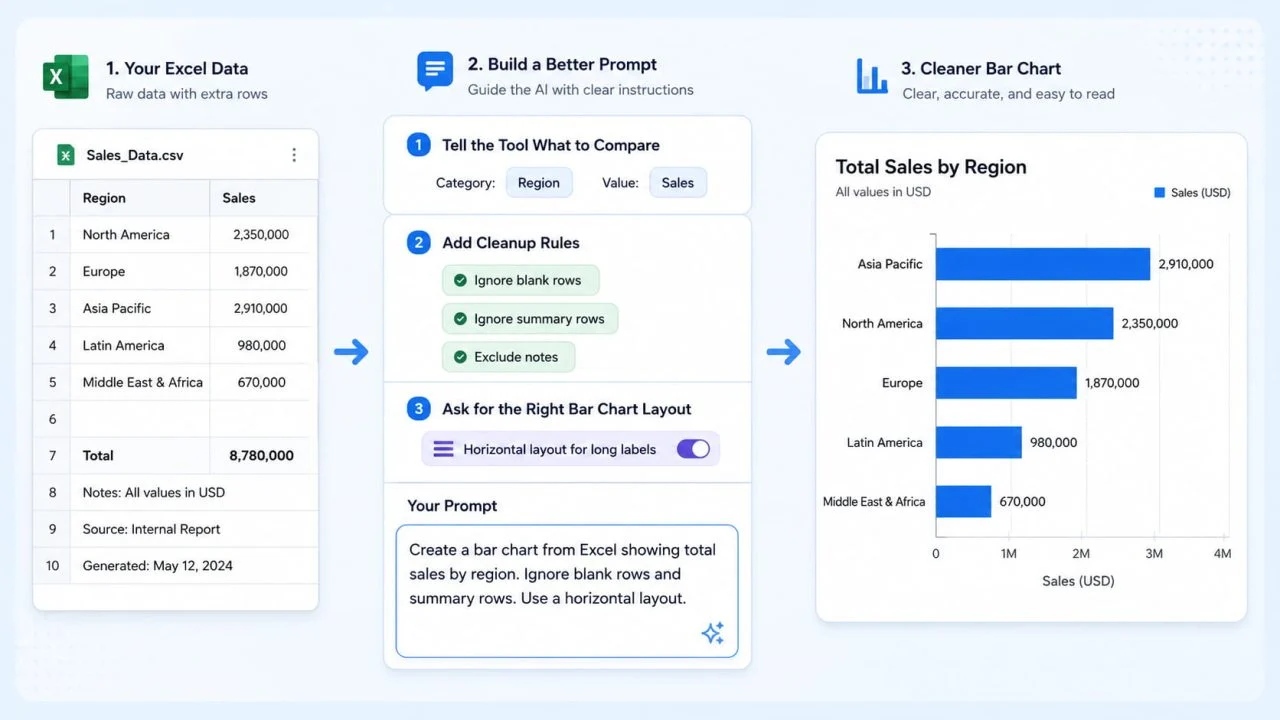
Un forte prompt aiuta lo strumento a capire cosa dovrebbe confrontare il grafico. Invece di dire "crea un grafico", dovremmo descrivere la categoria, il valore, il metodo di calcolo e le regole di pulizia.
Questo rende i grafici AI più utili di un pulsante grafico di base. Spieghiamo l'obiettivo di reporting in un linguaggio semplice, mentre lo strumento gestisce più della struttura dietro il grafico.
Dì allo strumento cosa confrontare
Un prompt chiaro dovrebbe nominare la categoria e il valore.
Ad esempio: "Creare un grafico a barre da Excel che mostra le vendite totali per regione".
Questo dice allo strumento che la regione dovrebbe diventare la categoria e le vendite dovrebbero diventare il valore. Senza quel contesto, lo strumento potrebbe ancora creare un grafico, ma potrebbe non rispondere alla domanda giusta.
Aggiungi regole di pulizia al prompt
Possiamo anche spiegare quali righe devono essere ignorate.
Un prompt più forte sarebbe: "Crea un grafico a barre da Excel che mostra le vendite totali per regione. Ignora le righe vuote e le righe di riepilogo".
Questo dà allo strumento sia l'obiettivo del grafico che la regola di pulizia. Riduce la possibilità di includere righe vuote, note o totali nel grafico finale.
Chiedi il giusto layout del grafico a barre
Anche il layout può far parte del prompt. Se i nomi delle categorie sono lunghi, un grafico orizzontale può essere più facile da leggere.
Potremmo scrivere: "Creare un grafico a barre dai dati del foglio di calcolo dati utilizzando il valore medio dell'ordine per canale. Escludere le righe in cui il valore manca e utilizzare un layout orizzontale".
Questo tipo di prompt aiuta lo strumento a creare un grafico accurato e più facile da scansionare.
Come il Bar Chart Generator di ChartGen AI gestisce i dati Excel?
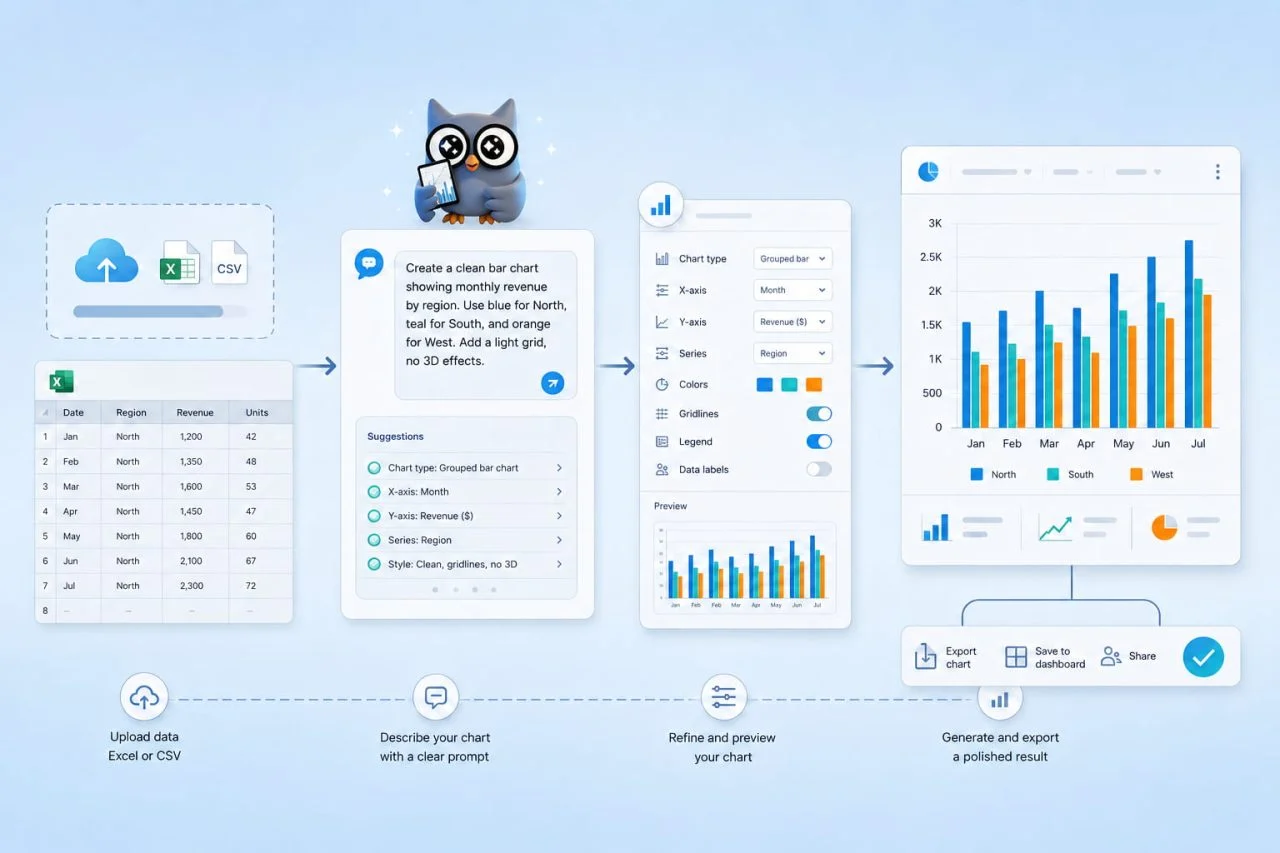
Il Bar Chart Generator di ChartGen AI supporta Excel e CSV upload, così possiamo iniziare con il file che abbiamo già invece di ricostruire il set di dati altrove. Dopo il caricamento, lo strumento legge la struttura del file e aiuta a trasformare i dati in un grafico in base al prompt.
Lo scopo è chiaro: trasformare le categorie e i valori del foglio di calcolo in un grafico a barre leggibile. Ciò mantiene il flusso di lavoro centrato su un confronto chiaro invece di inserire il report in una configurazione più ampia che potrebbe non essere necessaria.
Carica direttamente file Excel o CSV
Possiamo iniziare caricando il file del foglio di calcolo invece di copiare manualmente i valori in un modello di grafico vuoto. Questo aiuta quando i dati provengono da esportazioni, rapporti condivisi o file del team.
Lo strumento può quindi leggere le colonne disponibili e aiutare a identificare quali campi sono utili per il confronto richiesto. Potremmo chiedere entrate per regione, biglietti per tipo di emissione, ordini per prodotto o spese per campagna per canale.
Perfeziona il grafico con prompt in linguaggio semplice
Dopo aver creato il primo grafico, possiamo perfezionare l'output con i prompt. Potremmo chiedere di raggruppare le etichette ripetute, ordinare i valori dal più alto al più basso, escludere le righe mancanti o passare a un grafico a barre orizzontale.
Con il Bar Chart Generator di ChartGen AI , possiamo caricare file Excel o CSV, scegliere il confronto di cui abbiamo bisogno e utilizzare il generare grafico dal flusso di lavoro dei dati flusso di lavoro dei dati con meno pulizia manuale.
Cosa lo rende diverso dalla creazione di un grafico direttamente in Excel?
Excel funziona bene quando i dati sono già puliti. Se le categorie sono coerenti, i valori sono formattati correttamente e l'intervallo di tabelle è chiaro, Excel può creare rapidamente un grafico.
Il problema è che molti fogli di calcolo reali non sono puliti, specialmente quando provengono da esportazioni, rapporti o file di team condivisi. È qui che l'IA può aiutare prima che il grafico venga creato.
Excel funziona meglio dopo che i dati sono puliti
Un normale grafico Excel di solito dipende dalla selezione dell'intervallo corretto e dalla preparazione dei dati. Se l'intervallo di origine è errato, il grafico verrà comunque visualizzato, ma il risultato potrebbe essere fuorviante.
Excel può includere righe totali, dividere categorie ripetute o trattare numeri formattati come valori non numerici. Il grafico potrebbe sembrare finito mentre risponde ancora alla domanda sbagliata.
AI aiuta prima che il grafico venga creato
L'IA cambia il flusso di lavoro concentrandosi sul confronto previsto. Invece di chiedere solo quali celle tracciare, può interpretare una richiesta come "confronta le entrate per prodotto" o "mostra il conteggio degli ordini per canale".
Ciò rende il processo più flessibile quando il foglio di calcolo è quasi utilizzabile ma non completamente preparato. Un creatore di grafici dai dati è utile perché riduce i passaggi tra i dati grezzi e un grafico che risponde a una domanda reale.
Dovremmo usare l'IA per creare un grafico a barre da Excel ?
Sì, specialmente quando il foglio di calcolo contiene già i dati ma deve essere ripulito prima che possa diventare un grafico utile. L'IA può aiutare a raggruppare categorie ripetute, ignorare le righe vuote, rimuovere le righe di riepilogo, normalizzare i numeri e ordinare i valori prima di generare la visualizzazione.
Un grafico a barre di Excel funziona meglio quando abbiamo in mente un confronto chiaro. Vendite per regione, biglietti per tipo di problema, entrate per prodotto, ordini per canale e risposte per categoria sono tutti casi d'uso forti.
L'IA non elimina la necessità di un buon giudizio sui dati. Se la definizione della metrica non è chiara, dobbiamo ancora confermare cosa significano i dati. Ma quando il problema è la formattazione disordinata piuttosto che la logica poco chiara, l'IA può rendere i report di Excel molto più veloci.
La creazione di un grafico a barre da Excel non deve più iniziare con la pulizia manuale di ogni riga. Con il prompt di destra e il Generatore di grafici a barre da ChartGen AI, possiamo passare dal disordine del foglio di calcolo a un grafico leggibile con meno pulizia manuale.