


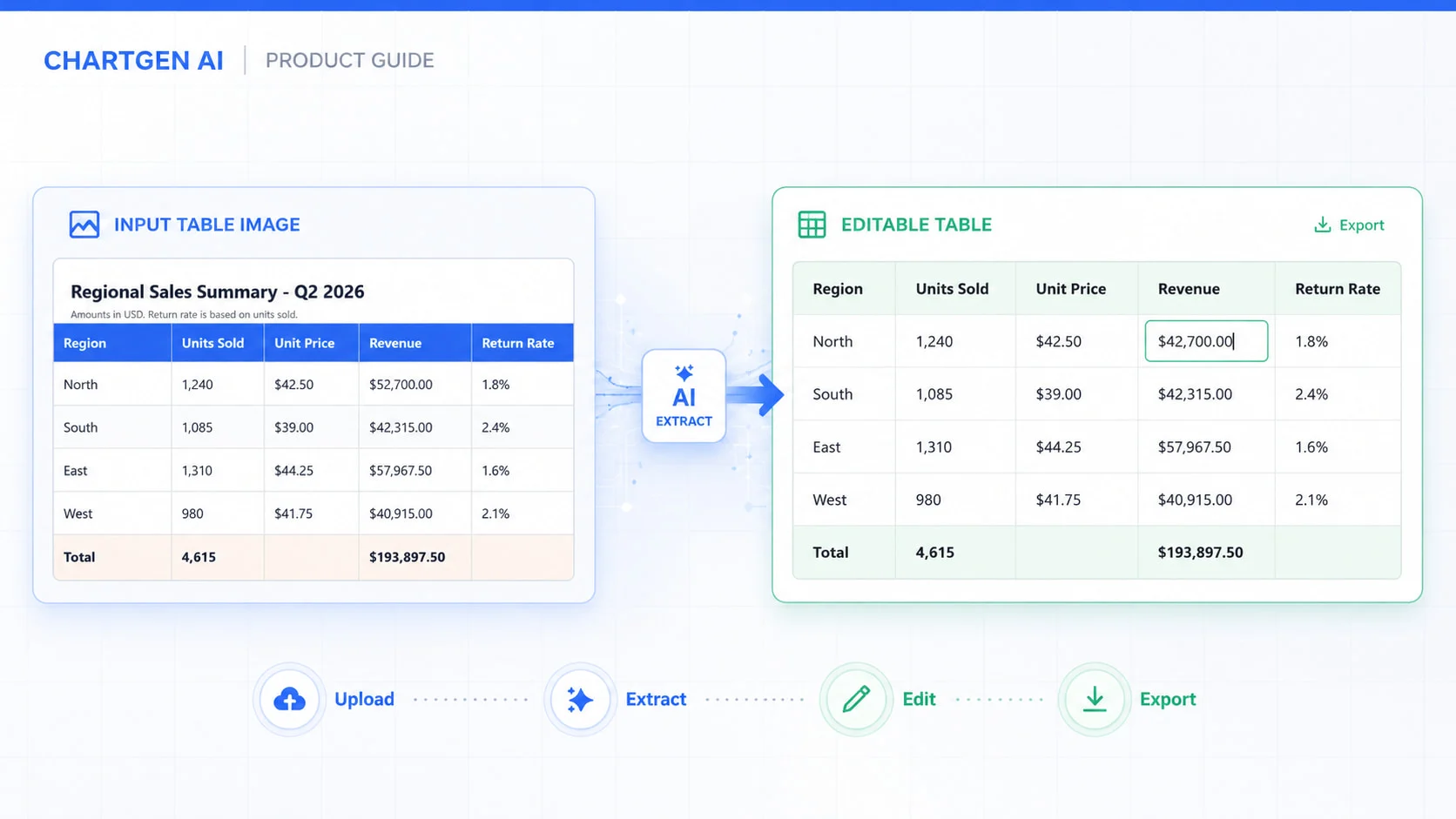
Uno screenshot di una tabella può essere facile da leggere e difficile da usare. Non è possibile ordinare le righe, controllare un totale o calcolare con i valori mentre rimangono bloccati all'interno di un'immagine.
ChartGen AI Image to Table converte le immagini della tabella in righe e colonne modificabili. Questo mostra come preparare un'immagine, richiedere lo strumento, rivedere il risultato ed esportare i dati. Nell'agosto 2026, abbiamo testato lo strumento con una tabella delle vendite regionali per il secondo trimestre, che copre unità vendute, prezzi unitari, entrate e tassi di restituzione in quattro regioni.
Prima di iniziare: scegli lo strumento giusto
Utilizzare un convertitore da immagine a tabella quando l'origine contiene già righe e colonne. Gli esempi includono uno screenshot di report, un listino prezzi fotografato, un modulo scansionato o una tabella del cruscotto.
Usa AI Image to Chart quando l'origine è un grafico a barre, un grafico a linee, un grafico a torta o un'altra visualizzazione. Questo strumento deve interpretare assi, leggende, etichette e segni tracciati.
Per questo flusso di lavoro, l'origine deve essere un'immagine di tabella anziché uno screenshot del grafico.
Come estrarre una tabella da un'immagine con ChartGen AI?
Passaggio 1: preparare l'immagine della tabella
Inizia con la versione più chiara del file. Uno screenshot diretto è di solito più facile da estrarre rispetto a un allegato di messaggio compresso o una foto del telefono angolata.
Prima di caricare, verificare che:
- La tabella completa è visibile, comprese le intestazioni e i totali.
- Il testo è leggibile con lo zoom normale.
- L'immagine è verticale e non fortemente distorta.
- Punti decimali, segni meno, percentuali e simboli di valuta sono chiari.
- Il testo non correlato viene ritagliato quando potrebbe essere scambiato per il contenuto della tabella.
Mantieni note che influenzano il significato dei valori. Non rimuovere testo come "cifre in migliaia" o "parentesi indicano valori negativi".
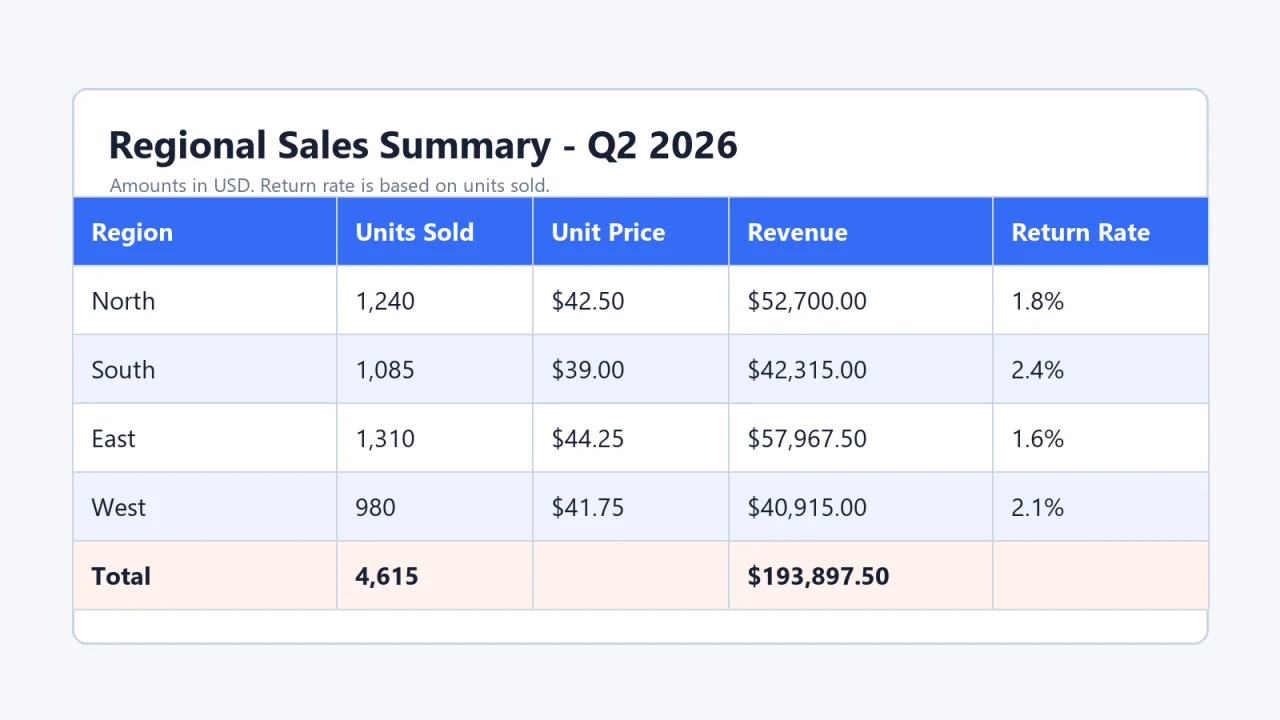
Per il nostro test, abbiamo creato la tabella seguente. Contiene cinque colonne: valute, percentuali, separatori di migliaia, due celle vuote e una riga Totale.
Passo 2: Carica l'immagine
Apri ChartGen AI Image in Table e carica il file PNG, JPG, GIF o WebP originale.
Se l'immagine contiene informazioni sui clienti, finanziarie o sui dipendenti, controllare prima le regole dei dati dell'organizzazione. ChartGen afferma che i file caricati vengono eliminati automaticamente dopo 24 ore.
Il caricamento della nostra immagine di prova non ha avviato automaticamente l'estrazione. ChartGen ha riconosciuto il file e ha chiesto cosa volevamo fare. L'interfaccia ha suggerito grafici, dashboard, report, esportazione di Excel e calcoli.
Passo 3: Dì a ChartGen esattamente cosa estrarre
Un'istruzione precisa mantiene il compito focalizzato sull'estrazione della tabella. Dice anche a ChartGen quali dettagli devono rimanere invariati.
Prompt utilizzato nel nostro test:
"Estrai la tabella da questa immagine esattamente come mostrata. Conserva le intestazioni di colonna originali, l'ordine delle righe, i simboli di valuta, i separatori di migliaia, le posizioni decimali, le percentuali, le celle vuote e la riga Totale. Non creare un grafico, un cruscotto o un'analisi. Restituisci il risultato come tabella modificabile, quindi fornisci le opzioni per esportarlo come Excel e CSV".
Per un'origine più semplice, abbreviare il prompt. Conservare qualsiasi requisito importante per i dati, come zeri iniziali, valori negativi, celle vuote o formati di data.
Passaggio 4: rivedere la tabella estratta
Non iniziare controllando le celle casuali. Conferma prima la struttura, quindi rivedi i valori.
Controlla la struttura
Assicurati che ChartGen abbia selezionato la riga di intestazione corretta. Controlla che le colonne adiacenti rimangano separate e che le note esterne alla tabella non diventino righe di dati.
Intestazioni unite, etichette multi-linea e due tabelle poste vicine meritano maggiore attenzione.
Controllare i valori ad alto rischio
Confronta il risultato con l'immagine sorgente. Concentrati su:
- Date che possono essere lette in più di un formato.
- ID e codici prodotto con zeri iniziali.
- Percentuali che potrebbero aver perso il segno percentuale.
- Parentesi usate per i numeri negativi.
- Simboli di valuta collocati in celle separate.
- Celle vuote che dovrebbero rimanere vuote.
Nel nostro test controllato, ChartGen ha conservato tutte le intestazioni, i valori, i simboli, gli spazi vuoti e la riga Totale. Le unità vendute sono state aggiunte a 4.615. Le entrate sono state aggiunte a $193.897,50, corrispondenti alla fonte.
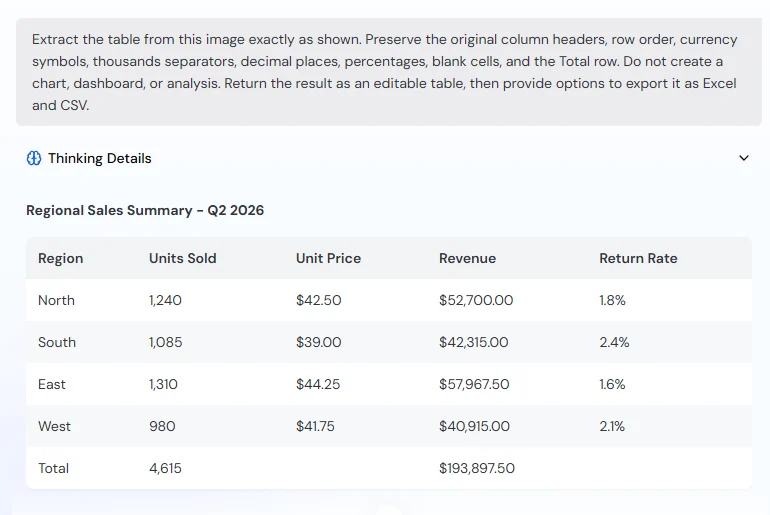
Questa era un'immagine pulita e ad alta risoluzione. Scansioni, scrittura a mano, foto del telefono e intestazioni complesse possono produrre risultati diversi.
Se la tabella estratta necessita di nuove colonne o calcoli, la guida alle tabelle Excel strutturata include prompt per la pulizia, la formattazione e le formule.
Passo 5: Esporta in Excel o CSV
Scegliere Excel quando gli utenti continueranno a modificare la cartella di lavoro. Scegliere CSV quando i dati verranno spostati in un database, uno script o uno strumento di analisi.
Nel nostro test, ChartGen ha visualizzato due schede di esportazione etichettate Excel. L'apertura di una scheda ha mostrato opzioni di download gratuite e sottoscritte. L'opzione gratuita avvertiva che il download avrebbe incluso una filigrana AI ChartGen.
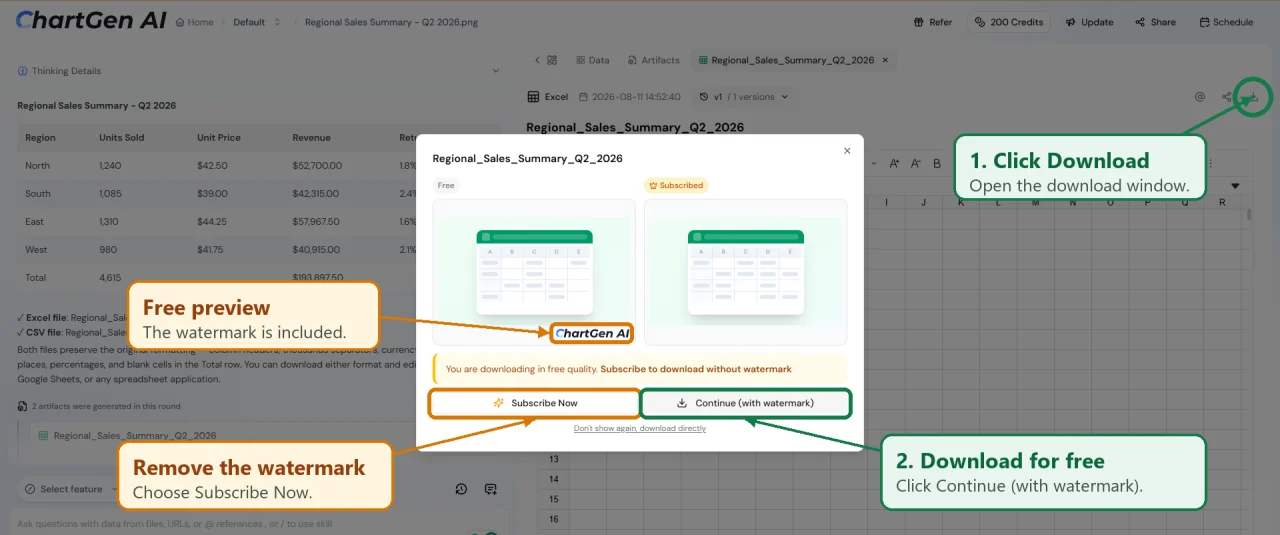
Il primo download gratuito ha prodotto un file CSV, anche se la scheda era etichettata Excel. Un download successivo ha prodotto una cartella di lavoro XLSX nativa. Abbiamo controllato entrambi i file piuttosto che fare affidamento sulle etichette nell'interfaccia.
Cosa abbiamo trovato nel test di agosto 2026
La pagina del prodotto descrive l'esportazione XLSX come mantenimento della formattazione e fornitura di celle pronte per la formula. La cartella di lavoro scaricata durante questo test era modificabile, ma non corrispondeva a tale descrizione. Valuta, percentuale, entrate e unità I valori venduti utilizzavano la formattazione generale e venivano archiviati come testo.
Il risultato più forte è stata la trascrizione accurata. Il limite principale era la prontezza del foglio di calcolo.
Verifica l'esportazione prima di utilizzarla
Una tabella può apparire corretta mentre contiene ancora valori di testo che non riescono nelle formule. Prima di usare l'esportazione:
- Confronta il numero di righe e colonne con l'origine.
- Ricalcolare un subtotale o totale.
- Controllare i valori più grandi, più piccoli e negativi.
- Verificare se una cella valuta, percentuale e quantità si comporta come un numero.
- Confronta le celle nella parte superiore, centrale e inferiore della tabella.
Un totale corrispondente è una prova utile, ma non dimostra che ogni cella è corretta.
Excel o CSV: quale formato scegliere?
Nessuno dei due formati ripara un errore di estrazione. Un'estensione XLSX inoltre non garantisce che i numeri visualizzati utilizzino tipi di celle numeriche.
Quando è utile Image to Table?
Utilizzare Immagine in tabella quando il foglio di calcolo originale non è disponibile ma le informazioni sono visibilmente tabulari.
Un team finanziario potrebbe aver bisogno di cifre da uno screenshot del report. Un ricercatore potrebbe avere una foto di una tabella stampata. Un team operativo potrebbe aver bisogno di una griglia del cruscotto per una presentazione. Un team di vendita potrebbe ricevere un listino prezzi del fornitore come immagine.
Se è disponibile la tabella originale Excel, CSV o HTML selezionabile, importare invece il file. Conserva più informazioni ed evita un passaggio di estrazione non necessario.
Il pratico takeaway
ChartGen ha rimosso la necessità di ridigitare la tabella di test. I valori nella nostra immagine sorgente pulita sono stati estratti con precisione e sono rimasti modificabili.
La cartella di lavoro esportata aveva ancora bisogno di preparazione prima dell'analisi. Tratta l'output come dati recuperati, non come prove verificate.
Per seguire lo stesso flusso di lavoro con il tuo screenshot, foto o scansione, prova ChartGen AI Image to Table. Carica, istruisci, confronta, correggi e quindi calcola.