


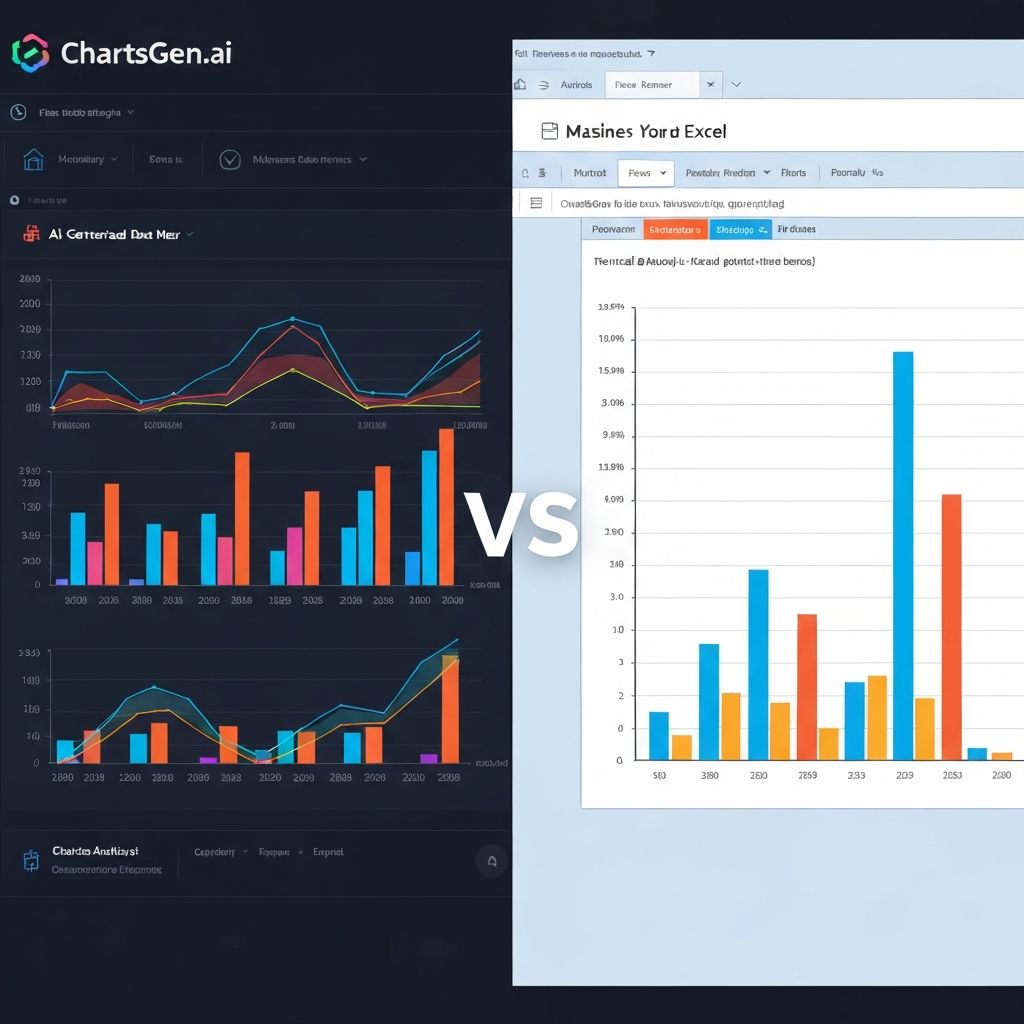
Siamo onesti: probabilmente oggi crei la maggior parte dei tuoi grafici con Excel. È presente su ogni computer, tutti conoscono le basi e "abbastanza buono" spesso vince. Ma dopo aver trascorso 15 anni a creare grafici Excel e gli ultimi due anni esplorando alternative basate sull'IA, posso dirti che "abbastanza buono" lascia un valore significativo sul tavolo.
Questo confronto ti aiuterà a capire quando rimanere con Excel e quando ChartGen offre risultati significativamente migliori.
Il Campione Predefinito: Il Fascino Duraturo di Excel
Prima di confrontare gli strumenti, riconosciamo perché Excel domina la creazione di grafici:
- Ubiquità: Pre-installato su praticamente ogni computer aziendale
- Familiarità: Quasi tutti hanno competenze basilari di Excel
- Integrazione: I dati sono spesso già in Excel
- Costo: Incluso con gli abbonamenti Microsoft 365
- Flessibilità: Può fare molto più che solo grafici
Questi vantaggi sono reali. Ma questo non significa che Excel sia lo strumento migliore per ogni attività di visualizzazione.
Confronto delle Funzionalità
Flusso di Lavoro per la Creazione di Grafici
Flusso di Lavoro Excel:
- Inserire/importare dati nelle celle
- Selezionare intervallo dati
- Inserisci → Grafico → Scegli tipo
- Fare clic attraverso le finestre di dialogo di formattazione
- Regolare manualmente colori, caratteri, etichette
- Esportare o copiare-incollare nella destinazione
Tempo tipico: 10-30 minuti per un grafico rifinito
Flusso di Lavoro ChartGen:
- Incollare o caricare dati
- Descrivere ciò che si vuole (o lasciare scegliere all'IA)
- Rivedere il grafico generato dall'IA con approfondimenti
- Regolare colori/tema se desiderato
- Esportare in formato pronto per la presentazione
Tempo tipico: 2-5 minuti per un grafico rifinito
Confronto Qualità Grafici
| Fattore Qualità | Excel | ChartGen |
|---|---|---|
| Estetica predefinita | Base (necessita lavoro) | Professionale (pronto all'uso) |
| Tavolozze di colori | Limitate integrate | Curate, accessibili |
| Tipografia | Caratteri di sistema | Progettati per leggibilità |
| Proporzioni | Spesso goffe | Ottimizzate per impostazione predefinita |
| Spazio bianco | Regolazione manuale | Bilanciamento automatico |
| Risoluzione esportazione | Spesso pixelata | Alta risoluzione ottimizzata |
La verità sui valori predefiniti di Excel: I grafici predefiniti di Excel assomigliano a grafici di Excel, che il pubblico riconosce come "non ha messo molto impegno". La combinazione caratteristica di blu-grigio e proporzioni pesanti segnala "veloce e trascurato" anche quando i dati sono importanti.
Vantaggio ChartGen: I grafici sono progettati per apparire professionali per impostazione predefinita. Nessuna regolazione fine necessaria per creare output pronti per la presentazione.
Gestione Dati
| Capacità | Excel | ChartGen |
|---|---|---|
| Dati direttamente nello strumento | Sì (nativo) | Incolla/carica |
| Manipolazione dati | Ampia | Base |
| Formule e calcoli | Sì | No (porta dati calcolati) |
| Strumenti di pulizia dati | Power Query | No |
| Tabelle pivot | Sì | No |
| Fogli di lavoro multipli | Sì | Set di dati singolo |
Vantaggio Excel: Excel è un ambiente dati completo. Se i tuoi dati necessitano manipolazione, calcolo o trasformazione complessa, Excel li gestisce in modo nativo.
Approccio ChartGen: Concentrato sulla visualizzazione, non sulla manipolazione dei dati. L'assunzione: porta dati pronti per i grafici. Questa è una limitazione E una funzionalità - mantiene lo strumento semplice.
IA e Automazione
| Funzionalità | Excel | ChartGen |
|---|---|---|
| Raccomandazione tipo grafico | Base ("Grafici Raccomandati") | Guidata dall'IA contestuale |
| Input linguaggio naturale | Limitato (anteprima Copilot) | Funzionalità principale |
| Approfondimenti generati automaticamente | No | Sì |
| Auto-formattazione | No | Sì |
| Etichettatura intelligente | No | Sì |
| Narrazioni degli approfondimenti | No | Sì |
Vantaggio ChartGen: Descrivi quello che vuoi in italiano semplice. L'IA gestisce la selezione del grafico, la formattazione e genera persino approfondimenti scritti sui tuoi dati.
Risposta di Excel: Microsoft Copilot sta aggiungendo funzionalità IA, ma sono complementari al flusso di lavoro tradizionale di Excel, non centrali ad esso.
Copertura Tipi di Grafico
| Tipo di Grafico | Excel | ChartGen |
|---|---|---|
| Barre/Colonne | Sì | Sì |
| Linea | Sì | Sì |
| Torta/Ciambella | Sì | Sì |
| Area | Sì | Sì |
| Dispersione | Sì | Sì |
| Combinato | Sì | Sì |
| Cascata | Sì | Sì |
| Imbuto | Sì | Sì |
| Mappa di calore | Solo formattazione condizionale | Sì |
| Grafici azionari | Sì | No |
| Grafici 3D | Sì (non raccomandato) | No |
| Radar/Ragno | Sì | In arrivo |
| Box plot | Sì | In arrivo |
Vantaggio Excel: Più tipi di grafici disponibili, inclusi grafici finanziari specializzati.
Vantaggio ChartGen: Esclude tipi di grafici raramente appropriati (come grafici 3D), mantenendo l'interfaccia pulita.
Esportazione e Condivisione
| Funzionalità | Excel | ChartGen |
|---|---|---|
| Copiare negli appunti | Sì | Sì |
| Esportare come immagine | Sì (la qualità varia) | Sì (ottimizzato) |
| Preset di esportazione | No | 6 preset (PPT, social, ecc.) |
| Controllo risoluzione | Limitato | Alta risoluzione automatica |
| Preset proporzioni aspetto | No | Sì (16:9, 1:1, 9:16, ecc.) |
Il problema di esportazione con Excel: Ottenere un grafico ad alta risoluzione da Excel in una presentazione o documento è sorprendentemente difficile. Copia-incolla spesso produce risultati sfocati. Esportare come immagine richiede di armeggiare con le impostazioni.
Soluzione ChartGen: Esportazione con un clic nelle giuste dimensioni per il tuo caso d'uso. Presentazione (16:9), social media (1:1), storie (9:16) - tutto ottimizzato automaticamente.
Confronti di Scenari del Mondo Reale
Scenario 1: Report Vendite Settimanale
L'attività: Creare un grafico a barre che mostra le vendite per regione per una riunione del lunedì mattina.
Approccio Excel:
- Aprire file Excel con dati vendite (1 min)
- Selezionare dati e inserire grafico (1 min)
- Cambiare tipo grafico dal predefinito (30 sec)
- Sistemare i colori predefiniti sgargianti (2 min)
- Regolare dimensioni carattere per leggibilità (2 min)
- Aggiungere titolo e etichette appropriate (1 min)
- Esportare/copiare con qualità accettabile (1 min)
Totale: ~9 minuti
Approccio ChartGen:
- Copiare dati da Excel, incollare in ChartGen (30 sec)
- Rivedere grafico generato dall'IA e approfondimenti (30 sec)
- Selezionare tema colore preferito (15 sec)
- Esportare per presentazione (15 sec)
Totale: ~2 minuti
Tempo risparmiato: 7 minuti per grafico. Per un report settimanale con 5 grafici, sono 35 minuti risparmiati - ogni settimana.
Scenario 2: Presentazione Cliente
L'attività: Creare più grafici professionali per una presentazione importante al cliente.
Approccio Excel:
- Ogni grafico richiede formattazione manuale
- Mantenere stile coerente tra grafici è noioso
- La qualità di esportazione spesso delude
- Potrebbe essere necessario ricreare in PowerPoint per un controllo migliore
Punti dolenti: Coerenza dello stile, qualità di esportazione, investimento di tempo
Approccio ChartGen:
- Stile coerente su tutti i grafici automaticamente
- I preset di esportazione corrispondono alle dimensioni della presentazione
- Qualità professionale senza regolazioni manuali
Vantaggi: Coerenza, qualità, velocità
Scenario 3: Analisi Esplorativa Dati
L'attività: Visualizzare rapidamente un nuovo dataset per capire i modelli.
Vantaggio Excel in questo scenario:
- Dati già in Excel
- Può creare più grafici senza uscire dall'ambiente
- Le tabelle pivot consentono segmentazione rapida
- Integrazione stretta tra dati e visualizzazione
Raccomandazione: Per l'analisi esplorativa dove stai manipolando i dati E visualizzando in modo iterativo, il vantaggio di integrazione di Excel è significativo. Rimani su Excel.
Scenario 4: Condivisione sui Social Media
L'attività: Creare un grafico per LinkedIn o Twitter.
Sfida Excel:
- Nessun preset per dimensioni social
- Qualità esportazione spesso insufficiente
- I grafici sembrano "come Excel"
Soluzione ChartGen:
- Preset quadrato (1:1) per Instagram/LinkedIn
- Preset Twitter (16:9)
- Formato storia (9:16)
- Estetica professionale che funziona sui social
Il Costo Nascosto dei Grafici "Gratis" di Excel
Excel sembra gratuito perché ce l'hai già. Ma considera:
Costo Tempo
Se crei 10 grafici a settimana e spendi 7 minuti extra ciascuno su Excel rispetto a uno strumento dedicato:
- Settimanale: 70 minuti extra
- Mensile: ~5 ore extra
- Annuale: ~60 ore extra
A un salario equivalente di 50 €/ora, questo rappresenta 3.000 €/anno in costo nascosto di produttività.
Costo Qualità
I grafici predefiniti di Excel in presentazioni importanti segnalano:
- "Questo non era importante abbastanza da fare bene"
- "Non siamo persone attente ai dettagli"
- "Siamo una società di fogli di calcolo, non di design"
È questo il messaggio che vuoi inviare ai clienti, dirigenti o investitori?
Costo Opportunità
Il tempo speso a formattare grafici Excel è tempo non speso per:
- Analizzare i dati più approfonditamente
- Scrivere migliori narrazioni intorno agli approfondimenti
- Prepararsi per domande e discussione
Quando Usare Ogni Strumento
Rimanere con Excel Quando:
- La manipolazione dei dati è primaria: Stai esplorando, calcolando e visualizzando in iterazione stretta
- Uso interno veloce: Grafico per la tua analisi personale, non per condividere
- Flusso di lavoro nativo Excel: I dati rimangono in Excel prima e dopo la visualizzazione
- Tipi di grafico specializzati: Grafici azionari, box plot o tipi che ChartGen non offre
- Budget ristretto: Excel è già pagato; nessun posto per strumenti aggiuntivi
Scegliere ChartGen Quando:
- La qualità dell'output conta: Presentazioni clienti, slide del consiglio, report pubblicati
- La velocità conta: Più grafici necessari rapidamente
- La coerenza conta: Bisogno di stile uniforme su molti grafici
- Condivisione sociale/digitale: Giuste dimensioni e risoluzione per utilizzo online
- Utenti non tecnici: Membri del team che hanno difficoltà con la formattazione Excel
- Generazione approfondimenti: Vuoi narrazioni scritte dall'IA insieme alle visualizzazioni
Usare Entrambi (L'Approccio Pratico)
Molti professionisti troveranno che il miglior flusso di lavoro utilizza entrambi gli strumenti:
- Excel per manipolazione dati e analisi esplorativa
- ChartGen per visualizzazioni finali destinate a presentazioni o condivisione
Questo non è ridondante - è usare ogni strumento per la sua forza.
Guida Migrazione: Da Excel a ChartGen
Se decidi di usare ChartGen per parte della tua creazione di grafici:
Passo 1: Identificare Casi d'Uso ad Alto Valore
Inizia con grafici dove qualità e velocità contano di più:
- Presentazioni orientate al cliente
- Report esecutivi
- Contenuti per i social media
- Materiali di marketing
Passo 2: Prepara i Tuoi Dati in Excel
ChartGen non sostituisce Excel per il lavoro sui dati. Continua a usare Excel per:
- Pulire e organizzare i dati
- Calcolare metriche
- Aggregare al formato pronto per i grafici
Passo 3: Trasferimento Semplice
Copia da Excel → Incolla in ChartGen. Ecco fatto. Nessuna esportazione, nessuna conversione file.
Passo 4: Mantenere Excel come Fonte di Verità
I tuoi dati vivono in Excel. ChartGen è il livello di visualizzazione. Quando i dati si aggiornano:
- Aggiorna Excel
- Copia nuovi dati in ChartGen
- Genera grafico fresco
Conclusione
Excel rimarrà lo strumento di grafici predefinito del mondo - e va bene per visualizzazioni interne veloci e trascurate. Ma per tutto ciò che rappresenta te o la tua organizzazione agli altri, i valori predefiniti di Excel lavorano contro di te.
ChartGen non cerca di sostituire Excel. Riguarda migliorare l'ultima fase - prendere dati pronti per grafici e trasformarli in visualizzazioni professionali in pochi minuti invece di decine di minuti.
La domanda non è "Quale strumento è migliore?" È "Quale strumento è migliore per QUESTO compito?"
Per manipolazione dati ed esplorazione: Excel vince.
Per velocità, qualità e rifinitura: ChartGen vince.
Usa lo strumento giusto per ogni lavoro, e produrrai lavoro migliore in meno tempo.
Non è fedeltà allo strumento. È solo buon senso.