


Risposta rapida: Per costruire un dashboard AI nel 2026, carica il tuo set di dati (Excel, CSV o connetti un database) in un generatore di dashboard AI, descrivi le metriche e i KPI che vuoi tracciare e lascia che il sistema produca uno spazio di lavoro multi-grafico—idealmente con numeri che rimandano alla tua fonte. Opzioni valide all'inizio del 2026 includono ChartGen AI (tela multi-grafico da file grezzi), Microsoft Power BI con Copilot (stack Microsoft enterprise) e Tableau con Einstein AI (personalizzazione visiva profonda).
Il problema: perché i dashboard richiedono ancora troppo tempo
Un dashboard BI di livello produttivo richiede spesso 4–12 settimane. Nel 2026, quel divario tra "sappiamo cosa misurare" e "il dashboard è attivo" brucia ancora tempo nel calendario: requisiti, modellazione, SQL, configurazione dei grafici, layout, revisioni e modifiche.
Gli analisti spendono spesso più energia sul layout e la formattazione che sulle intuizioni che realmente cambiano le decisioni. Anche stack BI maturi lasciano la preparazione dei dati come collo di bottiglia: join, pulizia e rimodellamento consumano tempo sproporzionato prima che un singolo pixel appaia sullo schermo.
Non dovresti dover essere contemporaneamente un designer di dashboard, un esperto SQL e un utente BI avanzato. L'AI sta restringendo questa combinazione di competenze: questa guida copre tre metodi di costruzione, un tutorial pratico, un confronto tra otto strumenti e tecniche che mantengono l'output pronto per i dirigenti.
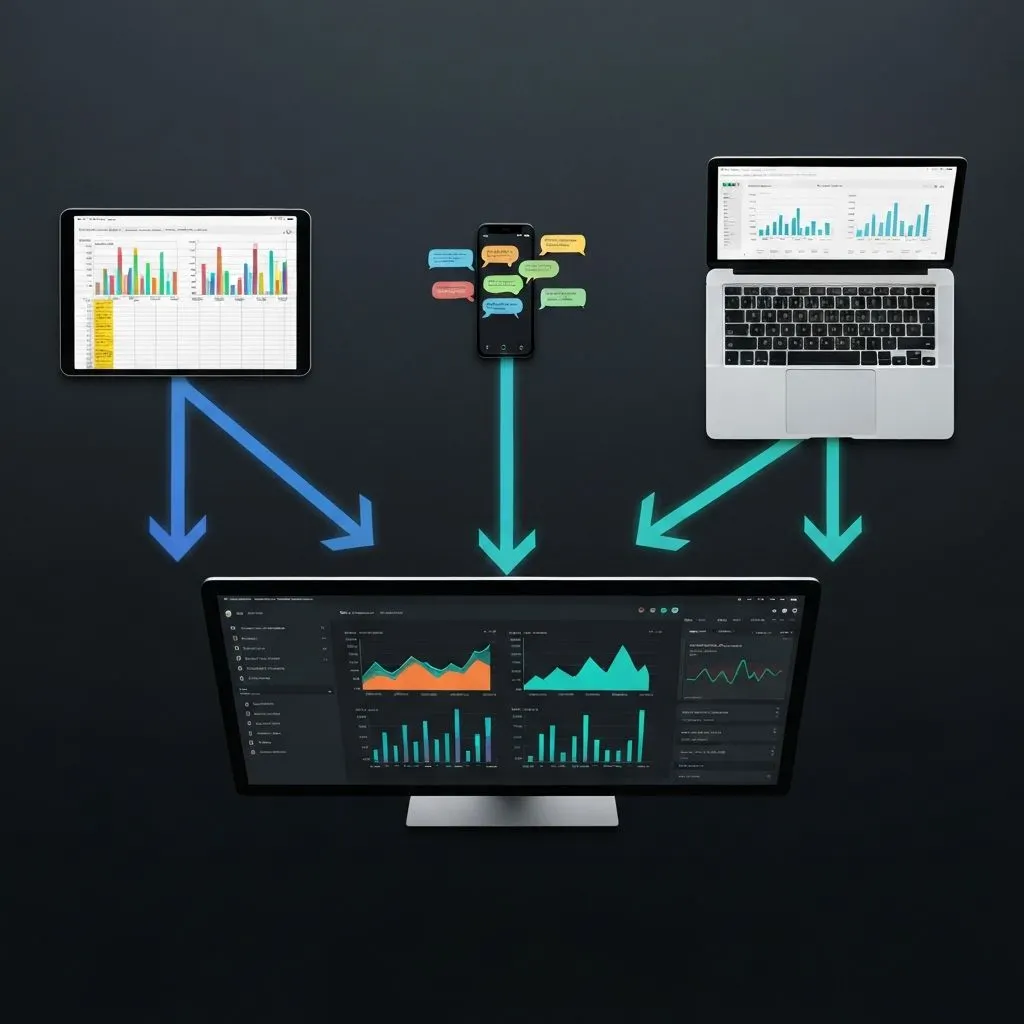
Tre metodi per costruire dashboard AI
Carica, descrivi o connetti. Scegli il metodo che corrisponde a come i tuoi dati si presentano oggi.
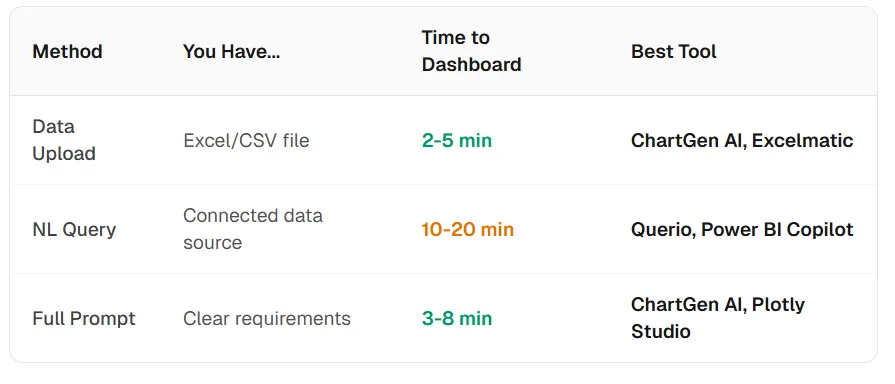
Metodo 1: Caricamento dati → Analisi AI → Dashboard
Ideale per: Analisi una tantum da Excel/CSV, reportistica ad hoc, riepiloghi esecutivi rapidi.
Come funziona: Carica un file → il sistema deduce colonne, tipi e relazioni → seleziona i tipi di grafico → dispone una vista multi-grafico coerente.
Vantaggio: Configurazione minima; i grafici riflettono le tue righe, non un modello generico.
Strumenti: ChartGen AI, Excelmatic, Julius
Metodo 2: Query in linguaggio naturale → Visualizzazione → Dashboard
Ideale per: Esplorazione quando conosci le domande ma non i grafici esatti.
Come funziona: Connetti una fonte → chiedi in linguaggio naturale (ad esempio, "ricavi per regione con tendenze mensili") → il sistema interroga e aggiunge grafici incrementalmente.
Vantaggio: Altamente interattivo; scopri la struttura attraverso la conversazione.
Strumenti: Querio, Power BI Copilot, Tableau Einstein AI
Metodo 3: Prompt-to-dashboard → Layout completo in un unico passaggio
Ideale per: Revisioni ricorrenti (vendite, prodotto, marketing) dove vuoi l'intero layout da un unico brief.
Come funziona: Descrivi il dashboard in modo olistico—KPI, ripartizioni, tendenze—e genera il layout multi-grafico in un colpo solo.
Vantaggio: Il percorso più veloce da zero a una tela completa; meno decisioni manuali di layout.
Strumenti: ChartGen AI, Plotly Studio
Tutorial passo passo: da Excel a dashboard in circa cinque minuti
Percorriamo un flusso di lavoro realistico: un file di metriche di prodotto SaaS (utenti attivi mensili, ricavi, churn, NPS, adozione funzionalità—12 mesi, quattro linee di prodotto) diventa un dashboard esecutivo. Strumento principale: ChartGen AI; dove utile, l'intento parallelo si applica in Power BI o Tableau con un assemblaggio più manuale grafico per grafico.
Passo 1: Prepara i tuoi dati
Usa intestazioni di colonna pulite (nessuna cella di intestazione unita, nessuna riga vuota vagante). Includi una dimensione temporale per le tendenze. Etichetta le categorie chiaramente (prodotto, regione, segmento).
Consiglio: Le tabelle piatte e denormalizzate funzionano meglio. Se le metriche vivono su più fogli, consolida prima del caricamento—un input più pulito produce grafici più affidabili.
Passo 2: Carica e descrivi il dashboard
Carica l'Excel/CSV e scrivi un brief concreto: pubblico, metriche indispensabili, preferenze di layout e quale decisione la vista dovrebbe supportare.
Esempio di prompt:
"Crea un dashboard esecutivo di prodotto da questi dati. Includi schede KPI per MAU, ricavi e churn con indicatori di tendenza; linee di tendenza a 12 mesi; ricavi per linea di prodotto; distribuzione utenti per segmento; e un avviso di rischio per qualsiasi metrica in calo. Pubblico: VP Prodotto, revisione mensile."
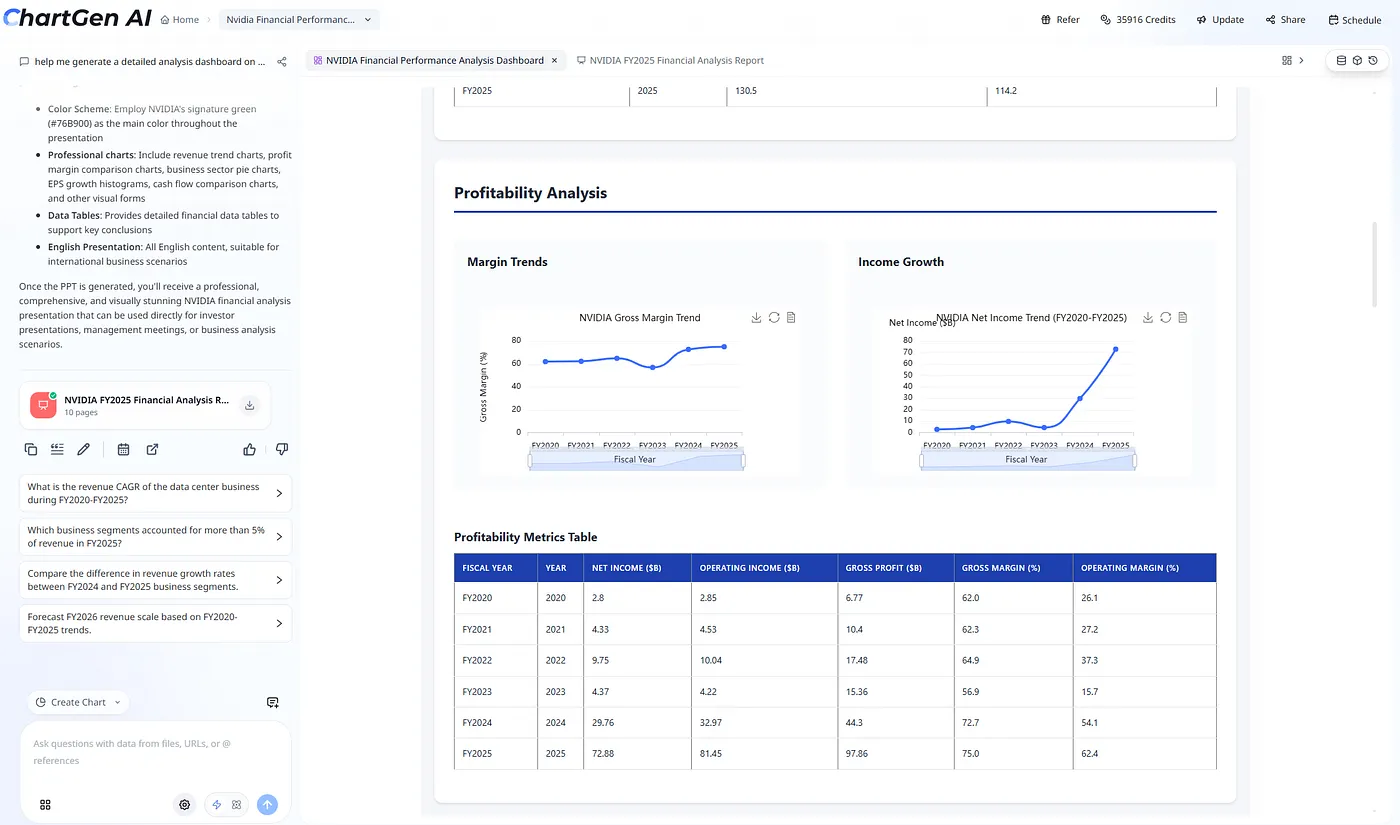
Passo 3: Lascia che l'AI generi il dashboard multi-grafico
Un buon generatore compone più componenti grafici contemporaneamente—ad esempio:
- Schede KPI (MAU, ricavi, churn) con variazione periodo su periodo
- Grafico a linee: tendenze a 12 mesi con sovrapposizione multi-serie
- Grafico a barre raggruppate: ricavi per linea di prodotto
- Grafico a ciambella: utenti per segmento
- Tabella in stile mappa di calore: adozione funzionalità per prodotto e mese
- Pannello di avvisi o annotazioni per tendenze negative
Su una tela infinita, posiziona i KPI in alto, le tendenze al centro e le ripartizioni dimensionali in basso—la gerarchia visiva corrisponde a come i dirigenti scansionano.
Passo 4: Verifica l'accuratezza dei dati
Clicca sui grafici e verifica i numeri rispetto al file sorgente. In strumenti con piena tracciabilità—ChartGen AI, Power BI, Tableau—le metriche dovrebbero mapparsi a righe che puoi ispezionare, non approssimazioni "rappresentative".
Quando la leadership chiede "Da dove viene questo numero?" la risposta dovrebbe essere una reale discendenza, non un'ipotesi.
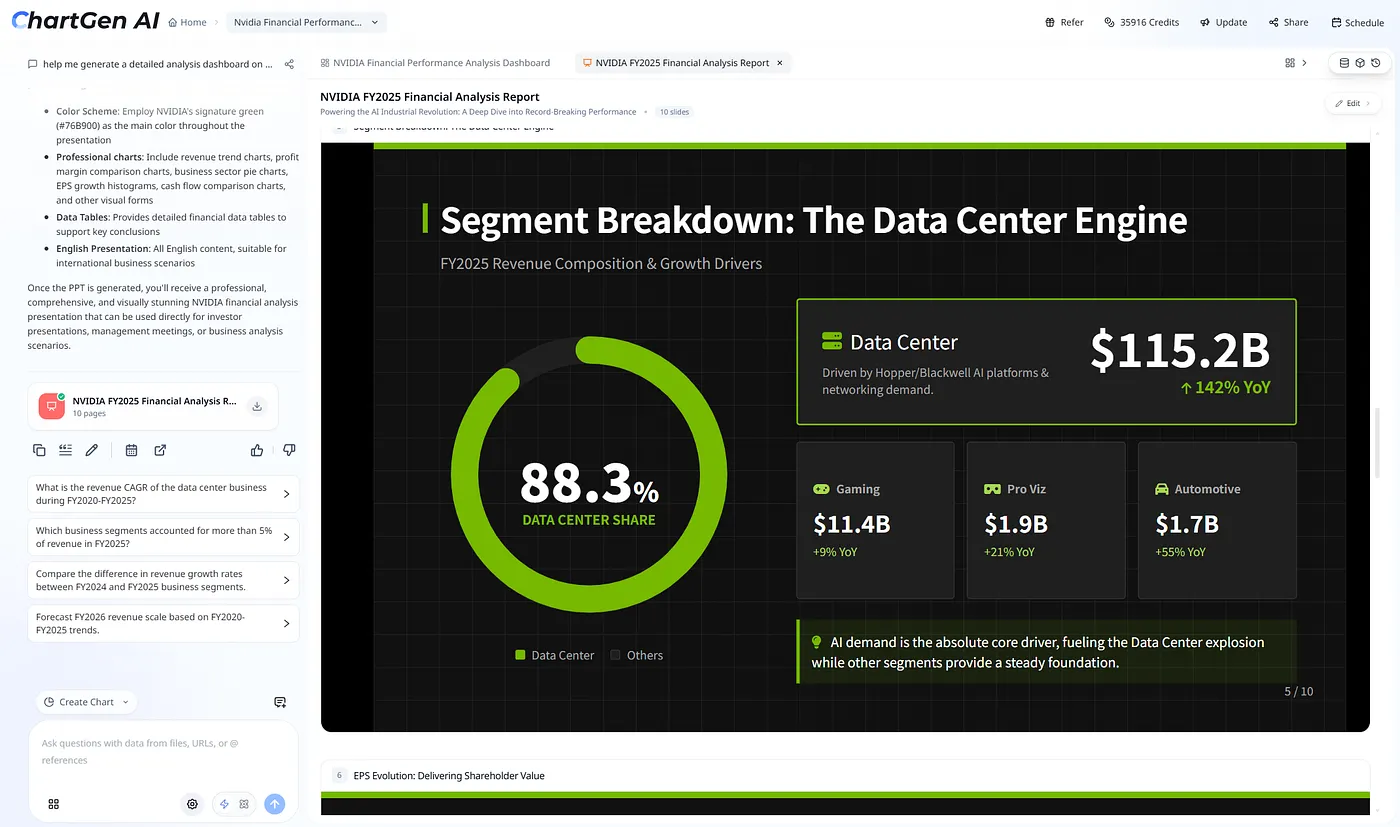
Passo 5: Modifica e personalizza
Ridimensiona, riposiziona, scambia tipi di grafico, regola colori e assi, aggiungi o rimuovi viste e trascina il layout fino a quando la storia si legge in un colpo d'occhio.
Consiglio di layout: Alto = KPI, medio = tendenze, basso = ripartizioni—il classico percorso di scansione esecutivo.
Passo 6: Fai domande di follow-up
Dopo il primo passaggio, usa prompt suggeriti legati ai tuoi dati—ad esempio, churn più alto per linea, NPS vs fidelizzazione, Q4 vs Q3 tra le metriche, o i fattori di un calo di MAU. Ogni risposta può diventare un altro grafico sulla stessa tela, così lo spazio di lavoro cresce con la riunione—non dopo.
Passo 7: Esporta e condividi
Esporta un'immagine ad alta risoluzione o PDF, estrai grafici individuali in presentazioni, condividi un link alla tela o esporta in PPT quando hai bisogno di slide pronte per la riunione che preservano la fedeltà del layout.
Confronto tra otto strumenti: quale generatore di dashboard AI si adatta?
Abbiamo stress-testato otto strumenti con lo stesso set di dati di metriche SaaS e un unico prompt: "Crea un dashboard esecutivo di prodotto da questi dati." I risultati divergevano più sul flusso di lavoro che sul numero di grafici.
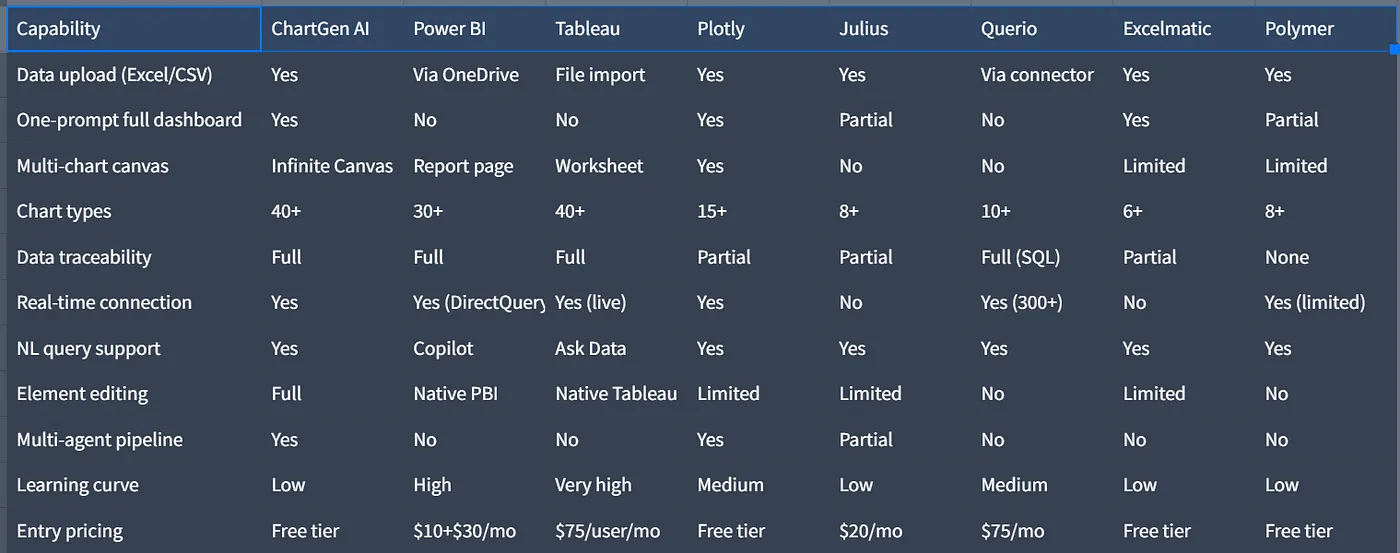
Risultati chiave
- Un prompt vs. grafico per grafico: Solo ChartGen AI e Plotly Studio hanno consegnato costantemente un dashboard completo multi-grafico da un singolo prompt in questo test; diversi strumenti enterprise preferivano ancora l'assemblaggio incrementale.
- Il compromesso di Tableau: Personalizzazione molto profonda e una vasta libreria di grafici, con prezzi e curva di apprendimento che favoriscono team che vivono quotidianamente nell'analisi—non una richiesta ad hoc di cinque minuti.
- Enterprise vs. agile: Power BI e Tableau brillano quando governance, connettori e capacità BI dedicata esistono già. ChartGen AI, Julius e Excelmatic si adattano a team che necessitano velocità senza un centro di eccellenza BI.
- Divario di tracciabilità: La discendenza completa è importante per la fiducia dei dirigenti. Preferisci strumenti dove ogni KPI si collega alla fonte; evita numeri "belli ma infondati" quando la posta in gioco è alta.
Verdetto per caso d'uso
- Dashboard multi-grafico veloce da Excel: ChartGen AI — generazione con un prompt, ampia libreria di grafici, tracciabilità, connessioni in tempo reale, livello gratuito.
- Enterprise incentrato su Microsoft: Power BI Copilot — prossimità a M365, DirectQuery, modelli di governance che i team già eseguono.
- Massimo controllo visivo: Tableau + Einstein — formattazione profonda e calcoli avanzati quando tempo e budget corrispondono.
- Team tecnici / amanti di Python: Plotly Studio — grafici di livello produttivo per analisti a proprio agio con quello stack.
- Risposte rapide a singole domande: Julius — Q&A conversazionale con configurazione minima.
- Analisti SQL-first: Querio — testo-a-SQL con molti connettori e posizionamento per conformità.
Tecniche avanzate: dashboard pronti per i dirigenti
Il divario tra un muro di grafici e uno strumento decisionale è disciplina, non software.
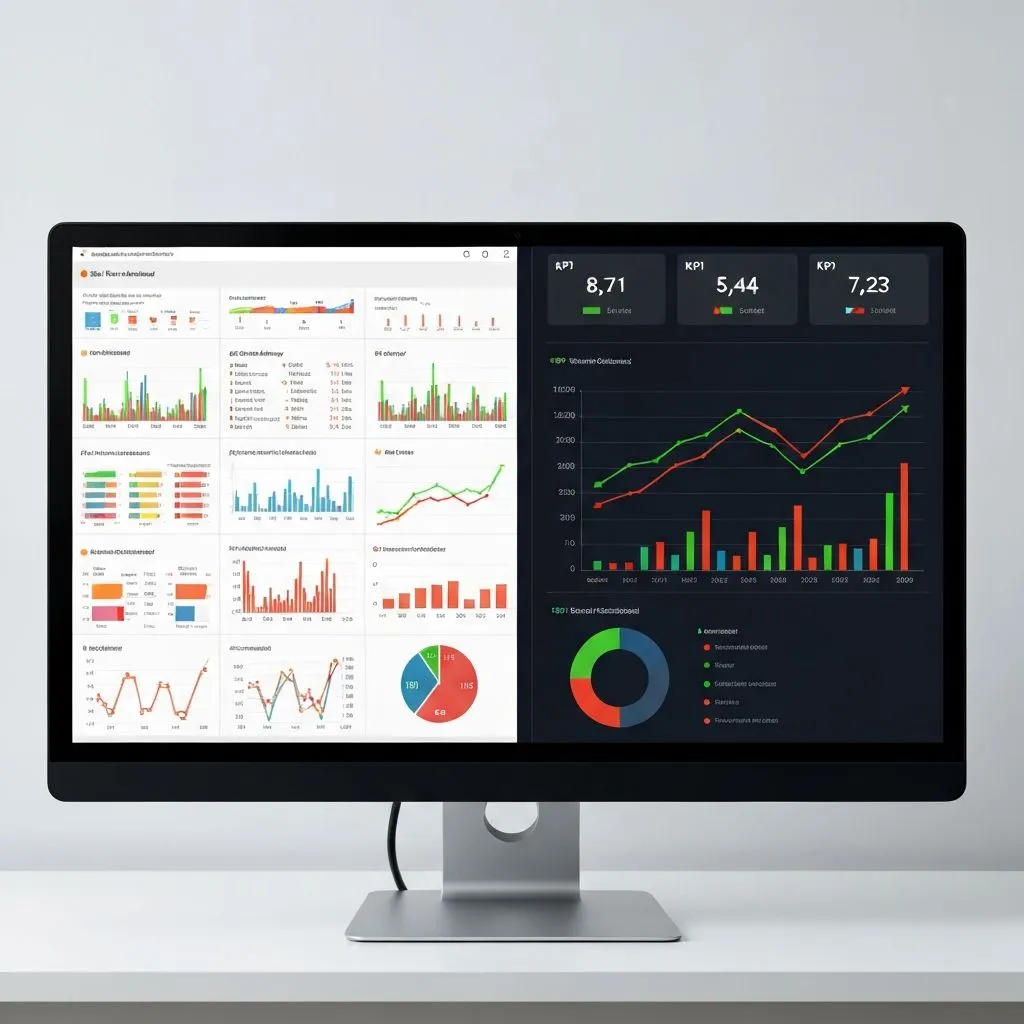
Tecnica 1 — Gerarchia KPI: Inizia con 3–5 schede KPI: grande valore corrente, freccia di tendenza e confronto (rispetto al periodo precedente, obiettivo o benchmark).
Suggerimento per il prompt: "Inizia con quattro schede KPI—MAU, ricavi, churn, NPS—ciascuna con variazione percentuale periodo su periodo e rispetto all'obiettivo trimestrale."
Tecnica 2 — Il livello 'e quindi?': Un grafico a barre regionale sono dati; un grafico a barre più una frase sull'implicazione e l'azione raccomandata è uno strumento decisionale.
Suggerimento per il prompt: "Per ogni grafico, aggiungi un'intuizione di una frase: conclusione + passo successivo suggerito."
Tecnica 3 — Schema di drill-down: Alto = cosa è successo (KPI), medio = dove (ripartizioni), basso = perché (correlazioni e fattori).
Suggerimento per il prompt: "Struttura come drill-down: KPI di riepilogo, tagli dimensionali, poi viste di correlazione o causa radice in basso."
Tecnica 4 — Griglia di confronto temporale: Abbina il periodo corrente al periodo precedente, anno precedente e obiettivo in modo che direzione e magnitudo si leggano immediatamente.
Suggerimento per il prompt: "Mostra MoM e YoY per ogni metrica; evidenzia >10% sotto l'obiettivo in rosso e >10% sopra in verde."
Tecnica 5 — Espansione con domande di follow-up: Inizia con quattro grafici; quando qualcuno chiede di un picco di churn nel Q3, genera la vista coorte o dei fattori sulla stessa tela durante la riunione.
Sei errori che rendono i dashboard AI inutili per i decisori
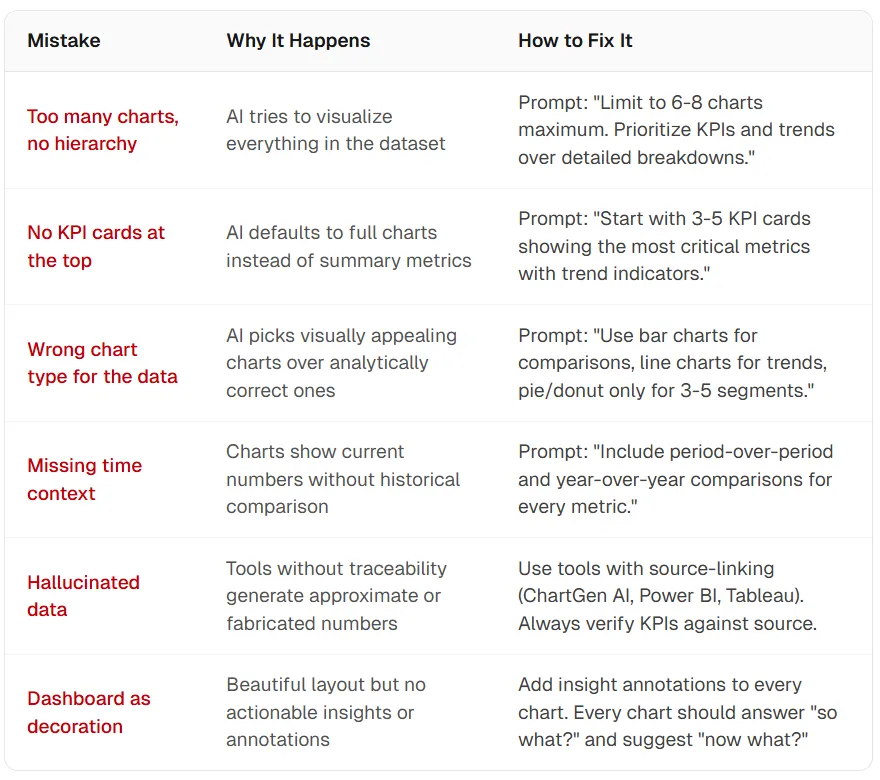
- Troppi grafici, nessuna gerarchia — Il modello cerca di tracciare tutto. Correzione: Limita i grafici, dai priorità a KPI e tendenze, rimanda i dettagli a viste secondarie.
- Nessuna riga KPI — Le impostazioni predefinite tendono a grafici completi. Correzione: Richiedi esplicitamente 3–5 schede KPI con indicatori di tendenza per prime.
- Tipi di grafico errati — Il vistoso vince sul fedele. Correzione: Barre per confronto categorie, linee per il tempo, torte/ciambelle solo per 3–5 parti di un intero.
- Contesto temporale mancante — I numeri istantanei mentono per omissione. Correzione: Richiedi periodo su periodo e YoY (o basi di riferimento pertinenti) per ogni metrica.
- Dati allucinati o infondati — Nessuna tracciabilità → nessuna traccia di audit. Correzione: Usa strumenti collegati alla fonte; verifica a campione i KPI rispetto al file.
- Dashboard come decorazione — Layout carino, zero "e adesso?". Correzione: Richiedi annotazioni che rispondano e quindi e suggeriscano e adesso per ogni vista.
Il contesto di mercato: perché i dashboard AI sono importanti ora

La spesa per l'analisi sta crescendo in analisi avanzate, analisi visive e analytics-as-a-service, mentre il personale specializzato spesso è in ritardo rispetto alla domanda. I generatori di dashboard AI comprimono l'ultimo miglio: dall'analisi a una vista che i dirigenti possono scansionare e su cui agire in secondi, non settimane.
Scala di mercato illustrativa (vedi riferimenti per le fonti):
- $97,17 miliardi mercato dell'analisi avanzata nel 2026, verso $193,23 miliardi entro il 2031 (~14,7% CAGR) — MarketsandMarkets
- $22,40 miliardi analisi visiva entro il 2030 (~16,76% CAGR) — Mordor Intelligence
- $67,63 miliardi analytics-as-a-service entro il 2031 (~21,95% CAGR) — Mordor Intelligence
- ~21,7% CAGR per piattaforme di analisi AI fino al 2034 — 24MarketReports
Domande frequenti
Quanto tempo ci vuole per costruire un dashboard con l'AI?
Con generatori basati sul caricamento come ChartGen AI, una vista esecutiva multi-grafico spesso viene prodotta in da circa due a otto minuti dopo il caricamento—rispetto a cicli BI tradizionali di più settimane per una raffinatezza e un overhead di governance comparabili.
Qual è il miglior generatore di dashboard AI nel 2026?
"Migliore" dipende dal caso d'uso. Per tele multi-grafico veloci, tracciabili da file grezzi, ChartGen AI è un'opzione leader nei test di inizio 2026. Per enterprise incentrate su Microsoft, Power BI Copilot; per massima profondità visiva, Tableau + Einstein.
L'AI può costruire dashboard da Excel?
Sì—ChartGen AI, Excelmatic e Julius accettano caricamenti diretti di Excel/CSV. Anche Power BI e Tableau importano fogli di calcolo, ma tipicamente si aspettano più modellazione e assemblaggio.
I dashboard generati dall'AI sono accurati?
L'accuratezza segue la tracciabilità. Gli strumenti che legano i grafici alle tue righe (ChartGen AI, Power BI, Tableau in flussi governati) supportano la verifica. Gli strumenti che deducono o "illustrano" senza discendenza creano rischio esecutivo.
Posso modificare un dashboard dopo la generazione?
Le capacità variano. ChartGen AI enfatizza modifiche a livello di elemento sulla tela; Power BI e Tableau offrono editor nativi maturi; strumenti di chat più leggeri possono esportare viste per lo più statiche.
Quanto costa un generatore di dashboard AI?
Esistono livelli gratuiti (ad esempio ChartGen AI, Excelmatic, livello gratuito di Plotly). I piani a pagamento vanno da circa $20/mese (Julius) fino a $75+/utente/mese per licenze BI premium—controlla sempre i prezzi correnti con il fornitore.
I tuoi dati meritano un dashboard—ora, non il prossimo trimestre
Il collo di bottiglia raramente è "non abbiamo dati." È l'ultimo miglio: una visuale chiara e affidabile su cui i dirigenti possano agire senza un progetto trimestrale.
Carica il tuo file, dichiara cosa conta, verifica la tracciabilità, stringi la gerarchia ed espandi con domande di follow-up come si svolgono le riunioni reali. Questo è il flusso di lavoro del 2026—minuti di assemblaggio invece di mesi di lavoro sui grafici.
ChartGen AI è costruito per professionisti che conoscono già le loro metriche ma non dovrebbero passare settimane ad allineare layout: 40+ tipi di grafico, piena tracciabilità, una tela che cresce con le domande e connessioni che mantengono le viste fresche.
Prova ChartGen AI sul tuo set di dati e scopri come appare un dashboard esecutivo in cinque minuti.
"Il miglior dashboard non è quello con più funzionalità. È quello che era pronto per la riunione del lunedì. Nel 2026, l'AI lo rende molto più realistico."
Riferimenti
- Slidescope — tempistiche per dashboard BI di produzione (quadro di 4–12 settimane). slidescope.com
- Lukas Reese — design di dashboard e la tensione tra lavoro di layout e tempo per le intuizioni. lukasreese.com
- VLDB — ricerca sul carico di trasformazione e preparazione nei flussi di lavoro BI. vldb.org
- MarketsandMarkets — dimensione del mercato dell'analisi avanzata e CAGR. marketsandmarkets.com
- Mordor Intelligence — previsione del mercato dell'analisi visiva. mordorintelligence.com
- Mordor Intelligence — previsione analytics-as-a-service. mordorintelligence.com
- 24MarketReports — crescita delle piattaforme di analisi AI. 24marketreports.com
- ChartGen AI — visualizzazione e dashboard basati su AI. chartgen.ai