


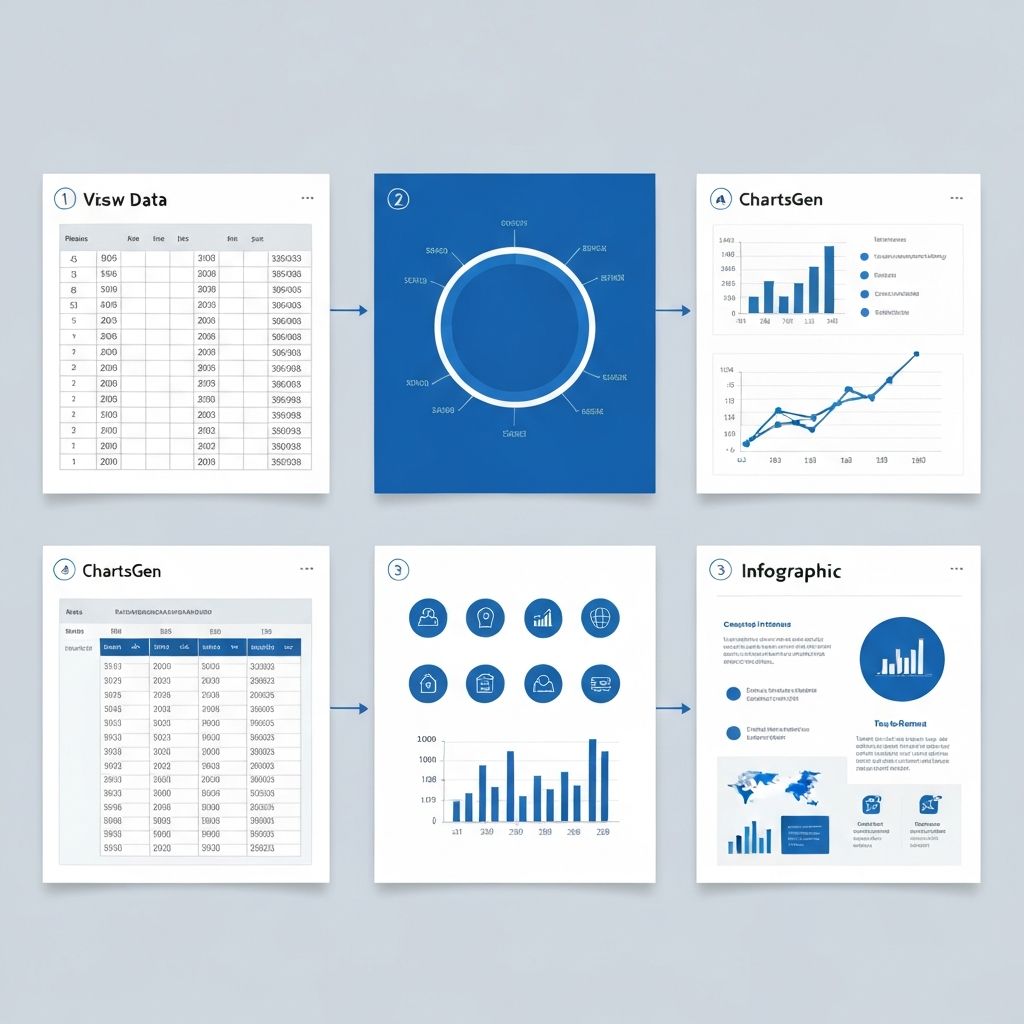
I fogli di calcolo sono dove vivono i dati. Le infografiche sono dove i dati prendono vita. Questa guida ti mostra come colmare questo divario — trasformando righe e colonne in storie visive che coinvolgono, informano e persuadono.
Perché le infografiche battono i fogli di calcolo grezzi
Prima di approfondire il come, capiamo perché è importante:
I fogli di calcolo sono per l'analisi. Sono potenti per archiviare, calcolare e manipolare i dati.
Le infografiche sono per la comunicazione. Sono progettate per far comprendere rapidamente agli umani le informazioni chiave.
I numeri:
- Gli elementi visivi vengono elaborati 60.000 volte più velocemente del testo
- Le infografiche vengono condivise 3 volte più di altri contenuti
- Il 65% delle persone sono apprendisti visivi
- La ritenzione aumenta del 55% quando i dati vengono visualizzati
Il tuo foglio di calcolo ha informazioni preziose. Un'infografica le aiuta a raggiungere il tuo pubblico.
Panoramica del processo in 5 fasi
- Audita i tuoi dati - Quale storia possono raccontare?
- Identifica le informazioni chiave - Cosa conta di più?
- Scegli il tuo formato - Che tipo di infografica?
- Crea visualizzazioni - Trasforma i numeri in grafici
- Progetta e rifinisci - Rendilo professionale
Approfondiamo ogni fase.
Fase 1: Audita i dati del tuo foglio di calcolo
Non tutti i dati dei fogli di calcolo fanno buone infografiche. Inizia con una valutazione onesta.
Domande da porsi
I dati sono interessanti?
Percentuale di dipendenti che usano l'email giornalmente: 94% → Non interessante (ovvio)
Percentuale di email lette entro 6 secondi: 47% → Interessante (sorprendente)
C'è una storia?
Cerca:
- Tendenze (su/giù nel tempo)
- Confronti (questo vs quello)
- Classifiche (dal migliore al peggiore)
- Relazioni (quando X accade, Y accade)
- Anomalie (l'inaspettato)
I dati sono affidabili?
Le infografiche sono spesso ampiamente condivise. Verifica le tue fonti e preparati a citarle.
Lista di controllo per la preparazione dei dati
Prima di creare elementi visivi:
- [ ] Rimuovi le voci duplicate
- [ ] Completa o gestisci i valori mancanti
- [ ] Standardizza i formati (date, valute, percentuali)
- [ ] Calcola metriche derivate (medie, tassi di crescita)
- [ ] Identifica i valori anomali e decide come gestirli
- [ ] Raggruppa piccole categorie in "Altro" se necessario
Esempio: Pulizia dei dati di vendita
Foglio di calcolo grezzo:
| Data | Rappresentante | Regione | Vendita | Prodotto |
|---|---|---|---|---|
| 15/1/25 | John | Nord | $5.200 | Widget A |
| 18 gen | Sarah | Sud | 4800 | Widget B |
| 2025-01-22 | John | NORD | $6.100,00 | widget a |
Dati puliti:
| Data | Rappresentante | Regione | Vendita | Prodotto |
|---|---|---|---|---|
| 2025-01-15 | John | Nord | 5200 | Widget A |
| 2025-01-18 | Sarah | Sud | 4800 | Widget B |
| 2025-01-22 | John | Nord | 6100 | Widget A |
I formati inconsistenti creano errori. Pulisci prima di visualizzare.
Fase 2: Identifica le informazioni chiave
Un'infografica dovrebbe avere 3-7 punti dati chiave. Di più sovraccarica gli spettatori.
Trovare la tua storia
Analizza i tuoi dati per questi modelli narrativi:
La storia del cambiamento
"Il fatturato è cresciuto del 47% anno su anno"
Focus: Prima vs dopo, tendenza nel tempo
La storia del confronto
"L'azienda A spedisce 3 volte più velocemente dell'azienda B"
Focus: Due o più entità confrontate
La storia della classifica
"Top 5 motivi per cui i clienti abbandonano"
Focus: Elenco ordinato dal più al meno importante
La storia della proporzione
"Gli utenti mobili rappresentano il 68% del traffico"
Focus: Relazioni parte-tutto
La storia della correlazione
"Le aziende che bloggano settimanalmente ottengono 4 volte più lead"
Focus: Relazione tra variabili
Creare la tua gerarchia di informazioni
Classifica le tue informazioni per importanza:
- Statistica eroe: Il singolo numero più convincente (più grande nell'infografica)
- Statistiche di supporto: 2-3 numeri che forniscono contesto
- Statistiche di dettaglio: Dati aggiuntivi per spettatori curiosi
Esempio di gerarchia:
| Livello | Informazione | Trattamento |
|---|---|---|
| Eroe | Il 78% dei clienti preferisce il supporto chat | Grande, centrato |
| Supporto | Tempo medio di risposta di 45 secondi | Dimensione media |
| Supporto | Valutazione soddisfazione del 92% | Dimensione media |
| Dettaglio | Top 3 problemi risolti via chat | Più piccolo, formato elenco |
Fase 3: Scegli il formato della tua infografica
Storie di dati diverse richiedono formati diversi.
Infografica statistica
Migliore per: Presentare numeri, percentuali e confronti di dati
Struttura:
- Statistica eroe in alto
- 3-5 statistiche di supporto in sezioni visive
- Testo minimo, impatto massimo
Usa quando: Hai 5-10 punti dati convincenti da condividere
Infografica temporale
Migliore per: Mostrare cambiamenti nel tempo, storia del progetto, evoluzione
Struttura:
- Sequenza temporale orizzontale o verticale
- Eventi/traguardi chiave segnati
- Punti dati in ogni fase
Usa quando: Il tempo è una variabile chiave nella tua storia
Infografica di confronto
Migliore per: Questo vs quello, prima/dopo, opzione A vs opzione B
Struttura:
- Layout affiancato
- Categorie corrispondenti per ogni lato
- Indicatori visivi del vincitore/migliore opzione
Usa quando: Aiuti gli spettatori a scegliere tra opzioni
Infografica di processo
Migliore per: Guide pratiche, flussi di lavoro, spiegazioni passo passo
Struttura:
- Passaggi numerati
- Frecce di flusso che collegano le fasi
- Icone che rappresentano ogni passaggio
Usa quando: I tuoi dati descrivono una sequenza o una procedura
Infografica geografica
Migliore per: Dati basati sulla posizione, confronti regionali, presenza sul mercato
Struttura:
- Mappa come elemento visivo principale
- Dati sovrapposti per regione
- Legenda che spiega colori/dimensioni
Usa quando: La geografia è centrale per la storia
Infografica a elenco
Migliore per: Classifiche, consigli, punti dati raggruppati
Struttura:
- Elementi numerati o puntati
- Icone per interesse visivo
- Testo breve per ogni punto
Usa quando: Hai informazioni ordinate o categorizzate
Fase 4: Crea le tue visualizzazioni
Ora trasforma i tuoi dati in grafici e grafica.
Strumenti per passare dal foglio di calcolo al grafico
Alimentato da IA (più veloce)
- ChartGen: Incolla i dati del foglio di calcolo, ottieni grafici professionali istantanei
- Migliore per: Tempi rapidi, tipi multipli di grafici, qualità costante
Nativo dei fogli di calcolo
- Grafici Excel: Interfaccia familiare integrata
- Grafici Google Sheets: Collaborativo, basato su cloud
- Migliore per: Grafici semplici, flusso di lavoro esistente
Strumenti di design
- Canva: Modelli + widget grafici
- Piktochart: Specifico per infografiche
- Migliore per: Assemblaggio completo dell'infografica con elementi di design
Tipi di grafici per infografiche
| Tipo di dato | Miglior grafico | Stile infografica |
|---|---|---|
| Parti di un intero | Grafico a ciambella | Colorato, etichettato direttamente |
| Confronto | Barra orizzontale | Barre arricchite con icone |
| Cambiamento nel tempo | Linea o area | Semplificato, picchi evidenziati |
| Classifica | Grafico pittogramma | Le icone rappresentano quantità |
| Statistica singola | Numero grande | Focalizzato sulla tipografia |
| Relazione | Dispersione semplificata | Solo punti chiave |
Modifiche ai grafici pronte per infografica
I grafici aziendali standard necessitano di adattamenti per le infografiche:
Semplifica
- Rimuovi le griglie
- Minimizza le etichette degli assi
- Usa numeri tondi (47% non 46,8%)
Migliora
- Aggiungi etichette dirette ai punti dati
- Usa i colori del marchio in modo coerente
- Includi icone dove appropriato
Dimensione
- Testo più grande dei grafici standard
- Più spazio bianco
- Proporzioni mobile-friendly
Esempio: Trasformare un grafico di vendita
Grafico Excel originale: Grafico a linee complesso di 12 mesi con due assi, legenda, griglie
Versione infografica:
- Semplificato per mostrare punto iniziale, punto finale e tendenza
- Etichetta grande "Crescita 47%"
- Colore singolo con evidenziazione sul mese finale
- Legenda rimossa (solo una serie)
- Icona freccia ascendente aggiunta
Fase 5: Design e assemblaggio
Con i tuoi grafici creati, assembla l'infografica finale.
Principi di layout
Gerarchia visiva
- Informazioni più importanti più grandi/più in alto
- Guida l'occhio dall'alto verso il basso o da sinistra a destra
- Raggruppa informazioni correlate
Spazio bianco
- Non riempire ogni pixel
- Lo spazio di respiro migliora la leggibilità
- Minimo 20% di spazio bianco
Allineamento
- Allinea gli elementi a una griglia
- Margini coerenti in tutta l'infografica
- Nessun elemento fluttuante, posizionato a caso
Strategia del colore
Scegli una palette:
- 1 colore primario (marchio o appropriato ai dati)
- 1-2 colori di accento
- Neutro per testo e sfondi
- Limite di 4-5 colori totali
Usa il colore in modo significativo:
- Evidenzia numeri chiave
- Differenzia categorie di dati
- Crea gerarchia visiva
Assicura il contrasto:
- Testo scuro su sfondi chiari (o viceversa)
- Testa la leggibilità alla dimensione reale
Regole di tipografia
Selezione dei caratteri:
- 1 carattere per i titoli (può essere decorativo)
- 1 carattere per il testo principale (deve essere leggibile)
- Massimo 2 famiglie di caratteri
Gerarchia delle dimensioni:
- Statistiche eroe: 36-72 pt
- Intestazioni sezione: 24-36 pt
- Testo principale: 14-18 pt
- Citazioni fonti: 10-12 pt
Da evitare:
- Tutto maiuscolo per testi lunghi
- Paragrafi di corpo centrati
- Caratteri più piccoli di 10 pt
Aggiungere contesto
Ogni infografica ha bisogno:
Titolo: Chiaro, convincente, include l'argomento
Sottotitolo/introduzione: Una frase che inquadra i dati
Citazioni delle fonti: Da dove provengono questi dati?
Branding: Logo, sito web o nome azienda
Chiamata all'azione: Cosa dovrebbero fare gli spettatori dopo?
Esportazione e condivisione
Formati di file
PNG: Migliore per social media, uso web
- Alta qualità con dimensioni file ragionevoli
- Compatibilità universale
- Non serve trasparenza? Usa JPEG
PDF: Migliore per stampa, download
- Scala senza perdita di qualità
- Aspetto professionale
- Facile da stampare
SVG: Migliore per web con esigenze di scalabilità
- Scalabilità infinita
- Piccole dimensioni file
- Modificabile negli strumenti di design
Linee guida per le dimensioni
| Piattaforma | Dimensione consigliata |
|---|---|
| Blog/sito web | 800px di larghezza (altezza variabile) |
| 735 × 1102 px | |
| 1080 × 1080 px (quadrato) o 1080 × 1350 px | |
| 1200 × 1200 px o 1200 × 627 px | |
| Twitter/X | 1200 × 675 px |
| Stampa (A4) | 2480 × 3508 px a 300 dpi |
Consigli di ottimizzazione
Per il web:
- Comprimi immagini (TinyPNG o simili)
- Obiettivo sotto 1 MB di dimensione file
- Usa nomi file descrittivi per SEO
Per la condivisione:
- Crea dimensioni multiple per diverse piattaforme
- Includi testo alternativo durante la pubblicazione
- Aggiungi una didascalia/descrizione convincente
Errori comuni da evitare
Errore 1: Troppi dati
Le infografiche non sono discariche di dati. Se hai 50 punti dati, è un report, non un'infografica.
Soluzione: Modifica spietatamente fino a 5-7 punti chiave.
Errore 2: Visualizzazioni fuorvianti
Assi troncati, effetti 3D e scale inconsistenti distorcono la percezione.
Soluzione: Usa pratiche grafiche standard e oneste. Inizia i grafici a barre da zero.
Errore 3: Scarsa leggibilità
Testo minuscolo, basso contrasto, layout disordinati rendono le infografiche inutili.
Soluzione: Testa alla dimensione di visualizzazione reale. Se stri gli occhi, correggilo.
Errore 4: Nessuna storia chiara
Una raccolta di statistiche casuali non è un'infografica — è un caos.
Soluzione: Definisci la tua narrazione prima di progettare. Qual è l'unica cosa che gli spettatori dovrebbero ricordare?
Errore 5: Ignorare il mobile
Oltre il 50% dei contenuti viene visualizzato su telefoni. Un'ottima infografica desktop può essere illeggibile su mobile.
Soluzione: Crea versioni ottimizzate per mobile o progetta con proporzioni mobile-first.
Confronto strumenti
| Strumento | Migliore per | Curva di apprendimento | Costo |
|---|---|---|---|
| ChartGen | Generazione rapida di grafici | Facile | Gratuito |
| Canva | Design completo di infografiche | Facile | Livello gratuito disponibile |
| Piktochart | Infografiche focalizzate sui dati | Media | Livello gratuito disponibile |
| Venngage | Infografiche aziendali | Media | A pagamento |
| Adobe Illustrator | Lavoro personalizzato professionale | Difficile | Abbonamento a pagamento |
| Figma | Design collaborativo | Media | Livello gratuito disponibile |
Flusso di lavoro consigliato
- Pulisci i dati in Excel/Google Sheets
- Genera grafici con ChartGen
- Esporta grafici come PNG o SVG
- Assembla infografica in Canva o Piktochart
- Esporta in dimensioni multiple per diverse piattaforme
Esempio reale: Infografica report vendite Q4
Foglio di calcolo iniziale: 500 righe di dati di transazione
Fase 1: Informazioni chiave identificate
- Fatturato totale: 2,4 M$ (statistica eroe)
- Crescita del 23% vs Q3
- Prodotto top: Widget Pro (45% delle vendite)
- Migliore regione: Costa Ovest (38% del fatturato)
- Soddisfazione cliente: 4,6/5
Fase 2: Formato scelto - Infografica statistica
Fase 3: Grafici creati
- Tipografia grande "2,4 M$" per l'eroe
- Indicatore freccia che mostra crescita del 23%
- Grafico a ciambella per il mix prodotti
- Barre orizzontali per la ripartizione regionale
- Visualizzazione valutazione a stelle per la soddisfazione
Fase 4: Design assemblato
- Colori aziendali (blu + arancione)
- Carattere sans-serif pulito
- Layout verticale per scorrimento facile
- Logo in fondo con intervallo date Q4
Fase 5: Esportato
- PNG piena risoluzione per presentazione
- Versione compressa per email
- Ritaglio quadrato per LinkedIn
Conclusione
Creare infografiche dai fogli di calcolo è in parte analisi dati, in parte design e in parte narrazione. Le migliori infografiche:
- Iniziano con dati interessanti e verificati
- Si concentrano su 3-7 informazioni chiave
- Usano tipi di grafici appropriati
- Seguono le migliori pratiche di design
- Raccontano una storia chiara e memorabile
Il tuo foglio di calcolo ha storie che aspettano di essere raccontate. Inizia con ChartGen per trasformare i tuoi dati in grafici professionali, poi assembla la tua infografica con lo strumento di design di tua scelta.
La differenza tra dati che vengono ignorati e dati che guidano l'azione? La visualizzazione.