


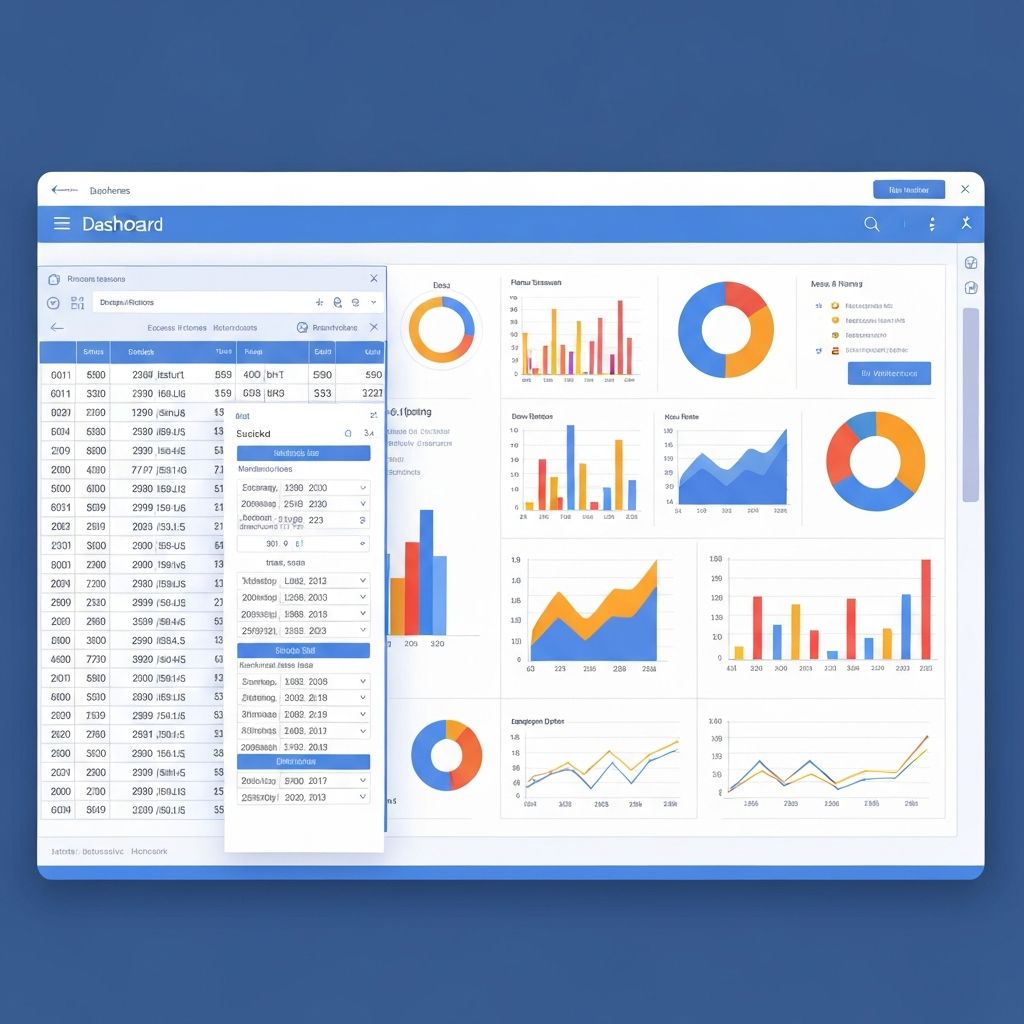
Creare grafici dai dati di Excel significava un tempo lottare con le opzioni di formattazione, regolare le etichette degli assi e passare ore per ottenere la visualizzazione perfetta. L'IA ha cambiato tutto. Oggi puoi trasformare dati grezzi dei fogli di calcolo in grafici professionali e pronti per la pubblicazione in pochi secondi.
Questa guida ti mostra esattamente come creare grafici dai dati di Excel usando strumenti IA—che tu stia creando un rapido rapporto di vendita o una presentazione per investitori raffinata.
Perché Usare l'IA per Creare Grafici dai Dati di Excel?
Prima di immergerci nel come, capiamo perché la generazione di grafici tramite IA sta trasformando il modo in cui i professionisti lavorano con i dati:
Problemi Tradizionali dei Grafici Excel
Consumo di tempo: Il professionista medio passa 2-3 ore alla settimana a creare e formattare manualmente i grafici.
Opzioni limitate: I grafici integrati di Excel, pur essendo funzionali, spesso appaiono datati e richiedono un'estesa personalizzazione.
Curva di apprendimento ripida: I tipi di grafici avanzati richiedono una conoscenza approfondita di Excel che la maggior parte degli utenti non possiede.
Risultati inconsistenti: Diversi membri del team creano grafici con stili e qualità variabili.
Vantaggi della Generazione di Grafici tramite IA
Velocità: Crea grafici in meno di 30 secondi contro 15-30 minuti manualmente.
Intelligenza: L'IA suggerisce automaticamente il miglior tipo di grafico per i tuoi dati.
Design professionale: Ottieni visualizzazioni di qualità consulenziale senza competenze di design.
Accessibilità: Chiunque può creare grafici avanzati indipendentemente dall'esperienza con Excel.
Passo Dopo Passo: Creare Grafici dai Dati di Excel con l'IA
Passo 1: Prepara i Tuoi Dati Excel
I buoni grafici iniziano con dati ben organizzati. Ecco come strutturare il tuo foglio di calcolo:
Migliori pratiche per la preparazione dei dati:
- Metti le intestazioni nella prima riga (queste diventeranno le tue etichette)
- Mantieni i dati continui senza righe vuote
- Usa una formattazione coerente per numeri e date
- Rimuovi le celle unite prima dell'esportazione
Esempio di struttura dati:
| Mese | Vendite | Spese | Profitto |
|---|---|---|---|
| Gen | 45000 | 32000 | 13000 |
| Feb | 52000 | 34000 | 18000 |
| Mar | 48000 | 31000 | 17000 |
| Apr | 61000 | 38000 | 23000 |
Passo 2: Esporta o Copia i Tuoi Dati
Hai diverse opzioni per portare i tuoi dati Excel in un generatore di grafici IA:
Opzione A: Copia-incolla diretto
- Seleziona il tuo intervallo di dati in Excel (inclusi gli header)
- Copia con Ctrl+C (o Cmd+C su Mac)
- Incolla direttamente nello strumento IA
Opzione B: Salva come CSV
- Vai su File → Salva con nome
- Scegli il formato "CSV (Delimitato da virgole)"
- Carica il file CSV nello strumento IA
Opzione C: Descrizione in linguaggio naturale
Per grafici semplici, puoi descrivere i tuoi dati:
"Crea un grafico a barre che mostra le vendite del primo trimestre: Gennaio 45K, Febbraio 52K, Marzo 48K, Aprile 61K"
Passo 3: Scegli il Tuo Generatore di Grafici IA
Diversi strumenti IA possono convertire dati Excel in grafici. Ecco come si confrontano:
| Strumento | Ideale Per | Prezzo | Tipi di Grafici |
|---|---|---|---|
| ChartGen | Grafici professionali rapidi | Gratuito | 9+ tipi |
| Excel Copilot | Utenti dell'ecosistema Microsoft | Abbonamento M365 | Grafici Excel standard |
| Google Sheets AI | Utenti Google Workspace | Gratuito | Grafici di base |
| Tableau GPT | Analitica aziendale | A pagamento | Analitica avanzata |
Per la maggior parte degli utenti, ChartGen offre il miglior equilibrio di velocità, qualità e accessibilità—nessuna registrazione richiesta, e ottieni risultati professionali istantaneamente.
Passo 4: Genera il Tuo Grafico
Usando ChartGen come esempio:
- Accedi allo strumento su chartgen.ai
- Incolla i tuoi dati o carica il tuo file CSV
- Aggiungi contesto (opzionale): "Questi sono dati di vendita mensili per il 2024"
- Clicca Genera e attendi 5-10 secondi
- Rivedi il risultato - L'IA suggerisce il tipo di grafico ottimale
L'IA analizza la struttura dei tuoi dati e determina automaticamente:
- Il miglior tipo di grafico (a barre, lineare, circolare, ecc.)
- Scalatura appropriata degli assi
- Schema di colori per chiarezza
- Etichette e legende
Passo 5: Personalizza ed Esporta
La maggior parte degli strumenti di grafici IA ti permette di perfezionare l'output:
Personalizzazioni comuni:
- Cambiare tipo di grafico se il suggerimento IA non si adatta alle tue esigenze
- Regolare i colori per abbinarsi al tuo brand
- Modificare titoli ed etichette
- Aggiungere annotazioni per punti dati chiave
Formati di esportazione tipicamente disponibili:
- PNG (migliore per presentazioni)
- SVG (migliore per web e ridimensionamento)
- PDF (migliore per documenti)
Migliori Tipi di Grafici per Dati Excel Comuni
L'IA suggerirà tipi di grafici, ma comprendere la logica ti aiuta a ottenere risultati migliori:
Per Dati Temporali (Vendite Mensili, Traffico Giornaliero)
Consigliato: Grafico Lineare o Grafico ad Area
I grafici lineari eccellono nel mostrare tendenze nel tempo. Usali quando:
- Il tuo asse X è cronologico
- Vuoi mostrare una progressione
- Stai confrontando più serie nel tempo
Per Confronti di Categorie (Vendite per Regione, Entrate per Prodotto)
Consigliato: Grafico a Barre o Grafico a Colonne
I grafici a barre rendono i confronti chiari e immediati. Usali quando:
- Confronti categorie distinte
- Mostra classifiche
- Presenti risposte di sondaggi
Per Relazioni Parte-Tutto (Assegnazione Budget, Quota di Mercato)
Consigliato: Grafico Circolare o Grafico ad Anello
Usa i grafici circolari con parsimonia—solo quando:
- Hai 5 o meno categorie
- I valori sommano al 100%
- Vuoi enfatizzare le proporzioni
Per Analisi di Correlazione (Prezzo vs Vendite, Età vs Reddito)
Consigliato: Grafico a Dispersione
I grafici a dispersione rivelano relazioni tra variabili:
- Ogni punto rappresenta un record di dati
- Gli assi X e Y mostrano variabili diverse
- I modelli indicano forza di correlazione
Per Dati Multidimensionali (Metriche di Prestazione, Punteggi di Sondaggi)
Consigliato: Grafico Radar o Mappa di Calore
Questi tipi avanzati funzionano bene per:
- Confrontare attributi multipli
- Mostrare modelli in grandi set di dati
- Identificare rapidamente valori anomali
Esempi del Mondo Reale: Da Excel a Grafico IA
Esempio 1: Dashboard delle Prestazioni di Vendita
Dati Originali Excel:
| Trimestre | Nord | Sud | Est | Ovest |
|---|---|---|---|---|
| T1 | 125000 | 98000 | 112000 | 87000 |
| T2 | 132000 | 105000 | 118000 | 92000 |
| T3 | 128000 | 110000 | 125000 | 95000 |
| T4 | 145000 | 118000 | 132000 | 108000 |
Prompt IA: "Crea un grafico a barre raggruppate che mostra le vendite trimestrali per regione"
Risultato: Un grafico a barre raggruppate professionale con codifica colore regionale, etichette chiare e legenda automatica.
Esempio 2: Ripartizione del Budget
Dati Originali Excel:
| Categoria | Importo |
|---|---|
| Marketing | 45000 |
| Operazioni | 120000 |
| R&S | 85000 |
| Vendite | 65000 |
| Ammin | 35000 |
Prompt IA: "Mostra questo come grafico circolare con percentuali"
Risultato: Un grafico ad anello con etichette percentuali, tavolozza di colori professionale e identificazione chiara delle categorie.
Esempio 3: Analisi delle Tendenze
Dati Originali Excel:
| Data | Traffico Sito | Conversioni |
|---|---|---|
| Sett 1 | 12500 | 245 |
| Sett 2 | 13200 | 268 |
| Sett 3 | 15800 | 312 |
| Sett 4 | 14200 | 285 |
| Sett 5 | 18500 | 378 |
Prompt IA: "Crea un grafico lineare a doppio asse che mostra traffico e conversioni nel tempo"
Risultato: Un grafico combinato con traffico sull'asse primario, conversioni sul secondario, e linee di tendenza per entrambi.
Consigli Avanzati per Grafici IA Migliori
Consiglio 1: Fornisci Contesto nel Tuo Prompt
Invece di: "Fai un grafico"
Dì: "Crea un grafico a barre professionale per una presentazione di consiglio che mostra la crescita dei ricavi del T4"
Il contesto aiuta l'IA a scegliere appropriatamente:
- Stile visivo (formale vs informale)
- Schemi di colori
- Livello di dettaglio
Consiglio 2: Pulisci Prima i Tuoi Dati
L'IA funziona meglio con dati puliti. Prima della generazione:
- Rimuovi subtotali e totali generali
- Elimina righe vuote
- Assicura formattazione numerica coerente
- Verifica errori di battitura nei nomi delle categorie
Consiglio 3: Itera sui Risultati
Non accettare ciecamente il primo output. Prova:
- Richiedere un tipo di grafico diverso
- Chiedere versione semplificata
- Richiedere annotazioni aggiuntive
Consiglio 4: Abbina al Tuo Brand
Molti strumenti IA ti permettono di personalizzare i colori. Usa la tua tavolozza di marca per:
- Presentazioni clienti
- Rapporti marketing
- Dashboard interne
Errori Comuni da Evitare
Errore 1: Usare Troppi Punti Dati
L'IA può gestire grandi set di dati, ma i visualizzatori non possono elaborare grafici congestionati. Se hai 50+ punti dati, considera:
- Aggregare a livelli superiori (mensile invece di giornaliero)
- Usare un tipo di grafico diverso (mappa di calore per grandi set di dati)
- Creare grafici focalizzati multipli
Errore 2: Ignorare il Suggerimento dell'IA
L'IA analizza la struttura dei tuoi dati. Se suggerisce un grafico a barre ma vuoi uno circolare, chiediti perché. Spesso l'IA ha ragione.
Errore 3: Non Verificare l'Accuratezza
Verifica sempre che:
- I numeri corrispondano ai tuoi dati sorgente
- Le etichette siano corrette
- I calcoli (percentuali, totali) siano precisi
Errore 4: Sovrappersonalizzazione
Professionale non significa complesso. I migliori grafici sono:
- Semplici e focalizzati
- Facili da leggere in 3 secondi
- Privi di decorazione superflua
Domande Frequenti
I grafici IA possono corrispondere alla guida di stile della mia azienda?
Sì, la maggior parte degli strumenti di grafici IA permettono la personalizzazione dei colori. ChartGen offre esportazione in vari formati che puoi ulteriormente modificare in strumenti di design se necessario.
I miei dati Excel sono sicuri quando uso strumenti di grafici IA?
Strumenti affidabili come ChartGen non memorizzano permanentemente i tuoi dati. Controlla sempre l'informativa sulla privacy, ma la maggior parte degli strumenti IA moderni elabora i dati senza conservarli.
Cosa succede se l'IA crea il tipo di grafico sbagliato?
Rigenera semplicemente con una richiesta specifica: "Crea questo invece come grafico lineare" o scegli un tipo di grafico diverso dalle opzioni.
Posso modificare il grafico dopo la generazione?
La maggior parte degli strumenti offre editing di base. Per modifiche estese, esporta come SVG e modifica in Illustrator, Figma o strumenti simili.
Come si confrontano i grafici IA con i grafici integrati di Excel?
I grafici generati da IA tipicamente offrono:
- Design più moderni e professionali
- Migliore formattazione automatica
- Scelte predefinite più intelligenti
- Tempo di creazione più veloce
Conclusione: Il Futuro della Visualizzazione Dati
Creare grafici dai dati Excel con IA non è solo più veloce—democratizza la visualizzazione dati. I team che un tempo avevano bisogno di analisti dedicati ora possono creare grafici professionali in pochi secondi.
La chiave è capire che l'IA è uno strumento, non un sostituto per l'alfabetizzazione dei dati. Conosci i tuoi dati, comprendi quale storia vuoi raccontare, e lascia che l'IA gestisca l'esecuzione visiva.
Pronto a provare da solo? Vai su ChartGen, incolla i tuoi dati Excel e vedi il tuo primo grafico generato da IA in meno di 30 secondi. Nessuna registrazione richiesta.
Punti Chiave
- La generazione di grafici tramite IA risparmia il 90% del tempo di creazione dei grafici
- Una preparazione adeguata dei dati garantisce risultati migliori
- I suggerimenti di tipi di grafici dell'IA sono solitamente ottimali
- Verifica sempre l'accuratezza prima di condividere
- Il contesto nei prompt porta a output migliori