


Trasforma i dati Excel in grafici straordinari con l'IA in pochi secondi.
Creare grafici dai dati Excel significava una volta lottare con le opzioni di formattazione, modificare le etichette degli assi e passare ore a perfezionare la visualizzazione. L'IA ha cambiato tutto. Oggi puoi trasformare i dati grezzi dei fogli di calcolo in grafici professionali pronti per la pubblicazione in pochi secondi.
Questa guida ti accompagna passo dopo passo su come creare grafici da dati Excel utilizzando strumenti di IA, sia che tu stia preparando un rapido report sulle vendite o una presentazione curata per gli investitori.
Perché usare l'IA per creare grafici da dati Excel?
Prima di entrare nei dettagli, è utile capire perché la generazione di grafici con l'IA sta cambiando i flussi di lavoro quotidiani dei report.
Problemi dei grafici tradizionali di Excel
La creazione manuale di grafici introduce spesso attriti evitabili:
- Consumo di tempo: Molti professionisti dedicano dalle 2 alle 3 ore a settimana alla creazione e formattazione manuale dei grafici.
- Opzioni limitate: I grafici predefiniti di Excel spesso sembrano obsoleti senza ulteriori personalizzazioni.
- Curva di apprendimento ripida: I tipi di grafico avanzati richiedono competenze di Excel che molti non analisti non possiedono.
- Risultati incoerenti: Diversi membri del team producono elementi visivi con qualità e stile incoerenti.
Vantaggi della generazione di grafici con IA
Gli strumenti di IA migliorano sia la velocità che la coerenza:
- Velocità: Genera grafici in meno di 30 secondi invece di 15-30 minuti.
- Intelligenza: Lascia che l'IA raccomandi il tipo di grafico più adatto in base alla forma dei tuoi dati.
- Design professionale: Produce elementi visivi pronti per le presentazioni senza sforzi di progettazione pesanti.
- Accessibilità: Consente ai non esperti di creare rapidamente grafici avanzati.
Guida passo dopo passo: Creare grafici da dati Excel con l'IA
Passo 1: Prepara i tuoi dati Excel
I buoni grafici iniziano con una struttura pulita. Utilizza queste regole di preparazione:
- Metti le intestazioni nella prima riga per mappare correttamente le etichette.
- Mantieni i dati continui senza righe vuote.
- Utilizza formati di numeri/dati coerenti.
- Rimuovi le celle unite prima dell'esportazione.
Esempio di struttura:
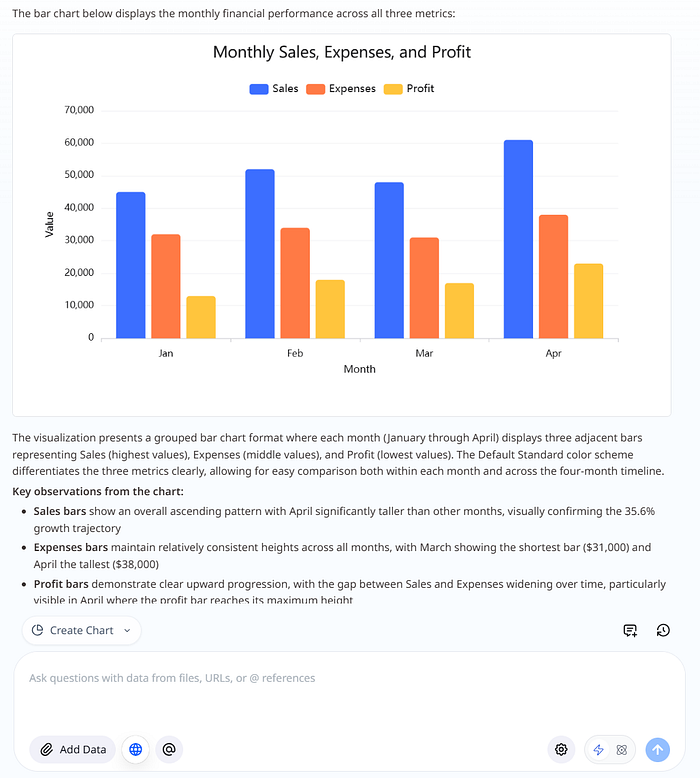
| Mese | Vendite | Spese | Profitto |
| Gen | 45000 | 32000 | 13000 |
| Feb | 52000 | 34000 | 18000 |
| Mar | 48000 | 31000 | 17000 |
| Apr | 61000 | 38000 | 23000 |
Passo 2: Esporta o copia i tuoi dati
Tre modi pratici per trasferire i dati Excel in uno strumento di grafici IA:
Opzione A: Copia-incolla diretto
- Seleziona l'intervallo di dati includendo le intestazioni.
- Copia con Ctrl+C (o Cmd+C su Mac).
- Incolla direttamente nello strumento IA.
Opzione B: Salva come CSV
- Apri File -> Salva con nome.
- Scegli CSV (delimitato da virgole).
- Carica il file CSV nel generatore di grafici IA.
Opzione C: Input in linguaggio naturale
Per casi semplici, descrivi i tuoi valori direttamente:
"Crea un grafico a barre che mostri le vendite del primo trimestre: Gennaio $45K, Febbraio $52K, Marzo $48K, Aprile $61K"
Passo 3: Scegli il tuo generatore di grafici IA
Diversi strumenti IA possono convertire i dati Excel in elementi visivi. Confrontali in termini di velocità, qualità dello stile e facilità d'uso.
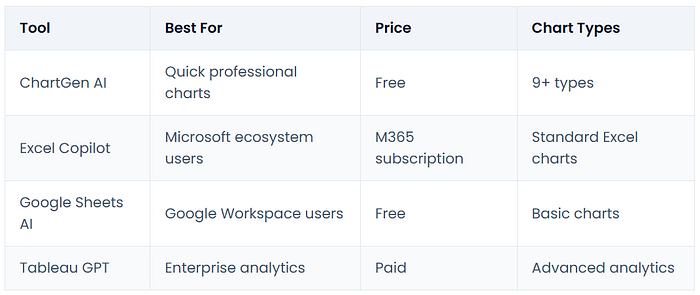
Per la maggior parte degli utenti, ChartGen offre un buon equilibrio tra velocità, qualità e accessibilità.
Passo 4: Genera il tuo grafico
Usando ChartGen come esempio di flusso di lavoro:
- Apri chartgen.ai.
- Incolla i dati o carica il tuo CSV.
- Aggiungi contesto, ad esempio: "Questi sono i dati delle vendite mensili per il 2024".
- Clicca su Genera e attendi qualche secondo.
- Rivedi il tipo di grafico selezionato dall'IA.
L'IA determina generalmente:
- Il miglior tipo di grafico (a barre, a linee, a torta e altro).
- La scalatura degli assi.
- Le scelte cromatiche per chiarezza.
- Etichette e legende.
Passo 5: Personalizza ed Esporta
Dopo la generazione, modifica solo ciò che conta:
- Cambia il tipo di grafico se il tuo pubblico ha bisogno di una visuale diversa.
- Regola i colori per allinearli al marchio.
- Aggiorna titoli ed etichette del grafico.
- Aggiungi annotazioni per enfatizzare i numeri chiave.
Formati di esportazione tipici:
- PNG per diapositive.
- SVG per il web e il ridimensionamento.
- PDF per documenti.
Migliori tipi di grafico per i dati Excel comuni
I suggerimenti dell'IA sono utili, ma comprendere la logica di selezione dei grafici migliora i risultati.
Per dati basati sul tempo (Vendite mensili, Traffico giornaliero)
Raccomandato: Grafico a linee o grafico ad area.
Usalo quando:
- L'asse X è cronologico.
- Hai bisogno della direzione del trend.
- Confronti più serie nel tempo.
Per confronti di categorie (Vendite per regione, Entrate per prodotto)
Raccomandato: Grafico a barre o grafico a colonne.
Usalo quando:
- Confronti categorie distinte.
- Mostri classifiche.
- Presenti risposte a sondaggi.
Per relazioni parte-tutto (Allocazione del budget, Quota di mercato)
Raccomandato: Grafico a torta o grafico a ciambella.
Usalo solo quando:
- Hai cinque o meno categorie.
- I valori sommano al 100%.
- Hai bisogno di enfatizzare le proporzioni.
Per analisi di correlazione (Prezzo vs Vendite, Età vs Reddito)
Raccomandato: Grafico a dispersione.
Usalo quando:
- Ogni punto rappresenta un record.
- X e Y rappresentano variabili diverse.
- Vuoi vedere la forza della relazione.
Per dati multidimensionali (Metriche di performance, Punteggi di sondaggi)
Raccomandato: Grafico radar o mappa di calore.
Usalo quando:
- Confronti molti attributi simultaneamente.
- Trovi modelli in tabelle più grandi.
- Individui rapidamente valori anomali.
Esempi reali: Da Excel a grafico IA
Esempio 1: Dashboard delle performance di vendita
Dati Excel originali:
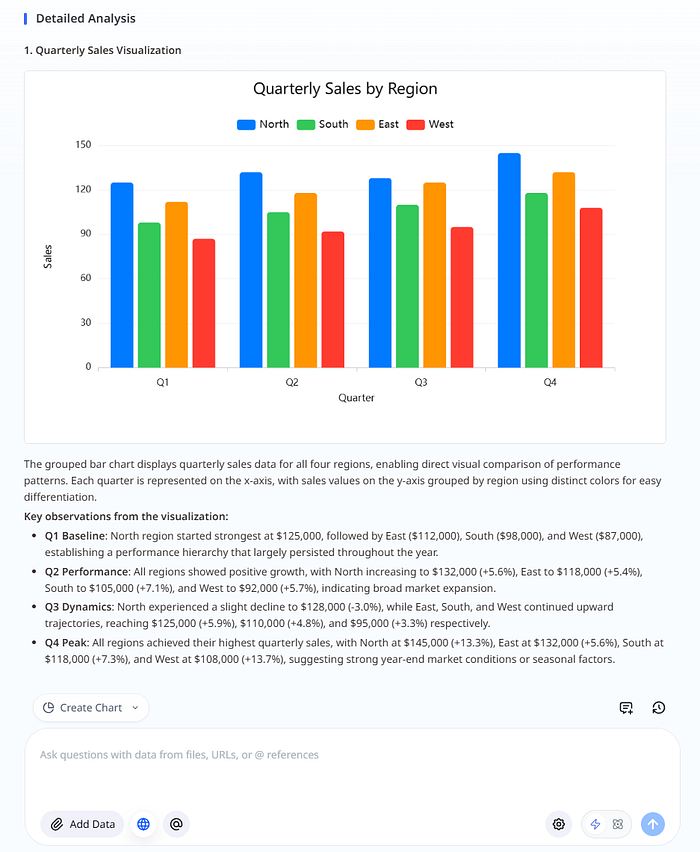
| Trimestre | Nord | Sud | Est | Ovest |
| T1 | 125000 | 98000 | 112000 | 87000 |
| T2 | 132000 | 105000 | 118000 | 92000 |
| T3 | 128000 | 110000 | 125000 | 95000 |
| T4 | 145000 | 118000 | 132000 | 108000 |
Prompt IA: "Crea un grafico a barre raggruppato che mostri le vendite trimestrali per regione."
Risultato: Un grafico a barre raggruppato con etichette chiare e codifica a colori.
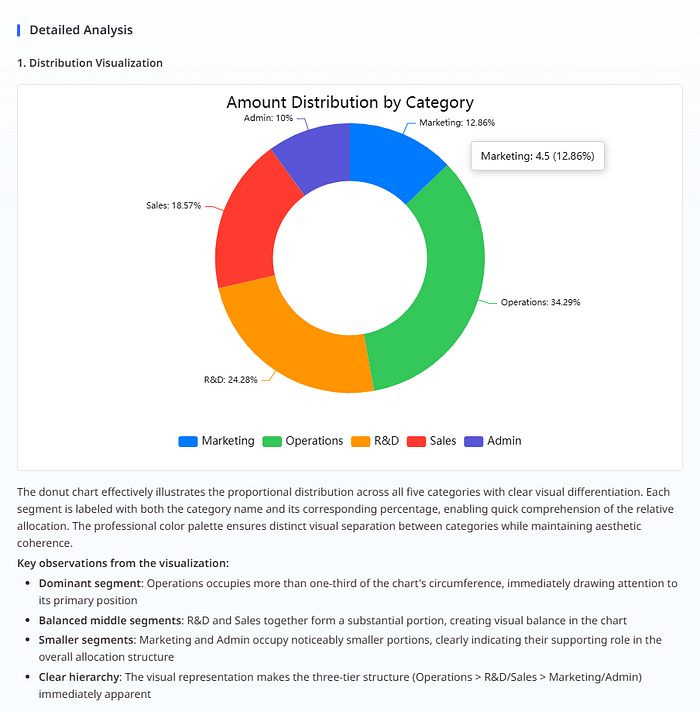
Esempio 2: Ripartizione del budget
Dati Excel originali:
Categoria     Importo
Marketing     45000
Operazioni    120000
R&S           85000
Vendite       65000
Amministrazione 35000
Prompt IA: "Mostralo come un grafico a torta con percentuali."
Risultato: Un grafico a ciambella con percentuali e una chiara separazione delle categorie.
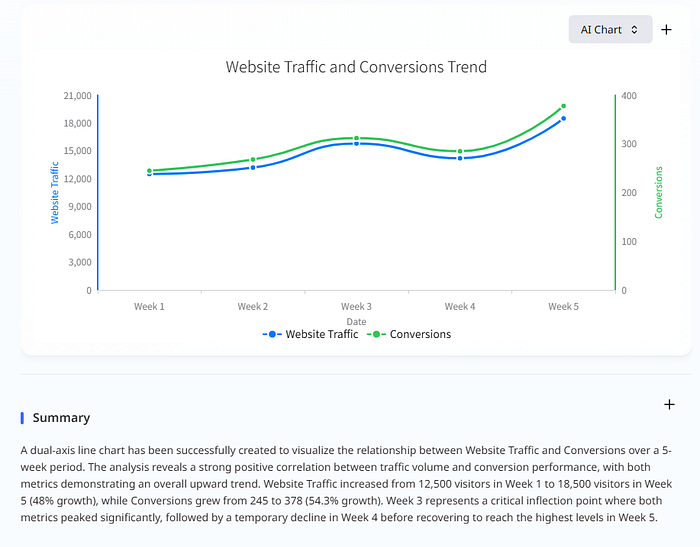
Esempio 3: Analisi dei trend
Dati Excel originali:
| Data | Traffico sito web | Conversioni |
| Settimana 1 | 12500 | 245 |
| Settimana 2 | 13200 | 268 |
| Settimana 3 | 15800 | 312 |
| Settimana 4 | 14200 | 285 |
| Settimana 5 | 18500 | 378 |
Prompt IA: "Crea un grafico a linee a doppio asse che mostri traffico e conversioni nel tempo."
Risultato: Una visualizzazione di tendenza a doppio asse che supporta il confronto rapido.
Suggerimenti avanzati per grafici migliori generati dall'IA
- Fornisci contesto nei prompt in modo che l'IA allinei stile e livello di dettaglio.
- Pulisci i dati prima del caricamento per evitare output fuorvianti.
- Iterare sui primi risultati invece di accettare ciecamente il primo grafico.
- Abbina i colori del marchio quando condividi esternamente.
Errori comuni da evitare
- Utilizzare troppi punti dati in un unico grafico.
- Ignorare le raccomandazioni dell'IA sul tipo di grafico senza motivo.
- Saltare i controlli di accuratezza prima della condivisione.
- Personalizzare eccessivamente gli elementi visivi riducendo la leggibilità.
Domande frequenti
I grafici IA possono corrispondere alla guida di stile di un'azienda?
Sì. La maggior parte degli strumenti supporta la personalizzazione dei colori e l'esportazione in SVG consente modifiche più approfondite in seguito.
I dati Excel sono sicuri negli strumenti di grafici IA?
Utilizza strumenti affidabili e rivedi le loro politiche sulla privacy. Molti strumenti moderni elaborano i dati senza conservazione permanente.
Cosa succede se l'IA sceglie il tipo di grafico sbagliato?
Rigenera con un'istruzione specifica, come "Crealo invece come grafico a linee".
Posso modificare il grafico dopo la generazione?
Sì. Usa prima le modifiche integrate, poi esporta in SVG per regolazioni avanzate.
Conclusione: Il futuro della visualizzazione dei dati
Creare grafici da dati Excel con l'IA non è solo più veloce. Amplia anche chi può costruire elementi visivi di alta qualità.
La chiave rimane l'alfabetizzazione dei dati: comprendi la decisione che devi supportare, poi lascia che l'IA gestisca l'esecuzione visiva.
Se il tuo team trascorre ancora la maggior parte del tempo di analisi a formattare i grafici, questo cambiamento del flusso di lavoro può sbloccare decisioni più rapide con meno attrito.
Punti chiave
- La generazione di grafici con IA può ridurre drasticamente il tempo di produzione dei grafici.
- Dati di input più puliti portano a risultati visivi migliori.
- I suggerimenti dell'IA sul tipo di grafico sono spesso un ottimo punto di partenza.
- I controlli di accuratezza rimangono essenziali prima della condivisione.
- Un contesto migliore nei prompt produce grafici migliori.