



L'evoluzione della visualizzazione dati: dal lavoro manuale sui fogli di calcolo alla creazione di grafici con l'IA.
Se hai mai passato un intero pomeriggio a lottare con la creazione guidata dei grafici di Excel, non sei solo. I lavoratori della conoscenza possono perdere ore ogni settimana in attività di creazione di grafici che dovrebbero essere più rapide.
Questa guida illustra passo dopo passo il metodo tradizionale per i grafici in Excel e poi spiega perché sempre più team utilizzano strumenti di IA per ottenere lo stesso risultato in secondi.
Perché la visualizzazione dei dati è ancora importante nel 2026
Anche in un'era in cui l'IA è al primo posto, la creazione di grafici rimane importante perché i grafici non sono solo numeri, sono comunicazione.
Un buon grafico può:
- Rivelare schemi nascosti in tabelle grezze
- Comunicare rapidamente insight complessi
- Supportare un processo decisionale più rapido nei team
- Rendere report e presentazioni più persuasivi
La domanda chiave non è più se usare i grafici, ma con quale efficienza puoi crearli.
Il metodo tradizionale: Creare grafici in Excel
Excel è ancora uno degli strumenti di analisi più comuni, e conoscere il flusso di lavoro classico rimane prezioso.
Passo 1: Prepara i tuoi dati
Organizza i tuoi dati in righe o colonne con intestazioni chiare.
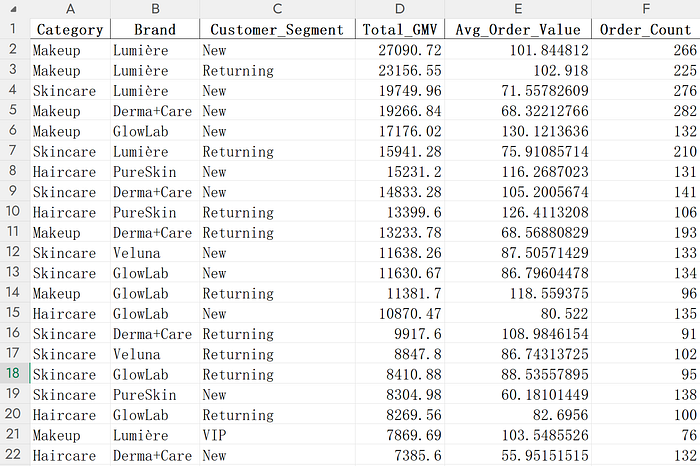
Passo 2: Seleziona l'intervallo di dati
Evidenzia tutte le celle che vuoi includere nel grafico, inclusa la riga di intestazione, in modo che Excel associ correttamente le etichette.
Passo 3: Inserisci un grafico
Apri la scheda Inserisci e scegli un tipo di grafico in base al tuo obiettivo:
- Grafico a colonne o a barre per confrontare categorie
- Grafico a linee per le tendenze nel tempo
- Grafico a torta per proporzioni semplici
- Grafico a dispersione per relazioni tra variabili
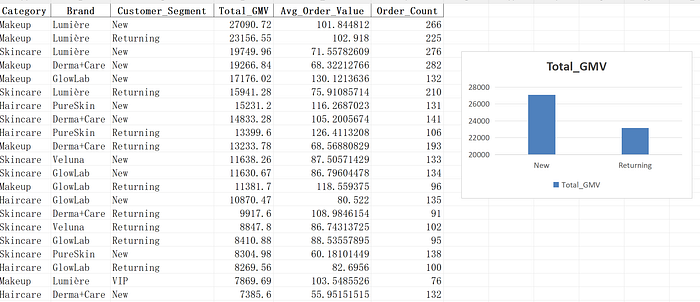
Il pannello Inserisci grafico offre molte opzioni, ma la scelta del tipo corretto dipende ancora dall'intento della tua analisi.
Passo 4: Personalizza il grafico
Usa gli strumenti Struttura grafico e Formatta per regolare:
- Colori e stile
- Titolo ed etichette
- Scale degli assi
- Etichette dati e linee di tendenza
- Posizione della legenda
Passo 5: Raffina ed esporta
Finalizza il grafico, quindi copialo in diapositive/documenti o esportalo come immagine.
Suggerimento: salva il tuo stile preferito come modello per velocizzare i report ricorrenti.
Perché la creazione di grafici in Excel frustra ancora i professionisti
Excel è potente, ma alcuni problemi comuni rallentano i team:
- Imparare le opzioni avanzate dei grafici richiede tempo
- La formattazione manuale richiede molti clic ed è ripetitiva
- Gli stili predefiniti possono sembrare datati senza una rifinitura aggiuntiva
- Grafici simili richiedono di ripetere lo stesso flusso di lavoro ogni settimana
L'alternativa IA: Un flusso di lavoro più veloce per i grafici
La creazione di grafici con l'IA cambia il processo: si passa dalla navigazione nei menu alla generazione basata sull'intento.
Invece di configurare manualmente ogni opzione, descrivi ciò di cui hai bisogno e lasci che lo strumento generi un grafico curato.

Strumenti moderni come ChartGen AI ti permettono di:
- Caricare dati da Excel, CSV o connessi
- Descrivere i requisiti del grafico in linguaggio naturale
- Generare grafici in meno di 30 secondi
- Esportare in PNG, SVG, PDF e formati modificabili
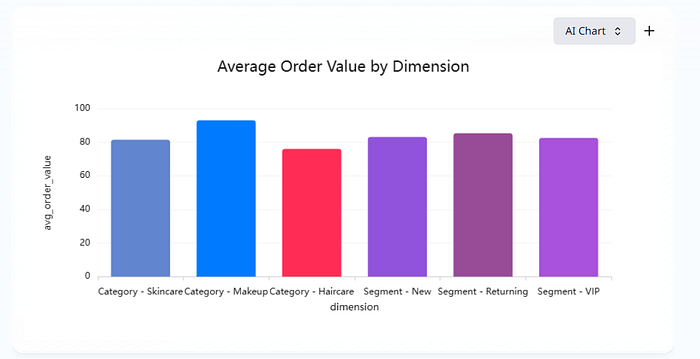
Un altro vantaggio pratico è la ricreazione di vecchie schermate di grafici con uno stile moderno e aggiornato.
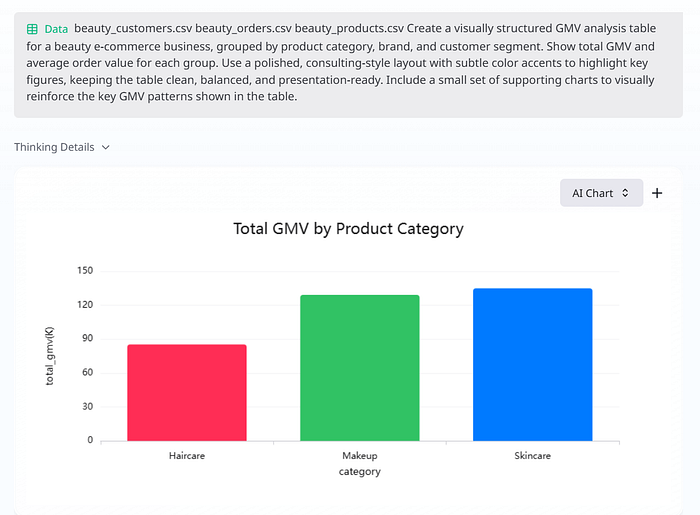
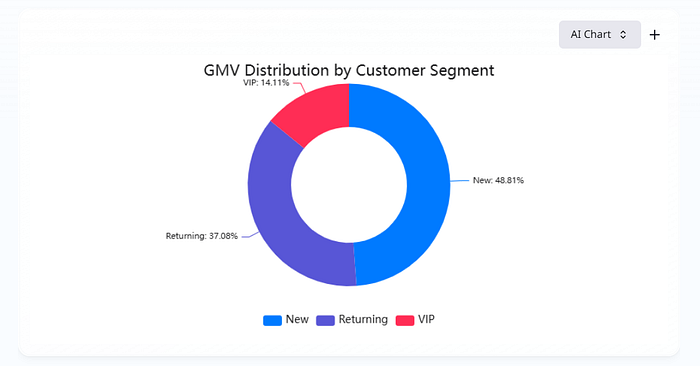
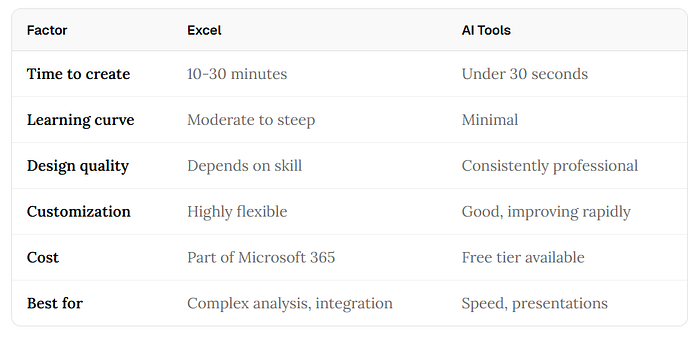
Excel vs IA: Confronto tra tempi e flusso di lavoro
Quando confronti i due approcci fianco a fianco, la differenza più grande è il tempo di produzione e la coerenza.
Quando usare Excel e quando usare l'IA
Usa Excel quando:
- Hai bisogno di un'integrazione profonda con il tuo modello di foglio di calcolo
- Dipendi da flussi di lavoro di grafici basati su tabelle pivot
- Le policy sugli strumenti richiedono un ambiente solo Microsoft
- Hai bisogno di configurazioni di grafici insolite e altamente personalizzate
Usa strumenti IA per i grafici quando:
- Hai bisogno di ottenere rapidamente grafici per report o presentazioni
- Vuoi una qualità visiva moderna con meno lavoro manuale
- Non sei un esperto di Excel ma hai bisogno di risultati professionali
- Combini frequentemente dati da fonti multiple
- Devi ricreare e aggiornare visualizzazioni di grafici esistenti
Il risultato finale
La creazione di grafici in Excel rimane un'abilità di base utile. Ti aiuta a capire la logica dei grafici e la struttura dei dati.
Ma nel 2026, è sempre più difficile giustificare di passare 30 minuti su un grafico che un'IA può generare in 30 secondi.
La strategia pratica è conoscere entrambi i flussi di lavoro: usa i fondamenti di Excel quando necessario e usa l'IA per recuperare tempo per l'analisi e le decisioni.
Punti chiave
- Imparare le basi dei grafici in Excel è ancora utile per l'alfabetizzazione dei dati
- L'IA riduce drasticamente il tempo di produzione dei grafici e il lavoro di formattazione ripetitiva
- Il miglior flusso di lavoro è ibrido: fondamentali in Excel, velocità e rifinitura dall'IA
- Una creazione più rapida dei grafici libera più tempo per l'interpretazione e il processo decisionale