


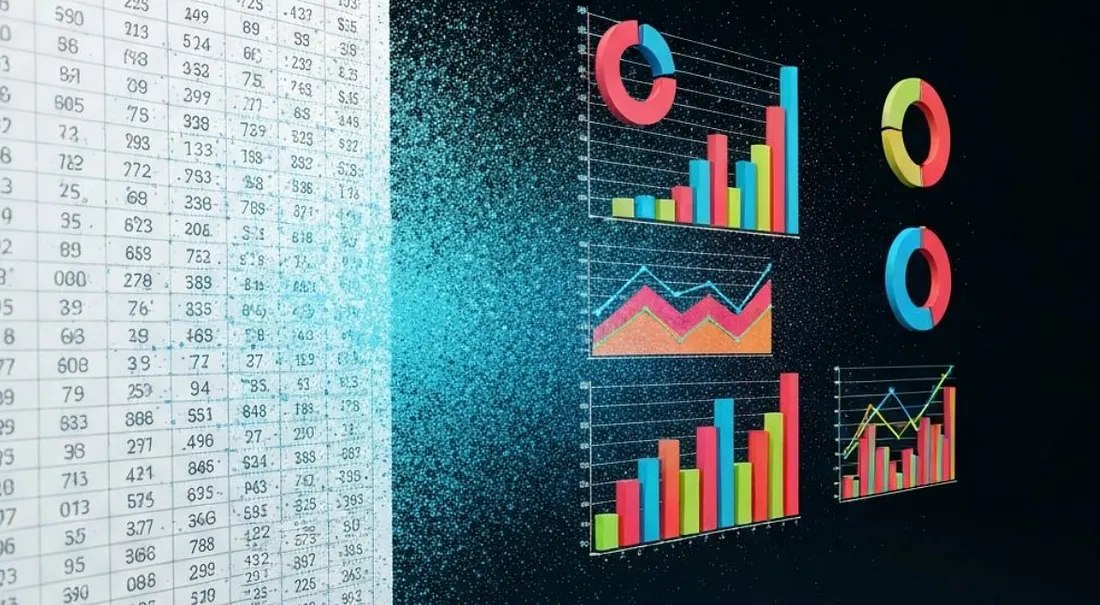
Ogni giorno, 750 milioni di persone aprono un foglio di calcolo. La maggior parte di loro se ne va con numeri, non intuizioni.
I fogli di calcolo eccellono nell'archiviare dati, eseguire calcoli e organizzare informazioni in una griglia strutturata — ma non sono mai stati progettati per la comprensione. Gli stessi dati che richiedono 10 minuti per essere analizzati riga per riga, vengono compresi in 10 secondi quando presentati come un grafico ben progettato.
Questa guida percorre l'intero viaggio dal foglio di calcolo alla visualizzazione: i fondamenti che si applicano indipendentemente dagli strumenti, poi come l'IA trasforma il flusso di lavoro da un compito tecnico a una conversazione con i tuoi dati.
Cosa copre questa guida
- I 6 passaggi dai dati grezzi alla visualizzazione
- Scegliere il grafico giusto per i tuoi dati
- Scorciatoie per la preparazione dei dati
- Il flusso di lavoro potenziato dall'IA
- Errori comuni e come evitarli
- Tecniche avanzate per professionisti
Perché visualizzare i dati dei fogli di calcolo?
Cosa mostrano i grafici che le righe non possono.
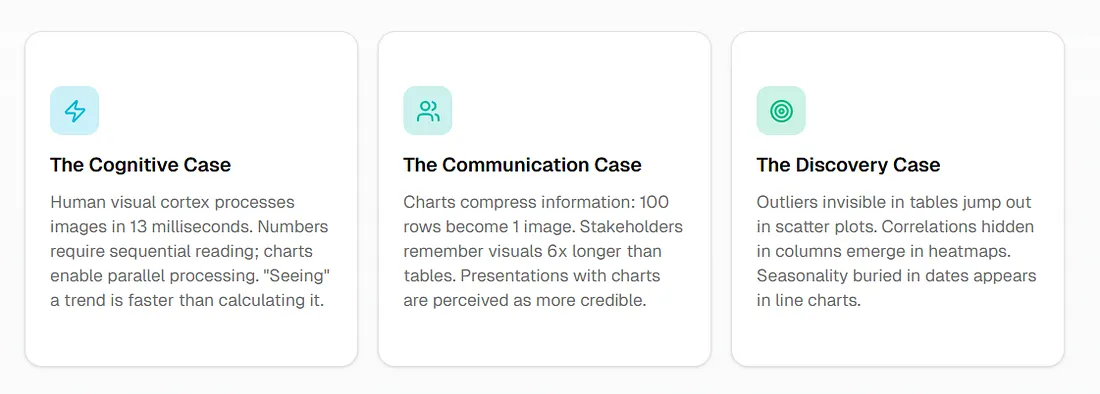
Il caso cognitivo
La corteccia visiva umana elabora le immagini in 13 millisecondi. I numeri richiedono lettura sequenziale; i grafici consentono elaborazione parallela. Vedere una tendenza è più veloce che calcolarla.
Il caso comunicativo
I grafici comprimono le informazioni: 100 righe diventano un'immagine. Le parti interessate ricordano le immagini sei volte più a lungo delle tabelle. Le presentazioni con grafici sono percepite come più credibili.
Il caso della scoperta
Anomalie invisibili nelle tabelle saltano all'occhio nei grafici a dispersione. Correlazioni nascoste nelle colonne emergono nelle mappe di calore. Stagionalità sepolta nelle date appare nei grafici a linee.
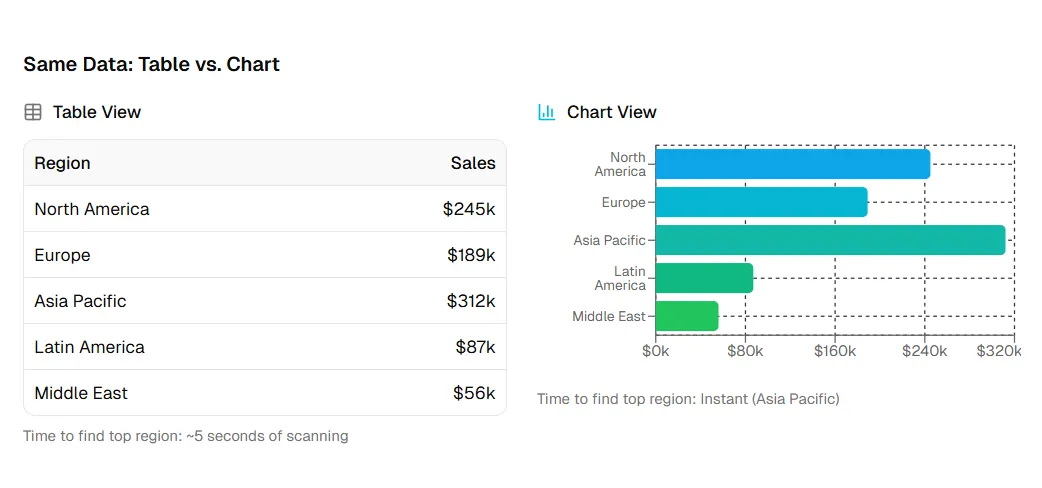
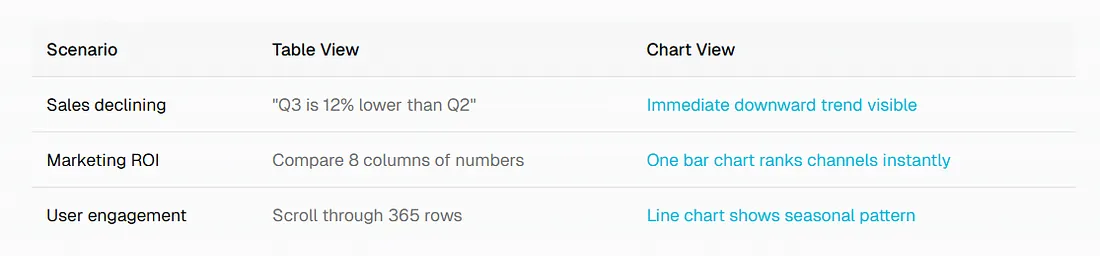
Stessi dati: tabella vs. grafico
La pipeline dati-a-visualizzazione in 6 fasi
Dal caos alla chiarezza.
1. Definisci la domanda
Cosa stai cercando di capire o comunicare?
- "Qual è la nostra regione con le migliori performance?" → Grafico di confronto
- "Come sono cambiate le vendite nel tempo?" → Grafico di tendenza
- "Qual è la relazione tra prezzo e volume?" → Grafico di correlazione
2. Controlla i tuoi dati
Comprendi cosa hai a disposizione.
- Colonne: Quali dimensioni? (tempo, categoria, geografia)
- Righe: Quanti punti dati?
- Qualità: Valori mancanti? Anomalie? Formati inconsistenti?
3. Pulisci e prepara
Trasforma i dati grezzi in formato pronto per il grafico.
- Standardizza i formati (date, valute, percentuali)
- Gestisci i valori mancanti (rimuovi, riempi o segnala)
- Aggrega se necessario (giornaliero → settimanale, SKU → categoria)
4. Scegli il tipo di grafico giusto
Abbina la tua domanda alla visualizzazione appropriata.
- Considera la familiarità del tuo pubblico
- Bilancia precisione e chiarezza
- Usa il framework decisionale qui sotto
5. Progetta per chiarezza
Rendi il tuo grafico leggibile e professionale.
- Seleziona colori appropriati
- Etichetta assi e punti dati
- Rimuovi il rumore grafico
6. Esporta e condividi
Porta la tua visualizzazione dove deve andare.
- Immagine statica per documenti
- Interattiva per dashboard
- Incorporata per presentazioni
Scegliere il grafico giusto: il framework decisionale
L'errore più comune nella visualizzazione non è un design scadente — è scegliere il tipo di grafico sbagliato per i tuoi dati. Un grafico a torta che mostra dati di serie temporali. Un grafico a linee per confronti categorici. Un grafico a barre che cerca di mostrare correlazioni. Questi disallineamenti non solo appaiono sbagliati; inducono attivamente in errore il pubblico.
La buona notizia: la selezione del grafico segue regole semplici. Una volta che capisci a quale domanda stai cercando di rispondere, il tipo di grafico giusto di solito si rivela da sé.
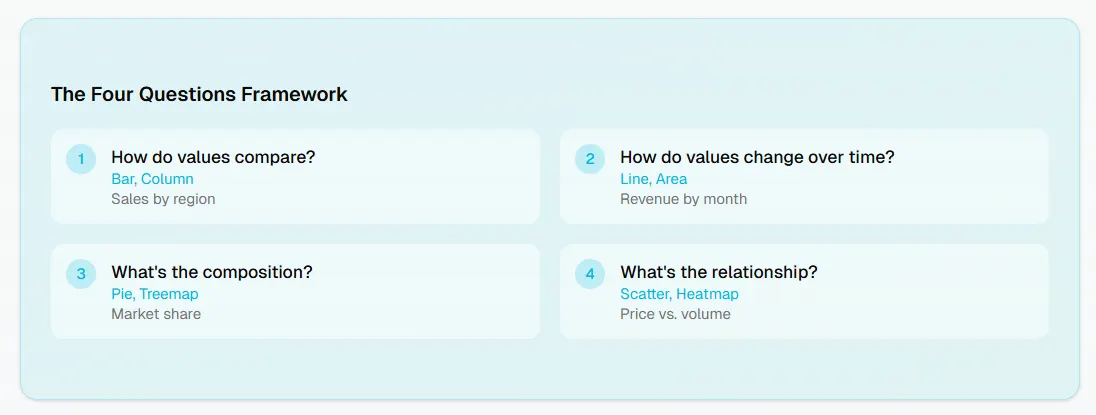
Il framework delle quattro domande
Chiediti:
- Sto confrontando valori tra categorie?
- Sto mostrando cambiamenti nel tempo?
- Sto mostrando parti di un tutto?
- Sto esplorando relazioni tra variabili?
Grafici di confronto
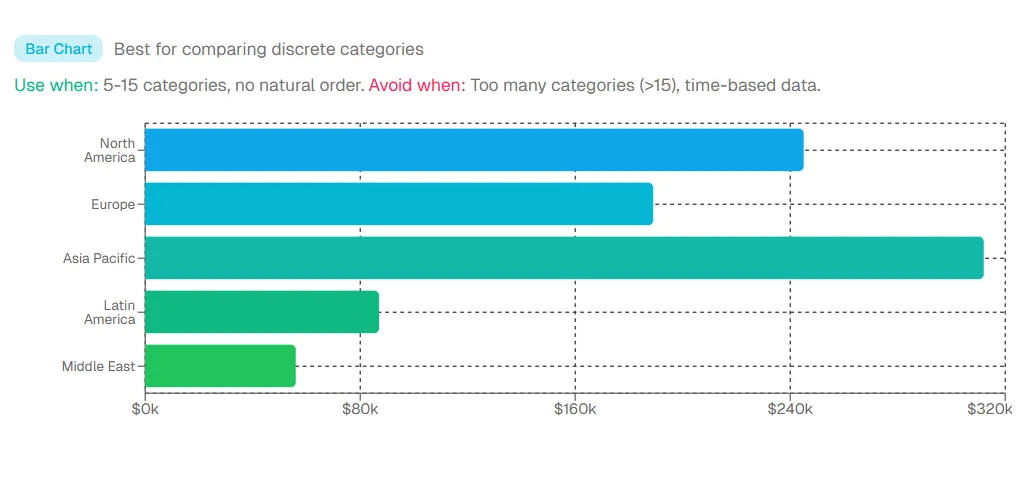
Grafico a barre: Ideale per confrontare categorie discrete.
Usa quando: 5–15 categorie, nessun ordine naturale. Evita quando: troppe categorie (>15), dati basati sul tempo.
Grafici di tendenza
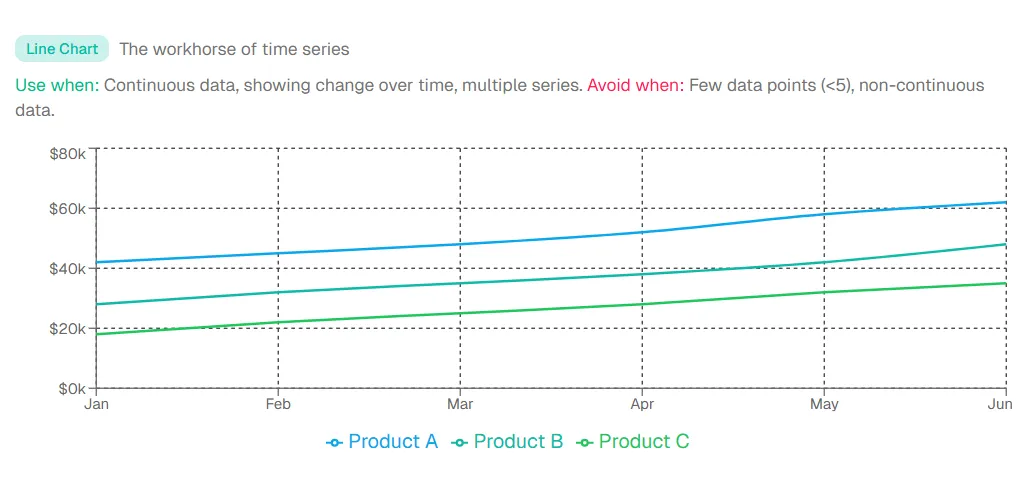
Grafico a linee: Il cavallo di battaglia delle serie temporali.
Usa quando: dati continui, mostrano cambiamenti nel tempo, serie multiple. Evita quando: pochi punti dati (<5), dati non continui.
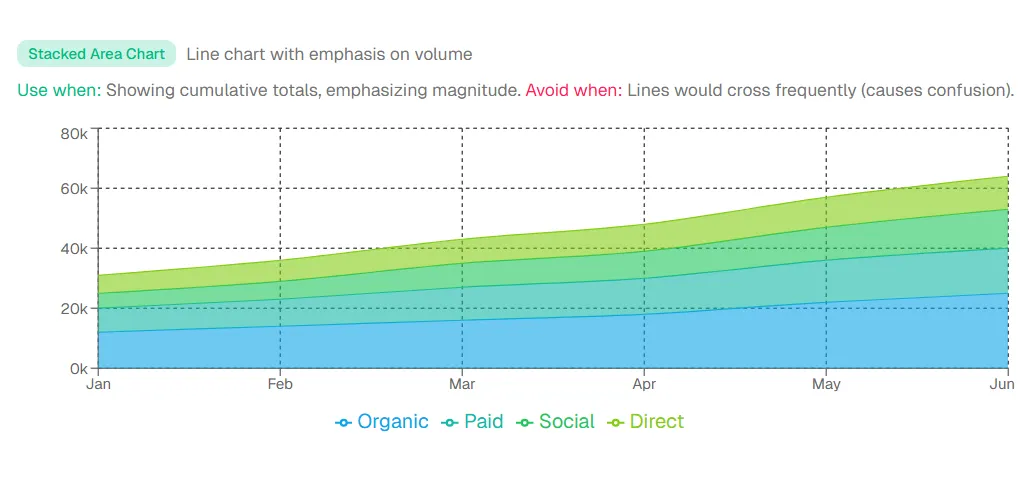
Grafico ad area impilata: Grafico a linee con enfasi sul volume.
Usa quando: mostrare totali cumulativi, enfatizzare la grandezza. Evita quando: le linee si incrociano frequentemente (causa confusione).
Grafici di composizione
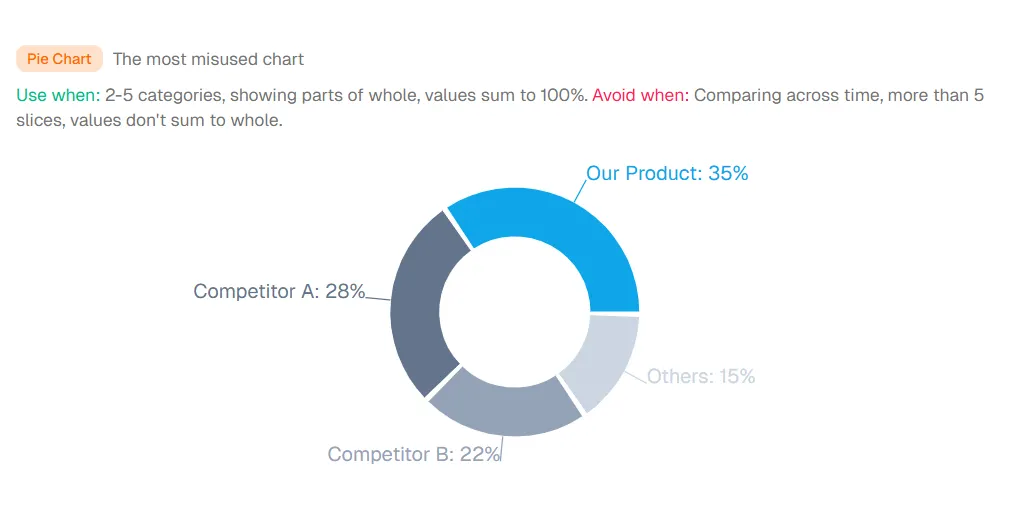
Grafico a torta: Il grafico più abusato.
Usa quando: 2–5 categorie, mostrare parti di un tutto, i valori sommano al 100%. Evita quando: confrontare nel tempo, più di 5 fette, i valori non sommano a un intero.
Grafici di relazione
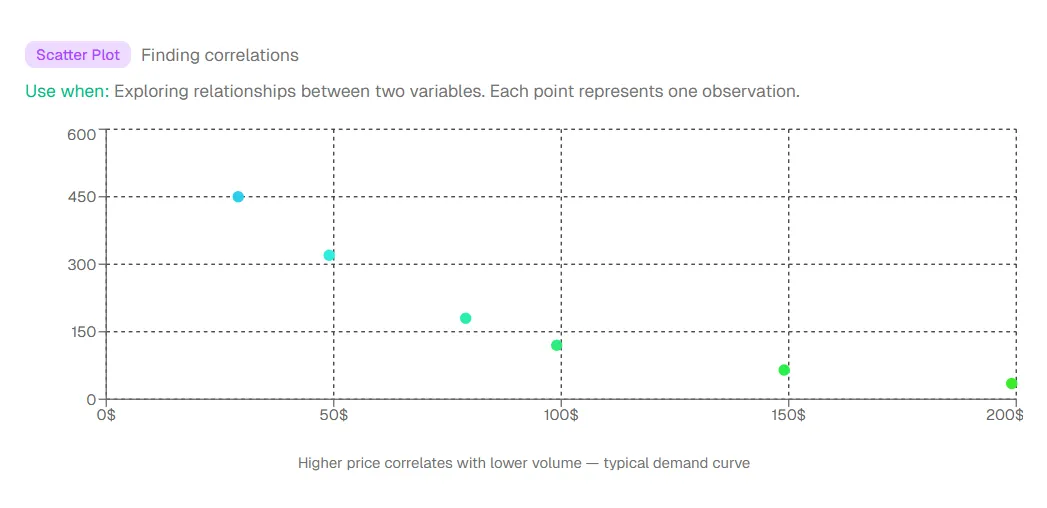
Grafico a dispersione: Trovare correlazioni.
Usa quando: esplorare relazioni tra due variabili. Ogni punto rappresenta un'osservazione.
Riferimento rapido dei grafici
Preparazione dei dati: il passo decisivo
La preparazione dei dati è il fondamento poco appariscente di ogni visualizzazione di successo. Puoi avere il tipo di grafico perfetto, colori bellissimi e annotazioni perspicaci — ma se i tuoi dati sottostanti sono disordinati, inconsistenti o formattati in modo errato, la tua visualizzazione sarà fuorviante nella migliore delle ipotesi e completamente sbagliata nel peggiore.
La maggior parte dei fogli di calcolo reali non sono pronti per i grafici: date inconsistenti, numeri salvati come testo, valori mancanti rappresentati in modo diverso tra colonne, categorie scritte in più modi. Una volta che sai cosa cercare, la maggior parte dei problemi sono semplici da risolvere — e gli strumenti IA moderni possono rilevare e risolvere molti problemi automaticamente.
I problemi dati più comuni
Formati di data inconsistenti
"1 gen 2026" vs "2026-01-01" vs "1/1/26"
Soluzione: Standardizza al formato ISO (AAAA-MM-GG)
Tipi di dati misti
Numeri salvati come testo, valute con simboli
Soluzione: Pulisci prima di importare o usa l'IA per il rilevamento automatico
Valori mancanti
Celle vuote, "N/D", "null", "-"
Soluzione: Rimuovi righe, riempi con la media o mostra come spazio vuoto
Granularità errata
Dati giornalieri quando servono tendenze mensili
Soluzione: Aggrega prima della visualizzazione
Il formato "dati ordinati"
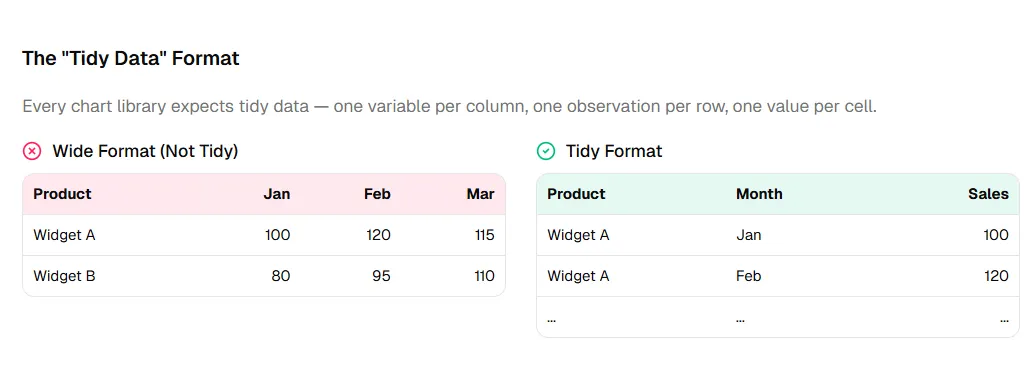
Ogni libreria di grafici si aspetta dati ordinati — una variabile per colonna, un'osservazione per riga, un valore per cella.
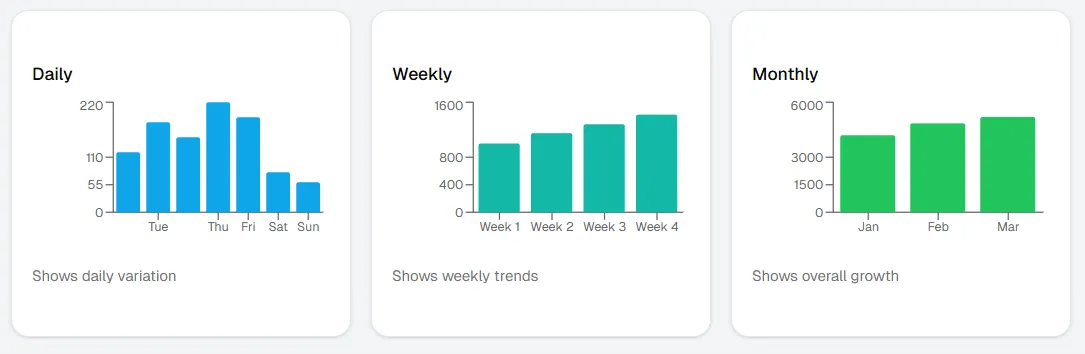
Livelli di aggregazione
Gli stessi dati a diverse granularità rivelano diverse intuizioni. Regola pratica: aggrega al livello a cui opera la tua domanda.
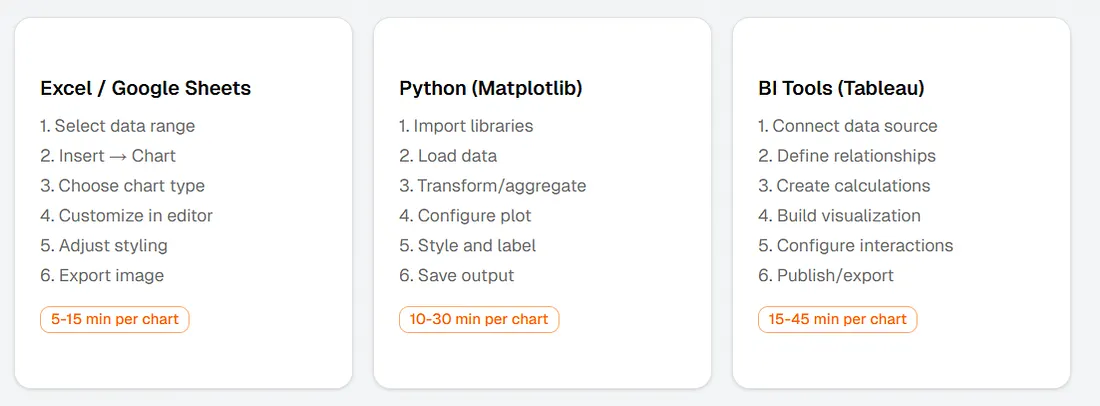
Strumenti tradizionali: il flusso di lavoro manuale
Prima di esplorare le alternative potenziate dall'IA, vale la pena comprendere il panorama tradizionale. Questi strumenti hanno servito la visualizzazione dei dati per decenni e hanno ancora il loro posto — ma i loro limiti spiegano perché il settore si sta spostando verso interfacce in linguaggio naturale.
Il problema principale non è la capacità — è il carico cognitivo. Devi capire i tuoi dati e lo strumento (menu, opzioni, sintassi, risoluzione dei problemi). Quel cambio di contesto è mentalmente costoso e rallenta il ciclo intuizione-azione.
Il punto dolente comune: Ogni metodo richiede di capire sia i tuoi dati che lo strumento. Il cambio di contesto uccide la produttività.
L'approccio IA: descrivi, non configurare
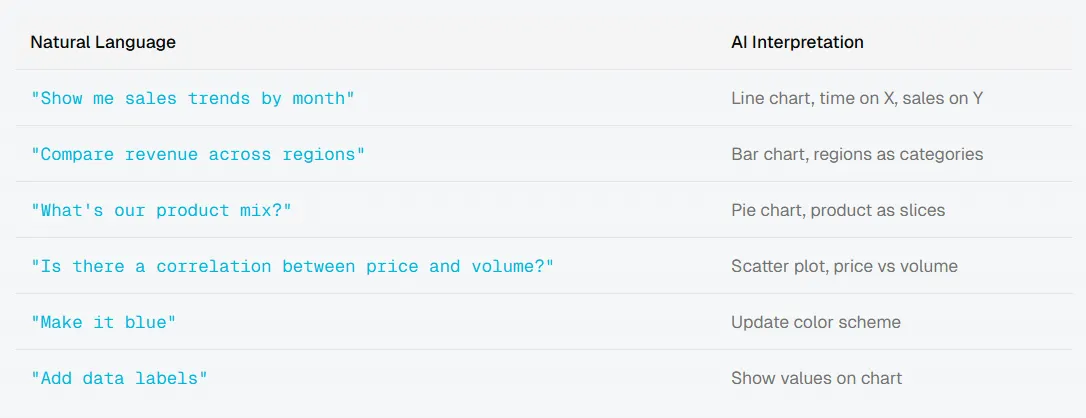
L'approccio IA rappresenta un cambiamento fondamentale: invece di imparare il linguaggio dello strumento, lo strumento impara il tuo. Descrivi cosa vuoi in inglese semplice; il sistema gestisce tipo di grafico, formattazione e stile.
Quando puoi passare da "Mi chiedo come si confrontano le vendite tra le regioni" a vedere quel confronto in meno di 10 secondi, fai più domande, esplori più angolazioni e cogli schemi che avresti perso se ogni visualizzazione richiedesse 15 minuti di configurazione.
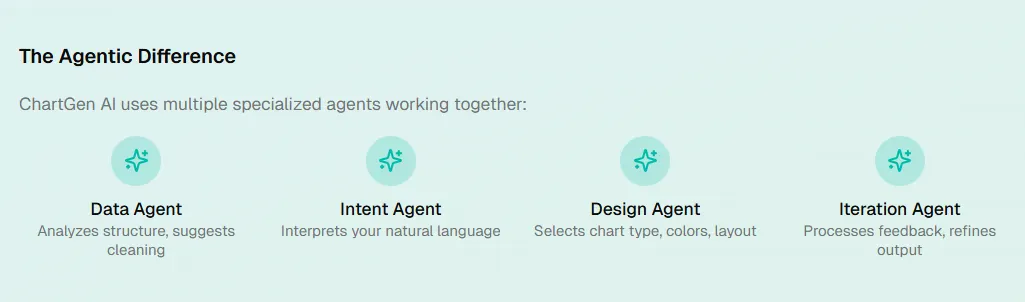
I migliori strumenti di visualizzazione IA non si limitano a tradurre parole in grafici. Analizzano la struttura dei dati, suggeriscono visualizzazioni appropriate, gestiscono la pulizia automaticamente e migliorano con il feedback — la differenza tra un traduttore e un collaboratore.
Cosa puoi dire
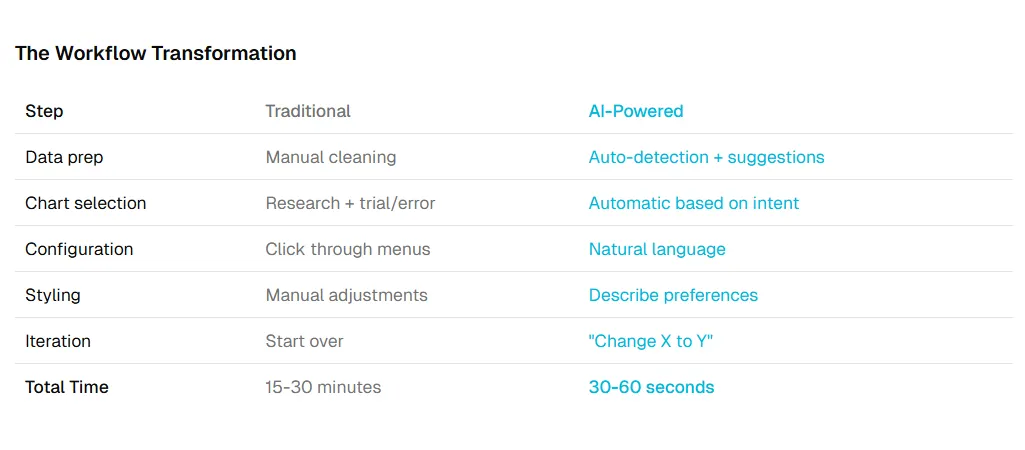
La trasformazione del flusso di lavoro
Tradizionale (30+ minuti)
- Esporta i dati dalla fonte
- Pulisci e ruota nel foglio di calcolo
- Apri lo strumento di visualizzazione
- Configura il tipo di grafico
- Mappa i dati agli assi
- Scegli i colori
- Aggiungi etichette
- Esporta
Potenziato dall'IA (30 secondi)
- Carica i dati
- Descrivi cosa vuoi
- Fatto
Passo dopo passo: dal foglio di calcolo al grafico con ChartGen AI
La teoria è utile, ma nulla batte vedere il flusso di lavoro in azione. Considera un responsabile marketing che ha bisogno di grafici delle performance delle campagne per una riunione con le parti interessate tra 30 minuti.
Nel mondo tradizionale, quella tempistica è stressante: esporta, apri Excel o Python, crea ogni grafico manualmente, preoccupati della formattazione. Con ChartGen AI, è una conversazione — descrivi ciò di cui hai bisogno, perfeziona attraverso feedback in linguaggio naturale invece di immergerti nei menu.
La differenza agentica
Carica i tuoi dati
CSV, Excel (.xlsx), or paste from spreadsheetI tipi di colonna vengono rilevati automaticamente; valori mancanti e intestazioni riconosciute.
Descrivi il tuo grafico
"Show me ROI by channel"Il sistema seleziona il tipo di grafico, mappa le colonne e applica impostazioni predefinite sensate.
Itera ed esporta
"Sort by revenue descending"Perfeziona colori, etichette e legenda; esporta PNG, SVG o codice da incorporare.
Esempio pratico
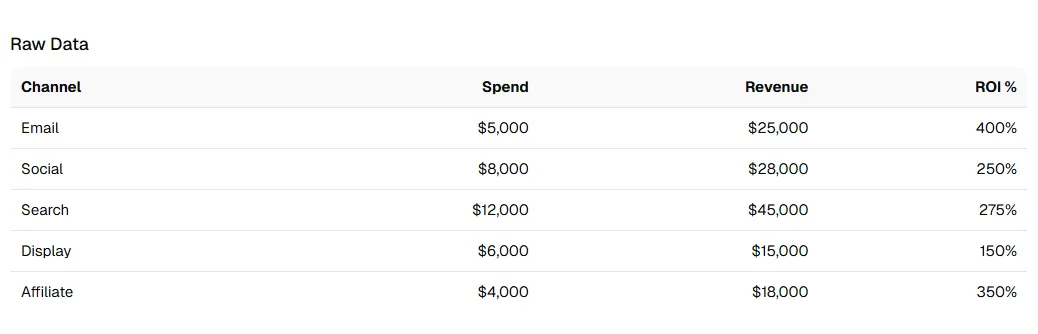
Scenario: Il responsabile marketing ha bisogno di visualizzare le performance delle campagne
Dati grezzi
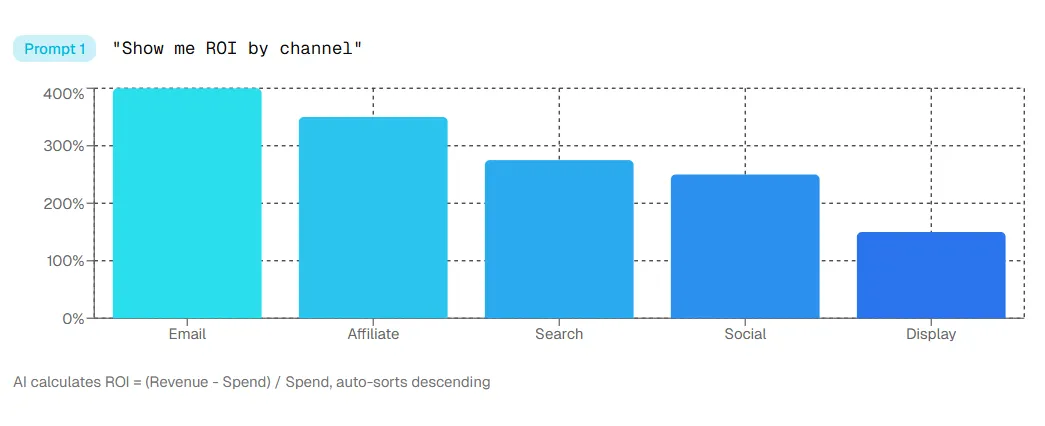
Prompt 1: "Show me ROI by channel"
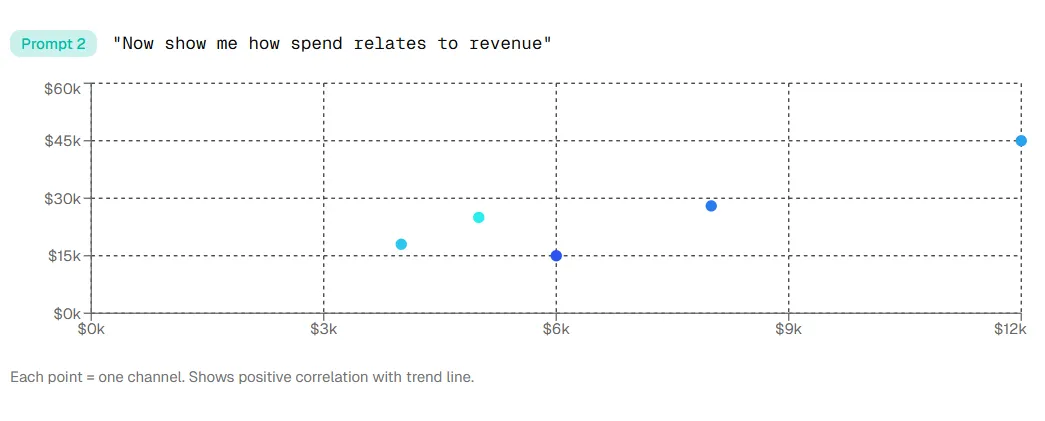
Prompt 2: "Now show me how spend relates to revenue"
Il ciclo di iterazione rende il perfezionamento istantaneo:
"Sort by revenue descending"— barre riordinate"Use company colors (blue, teal)"— colori aggiornati"Add the actual dollar amounts"— etichette dati compaiono"Remove the legend"— grafico più pulito
Domande frequenti
Come posso visualizzare i dati di un foglio di calcolo senza codificare?
Usa gli strumenti grafici integrati in Excel o Fogli Google, o strumenti potenziati dall'IA come ChartGen AI che ti permettono di descrivere cosa vuoi in linguaggio semplice. Gli strumenti IA gestiscono la selezione del tipo di grafico, la formattazione dei dati e lo stile automaticamente.
Qual è il miglior tipo di grafico per i miei dati?
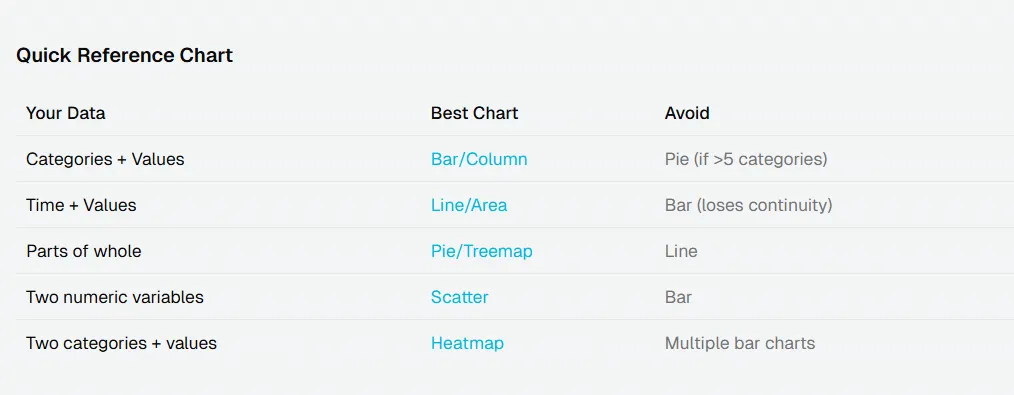
Dipende dalla tua domanda. Confronti → grafici a barre. Tendenze nel tempo → grafici a linee. Parti di un tutto → grafici a torta. Relazioni → grafici a dispersione. Vedi il framework delle quattro domande sopra.
L'IA può creare grafici da dati disordinati?
Gli strumenti IA moderni possono gestire molti problemi comuni dei dati — formati inconsistenti, valori mancanti, granularità errata. Suggeriranno correzioni o puliranno automaticamente. Dati gravemente corrotti richiedono ancora una revisione manuale.
Come posso rendere i miei grafici professionali?
Segui i principi di progettazione: usa colori coerenti, etichetta tutto, rimuovi il rumore grafico, inizia gli assi dei grafici a barre da zero e assicurati che il grafico sia leggibile in cinque secondi. Gli strumenti IA applicano molti di questi principi automaticamente.
Quali formati di file funzionano con gli strumenti di grafici IA?
La maggior parte accetta CSV, Excel (.xlsx), Fogli Google (tramite link o esportazione) e incolla diretto dai fogli di calcolo. Alcuni accettano anche JSON e connessioni a database.
Ogni riga è una storia in attesa di essere raccontata
Il tuo foglio di calcolo contiene già le intuizioni. La visualizzazione le rende visibili.
Abbiamo coperto la pipeline in sei fasi, il framework delle quattro domande per i tipi di grafico, le sfide comuni di preparazione dei dati, il panorama degli strumenti tradizionali e i loro limiti, e il flusso di lavoro potenziato dall'IA che comprime 30 minuti in 30 secondi.
L'intuizione più importante è semplice: la migliore visualizzazione è quella che viene realizzata. Quando la barriera tra domanda e risposta è bassa, fai più domande, esplori più angolazioni e cogli schemi che avresti perso.
L'IA non sostituisce la necessità di capire i tuoi dati — rimuove l'attrito tecnico che si frappone. La pipeline in sei fasi si applica ancora. I principi di progettazione contano ancora. Ma ora puoi concentrarti sul pensare invece che sul cliccare.
L'obiettivo non sono grafici belli. È un pensiero chiaro reso visibile.