



يجب ألا يتطلب إنشاء مخطط شريطي من Excel نصف فترة بعد الظهر لحذف الصفوف الفارغة ، وإصلاح تسميات الفئات ، وإزالة سطور المجموع الفرعي ، والتحقق من سبب ظهور نفس المنتج تحت ثلاثة أسماء مختلفة. المخطط نفسه ليس عادة الجزء الصعب. تبدأ المشكلة الحقيقية قبل إنشاء المخطط ، عندما يكون جدول البيانات فوضويًا جدًا بحيث لا يمكن تخطيطه مباشرة.
تبدأ العديد من تقارير الأعمال كملفات Excel تم تصديرها من CRMs أو الأنظمة الأساسية الإعلانية أو أدوات المبيعات أو الأنظمة الأساسية للمسح أو الأنظمة الداخلية. غالبًا ما تحتوي هذه الملفات على بيانات مفيدة ، ولكنها نادرًا ما تكون جاهزة للتصور النظيف. يساعد Bar Chart Generator في تقليل العمل اليدوي بين بيانات جدول البيانات الأولية والمخطط القابل للقراءة. يمكننا تحميل الملف ووصف المقارنة التي نريدها والسماح لمنظمة العفو الدولية باكتشاف الأعمدة وقيم المجموعة وإعداد بنية المخطط. بدلاً من التعامل مع كل صف كمهمة تنظيف يدوية ، تساعد الأداة في تحديد أجزاء جدول البيانات التي تؤثر فعليًا على المخطط.
لماذا بيانات Excel الخام تجعل المخططات الشريطية أكثر صعوبة ؟
يعتمد المخطط الشريطي من Excel عادةً على جزأين أساسيين: الفئات والقيم. يبدو هذا بسيطًا حتى يحتوي جدول البيانات على تسميات غير متناسقة وصفوف فارغة وتنسيقات مختلطة وخطوط ملخص.
تأتي معظم مشكلات التخطيط من الملف المصدر ، وليس من تصميم المخطط النهائي. عندما تكون بنية البيانات غير واضحة ، فقد يستمر عرض المخطط ، ولكن قد تكون النتيجة مربكة أو مضللة.
أسماء الفئات غير المتسقة تقسم نفس البيانات
إحدى المشكلات الشائعة هي تسمية الفئات غير المتسقة. قد تظهر منطقة المبيعات كـ "أمريكا الشمالية" و "NA" و "أمريكا الشمالية" في نفس الملف. قد يتعامل الرسم البياني العادي مع هذه الفئات على أنها ثلاث فئات منفصلة ، على الرغم من أنها تشير إلى نفس المنطقة.
تحدث نفس المشكلة مع أسماء المنتجات وأسماء الحملات والإدارات وشرائح العملاء وقنوات المبيعات. قبل إجراء مقارنة مفيدة ، يجب تجميع هذه التصنيفات بشكل صحيح.

الصفوف الفارغة والملاحظات تخلط بين نطاق الرسم البياني
تتضمن بعض صادرات Excel التباعد بين الأقسام أو الملاحظات أعلى البيانات أو الصفوف الفارغة بعد كل مجموعة. قد تسهل هذه الصفوف مسح الورقة ضوئيًا ، ولكن يمكنها مقاطعة نطاق المخطط.
إذا سحب المخطط النطاق الخاطئ ، فقد يتضمن فئات فارغة أو يفقد جزءًا من الجدول أو يتعامل مع الملاحظات كقيم. هذه هي الطريقة التي يتحول بها طلب مخطط بسيط إلى تنظيف يدوي إضافي قبل الوثوق بالمخطط.
المجاميع والمجاميع الفرعية يمكن أن تشوه النتيجة
تمزج بعض جداول البيانات البيانات الأولية مع الإجماليات والإجماليات الفرعية. إذا ظل صف "الإجمالي" داخل نطاق المخطط ، فقد يقارن المخطط النهائي الإجمالي بالفئات الفردية.
يؤدي ذلك إلى إنشاء مخطط مضلل قبل أن يقوم أي شخص بتعديل التسميات أو الألوان. يجب ألا يضع الرسم البياني الذي يقارن المبيعات الإقليمية "الإجمالي الكبير" بجانب "الشرق" و "الغرب" و "الشمال" كما لو كانت منطقة أخرى.
ما شريط الرسم البياني مولد يحتاج إلى فهم أولا ؟
يجب ألا يرسم مولد مخطط شريطي مفيد المخطط لحظة تحميل الملف. يجب أن يفهم أولاً بنية جدول البيانات والمقارنة التي نريد إجراؤها.
تساعد هذه الخطوة في تجنب المخططات التي تبدو كاملة ولكنها تجيب على السؤال الخطأ. قبل إنشاء مخطط شريطي من Excel ، تحتاج الأداة إلى تحديد حقل الفئة الصحيح والحقل الرقمي الصحيح وطريقة الحساب الصحيحة.
أعمدة الفئة وأعمدة القيمة
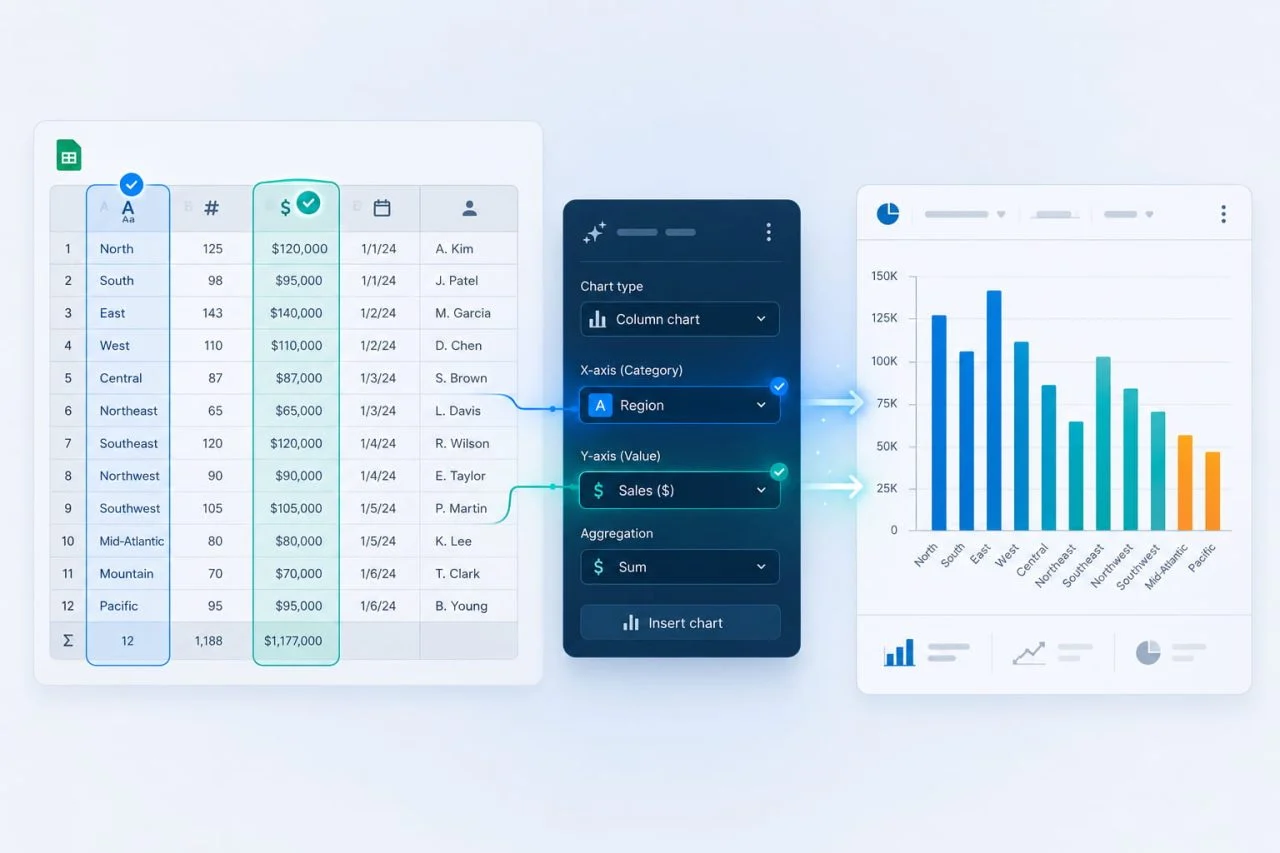
لإنشاء مخطط شريطي من Excel ، يحتاج AI إلى تحديد العمود الذي يحتوي على فئات والعمود الذي يحتوي على قيم رقمية.
على سبيل المثال ، قد يحتوي تقرير المبيعات على المنطقة والمنتج ومندوب المبيعات والشهر والإيرادات وعدد الطلبات. إذا طلبنا إجمالي الإيرادات حسب المنطقة ، فيجب أن تستخدم الأداة المنطقة كفئة والإيرادات كقيمة.
المجموع ، المتوسط ، العد ، أو حساب آخر
لا يستخدم كل مخطط شريطي نفس الحساب. قد تحتاج المبيعات حسب المنطقة إلى مجاميع. قد تحتاج تقييمات العملاء حسب القناة إلى متوسطات. قد تحتاج الطلبات حسب المنتج إلى التهم.
يجب أن يكتشف صانع المخططالجيد من البيانات متى يلزم تجميع الصفوف المتكررة وكيفية حساب القيم. بدون هذه الخطوة ، قد يعرض المخطط عدة أشرطة لنفس المنتج بدلاً من نتيجة واحدة مجمعة.
خيارات الفرز والتخطيط
يمكن أن يجعل الفرز قراءة المخطط أسهل بكثير. في كثير من الحالات ، يجب ترتيب القيم من الأعلى إلى الأدنى حتى يصبح الترتيب واضحًا بسرعة.
إذا كانت أسماء الفئات طويلة ، فقد تقترح الأداة أيضًا مخططًا شريطيًا أفقيًا بدلاً من مخطط عمودي. هذه الاختيارات ليست زخرفة. إنها تشكل مدى سرعة فهم المخطط.
كيف يقلل AI من التنظيف اليدوي قبل التخطيط ؟
قبل أن يصبح المخطط مفيدًا ، يحتاج جدول البيانات عادةً إلى بعض التنظيف. هذا لا يعني دائمًا إعادة بناء الملف بأكمله. في كثير من الأحيان ، يعني ذلك إصلاح المشكلات الصغيرة التي تمنع مقارنة البيانات بشكل صحيح.
يمكن للذكاء الاصطناعي تقليل هذه المهام المتكررة حتى نتمكن من التركيز على سؤال الإبلاغ بدلاً من إصلاح كل صف يدويًا.
مجموعة الفئات المتكررة تلقائيا
تعد الفئات المتكررة واحدة من أكثر المشكلات شيوعًا عند إنشاء مخطط شريطي من بيانات جدول البيانات . قد يسرد تقرير الإيرادات نفس المنطقة عبر عدة صفوف لأن كل صف يمثل مندوب مبيعات أو شهرًا أو خط إنتاج مختلفًا.
يمكن للذكاء الاصطناعي تقليل هذا العمل عن طريق اكتشاف التسميات المتكررة وتجميعها بناءً على الطلب. على سبيل المثال ، مطالبة مثل "إظهار إجمالي الإيرادات حسب المنطقة" تخبر الأداة بدمج جميع صفوف المنطقة المطابقة قبل إنشاء المخطط.
تجاهل الصفوف الفارغة والصفوف الموجزة
تتضمن العديد من صادرات Excel أسطرًا فارغة أو ملاحظات أو رؤوس أقسام أو صفوف ملخص. قد تكون هذه الصفوف مفيدة لقراءة جدول البيانات ، ولكنها غالبًا ما تلحق الضرر بإنشاء المخطط.
تطبيع الأرقام قبل التخطيط
يمكن أن يؤدي التنسيق الرقمي إلى جعل جدول البيانات يبدو أكثر نظافة مع صعوبة معالجته. يمكن أن تؤدي رموز العملات والفواصل والنسب المئوية والأرقام المنسقة بالنص وقيم الاختزال إلى حدوث مشكلات.
يمكن أن يساعد الذكاء الاصطناعي عن طريق تطبيع هذه القيم قبل إنشاء المخطط. قد يحتوي الملف على 8500 و 8500 دولار و 8500 ، ولكن يجب أن يقرأها المخطط بنفس النوع الرقمي عندما يكون معنى العمل واضحًا.
هذا مفيد بشكل خاص عند إنشاء مخطط شريطي من Excel ، حيث يكون الهدف هو جعل المقارنات أسهل في الفهم ، وليس فقط لعرض الأرقام بتنسيق آخر.

عندما لا نزال بحاجة إلى تنظيف جدول البيانات يدويًا
يمكن أن يقلل الذكاء الاصطناعي من عملية التنظيف ، لكنه لا يستطيع إصلاح كل مشكلة في جداول البيانات. بعض القضايا ليست مشاكل التنسيق. هم معنى المشاكل.
عندما تكون بنية البيانات غير واضحة ، ما زلنا بحاجة إلى اتخاذ بعض القرارات قبل أن تتمكن أي أداة من إنشاء مخطط جدير بالثقة. يمكن أن يساعد الذكاء الاصطناعي في إعداد المخطط ، لكن لا ينبغي أن يخترع المعنى التجاري للبيانات غير الواضحة.
الرؤوس المفقودة لا تزال بحاجة إلى مدخلات بشرية
إذا كان صف العنوان مفقودًا ، فقد نحتاج إلى تحديد ما يعنيه كل عمود. لا يمكن للأداة دائمًا تخمين ما إذا كان "المبلغ" يعني الإيرادات أو التكلفة أو الكمية أو الميزانية أو أي مقياس آخر.
تساعد أسماء الأعمدة الواضحة الأداة على فهم مجموعة البيانات بشكل أسرع. كما أنها تقلل من فرصة مقارنة المخطط النهائي للقيم الخاطئة.
يجب فصل الطاولات المختلطة أولاً
إذا كانت هناك عدة جداول غير مرتبطة داخل ورقة العمل نفسها ، فقد نحتاج إلى فصلها أولاً.
الورقة التي تحتوي على بيانات المبيعات وملاحظات المخزون وتعليقات الموظفين والإجماليات الشهرية في مكان واحد ليست مجموعة بيانات نظيفة. تعمل الأداة بشكل أفضل عندما تحتوي كل ورقة عمل على جدول واحد واضح.
منطق الأعمال لا يزال بحاجة إلى تأكيد
يحتاج منطق الأعمال أيضًا إلى تأكيد بشري. إذا كان العمود يحتوي على "تحويل" ، فقد لا تعرف الأداة ما إذا كانت تعني تحويل الشراء أو تحويل العملاء المحتملين أو التحويل التجريبي أو تحويل الحملة.
يمكن أن يساعد الذكاء الاصطناعي في إعداد هيكل المخطط ، لكننا ما زلنا بحاجة إلى تأكيد ما تعنيه المقاييس غير الواضحة. كلما كانت بنية البيانات أنظف ، أصبح المخطط أكثر دقة.

كيفية حث الأداة على مخطط شريط أنظف ؟
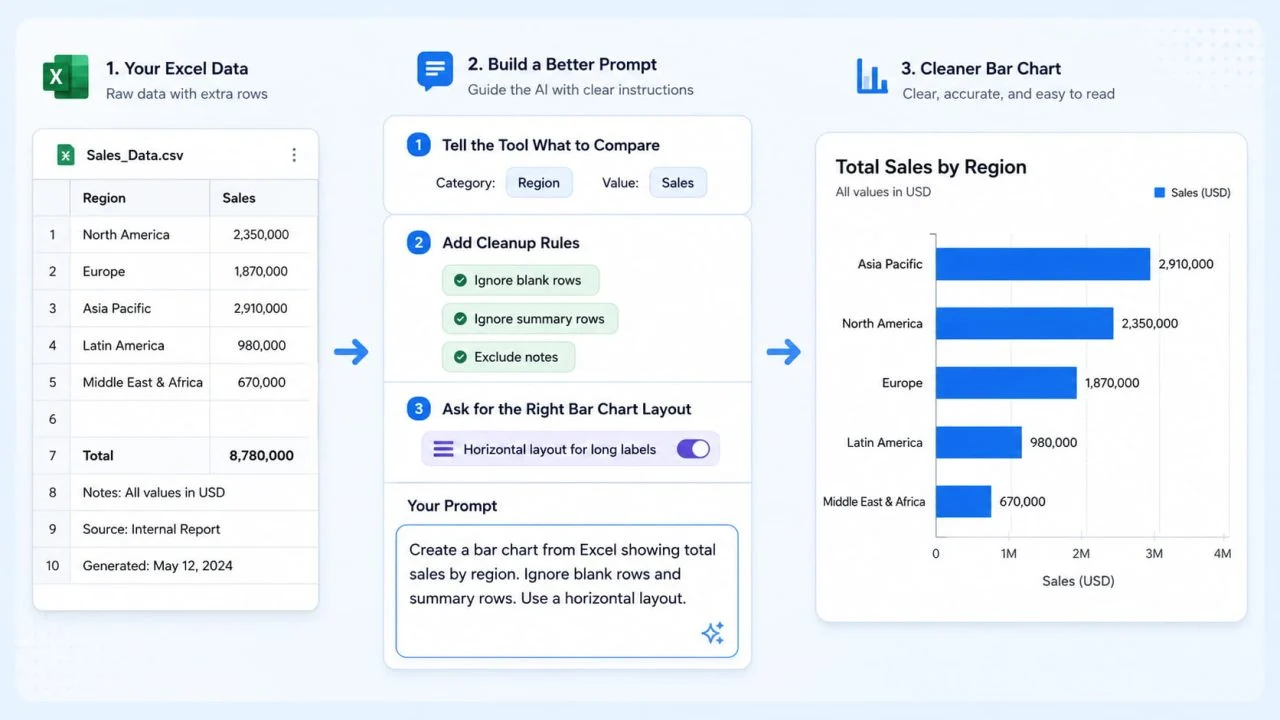
تساعد المطالبة القوية الأداة على فهم ما يجب أن يقارنه المخطط. بدلاً من قول "إنشاء مخطط" ، يجب أن نصف الفئة والقيمة وطريقة الحساب وقواعد التنظيف.
هذا يجعل رسم AI أكثر فائدة من زر الرسم البياني الأساسي. نشرح هدف الإبلاغ بلغة واضحة ، بينما تتعامل الأداة مع المزيد من البنية خلف المخطط.
أخبر الأداة بما يجب مقارنته
يجب أن يسمي موجه واضح الفئة والقيمة.
على سبيل المثال: "إنشاء مخطط شريطي من Excel يعرض إجمالي المبيعات حسب المنطقة".
يخبر هذا الأداة أن المنطقة يجب أن تصبح الفئة وأن المبيعات يجب أن تصبح القيمة. بدون هذا السياق ، قد تستمر الأداة في إنشاء مخطط ، لكنها قد لا تجيب على السؤال الصحيح.
أضف قواعد التنظيف إلى الموجه
يمكننا أيضًا شرح الصفوف التي يجب تجاهلها.
هذا يعطي الأداة كلاً من هدف المخطط وقاعدة التنظيف. يقلل من فرصة تضمين صفوف أو ملاحظات أو مجاميع فارغة في الرسم البياني النهائي.
اسأل عن تخطيط مخطط الشريط الصحيح
يمكن أن يكون التخطيط أيضًا جزءًا من الموجه. إذا كانت أسماء الفئات طويلة ، فقد يكون من الأسهل قراءة المخطط الأفقي.
يمكننا كتابة: "أنشئ مخططًا شريطيًا من بيانات جدول البيانات باستخدام متوسط قيمة الطلب حسب القناة. استبعد الصفوف التي تكون فيها القيمة مفقودة واستخدم تخطيطًا أفقيًا".
يساعد هذا النوع من المطالبة الأداة في إنشاء مخطط دقيق وأسهل في المسح الضوئي.
كيف مولد الرسم البياني الشريطي من ChartGen AI يعالج بيانات Excel ؟
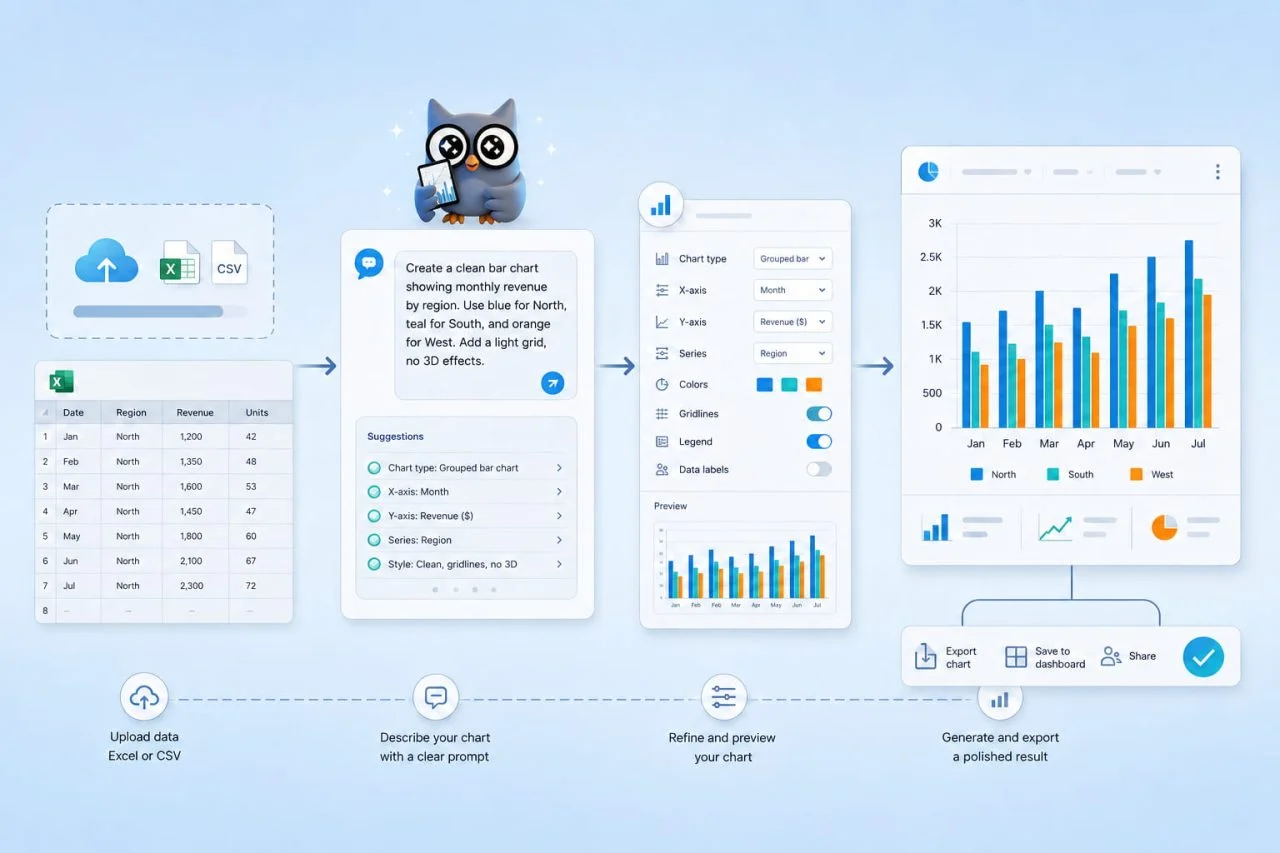
يدعم Bar Chart Generator من ChartGen AI تحميلات Excel و CSV ، حتى نتمكن من البدء بالملف الذي لدينا بالفعل بدلاً من إعادة بناء مجموعة البيانات في مكان آخر. بعد التحميل ، تقرأ الأداة بنية الملف وتساعد في تحويل البيانات إلى مخطط بناءً على الموجه.
الغرض واضح: تحويل فئات جداول البيانات والقيم إلى مخطط شريطي قابل للقراءة. هذا يحافظ على تركيز سير العمل على مقارنة واحدة واضحة بدلاً من سحب التقرير إلى إعداد أكبر قد لا تكون هناك حاجة إليه.
تحميل ملفات Excel أو CSV مباشرة
يمكننا البدء بتحميل ملف جدول البيانات بدلاً من نسخ القيم يدويًا في قالب مخطط فارغ. يساعد هذا عندما تأتي البيانات من الصادرات أو التقارير المشتركة أو ملفات الفريق.
يمكن للأداة بعد ذلك قراءة الأعمدة المتاحة والمساعدة في تحديد الحقول المفيدة للمقارنة المطلوبة. قد نطلب الإيرادات حسب المنطقة أو التذاكر حسب نوع المشكلة أو الطلبات حسب المنتج أو إنفاق الحملة حسب القناة.
صقل الرسم البياني باستخدام موجهات اللغة البسيطة
بعد إنشاء المخطط الأول ، يمكننا تحسين الإخراج باستخدام المطالبات. قد نطلب تجميع التسميات المتكررة ، أو فرز القيم من الأعلى إلى الأدنى ، أو استبعاد الصفوف المفقودة ، أو التبديل إلى مخطط شريطي أفقي.
باستخدام Bar Chart Generator من ChartGen AI ، يمكننا تحميل ملفات Excel أو CSV واختيار المقارنة التي نحتاجها واستخدام إنشاء مخطط من بيانات سير العمل مع تنظيف يدوي أقل.
ما الذي يجعل هذا مختلفًا عن إنشاء مخطط مباشرةً في Excel ؟
يعمل Excel جيدًا عندما تكون البيانات نظيفة بالفعل. إذا كانت الفئات متسقة ، وتم تنسيق القيم بشكل صحيح ، وكان نطاق الجدول واضحًا ، فيمكن لـ Excel إنشاء مخطط بسرعة.
تكمن المشكلة في أن العديد من جداول البيانات الحقيقية ليست نظيفة ، خاصةً عندما تأتي من الصادرات أو التقارير أو ملفات الفريق المشتركة. هذا هو المكان الذي يمكن أن يساعد فيه الذكاء الاصطناعي قبل إنشاء المخطط.
يعمل Excel بشكل أفضل بعد تنظيف البيانات
يعتمد مخطط Excel العادي عادةً على تحديد النطاق الصحيح وإعداد البيانات أولاً. إذا كان نطاق المصدر خاطئًا ، فسيظل المخطط معروضًا ، ولكن قد تكون النتيجة مضللة.
قد يتضمن Excel إجمالي الصفوف أو تقسيم الفئات المتكررة أو التعامل مع الأرقام المنسقة بالنص كقيم غير رقمية. قد يبدو المخطط منتهيًا بينما لا يزال يجيب على السؤال الخطأ.
يساعد AI قبل إنشاء المخطط
يغير الذكاء الاصطناعي سير العمل من خلال التركيز على المقارنة المقصودة. بدلاً من السؤال فقط عن الخلايا التي سيتم رسمها ، يمكنه تفسير طلب مثل "مقارنة الإيرادات حسب المنتج" أو "إظهار عدد الطلبات حسب القناة".
هذا يجعل العملية أكثر مرونة عندما يكون جدول البيانات قريبًا من الاستخدام ولكن غير جاهز تمامًا. يعد صانع المخططات من البيانات مفيدًا لأنه يقلل الخطوات بين البيانات الأولية والمخطط الذي يجيب على سؤال حقيقي.
هل يجب علينا استخدام AI لإنشاء مخطط شريطي من Excel ؟
يعمل المخطط الشريطي من Excel بشكل أفضل عندما يكون لدينا مقارنة واضحة في الاعتبار. المبيعات حسب المنطقة ، والتذاكر حسب نوع المشكلة ، والإيرادات حسب المنتج ، والأوامر حسب القناة ، والردود حسب الفئة كلها حالات استخدام قوية.
لا يلغي الذكاء الاصطناعي الحاجة إلى الحكم الجيد على البيانات. إذا كان التعريف المتري غير واضح ، فلا نزال بحاجة إلى تأكيد ما تعنيه البيانات. ولكن عندما تكون المشكلة في التنسيق الفوضوي بدلاً من المنطق غير الواضح ، يمكن للذكاء الاصطناعي أن يجعل إعداد تقارير Excel أسرع بكثير.
لم يعد من الضروري إنشاء مخطط شريطي من Excel بتنظيف كل صف يدويًا. باستخدام الموجه الصحيح ومولد المخطط الشريطي من ChartGen AI، يمكننا الانتقال من فوضى جداول البيانات إلى مخطط قابل للقراءة مع تنظيف يدوي أقل.