


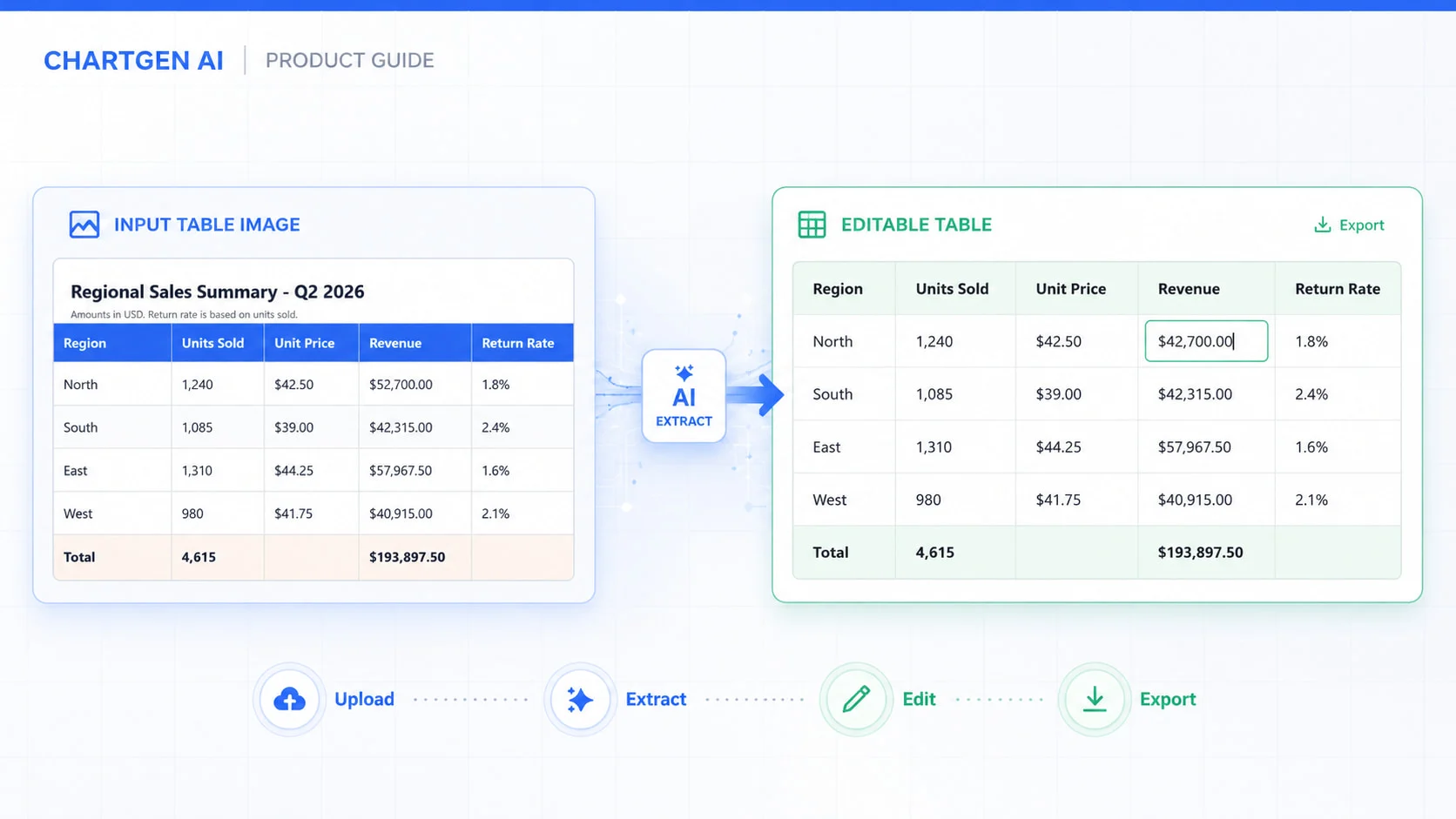
يمكن أن تكون لقطة شاشة الجدول سهلة القراءة ولا تزال صعبة الاستخدام. لا يمكنك فرز الصفوف أو التحقق من الإجمالي أو الحساب بالقيم بينما تظل مقفلة داخل الصورة.
يقوم ChartGen AI Image to Table بتحويل صور الجدول إلى صفوف وأعمدة قابلة للتحرير. يوضح هذا كيفية تحضير صورة ، وحث الأداة ، ومراجعة النتيجة ، وتصدير البيانات. في أغسطس 2026 ، اختبرنا الأداة بجدول مبيعات إقليمي للربع الثاني ، يغطي الوحدات المباعة وأسعار الوحدات والإيرادات ومعدلات العائد عبر أربع مناطق.
قبل أن تبدأ: اختر الأداة المناسبة
استخدم صورة لتحويل الجدول عندما يحتوي المصدر بالفعل على صفوف وأعمدة. تتضمن الأمثلة لقطة شاشة للتقرير أو قائمة أسعار مصورة أو نموذج ممسوح ضوئيًا أو جدول لوحة معلومات.
استخدم AI Image to Chart عندما يكون المصدر مخططًا شريطيًا أو مخططًا خطيًا أو مخططًا دائريًا أو تصورًا آخر. تحتاج هذه الأداة إلى تفسير المحاور والأساطير والتسميات والعلامات المرسومة.
بالنسبة لسير العمل هذا ، يجب أن يكون المصدر صورة جدول بدلاً من لقطة شاشة مخطط.
كيفية استخراج جدول من صورة باستخدام ChartGen AI ؟
الخطوة 1: إعداد صورة الجدول
ابدأ بأوضح إصدار من الملف. عادةً ما يكون استخراج لقطة الشاشة المباشرة أسهل من مرفق رسالة مضغوطة أو صورة هاتف بزاوية.
قبل التحميل ، تحقق من:
- الجدول الكامل مرئي ، بما في ذلك الرؤوس والإجماليات.
- النص قابل للقراءة في التكبير العادي.
- الصورة منتصبة وليست منحرفة بشدة.
- النقاط العشرية وعلامات الطرح والنسب المئوية ورموز العملة واضحة.
- يتم اقتصاص النص غير ذي الصلة عندما يمكن الخلط بينه وبين محتوى الجدول.
احتفظ بالملاحظات التي تؤثر على معنى القيم. لا تقم بإزالة نص مثل "الأرقام بالآلاف" أو "الأقواس تشير إلى القيم السالبة".
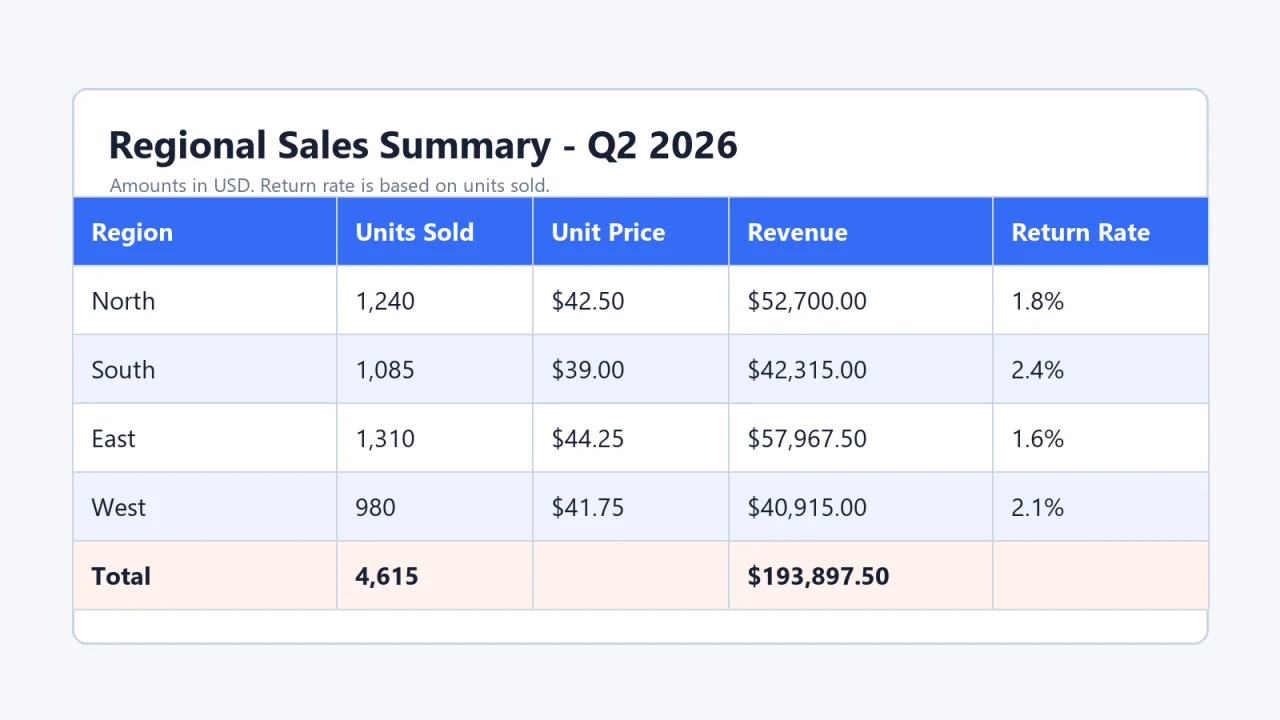
للاختبار ، أنشأنا الجدول أدناه. يحتوي على خمسة أعمدة: العملات والنسب المئوية وآلاف الفواصل وخليتين فارغتين وصف إجمالي.
الخطوة 2: تحميل الصورة
افتح صورة ChartGen AI إلى الجدول وقم بتحميل ملف PNG أو JPG أو GIF أو WebP الأصلي.
إذا كانت الصورة تحتوي على معلومات العميل أو المعلومات المالية أو الموظف ، فتحقق من قواعد بيانات مؤسستك أولاً. ينص ChartGen على حذف الملفات التي تم تحميلها تلقائيًا بعد 24 ساعة.
لم يبدأ تحميل صورة الاختبار الخاصة بنا في الاستخراج تلقائيًا. تعرف ChartGen على الملف وسألنا عما نريد القيام به. اقترحت الواجهة المخططات ولوحات المعلومات والتقارير وتصدير Excel والحسابات.
الخطوة 3: أخبر ChartGen بالضبط ما لاستخراج
تحافظ التعليمات الدقيقة على تركيز المهمة على استخراج الجدول. كما يخبر ChartGen بالتفاصيل التي يجب أن تظل دون تغيير.
موجه المستخدمة في الاختبار لدينا:
"استخرج الجدول من هذه الصورة تمامًا كما هو موضح. احتفظ برؤوس الأعمدة الأصلية ، وترتيب الصفوف ، ورموز العملات ، وفواصل الآلاف ، والكسور العشرية ، والنسب المئوية ، والخلايا الفارغة ، والصف الإجمالي. لا تقم بإنشاء مخطط أو لوحة معلومات أو تحليل. قم بإرجاع النتيجة كجدول قابل للتحرير ، ثم قدم خيارات لتصديرها كـ Excel و CSV."
للحصول على مصدر أبسط ، اختصر المطالبة. احتفظ بأي متطلبات تهم بياناتك ، مثل الأصفار البادئة أو القيم السالبة أو الخلايا الفارغة أو تنسيقات التاريخ.
الخطوة 4: مراجعة الجدول المستخرج
لا تبدأ بفحص الخلايا العشوائية. قم بتأكيد الهيكل أولاً ، ثم راجع القيم.
تحقق من الهيكل
تأكد من تحديد ChartGen لصف الرأس الصحيح. تحقق من بقاء الأعمدة المجاورة منفصلة وأن الملاحظات خارج الجدول لم تصبح صفوف بيانات.
تستحق العناوين المدمجة والتسميات متعددة الأسطر والجدولان الموضوعان بالقرب من بعضهما مزيدًا من الاهتمام.
تحقق من قيم المخاطر العالية
قارن النتيجة مع صورة المصدر. ركز على:
- التواريخ التي يمكن قراءتها بأكثر من تنسيق.
- المعرفات ورموز المنتج مع الأصفار البادئة.
- النسب المئوية التي ربما فقدت علامة النسبة المئوية.
- الأقواس المستخدمة للأرقام السالبة.
- رموز العملة الموضوعة في خلايا منفصلة.
- الخلايا الفارغة التي يجب أن تبقى فارغة.
في اختبارنا الخاضع للرقابة ، احتفظ ChartGen بجميع الرؤوس والقيم والرموز والفراغات والصف الإجمالي. الوحدات المباعة تضاف إلى 4615. تمت إضافة الإيرادات إلى 193 ، 897.50 دولارًا ، مطابقة للمصدر.
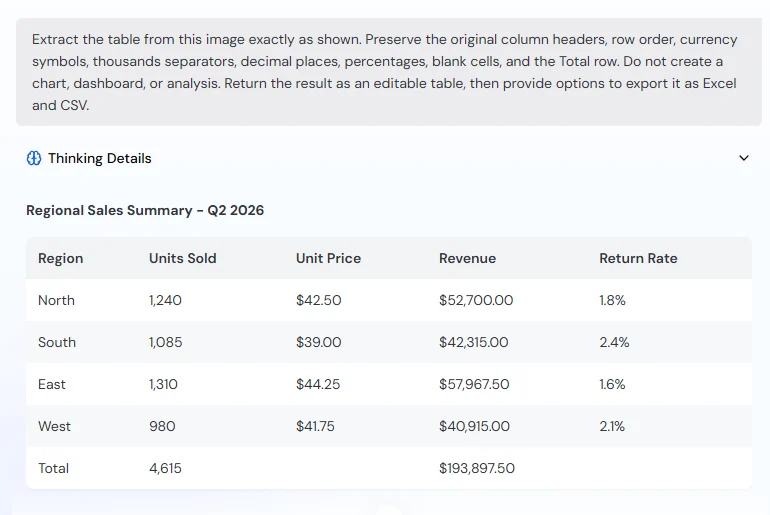
كانت هذه صورة نظيفة وعالية الدقة. قد تؤدي عمليات المسح والكتابة اليدوية وصور الهاتف والرؤوس المعقدة إلى نتائج مختلفة.
إذا كان الجدول المستخرج يحتاج إلى أعمدة أو حسابات جديدة ، فإن دليل جدول Excel المنظم الخاص بـ ChartGen يتضمن مطالبات للتنظيف والتنسيق والصيغ.
الخطوة 5: تصدير إلى Excel أو CSV
اختر Excel عندما يستمر الأشخاص في تحرير المصنف. اختر CSV عندما تنتقل البيانات إلى قاعدة بيانات أو برنامج نصي أو أداة تحليلات.
في اختبارنا ، عرض ChartGen بطاقتي تصدير بعنوان Excel. أظهر فتح البطاقة خيارات التنزيل المجانية والمشتركة. حذر الخيار المجاني من أن التنزيل سيتضمن علامة مائية ChartGen AI.
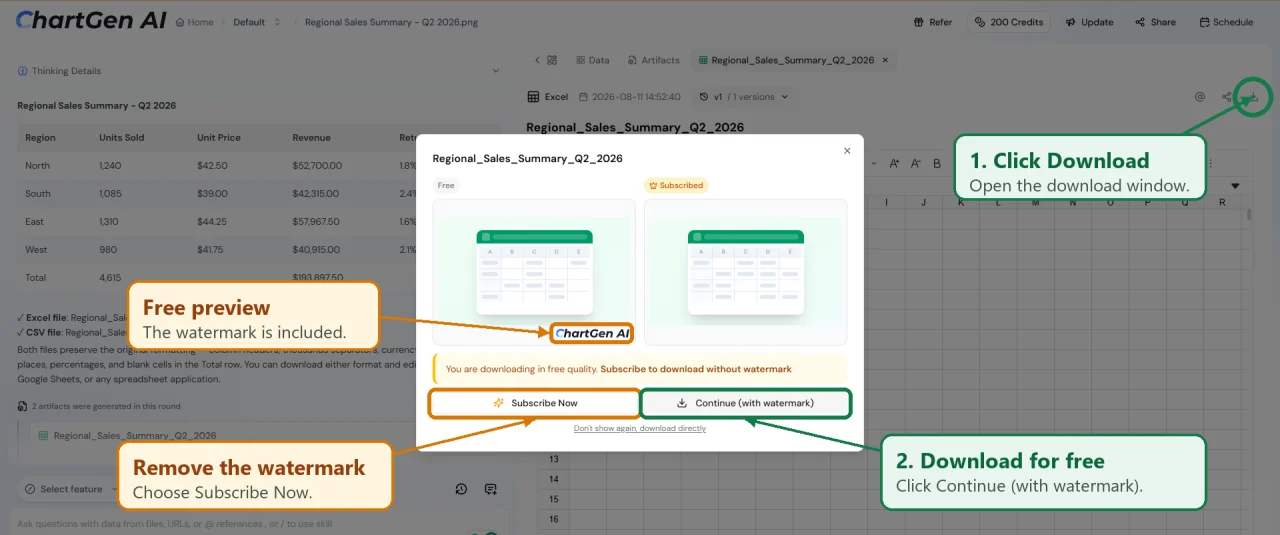
أنتج التنزيل المجاني الأول ملف CSV ، على الرغم من أن البطاقة كانت تحمل علامة Excel. أنتج التنزيل اللاحق مصنف XLSX أصليًا. فحصنا كلا الملفين بدلاً من الاعتماد على التسميات الموجودة في الواجهة.
ما وجدناه في اختبار أغسطس 2026
تصف صفحة المنتج تصدير XLSX بأنه يحافظ على التنسيق ويوفر خلايا جاهزة للصيغة. كان المصنف الذي تم تنزيله أثناء هذا الاختبار قابلاً للتحرير ، لكنه لم يتطابق مع هذا الوصف. استخدمت قيم العملة والنسبة المئوية والإيرادات والوحدات المباعة تنسيقًا عامًا وتم تخزينها كنص.
كانت النتيجة الأقوى هي النسخ الدقيق. كان القيد الرئيسي هو جاهزية جداول البيانات.
تحقق من التصدير قبل استخدامه
يمكن أن يبدو الجدول صحيحًا بينما لا يزال يحتوي على قيم نصية تفشل في الصيغ. قبل استخدام التصدير:
- قارن عدد الصفوف والأعمدة مع المصدر.
- أعد حساب إجمالي فرعي واحد أو إجمالي.
- تحقق من القيم الأكبر والأصغر والسالبة.
- اختبار ما إذا كانت عملة واحدة ، والنسبة المئوية ، وكمية الخلية تتصرف كرقم.
- قارن الخلايا من أعلى ووسط وأسفل الجدول.
المجموع المطابق هو دليل مفيد ، لكنه لا يثبت صحة كل خلية.
Excel أو CSV: ما التنسيق الذي يجب عليك اختياره ؟
لا يعمل أي من التنسيقين على إصلاح خطأ الاستخراج. لا يضمن امتداد XLSX أيضًا أن الأرقام المعروضة تستخدم أنواع خلايا رقمية.
متى تكون الصورة إلى الطاولة مفيدة ؟
استخدم صورة إلى جدول عندما يكون جدول البيانات الأصلي غير متوفر ولكن المعلومات مجدولة بشكل واضح.
قد يحتاج فريق الشؤون المالية إلى أرقام من لقطة شاشة للتقرير. قد يكون لدى الباحث صورة لجدول مطبوع. قد يحتاج فريق العمليات إلى شبكة لوحة معلومات لعرض تقديمي. قد يتلقى فريق المبيعات قائمة أسعار الموردين كصورة.
إذا كان جدول Excel أو CSV أو HTML القابل للتحديد الأصلي متاحًا ، فقم باستيراد هذا الملف بدلاً من ذلك. يحافظ على مزيد من المعلومات ويتجنب خطوة الاستخراج غير الضرورية.
الوجبات الجاهزة العملية
قام ChartGen بإزالة الحاجة إلى إعادة كتابة جدول الاختبار. تم استخراج القيم الموجودة في صورة المصدر النظيف بدقة وبقيت قابلة للتحرير.
لا يزال المصنف الذي تم تصديره بحاجة إلى التحضير قبل التحليل. تعامل مع المخرجات على أنها بيانات مستردة ، وليست أدلة تم التحقق منها.
لمتابعة سير العمل نفسه باستخدام لقطة الشاشة أو الصورة أو المسح الضوئي الخاصة بك ، جرب ChartGen AI Image to Table. تحميل ، إرشاد ، مقارنة ، تصحيح ، ثم حساب.