


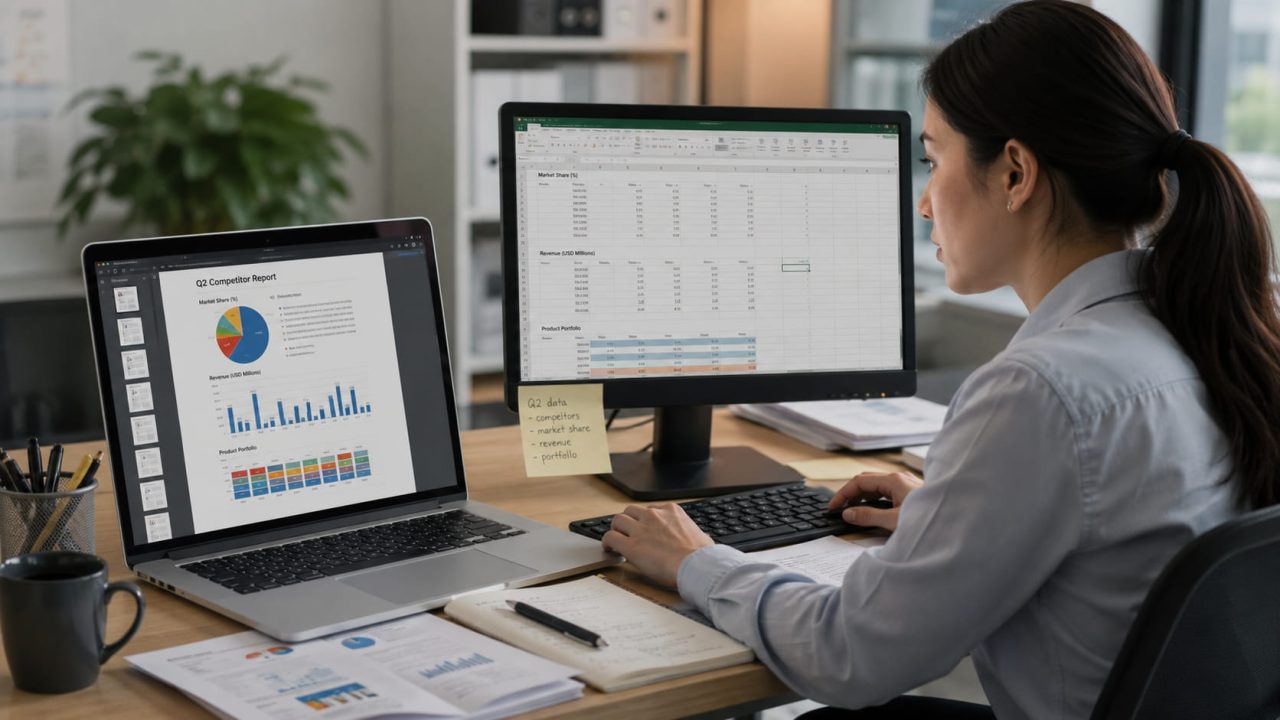
كان لدى المحلل كل ما يحتاجونه لتقرير المنافسة ربع السنوي. كل شيء ما عدا شيء واحد: تم قفل البيانات الواردة في خمسة رسوم بيانية لملف PDF الخاص بالمنافس بتنسيق صورة. لا نسخ ولصق. لا تصدير. فقط بكسل.
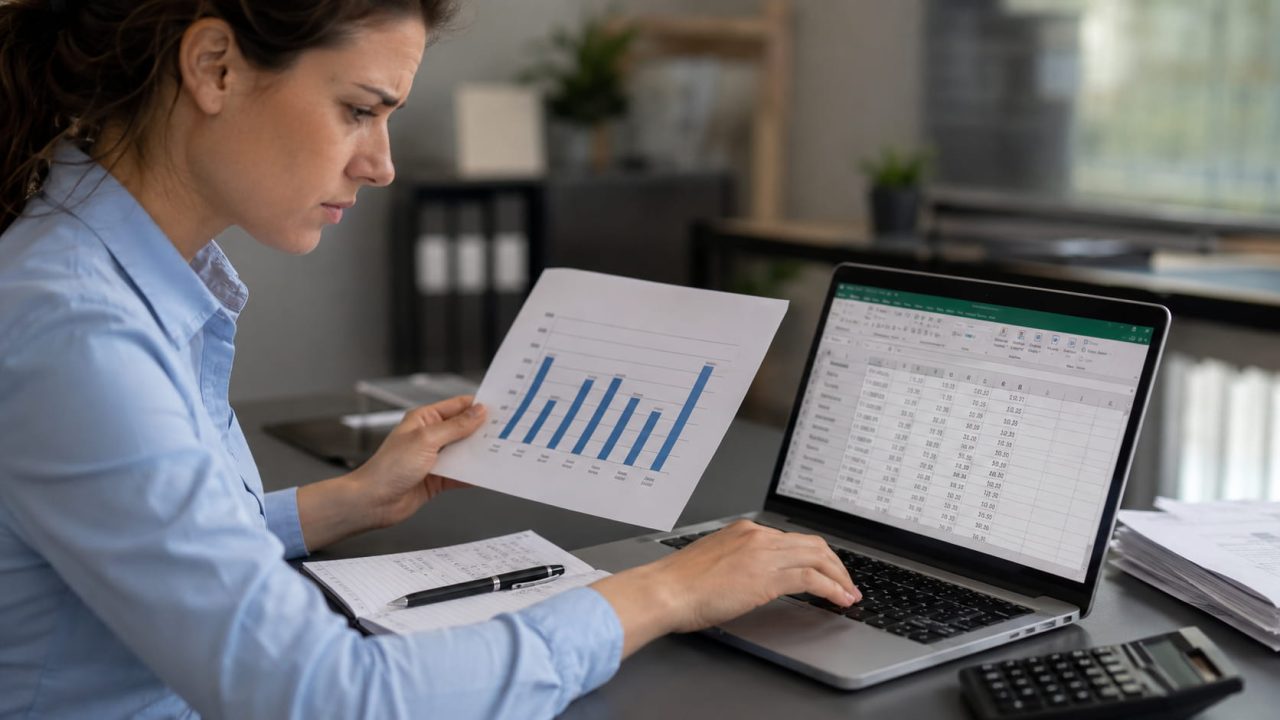
أمضت ساعتين في قراءة الأرقام على الرسوم البيانية الشريطية ، في Excel والتحقق من عملها. كان لديها دائما ثلاث قيم خاطئة. كان الرسم البياني الذي أعادت بناؤه مختلفًا قليلاً عن الرسم البياني الأصلي لأنها أخطأت في قراءة مقياس المحور ص.
هذه هي المشكلة التي يحلها محول جدول الصور . ليست مشكلة متخصصة - مشكلة يومية لأي شخص يعمل مع التقارير أو الأوراق البحثية أو العروض التقديمية أو أي مستند آخر حيث تأتي الرسومات في شكل صور بدلاً من بيانات قابلة للتعديل.
لماذا الصور الرسومية كسر سير عمل التقارير الخاصة بك ؟
تبدو الصورة الرسومية مثل المعلومات. ليست هذه هي القضية. إنها صورة معلومات - والفرق مهم عندما يتعين عليك القيام بشيء ما بالبيانات التي تحتوي عليها.
البيانات رائعة. يمكنك رؤية القيم. لا يمكنك استخدامها. يتطلب نسخ رقم من صورة رسم بياني قراءته على الفور ، يدويًا على أمل أن يكون مقياس المحور هو ما تعتقده. بالنسبة للرسم البياني الذي يحتوي على عشرين نقطة بيانات ، فهذا يمثل عشرين احتمالًا للخطأ.
أخذ العينات اليدوي بطيء و. من الصعب حقًا قراءة المخططات الشريطية ذات القيم المتباعدة بشكل ضيق والمخططات الخطية ذات السلاسل المتداخلة والمخططات القطاعية ذات الشرائح الرفيعة بدقة. خطأ بنسبة 10 ٪ في قيمة مستخرجة يدويًا ليس بالأمر غير المعتاد - وفي تحليل تنافسي أو تقرير مالي ، يغير خطأ بنسبة 10 ٪ الاستنتاج.
لا يمكن تحديث الصورة. إذا كان نمط الرسم لا يتطابق مع قالب التقرير الخاص بك ، أو إذا كنت بحاجة إلى إضافة نقطة بيانات ، أو إذا كنت تريد تغيير لوحة الألوان لتتناسب مع علامتك التجارية ، فلا يمكنك ذلك. أنت تعيد البناء من الصفر.
يعمل محول الصور إلى الجدول على التخلص من المشكلات الثلاث عن طريق تحويل الصورة إلى بيانات.
ماذا يفعل محول الصور إلى الجدول حقا ؟
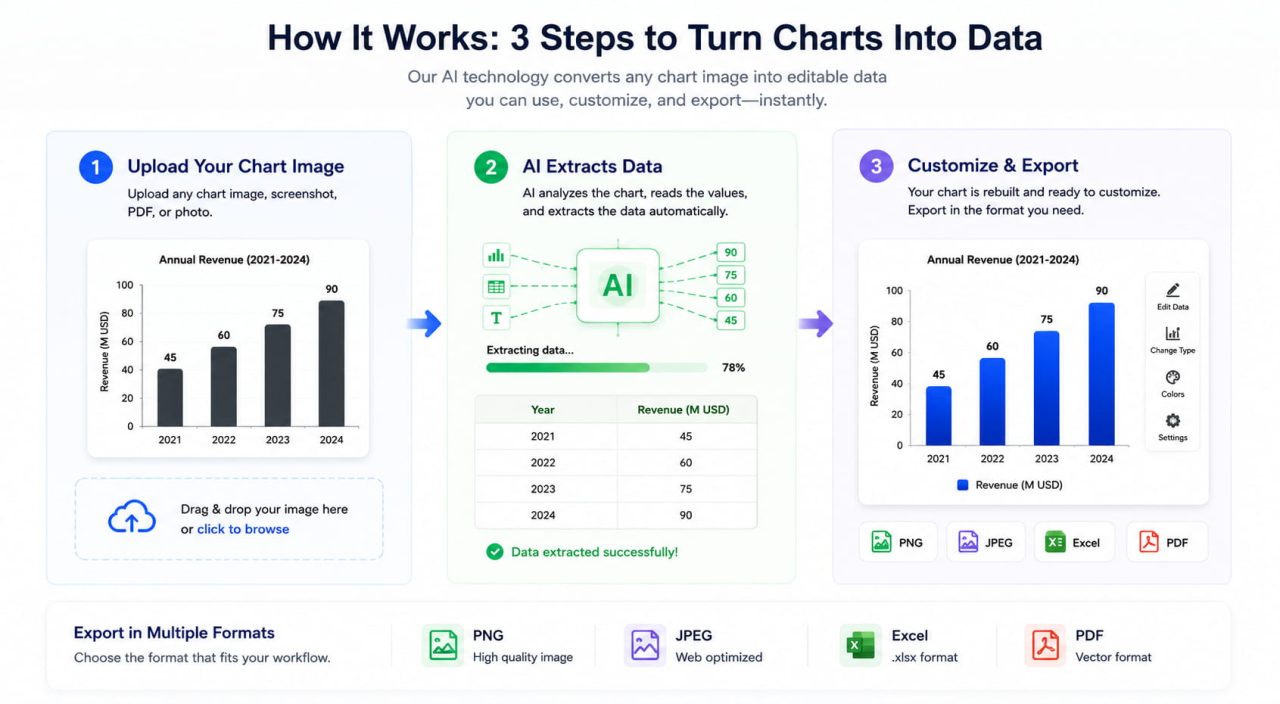
يتكون سير عمل محول الصورة إلى الجدول من ثلاث خطوات متسلسلة ، كل منها يحدد بشكل مباشر الإخراج النهائي.
استخراج البيانات
يحلل الذكاء الاصطناعي صورة الرسم البياني باستخدام رؤية الكمبيوتر - تحديد نوع الرسم البياني ، وقراءة مقاييس المحور ، وتحديد موقع كل نقطة بيانات واستخراج القيم. تتم قراءة الرسوم البيانية الشريطية عن طريق قياس ارتفاع كل شريط بالنسبة للمحور Y. يتم رسم الرسوم البيانية الخطية سلسلة حسب السلسلة. يتم حساب الرسوم البيانية القطاعية وفقًا لزاوية كل مقطع.
الناتج عبارة عن جدول بيانات منظم: نفس الأرقام التي تم استخدامها لبناء الرسم البياني الأصلي ، الآن بتنسيق قابل للتحرير.
الترفيه الجرافيكي
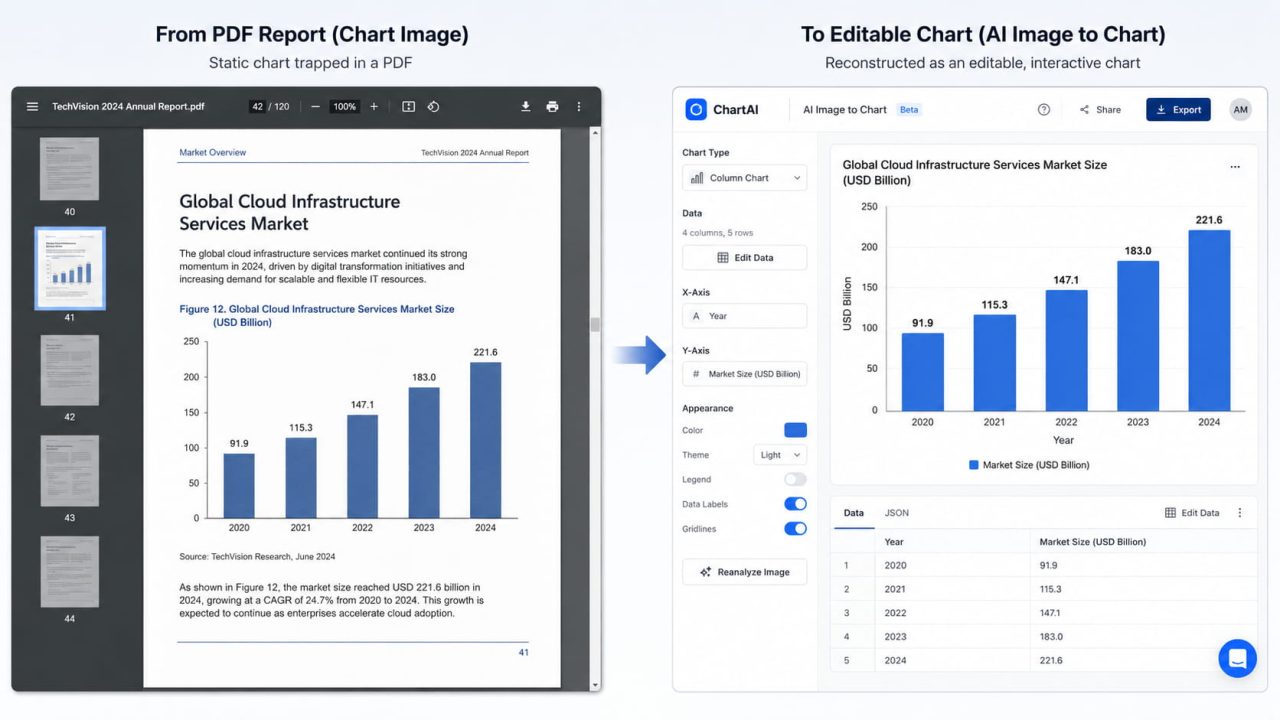
هندسة البيانات هي الخطوة الأولى. الخطوة الأكثر فائدة هي: عملية IA Image to Chart تعيد بناء الرسم البياني من البيانات المستخرجة كتصور تفاعلي مباشر. يمكنك تغيير الألوان وضبط التسميات وتغيير نوع المخطط وتعديل أي عنصر - دون لمس الصورة الأصلية.
هذا هو الفرق بين مسح مستند ضوئيًا وفتحه بالفعل.
تصدير متعدد الشكل
بمجرد إعادة بنائه ، يتم تصدير الرسم البياني بتنسيقات متعددة. PNG و JPEG للعروض التقديمية والتقارير. Excel لمزيد من تحليل البيانات. PDF للمستندات الرسمية. البيانات التي تم قفلها في صورة متاحة الآن بالتنسيق المطلوب في الخطوة التالية في سير عملك.
أربعة سيناريوهات حيث يوفر هذا الوقت الحقيقي
أدرجت أربعة سيناريوهات تستخدم بشكل متكرر في العمل الفعلي. على الرغم من اختلاف هذه السيناريوهات ، إلا أن البيانات المطلوبة في كل منها كانت موجودة في الأصل بتنسيق صورة ، ولكن كان التنسيق القابل للتعديل مطلوبًا بالفعل. توضح المواقف الأربعة التالية بشكل أفضل قيمة أدوات تحويل الصورة إلى جدول:
استخراج البيانات من تقارير المنافسين
تعمل أعمال المراقبة التنافسية على ملفات PDF. تقارير المحللين وعروض النتائج ووثائق أبحاث السوق - تحتوي جميعها على رسوم بيانية ، ولا يوفر أي منها تقريبًا البيانات الأساسية.
تغير الصورة لرسم سير العمل ذلك. قم بتنزيل الصورة من الرسم البياني ، ودع الذكاء الاصطناعي يستخرج القيم ويعيد بناء الرسم البياني في لوحة ألوان تقريرك. ما استغرق ساعة من القراءة اليدوية والإدخال يستغرق أقل من دقيقة. البيانات دقيقة لأن الذكاء الاصطناعي يقرأ مقياس المحاور بدقة بدلاً من تقديره على الفور.
رقمنة المقالات البحثية المطبوعة
الأوراق الأكاديمية وتقارير الصناعة المنشورة قبل أن تصبح التنسيقات الرقمية قياسية مليئة بالرسوم البيانية الموجودة فقط كصور مطبوعة - ملفات PDF رقمية وصفحات d ورسوم بيانية منخفضة الدقة.
يمكن لمستخرج الجدول الورقي الذي يستخدم رؤية الكمبيوتر قراءة هذه الصور بدقة كما يقرأ لقطات الشاشة الرقمية الخاصة به. قم بتنزيل صورة من رسم بياني مطبوع ، ويقوم الذكاء الاصطناعي بإعادة بناء جدول البيانات ، سواء كان المصدر تصديرًا مثاليًا إلى البكسل القريب أو مسحًا ضوئيًا لوثيقة بحث عمرها عشرين عامًا.
تحديث الرسومات القديمة
تمتلك كل مؤسسة مكتبة من التقارير التاريخية حيث توجد الرسوم البيانية فقط في شكل صور - تم تصديرها من برنامج لم يعد يعمل ، أو تم إنشاؤه بواسطة شخص غادر منذ ذلك الحين. في السابق ، كان على الأشخاص إعادة بناء تلك الرسوم البيانية من البداية كلما احتاجوا إلى تحديثها ببيانات جديدة أو إصلاحها لتلائم معيار العلامة التجارية الجديد.
يلغي محول الرسوم البيانية للصور إعادة الإعمار هذه. استخراج البيانات الأصلية من الصورة وتحميلها في النموذج الجديد وإضافة القيم المحدثة. يتم الحفاظ على الاستمرارية التاريخية للرسم البياني ؛يختفي عمل إعادة الإعمار اليدوي.
إعادة الغرض لقطات العرض
تولد تسجيلات الاجتماعات وعروض المؤتمرات وعروض الشرائح للندوات عبر الإنترنت تدفقًا ثابتًا من لقطات الشاشة الرسومية. تحتوي لقطات الشاشة هذه على بيانات مفيدة - معايير تنافسية ، واتجاهات الصناعة ، وبحث العملاء - ولكن احبسها في تنسيق الصورة حتى يسحبها شخص ما.
قم بتنزيل لقطة الشاشة في أداة IA Image to Chart ، واستخرج البيانات ، ويصبح الرسم أصلًا وظيفيًا بدلاً من صورة مرجعية ثابتة.
تعليق المستخدم صورة إلى الرسم البياني ؟
IA Image in Graph- تدير الأداة العملية بأكملها - الاستخراج والترفيه والتصدير - في ثلاث خطوات.
الخطوة 1: قم بتنزيل صورتك الرسومية
تتضمن الإدخالات المدعومة لقطات شاشة وصور رسومية تم تصديرها وصور رسومية مطبوعة وصفحات PDF وشرائح عرض تقديمي. لا يوجد معالجة مسبقة أو تنسيق مطلوب. AI يقبل الصورة كما هي.
الخطوة 2: AI استخراج وإعادة بنائها
تحدد رؤية الكمبيوتر AI Image to Chart تلقائيًا نوع المخطط ، وتقرأ مقاييس المحور ، وتستخرج قيم البيانات ، وتتعرف على التسميات والتعليقات التوضيحية. يظهر المخطط المعاد بناؤه كتصور تفاعلي بالكامل - نفس البيانات ، قابلة للتعديل الآن.
الخطوة 3: تخصيص وتصدير
اضبط الألوان أو الملصقات أو نوع الرسم أو أي عناصر مرئية. ثم قم بالتصدير إلى التنسيق الذي يحتاجه سير عملك: PNG أو JPEG للعروض التقديمية و Excel لتحليل البيانات و PDF للتقارير الرسمية.
أمثلة على المطالبات التي تعمل:
"استخرج البيانات من هذا المخطط الشريطي باستخدام لوحة ألوان زرقاء تطابق علامتنا التجارية".
"تحويل هذه الصورة من camembert إلى رسم بياني للتحرير وتصدير البيانات إلى Excel".
"أعد إنشاء هذا الرسم البياني الخطي من ملف PDF - أحتاج إلى إضافة نقطتي بيانات أخريين".
الأخطاء الشائعة عند معالجة الصور الرسومية
تجاهل التحقق بعد الإدراج:
يعتبر تصنيف AI دقيقًا ، لكن مقاييس المحور ذات الفواصل الزمنية غير العادية أو الملصقات المرئية جزئيًا قد تؤدي إلى حدوث أخطاء. تحقق من ثلاث أو أربع قيم من الصورة الأصلية من وقت لآخر قبل استخدام البيانات في التقرير.
تجاهل المحاور المقطوعة:
الرسم البياني بمحور Y يبدأ من 80 بدلاً من 0 سينتج قيمًا مستخرجة تبدو صحيحة ولكنها تمثل نطاقًا مضللًا. تحقق من خط الأساس للمحور قبل معالجة البيانات المستخرجة على أنها حقيقة أساسية.
استخدام صور مصدر منخفضة الدقة:
ستحتوي لقطة شاشة تكبير المتصفح بنسبة 67 ٪ على عدد أقل من وحدات البكسل لكل نقطة بيانات مقارنة بلقطة 100 ٪ أو أكثر. للحصول على أقصى دقة للتسريع ، استخدم أعلى إصدار دقة من الصورة المصدر المتاحة.
تحميل واحد ، لا مزيد من الاشتراك اليدوي
تحتوي كل صورة رسم بياني في تقرير منافس أو مستند بحث أو عرض تقديمي قديم على بيانات تنتمي إلى سير عملك - غير مقفلة بالبكسل ، ولا يتم إعادة صياغتها يدويًا ، ولا يتم إعادة بنائها من البداية.
IA Image to Chart يقرأ الرسم البياني ويستخرج الأرقام ويعيد بنائه كشيء يمكنك تعديله وتصديره بالفعل. المشكلة لا تصبح أسهل مع الممارسة. إنه أمر مثير للإعجاب.