


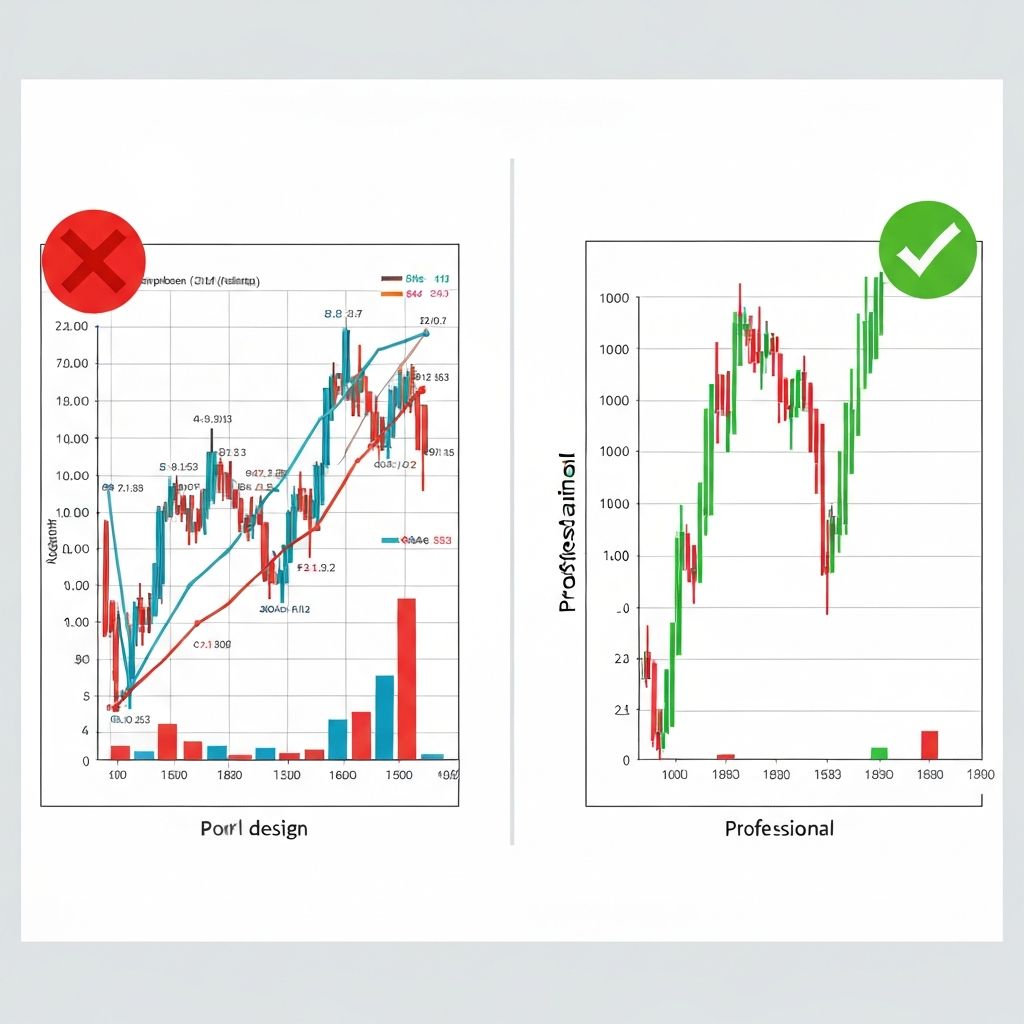
Vor zehn Jahren habe ich ein Diagramm erstellt, das meiner Firma einen Kunden gekostet hat.
Es war technisch gesehen nicht falsch. Aber das 3D-Kreisdiagramm mit sieben Segmenten, jeweils in einer anderen Farbe, versagte darin, zu kommunizieren, dass eine Produktlinie viel Geld verlor. Der Kunde sah es an, nickte höflich und traf die falsche Entscheidung.
Seitdem bin ich besessen davon, Visualisierungsfehler zu vermeiden.
Fehler #1: Das All-in-One-Dashboard
Symptome: 15 Diagramme auf einem Bildschirm. Fünf verschiedene Diagrammtypen. Farben überall. Scrollen erforderlich.
Warum es passiert: »Wir könnten diese Daten brauchen«-Denken. Angst, etwas wegzulassen.
Die Lösung: Fragen Sie: »Welche Entscheidung soll dieses Dashboard unterstützen?« und entfernen Sie alles, was dieser Entscheidung nicht direkt dient. Ich strebe maximal 3–5 Visualisierungen pro Dashboard an.
Ehrlich gesagt: Ich habe einmal ein Dashboard mit 47 Diagrammen übernommen. Nachdem wir die Nutzer befragt hatten, erfuhren wir, dass sie sich nur 6 davon ansahen. Wir haben es an einem Tag neu aufgebaut.
Fehler #2: Irreführende Y-Achsen
Symptome: Y-Achse, die nicht bei Null beginnt (obwohl sie sollte). Gekappte Achsen, die Unterschiede übertreiben.
Warum es passiert: Manchmal absichtliche Manipulation. Meistens nur Standardverhalten des Tools.
Die Lösung: Für Balkendiagramme immer bei Null beginnen. Für Liniendiagramme kommt es darauf an – wenn Sie kleine prozentuale Veränderungen zeigen, kann der Start bei einem höheren Wert angemessen sein, aber kennzeichnen Sie dies deutlich.
Der Test: Würde eine vernünftige Person durch diese Achse irregeführt werden? Wenn ja, korrigieren Sie es.
Fehler #3: Regenbogen-Paletten
Symptome: Jede Datenreihe in einer anderen Farbe. Rot, Orange, Gelb, Grün, Blau, Lila alles in einem Diagramm.
Warum es passiert: Standard-Software-Paletten. Der Glaube, dass »mehr Farben = leichter zu unterscheiden«.
Die Lösung: Verwenden Sie eine Hervorhebungsfarbe für das, was wichtig ist. Grau für alles andere. Wenn Sie mehrere Farben verwenden müssen, bleiben Sie bei 3–4 aus derselben Familie.
Die Forschung: Regenbogen-Paletten sind besonders problematisch, weil sie keine natürliche Ordnung haben. Ist Rot größer als Blau? Unser Gehirn weiß es nicht, also arbeitet es härter.
Fehler #4: Diagramm-Schmutz (Chart Junk)
Symptome: 3D-Effekte. Schwere Gitternetzlinien. Dekorative Elemente. Hintergrundbilder. Schlagschatten.
Warum es passiert: Tools machen es einfach. Leute denken, es sieht »professionell« oder »ansprechend« aus.
Die Lösung: Entfernen Sie alles, was nicht direkt Informationen vermittelt. Im Zweifel raus damit.
Edward Tufte nennt das »Chartjunk« – und er hat recht: Jedes Pixel sollte zum Verständnis der Daten beitragen.
Fehler #5: Falsches Diagramm für die Daten
Symptome: Kreisdiagramme mit 12 Segmenten. Liniendiagramme für kategoriale Daten. Balkendiagramme für Zeitreihen mit 100+ Datenpunkten.
Warum es passiert: Man denkt nicht darüber nach, was das Diagramm vermitteln soll.
Die Lösung: Passen Sie den Diagrammtyp an die Frage an, die Sie beantworten wollen:
- Werte vergleichen? → Balkendiagramm
- Trends zeigen? → Liniendiagramm
- Teil von einem Ganzen? → Gestapeltes Balkendiagramm (oder Kreisdiagramm bei 4 Segmenten oder weniger)
- Korrelation? → Streudiagramm
Fehler #6: Keine klare Hierarchie
Symptome: Alles hat die gleiche Größe. Keine visuelle Betonung. Die wichtigste Erkenntnis sticht nicht hervor.
Warum es passiert: Alle Daten werden als gleich wichtig behandelt.
Die Lösung: Verwenden Sie Größe, Farbe und Position, um Akzente zu setzen. Die wichtigste Zahl sollte die größte sein. Das Schlüsseldiagramm sollte oben links stehen.
Ich verwende den »Zusammenkneif-Test« – kneifen Sie die Augen zusammen und sehen Sie Ihr Dashboard an. Sticht das Wichtigste immer noch hervor? Wenn nicht, verstärken Sie die Hierarchie.
Fehler #7: Fehlender Kontext
Symptome: Zahlen ohne Vergleich. Trends ohne Erklärung. Daten ohne Bedeutung.
Warum es passiert: Die Annahme, dass das Publikum weiß, wie »gut« aussieht.
Die Lösung: Zeigen Sie immer einen Vergleich – Vorperiode, Zielwert, Benchmark oder Durchschnitt. Fügen Sie Anmerkungen für wichtige Ereignisse hinzu. Geben Sie einen kurzen Text, der erklärt, was der Betrachter mitnehmen soll.
Schlecht: »Umsatz: 2,3 Mio. €«
Besser: »Umsatz: 2,3 Mio. € (+15 % gegenüber Ziel)«
Fehler #8: Einfaches unnötig kompliziert machen
Symptome: Blasendiagramme, wenn ein Balkendiagramm funktionieren würde. Sankey-Diagramme für einfache Flüsse. Netzdiagramme für grundlegende Vergleiche.
Warum es passiert: Der Wunsch, anspruchsvoll auszusehen. Langeweile mit »einfachen« Diagrammen.
Die Lösung: Verwenden Sie das einfachste Diagramm, das Ihre Botschaft vermittelt. Komplexe Diagramme sollten komplexen Zusammenhängen vorbehalten bleiben, die einfachere Diagramme nicht zeigen können.
Meine Regel: Wenn Sie erklären müssen, wie man das Diagramm liest, wählen Sie ein anderes Diagramm.
Fehler #9: Inkonsistentes Design
Symptome: Unterschiedliche Farbschemata über Diagramme hinweg. Verschiedene Schriftarten. Nicht zusammenpassende Stile auf derselben Seite.
Warum es passiert: Diagramme wurden zu unterschiedlichen Zeiten erstellt. Mehrere Personen tragen bei. Keine Styleguide.
Die Lösung: Etablieren Sie eine visuelle Sprache und bleiben Sie dabei. Gleiche Farben bedeuten gleiche Dinge. Gleiche Diagrammtypen für gleiche Datentypen. Konsistente Typografie.
Das ist wichtiger, als viele denken. Inkonsistenz zwingt den Betrachter, jedes Diagramm neu zu lernen.
Fehler #10: Barrierefreiheit ignorieren
Symptome: Rot-Grün-Kombinationen. Geringer Kontrast. Kleiner Text. Kein Alt-Text.
Warum es passiert: Man denkt nicht an diverse Nutzer. Testen nur im eigenen Setup.
Die Lösung:
- Verwenden Sie farbenblindenfreundliche Paletten (viele Tools bieten diese)
- Sorgen Sie für ausreichenden Kontrast (WCAG-Richtlinien helfen)
- Verwenden Sie Muster oder Beschriftungen, nicht nur Farbe, um Kategorien zu unterscheiden
- Fügen Sie beschreibende Titel und Alt-Text hinzu
Etwa 8 % der Männer haben eine Form von Farbsehschwäche. Das ist wahrscheinlich jemand in Ihrem Team oder Ihrem Publikum.
Der Meta-Fehler
Der größte Fehler ist keiner dieser einzelnen Fehler – sondern dass Sie Ihre Visualisierungen nicht mit echten Nutzern testen.
Zeigen Sie Ihr Diagramm jemandem, der die Daten nicht kennt. Fragen Sie ihn, was es aussagt. Messen Sie, wie lange er braucht, um es zu verstehen.
Wenn er Schwierigkeiten hat, ist es nicht seine Schuld. Es ist die Schuld des Diagramms.
Wie Gutes aussieht
Die besten Visualisierungen, die ich gesehen habe, haben gemeinsame Merkmale:
- Eine klare Botschaft pro Diagramm
- Offensichtliche Hierarchie (man weiß, was man zuerst anschauen soll)
- Minimale Dekoration
- Konsistentes Design
- Kontext zur Interpretation
- Barrierefrei für diverse Betrachter
Hilfreiche Tools
Moderne Tools wie ChartGen helfen dabei, viele dieser Fehler zu vermeiden, indem sie automatisch Best Practices anwenden. Die KI wird kein Kreisdiagramm mit 12 Segmenten vorschlagen oder 3D-Effekte anwenden.
Aber Tools sind Hilfsmittel, kein Ersatz für Urteilsvermögen. Zu verstehen, warum diese Fehler Probleme sind, macht Sie besser darin, sie zu erkennen – unabhängig davon, welche Software Sie verwenden.
Abschließender Gedanke
Jeder Visualisierungsfehler hat eine gemeinsame Ursache: Man priorisiert, was beeindruckend aussieht, gegenüber dem, was klar kommuniziert.
Das Ziel ist nicht zu beeindrucken. Es ist zu informieren.
Wenn Sie sich dabei ertappen, etwas hinzuzufügen, »weil es gut aussieht«, halten Sie inne und fragen Sie: Hilft dies jemandem, die Daten schneller zu verstehen?
Wenn nicht, löschen Sie es.