


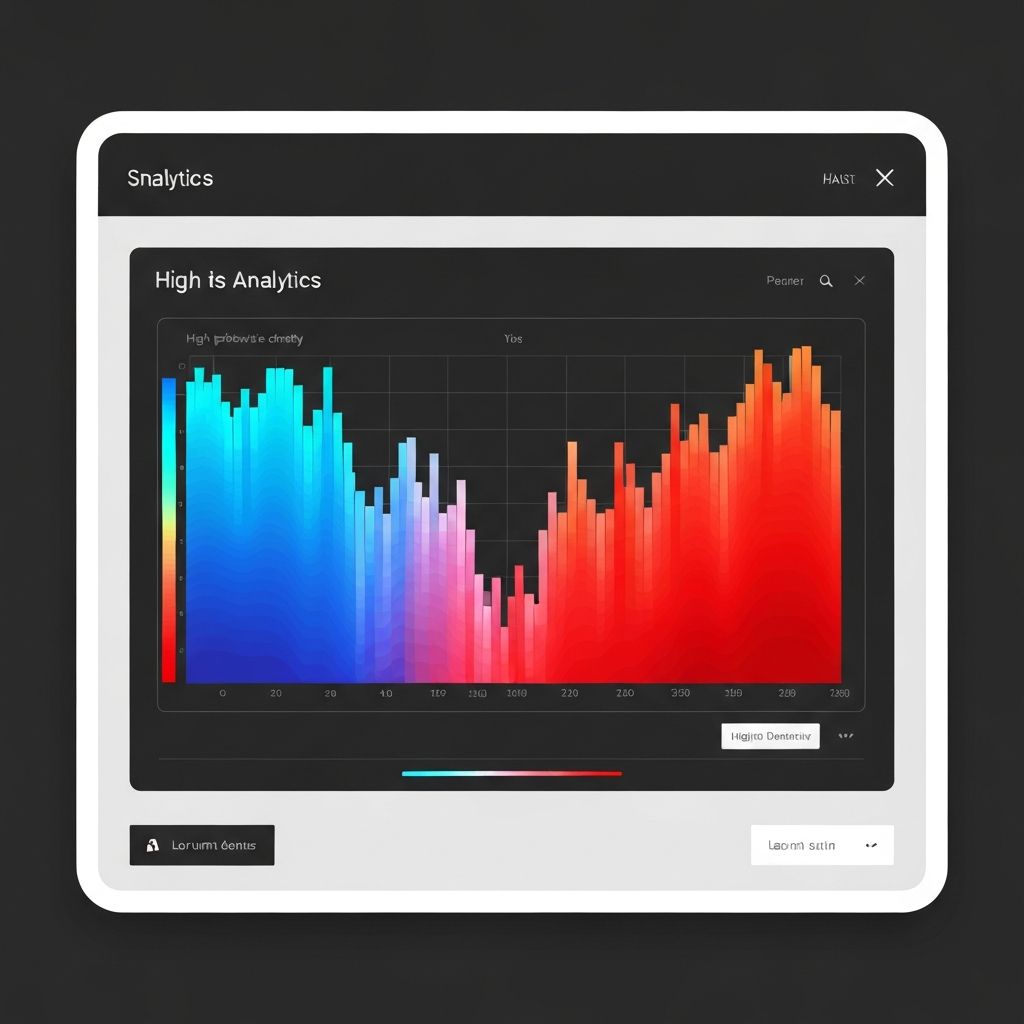
Heatmaps verwandeln dichte Datenmatrizen in intuitive visuelle Muster. In meiner Zeit in der Produktanalyse habe ich Heatmaps genutzt, um Erkenntnisse zu gewinnen, die Produktroadmaps, Marketingstrategien und operative Entscheidungen verändert haben. Dieser Guide teilt, was funktioniert, was nicht, und wie Sie Heatmaps erstellen, die zu Handlungen führen.
Was ist ein Heatmap?
Ein Heatmap ist eine Datenvisualisierungstechnik, die Farbverläufe nutzt, um Werte in einer zweidimensionalen Matrix darzustellen. Die Farbintensität entspricht der Größe der Werte – Muster, Anomalien und Cluster werden sofort sichtbar.
Stellen Sie es sich als farbcodierte Tabelle vor, in der Sie Höhen, Tiefen und Trends auf einen Blick erkennen, ohne eine Zahl zu lesen.
Arten von Heatmaps
1. Matrix-Heatmap Zeilen und Spalten stehen für Kategorien; die Zellenfarbe zeigt Beziehung oder Wert. Beispiele: Korrelationsmatrizen, Merkmalsvergleichstabellen.
2. Kalender-Heatmap Tage im Kalenderformat; Farbintensität zeigt Tageswerte. Beispiele: GitHub-Beitragsgrafiken, Verkaufsmuster.
3. Geografische Heatmap Auf Karten gelegt; Farbe zeigt Dichte oder Intensität nach Ort. Beispiele: Bevölkerungsdichte, Kriminalstatistik.
4. Web-/Klick-Heatmap Über Seiten-Screenshots gelegt; zeigt Nutzerinteraktionsintensität. Beispiele: Klickmuster, Scrolltiefe, Aufmerksamkeitszonen.
Wann Heatmaps nutzen
Ideal: In großen Matrizen Muster entdecken; 50×50-Korrelationsmatrix auf einen Blick lesbar. Zeitbasierte Muster (Wochentag, Tagesstunde) werden in Kalender-Heatmaps deutlich – für Web-Traffic-Analyse, Verkaufstiming-Optimierung, Ressourcenplanung. Mehrere Kategorien über mehrere Dimensionen vergleichen; Heatmaps eignen sich. Ausreißer heben sich als andersfarbige Zellen ab – Qualitätskontrolle, Betrugserkennung, Performance-Monitoring.
Nicht nutzen: Wenn exakte Werte wichtiger sind als Muster → Tabellen. Weniger als 4×4 Matrix → Heatmap unnötig. Kontinuierliche X–Y-Beziehungen → Streudiagramm besser. Einzelne Variable über Zeit → Liniendiagramm klarer.
Praxisbeispiele
Beispiel 1: E-Commerce-Verkaufsmuster Online-Händler will Werbeausgaben und Lager durch Kauftiming optimieren. Zeilen=Wochentage, Spalten=Tagesstunden, Farbe=Transaktionsvolumen. Di–Do 10–14 Uhr Spitze, Sa/So ~50 % niedriger, So 21–23 Uhr nächtlicher Anstieg → „Sonntagabend-Planung“ entdeckt, zielgerichtete Kampagne; Mo 9 Uhr Anstieg → E-Mails So 20 Uhr. Ergebnis: ~23 % bessere Marketing-ROI durch Ausrichtung auf Kaufmuster.
Beispiel 2: Korrelationsanalyse für Feature-Priorisierung SaaS-Team muss entscheiden, welche Features Retention und Umsatz treiben. Zeilen & Spalten=15 Kernfeatures, Farbe=Korrelationskoeffizient zwischen Feature-Nutzungspaaren. Drei Cluster: Power-User (Dashboard, API, Integrationen), Kollaboration (Kommentare, Sharing, Team), drei isolierte Features. Gebündelte Preismodelle um Cluster, zwei „Waisen“-Features eingestellt, Brücken zwischen Clustern. Ergebnis: ~15 % mehr Feature-Adoption, vereinfachte Preise → höhere Conversion.
Beispiel 3: Website-UX-Optimierung B2B-Preisseite: hoher Traffic, niedrige Conversion. Klick-Heatmap auf Preisseite, Scrolltiefe-Heatmap. FAQ unter dem Fold 0 Klicks → FAQ über den Fold; Klicks auf nicht existierenden „Vergleichen“-Button → Vergleichstabelle ergänzt; keine Nutzung Logos-Bereich → Kundenstimmen mit Ergebnissen; 80 % Mobile scrollen nicht über Plankarten → Mobile mit aufklappbaren Karten neu. Ergebnis: Preisseiten-Conversion in 6 Wochen ~34 % gestiegen.
Beispiel 4: Kohorten-Retention App will Retentionsmuster und Churn verstehen. Zeilen=Kohorten nach Anmeldemonat, Spalten=Monate seit Anmeldung (0–12), Farbe=Anteil noch aktiver Kohorte. Day 1–7 ~40 % Churn über alle Kohorten; Dezember-Anmeldungen ~20 % bessere Retention als Juli; nach Onboarding-Redesign ~15 % bessere Monat-3-Retention; Nutzer die Monat 4 erreichen haben ~80 % Chance auf Monat 12. Intensives Erst-Wochen-Engagement, Akquise in Hoch-Retention-Saisons, Monat 4 als Meilenstein. Ergebnis: 90-Tage-Retention von ~25 % auf ~38 % verbessert.
Heatmap-Design: Best Practices
Farbwahl: Werte von niedrig bis hoch → sequenzielle Skala (hell→dunkel, z. B. Weiß→Blau, Gelb→Rot, Einfarbverlauf). Sinnvoller Mittelpunkt → divergierende Skala (Blau→Weiß→Rot für Korrelation, Grün→Gelb→Rot für Performance). Mit Farbenblind-Simulation testen, Rot-Grün für kritische Unterscheidungen vermeiden, ausreichend Kontrast, ggf. Zellenwerte anzeigen.
Layout: Zeilen-/Spaltenreihenfolge: hierarchisches Clustering, alphabetisch (bei Suche), nach Summe/Durchschnitt (beste zuerst), Zeit links→rechts, oben→unten. Zellen: bei symmetrischen Matrizen quadratisch, Abstände minimal, groß genug für Farbunterscheidung.
Beschriftung & Legende: Zellen nur bei Bedarf und ausreichend großer Zelle beschriften; Kontrastfarbe (weiß auf dunkel, schwarz auf hell). Achsenbeschriftung klar und knapp; Spaltenbeschriftung ggf. 45° drehen. Farbskalen-Legende immer, rechts oder unter dem Heatmap, Min, Max und sinnvolle Mittelwerte anzeigen.
Typische Fehler
Falsche Farbskala: Regenbogen (rot-orange-gelb-grün-blau) hat keine intuitive Reihenfolge. Sequenziell oder divergierend nutzen. Kein Clustering oder logische Reihenfolge: Natürliche Gruppierung vorhanden, aber alphabetisch sortiert → Muster verstreut. Vor der Visualisierung hierarchisches Clustering oder domänenlogische Sortierung anwenden. Zu viele Kategorien: 100×100 unleserlich. Zu sinnvollen Gruppen aggregieren oder interaktiven Zoom nutzen; statische Bilder möglichst unter 30×30. Sinnlose Farbgrenzen: Willkürliche Grenzen (0–20 %, 20–40 % …) passen oft nicht zu den Daten. Natürliche Grenzen (Jenks), Quantile oder domänensinnvolle Schwellen nutzen. Fehlender Kontext: Ohne Titel, Achsenbeschriftung oder Legende sind Muster sichtbar, aber nicht interpretierbar. Immer mitliefern.
Heatmaps mit ChartGen erstellen
- Matrixdaten hochladen (CSV mit Zeilen-/Spaltenköpfen und Werten)
- Aus Visualisierungsoptionen „Heatmap“ wählen
- Farbskala (sequenziell, divergierend, benutzerdefiniert), Clustering-Optionen (hierarchisch, manuell, keins), Zellenwert-Labels ein/aus, Zellgröße und Abstand einstellen
- In präsentationsgerechtem Format exportieren
ChartGen schlägt passende Farbskalen anhand der Datenverteilung vor, wendet optimales Clustering an, erzeugt barrierefreie Paletten und erstellt interaktive Versionen für Web-Einbettung.
Heatmap-Checkliste
Vor Veröffentlichung prüfen: Daten zeilen- und spaltenübergreifend normalisiert/vergleichbar? Fehlwerte behandelt? Zeilen/Spalten sinnvoll geordnet? Farbskala zum Datentyp (sequenziell vs. divergierend)? Barrierefrei? Zellen groß genug? Legende mit vollem Wertebereich? Titel beschreibt Inhalt? Achsenbeschriftungen klar? Einheiten/Skala angegeben? Wichtige Muster hervorgehoben/kommentiert? Anomalien erklärt/untersucht? Erkenntnisse führen zu konkreten Empfehlungen?
Fazit
Heatmaps sind besonders geeignet, Muster in komplexen Datenmatrizen sichtbar zu machen. Sie verwandeln überwältigende Tabellen in intuitive Visualisierungen, in denen Erkenntnisse visuell hervortreten. Prinzipien: Farbskala zum Datentyp (Sequenz für Bereiche, Divergenz für +/- vom Zentrum). Reihenfolge zählt – clustern oder sortieren, um Muster zu zeigen, nicht standardmäßig alphabetisch. Lesbarkeit: statische Bilder max. 30×30, für größere Matrizen Interaktivität. Kontext liefern: Beschriftungen, Legenden und Titel sind unverzichtbar. Ob Nutzerverhalten, Feature-Korrelationen oder Performance über Zeit – Heatmaps verändern, wie Sie und Ihre Stakeholder komplexe Beziehungen verstehen. Beginnen Sie mit einer klaren Frage, bereiten Sie die Daten sorgfältig vor, und lassen Sie die Farben die Geschichte erzählen.