



Ich habe jahrelang Balkendiagramme erstellt und dachte, das Diagramm selbst sei die Arbeit.
Perfekte Ausrichtung. Sorgfältige Farben. Endlose Excel-Anpassungen.
Erst später erkannte ich die unbequeme Wahrheit:
Die meisten Balkendiagramme scheitern nicht, weil die Daten falsch sind – sondern weil der Prozess kaputt ist.
Das stille Problem mit Balkendiagrammen bei der Arbeit
Balkendiagramme sind überall:
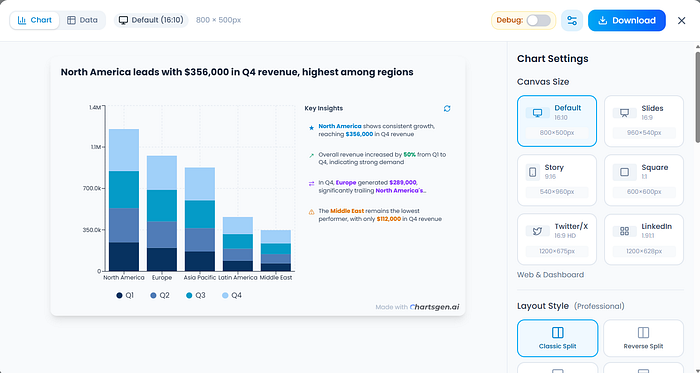
- Umsatz nach Region
- Kampagnenleistung
- Vierteljährliche Vergleiche
Sie sollen Dinge klarer machen. Stattdessen verlangsamen sie oft Teams.
Hier ist das Muster, das ich wiederholt gesehen habe:
- Jemand exportiert Daten aus drei Systemen
- Eine andere Person bereinigt sie manuell
- Eine dritte Person erstellt dasselbe Diagramm neu, das bereits letzten Monat existierte
- Alle diskutieren über Formatierung statt über Bedeutung
Teams können Stunden damit verbringen, ein Diagramm zu produzieren, das eine offensichtliche Frage beantwortet – und verpassen trotzdem die wichtigen Folgefragen.
Wann ein Balkendiagramm tatsächlich das richtige Werkzeug ist
Balkendiagramme sind nicht der Bösewicht. Sie sind eine der besten Möglichkeiten, Kategorien zu vergleichen, wenn die Aufgabe „Vergleichen“ lautet.
Verwenden Sie ein Balkendiagramm, wenn Sie:
- Leistungen über Teams, Regionen oder Produkte hinweg vergleichen müssen
- Rangfolge oder Beitrag klar darstellen möchten
- Eine Entscheidung unterstützen müssen, die verteidigbar und nicht dekorativ sein soll
Die eigentliche Frage ist nicht „Soll ich Balkendiagramme verwenden?“
Sie lautet: Wie schnell können wir zu einem brauchbaren Diagramm gelangen – und wie einfach können wir über die erste Ansicht hinaus erkunden?

Früher habe ich zuerst Diagramme erstellt. Das war ein Fehler.
Mein alter Workflow:
Excel öffnen → Daten bereinigen → Diagramm erstellen → Formatierung anpassen → Screenshot machen → Weiter
Was ich nicht ausreichend gefragt habe:
- Was sollte ich mir sonst noch ansehen?
- Ist dieses Ergebnis ungewöhnlich oder erwartet?
- Was hat sich im Vergleich zum vorherigen Zeitraum geändert?
Das Diagramm kam zuerst. Das Denken kam später – wenn überhaupt.
Diese Reihenfolge ist falsch herum.
Was sich ändert, wenn Sie KI für Balkendiagramme verwenden
Der eigentliche Wandel ist der Wechsel vom Erstellen von Diagrammen zum Anfordern von Diagrammen.
Statt: „Wie erstelle ich dieses Diagramm?“
Beginnen Sie mit: „Was sagt mir diese Daten?“
Beispiele für tatsächlich nützliche Prompts:
- „Erstelle ein Balkendiagramm, das die monatlichen Umsätze nach Region zeigt.“
- „Heben Sie die drei besten und zwei schlechtesten Performer hervor.“
- „Vergleichen Sie dieses Quartal mit dem vorherigen.“
Keine Formeln. Keine Formatierungsdiskussionen. Kein Neuaufbau desselben Diagramms nächste Woche.
Das Diagramm wird zum Output, nicht zur Aufgabe.
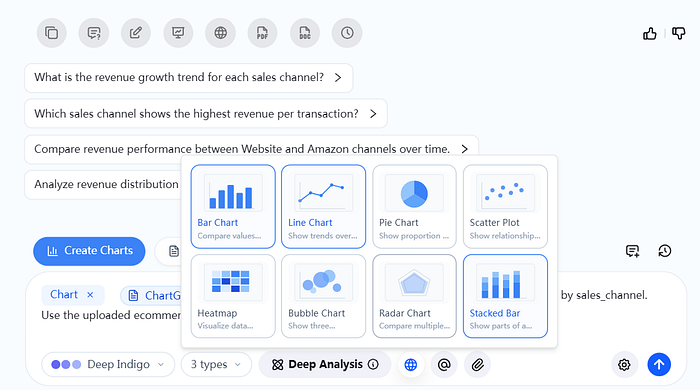
Ein Datensatz. Mehrere Balkendiagramme. Ein Klick.
Sobald die Daten drin sind, hören Sie nicht bei einem Diagramm auf. Generieren Sie eine kleine Reihe von Ansichten aus demselben Datensatz:
- Umsatz nach Region
- Produktleistungsvergleich
- Monat-über-Monat-Veränderungen
Erkenntnisse leben selten isoliert. Sie leben im Kontrast.
Manuelles Neuerstellen von Diagrammen hemmt den Vergleich. KI macht ihn trivial.

Der am meisten unterschätzte Teil: Das Stellen von Folgefragen
Nachdem die Diagramme generiert wurden, ist der effektivste Schritt, bessere Folgefragen zu stellen:
- „Welche Kategorie unterperformt im Vergleich zu ihrem Durchschnitt?“
- „Gibt es ungewöhnliche Spitzen oder Einbrüche?“
- „Welches Segment trägt am meisten zur Volatilität bei?“
Hier hören Balkendiagramme auf, statische Visualisierungen zu sein, und beginnen, Entscheidungswerkzeuge zu werden.
Warum das wichtiger ist denn je
Die meisten Fachleute haben keine Probleme mit dem Lesen von Diagrammen.
Sie kämpfen mit:
- Zeit
- Kontextwechsel
- Wiederholungen
- Vertrauen in die Zahlen
KI ersetzt kein Urteilsvermögen – sie beseitigt Reibungsverluste.
Und wenn Reibungsverluste verschwinden, tauchen bessere Fragen an die Oberfläche.
Abschließende Gedanken
Balkendiagramme sind nicht veraltet. Die Art und Weise, wie wir sie erstellen, ist es.
Wenn Sie immer noch Stunden mit der Formatierung von Diagrammen verbringen, anstatt sie zu interpretieren, ist es vielleicht an der Zeit, den Workflow zu ändern – nicht die Visualisierung.
Die Veränderung macht die Analyse schneller, ruhiger und fokussierter auf Entscheidungen.

Wichtige Erkenntnisse
- Die meiste Balkendiagramm-„Verschwendung“ ist Prozessverschwendung (Exportieren, Bereinigen, Neuerstellen, Formatierungsdiskussionen)
- Balkendiagramme eignen sich hervorragend für Kategorievergleiche – wenn sie mit einer Entscheidung verbunden sind
- KI kehrt den Workflow um: Diagramme anfordern, mit Folgefragen iterieren und Ansichten schnell vergleichen