

Cómo crear un gráfico a partir de tus datos con ChartGen AI
Convierte cualquier hoja de cálculo o conjunto de datos en un gráfico claro y listo para publicar con ChartGen AI. Sube los datos, describe el gráfico en lenguaje natural, elige el tipo adecuado, refínalo y expórtalo — sin código.
Un gráfico es la forma más rápida de convertir una columna de números en algo que la gente entiende de verdad. Con ChartGen AI no eliges menús ni escribes fórmulas: subes tus datos, describes el gráfico en lenguaje natural y obtienes una visualización limpia y con estilo en segundos. Esta guía recorre el flujo completo para cualquier conjunto de datos.
Al finalizar sabrás cómo:
- Subir o seleccionar un conjunto de datos para graficar
- Escribir un prompt que obtenga el tipo de gráfico correcto a la primera
- Refinar colores, etiquetas y diseño en lenguaje natural
- Exportar el gráfico como PNG, SVG, o a un informe/PPT
Guía paso a paso
Paso 1: Sube o selecciona tus datos
Abre ChartGen AI y sube un CSV, un archivo Excel, o pega una tabla. Si solo quieres explorar, parte de uno de los conjuntos de datos de ejemplo integrados. ChartGen AI lee las columnas e infiere cuáles son dimensiones (categorías, fechas) y cuáles son medidas (números).
Paso 2: Decide qué debe comunicar el gráfico
Antes de escribir el prompt, nombra la única pregunta que el gráfico debe responder: «¿cómo evolucionaron las ventas en el tiempo?», «¿qué categoría es la más grande?», «¿cómo se comparan dos grupos?». La pregunta apunta al tipo de gráfico: tendencias → línea, comparaciones → barras, partes de un todo → pastel/apilado, relaciones → dispersión.
Paso 3: Escribe el prompt del gráfico
Describe los ejes, la métrica y el estilo. Sé específico sobre qué va dónde — ChartGen AI se encarga del resto.
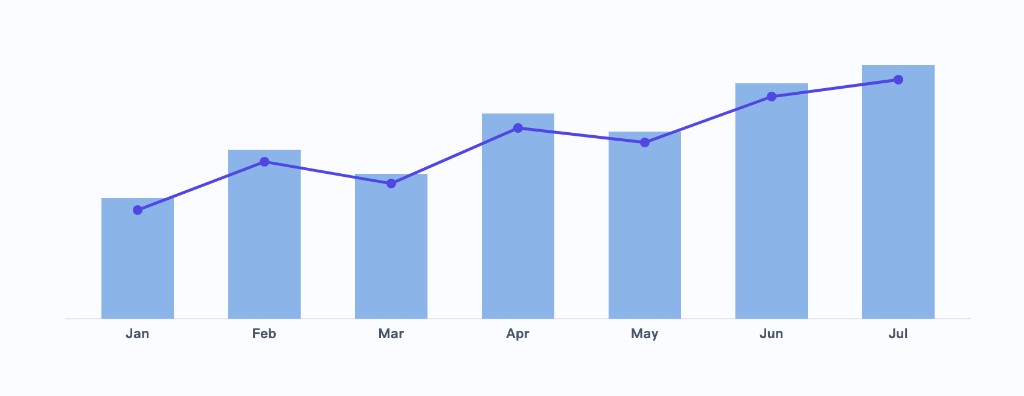
Crea un gráfico de barras con una línea de tendencia a partir de mis datos. Eje X: mes. Barras: ingresos totales por mes. Superpone una línea que muestre la tendencia móvil. Usa una paleta limpia de baja saturación, etiqueta cada barra con su valor y resalta el mes más alto.
Paso 4: Genera y revisa el gráfico
ChartGen AI produce el gráfico con valores predeterminados sensatos: etiquetas legibles, una esquema de color adecuado y una leyenda. Comprueba que los ejes, la agregación (suma vs. promedio vs. conteo) y el orden de clasificación coincidan con tu intención.
Paso 5: Refina en lenguaje natural
Itera simplemente describiendo el cambio — no hace falta regenerar desde cero:
- "Ordena las barras de mayor a menor."
- "Cambia el esquema de color a verde azulado y gris."
- "Añade etiquetas de datos y elimina las líneas de la cuadrícula."
- "Cámbialo a un gráfico de barras horizontales."
Paso 6: Exporta o reutiliza el gráfico
Cuando se vea bien, expórtalo como PNG para documentos, SVG para un escalado nítido, o incorpora el gráfico directamente en un dashboard, informe o PPT dentro de ChartGen AI.
Consejos para mejores gráficos
| Objetivo | Mejor tipo de gráfico |
|---|---|
| Tendencia en el tiempo | Gráfico de líneas o de área |
| Comparar categorías | Gráfico de barras / columnas |
| Composición / participación | Barras apiladas o pastel |
| Relación entre dos métricas | Gráfico de dispersión |
Conclusión
Crear un gráfico con ChartGen AI se resume en tres pasos: trae tus datos, di lo que quieres ver y refina en lenguaje natural. Como todo el ciclo es conversacional, puedes pasar de números en bruto a un gráfico pulido y alineado con tu marca más rápido de lo que tarda en abrirse el asistente de gráficos de una hoja de cálculo.
Pruébalo tú mismo
Sube tus datos y describe lo que necesitas — ChartGen AI lo crea en segundos.
Prueba ChartGen AI gratis →