

Cómo crear un dashboard interactivo con ChartGen AI
Combina KPIs y varios gráficos en un único dashboard interactivo con ChartGen AI. Sube tus datos, describe las métricas que quieres seguir y obtén un dashboard para compartir — sin código.
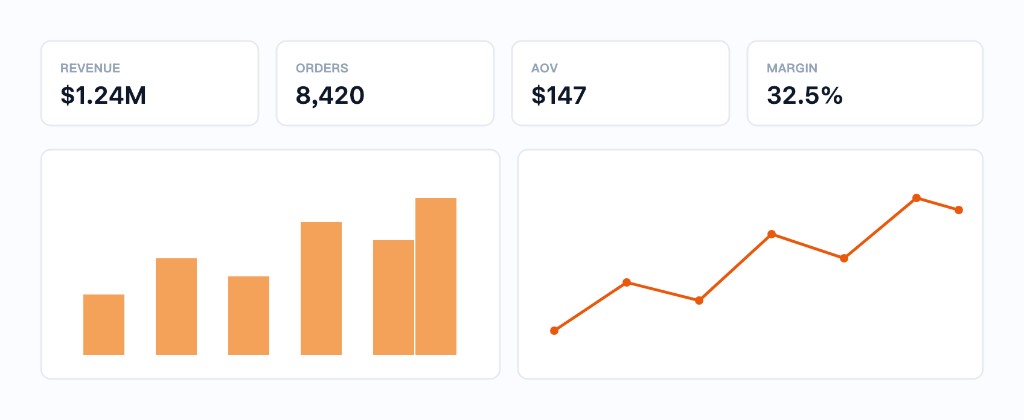
Un dashboard reúne tus números más importantes en una sola pantalla: KPIs arriba, gráficos de apoyo abajo, todos actualizándose desde los mismos datos. Con ChartGen AI describes lo que quieres monitorear y él ensambla un dashboard coherente e interactivo por ti. Esta guía cubre el flujo completo para cualquier conjunto de datos.
Al finalizar sabrás cómo:
- Elegir los KPIs y gráficos que deben estar en un mismo dashboard
- Indicar a ChartGen AI que los organice de forma limpia
- Añadir filtros para que los espectadores puedan segmentar los datos ellos mismos
- Compartir el dashboard o exportarlo
Guía paso a paso
Paso 1: Sube los datos detrás del dashboard
Sube el conjunto de datos que quieres monitorear: ventas, tráfico, operaciones, finanzas, cualquier cosa con fechas y medidas. Un dashboard suele leerse mejor a partir de una sola tabla limpia, así que si tus datos están repartidos en varios archivos, combínalos primero (ChartGen AI también puede ayudar con eso).
Paso 2: Elige tus KPIs principales
Un buen dashboard empieza con 3–5 números que responden «¿cómo vamos ahora mismo?»: totales, promedios, tasas o cambios periodo a periodo. Todo lo demás en el dashboard debe explicar o desglosar esos números principales.
Paso 3: Escribe el prompt del dashboard
Pide la fila de KPI y los gráficos de apoyo en un solo prompt. Nombra las métricas y cómo segmentarlas.
Crea un dashboard a partir de mis datos. Fila superior: tarjetas de KPI para ingresos totales, número de pedidos, valor promedio del pedido y margen bruto. Debajo, añade una línea de tendencia de ingresos mensuales y un gráfico de barras de ingresos por categoría. Añade un filtro de rango de fechas y un filtro de categoría. Usa un tema de color limpio y consistente.
Paso 4: Genera y organiza el diseño
ChartGen AI ensambla las tarjetas de KPI y los gráficos en una cuadrícula adaptable. Reorganiza pidiendo — "mueve el gráfico de tendencia a la parte superior derecha" — o redimensiona las tarjetas para que la vista más importante sea la más grande.
Paso 5: Añade interactividad
Los filtros y el resaltado cruzado convierten una imagen estática en una herramienta. Pide lo que los espectadores deberían poder controlar:
- "Permíteme filtrar por región y trimestre."
- "Cuando haga clic en la barra de una categoría, filtra el resto del dashboard a esa categoría."
- "Muestra el cambio porcentual respecto al periodo anterior en cada tarjeta de KPI."
Paso 6: Comparte o exporta
Comparte un enlace en vivo con tu equipo, o exporta el dashboard como imagen / PDF para un informe. Como está vinculado al conjunto de datos, al actualizar los datos se actualizan todas las tarjetas a la vez.
Conclusión
Un dashboard es simplemente un conjunto bien organizado de KPIs y gráficos que comparten un mismo conjunto de datos. En ChartGen AI llegas ahí nombrando las métricas que te importan y dejando que la IA se encargue del diseño, el estilo y la interactividad — así dedicas tu tiempo a leer la historia, no a construir las diapositivas.
Pruébalo tú mismo
Sube tus datos y describe lo que necesitas — ChartGen AI lo crea en segundos.
Prueba ChartGen AI gratis →