

Cómo crear un diagrama con ChartGen AI
Convierte una lista, tabla o bloque de texto en un mapa mental, diagrama de flujo u organigrama limpio con ChartGen AI. Describe la estructura en lenguaje natural y exporta un diagrama para compartir — sin dibujar.
No toda idea es un número. Las relaciones, los procesos y las jerarquías se muestran mejor como diagramas: mapas mentales, diagramas de flujo, organigramas o mapas conceptuales. ChartGen AI convierte una lista sencilla, una tabla o un párrafo de texto en un diagrama limpio y estructurado, para que nunca tengas que arrastrar cajas y alinear flechas a mano.
Al finalizar sabrás cómo:
- Convertir texto estructurado en un diagrama
- Elegir el tipo de diagrama adecuado para tu contenido
- Refinar el diseño, la agrupación y el estilo en lenguaje natural
- Exportar el diagrama para documentos, diapositivas o la web
Guía paso a paso
Paso 1: Prepara la estructura
Los diagramas necesitan una estructura, no solo datos. Una tabla de dos columnas (padre → hijo), una lista indentada o una breve descripción de pasos funcionan. Para un diagrama de flujo, lista los pasos en orden; para un mapa mental, lista temas y subtemas; para un organigrama, lista quién reporta a quién.
Paso 2: Elige el tipo de diagrama
Empareja la forma con el significado: un mapa mental para temas ramificados, un diagrama de flujo para un proceso con pasos y decisiones, un organigrama / árbol para jerarquías, y un mapa conceptual para relaciones de muchos a muchos.
Paso 3: Escribe el prompt del diagrama
Nombra el tipo de diagrama, el nodo raíz/inicial y cómo se conectan los elementos.
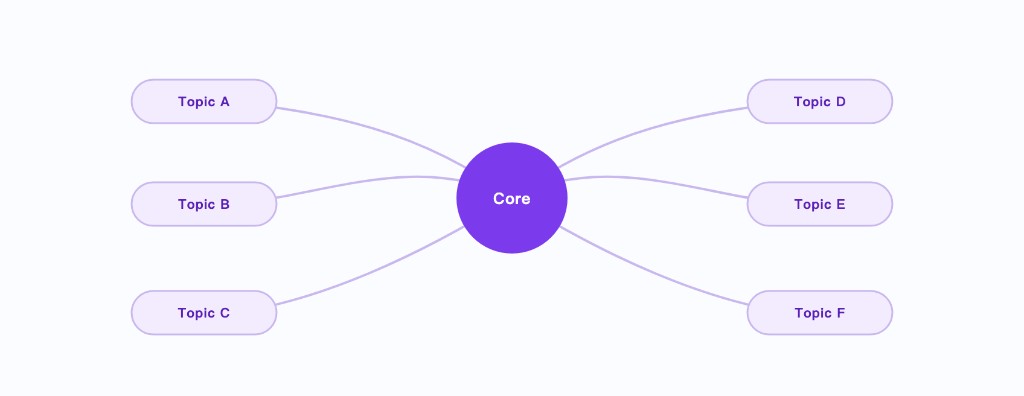
Crea un mapa mental radial a partir de mi lista de temas. Pon el tema principal en el centro, cada tema de primer nivel como una rama y sus subtemas como hojas. Agrupa las ramas relacionadas por color, mantén las etiquetas cortas y usa un estilo limpio y moderno.
Paso 4: Genera el diagrama
ChartGen AI dispone los nodos, traza los conectores para que no se solapen y aplica un esquema coherente de color y tipografía. La estructura sale directamente de tu entrada, así que no se inventa nada.
Paso 5: Refina el diseño y el estilo
- "Dispónlo de izquierda a derecha en lugar de radial."
- "Colorea cada rama principal de forma distinta."
- "Añade un diamante de decisión después del paso 3."
- "Haz el espaciado más ajustado para que quepa en una diapositiva."
Paso 6: Exporta el diagrama
Expórtalo como PNG o SVG — el SVG se mantiene nítido a cualquier tamaño y es ideal para diapositivas e impresión. También puedes incorporar el diagrama directamente en un informe o PPT dentro de ChartGen AI.
Conclusión
Los diagramas comunican estructura como los gráficos comunican números. Dale a ChartGen AI un esquema claro de tus temas o pasos, nombra el tipo de diagrama y él se encarga del diseño y el estilo — convirtiendo una lista desordenada en un diagrama que estarías contento de presentar.
Pruébalo tú mismo
Sube tus datos y describe lo que necesitas — ChartGen AI lo crea en segundos.
Prueba ChartGen AI gratis →