

Cómo extraer y exportar una tabla estructurada de Excel con ChartGen AI
Extrae tablas limpias y estructuradas de PDFs, documentos o datos desordenados y expórtalas a Excel con ChartGen AI. Describe la tabla que necesitas en lenguaje natural y descarga un .xlsx listo para usar — sin copiar y pegar a mano.
A veces no quieres un gráfico: quieres filas y columnas limpias que puedas abrir en Excel. ChartGen AI puede leer un PDF, un documento o un conjunto de datos en bruto, extraer exactamente la tabla que describes, limpiarla y exportar un archivo .xlsx listo para usar. Sin copiar y pegar a mano, sin reformatear.
Al finalizar sabrás cómo:
- Extraer una tabla estructurada de archivos o datos desordenados
- Limpiar, renombrar y remodelar columnas con un prompt
- Añadir columnas calculadas y filas de resumen
- Exportar un archivo
.xlsxformateado
Guía paso a paso
Paso 1: Sube la fuente
Sube lo que contenga los datos: un informe PDF, un documento de Word, una factura escaneada, un CSV desordenado o una hoja de cálculo existente. ChartGen AI lee el contenido y encuentra las partes tabulares, incluso cuando están enterradas en párrafos o repartidas en varias páginas.
Paso 2: Describe la tabla que quieres
Dile a ChartGen AI exactamente qué columnas extraer y cómo nombrarlas. Ser específico aquí es lo que convierte una extracción aproximada en una tabla limpia y usable.
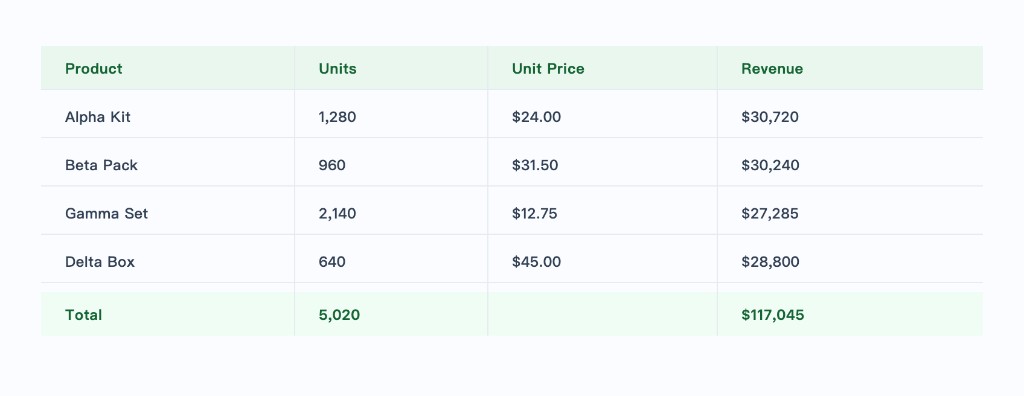
Extrae una tabla estructurada de este archivo con las columnas: Producto, Unidades vendidas, Precio unitario e Ingresos. Limpia el formato inconsistente, convierte los precios a números y ordena por Ingresos de forma descendente.
Paso 3: Limpia y remodela
Cuando aparezca la tabla, corrige lo que esté mal con instrucciones de seguimiento — no hacen falta fórmulas:
- "Divide la columna 'Nombre' en Nombre y Apellido."
- "Elimina las filas con precios faltantes."
- "Formatea la columna de fecha como AAAA-MM-DD."
- "Estandariza la moneda a USD."
Paso 4: Añade columnas calculadas y totales
Pide valores derivados para que el archivo exportado esté listo para el análisis: "Añade una columna de Ingresos = Unidades × Precio unitario", o "Añade una fila de totales al final sumando Unidades e Ingresos." ChartGen AI calcula los valores y los mantiene coherentes con las filas de origen.
Paso 5: Exporta a Excel
Exporta la tabla como .xlsx (o .csv). La descarga conserva los nombres de columna, los formatos numéricos y la fila de totales, para que puedas abrirla en Excel, Google Sheets o Numbers y seguir trabajando de inmediato.
Consejo: Si vas a repetir esto con archivos nuevos cada mes, guarda el prompt. Volver a subir un archivo nuevo y reenviar el mismo prompt reproduce exactamente la misma estructura de tabla.
Casos de uso comunes
| Fuente | Qué extraes |
|---|---|
| Informe PDF | Cifras financieras en una tabla limpia lista para modelar |
| Facturas / recibos | Líneas de detalle, cantidades y totales |
| Documento largo | Una tabla comparativa extraída del texto |
| CSV desordenado | Una versión deduplicada y estandarizada |
Conclusión
Sacar una hoja de cálculo limpia de un PDF rebelde o un archivo desordenado solía significar un copiar y pegar tedioso. Con ChartGen AI describes la tabla que necesitas, la refinas conversacionalmente y exportas un .xlsx formateado en minutos — extracción y limpieza de datos en un solo lugar.
Pruébalo tú mismo
Sube tus datos y describe lo que necesitas — ChartGen AI lo crea en segundos.
Prueba ChartGen AI gratis →